
Módulo | Configuración → Sucursales |
Pestañas del formulario | Datos generales / Comportamiento |
Permisos requeridos | Acceso al módulo de Configuración y permisos de creación/edición de sucursales |
1. Acceso al módulo
- En el menú lateral izquierdo, dirigirse a la sección Configuración.
- Hacer clic sobre la opción Sucursales.
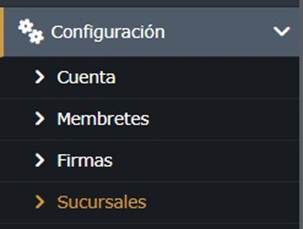
Menú Configuración: acceso a la opción Sucursales.
- En la pantalla principal de Sucursales, hacer clic en el botón azul Nuevo, ubicado en la esquina superior izquierda.

Listado de sucursales existentes y botón Nuevo para iniciar la creación de una sucursal.
2. Pestaña Datos generales
Completar la información básica de la sede. Los campos marcados con asterisco (*) son obligatorios:
Campo | Descripción |
Nombre * | Nombre representativo de la sucursal (ej. Prueba Sucursal). |
Cliente predeterminado * | Cliente asignado por defecto al generar órdenes o cotizaciones (ej. PARTICULARES); alternativamente, marcar la casilla para no preseleccionar ningún cliente. |
Correo electrónico | E-mail institucional de la sede. |
Zona horaria * | Zona geográfica correspondiente a la sucursal (ej. America/Guayaquil). |
RUC | Número de identificación tributaria de la sucursal. |
Teléfono | Número de contacto, con selección de código de país. |
Dirección | Dirección física de la sucursal. |
Referencia auxiliar | Punto de referencia adicional para la ubicación. |
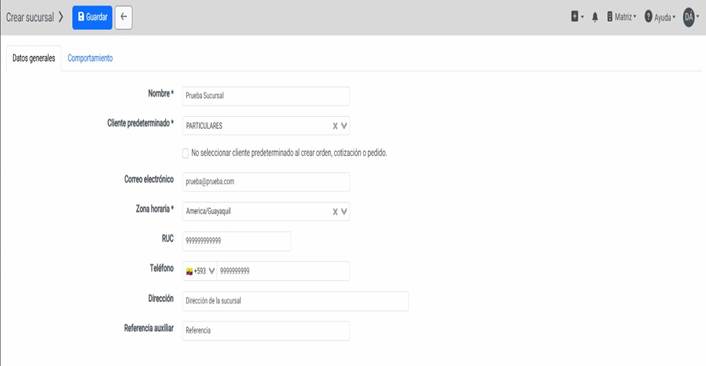
Formulario Crear sucursal — pestaña Datos generales.
3. Pestaña Comportamiento
Hacer clic en la pestaña Comportamiento, ubicada junto a Datos generales, y completar cada una de las siguientes secciones.
3.1 Facturación
Campo | Descripción |
Código de establecimiento | Código del SRI de 3 dígitos asignado a la sucursal (ej. 001). |
Código de punto de emisión | Número de punto de emisión asociado a la facturación (ej. 100). |
Sistema factura | Sistema de facturación electrónica a integrar, cuando aplique. |
Secuencial | Correlativo inicial de la numeración de comprobantes. |
3.2 Membrete y firma
- Membrete / Membrete recibo térmico: seleccionar el diseño o logo predeterminado para documentos y recibos de la sucursal.
- Utilizar logo y nombre de sucursal para resultados: marcar esta casilla para aplicar el logo y nombre específicos de la sucursal en los resultados emitidos.
- Firma en resultados y validación / Firma en certificados / Firma adicional: seleccionar las firmas digitales o los nombres de los profesionales validadores correspondientes a esta sede.
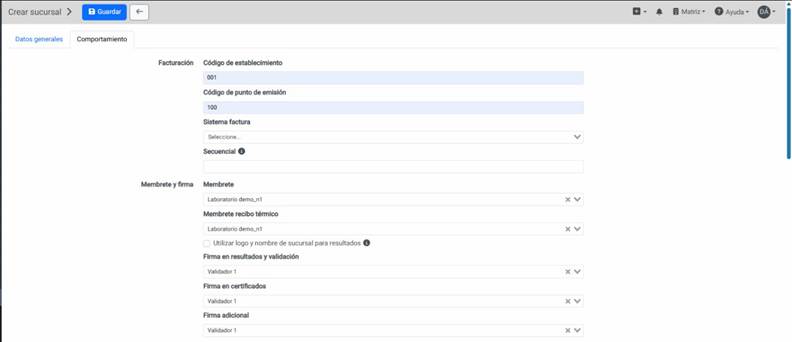
Pestaña Comportamiento — secciones Facturación y Membrete y firma.
3.3 Sistema externo y otros
Campo | Descripción |
Por defecto | Sistema externo configurado como integración predeterminada de la sucursal. |
Asignar a orden al crear | Define cuándo se asigna automáticamente el sistema externo a una orden nueva (ej. Nunca). |
Código integración | Código de integración utilizado para enlazar con el software externo. |
URL de permiso de funcionamiento | Enlace al permiso de funcionamiento del laboratorio/sucursal. |
Exámenes QR | Lista de exámenes vinculados mediante código QR; se agregan con el botón Agregar. |
3.4 Etiquetas y etiquetas de muestras
- Etiquetas: habilitar Mostrar "Incluir muestras pendientes" según se requiera visualizar este filtro al momento de etiquetar.
- Etiquetas de muestras: seleccionar las casillas de verificación correspondientes a los datos que se deben imprimir en los tubos o frascos de laboratorio (sucursal, categoría, número de historia clínica, número de orden externa, tipo de atención, médico, servicio, identificación de paciente, ícono de emergencia, tipo de procedencia, piso, sala, cama, fecha de nacimiento, entre otros).
- Configurar los campos adicionales requeridos (por ejemplo, impresión de URL de resultados del paciente o código de barras de identificación) y la opción desplegable de etiquetado con código QR, cuando corresponda.
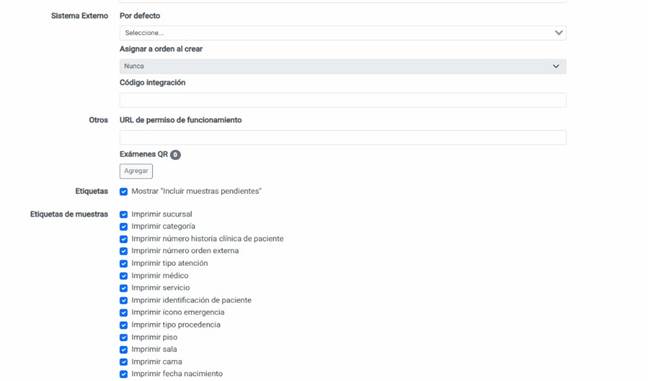
Pestaña Comportamiento — secciones Sistema externo, Otros y Etiquetas de muestras.
4. Guardar y verificar el registro
- Una vez completados todos los campos requeridos, hacer clic en el botón azul Guardar, ubicado en la parte superior izquierda de la pantalla.
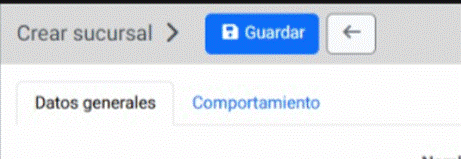
Botón Guardar en el formulario Crear sucursal.
- Verificar que la nueva sucursal aparezca en el listado general de Sucursales.

Listado de sucursales tras el registro exitoso: la nueva sucursal aparece con su Id y Nombre, junto a las acciones Editar, Eliminar y Desactivar.
Nota técnica Los campos marcados con asterisco (*) en Datos generales son obligatorios y deben completarse antes de guardar. Los códigos de establecimiento y punto de emisión deben coincidir con los registrados ante el SRI para evitar errores de facturación electrónica. Una vez creada, la sucursal puede editarse, eliminarse o desactivarse desde el listado general mediante las acciones Editar, Eliminar y Desactivar. |