
Equipo | Impresora de etiquetas Zebra GT420T / modelo de controlador ZDesigner GC420t |
Controlador | ZDesigner Windows Printer Driver v8.6.4.23832 (paquete zd51177415-certified) |
Conexión | USB (puerto USB002) — también admite conexión de red |
Sistema operativo | Windows, con permisos de administrador |
1. Requisitos previos y materiales
- Impresora con cable de alimentación y cable de datos (USB/Red) conectada al equipo.
- Suministros cargados: rollo de etiquetas (térmico directo o transferencia térmica) y cinta (ribbon), si aplica al tipo de medio.
2. Instalación del controlador
2.1 Ejecución del asistente de instalación
Iniciar el instalador del controlador y hacer clic en Next en cada una de las pantallas del asistente, hasta completar la copia de archivos:
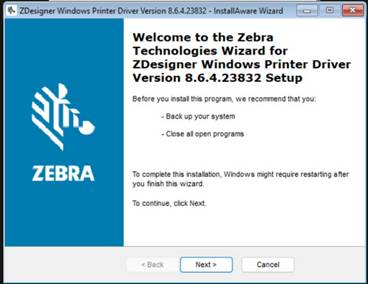
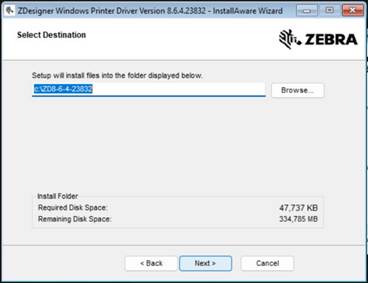
Pantallas de bienvenida y selección de carpeta de destino del instalador ZDesigner.
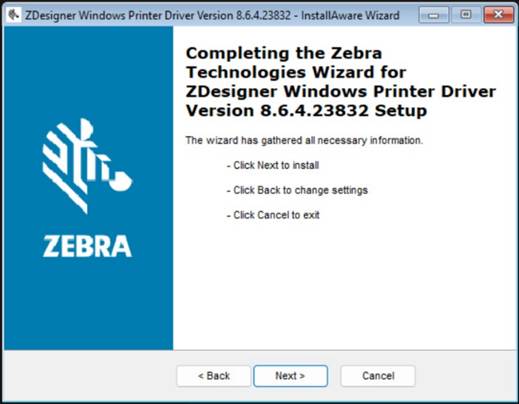
Pantalla de confirmación: el asistente ha reunido la información necesaria para instalar los archivos del controlador.
Al finalizar la copia de archivos, se muestra la información importante sobre el controlador y su integración con Plug and Play (PnP):
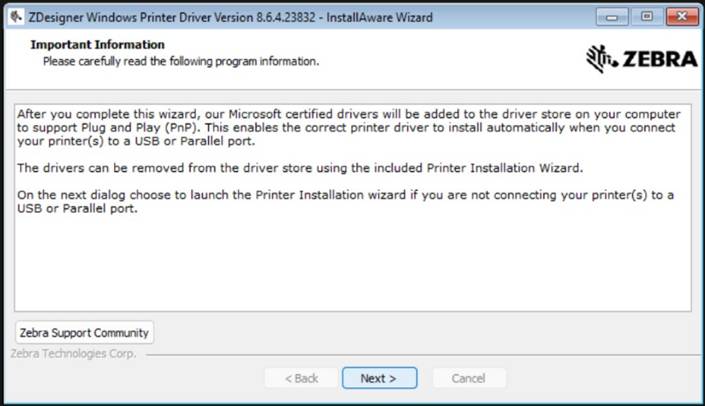
Información importante: los controladores certificados por Microsoft se agregan al almacén de controladores para habilitar la detección automática por Plug and Play.
2.2 Finalización del instalador y lanzamiento del asistente de impresora
En la pantalla final del instalador, dejar marcada la opción Run the printer installation wizard y hacer clic en Finish, para que se abra automáticamente el asistente de instalación de la impresora:
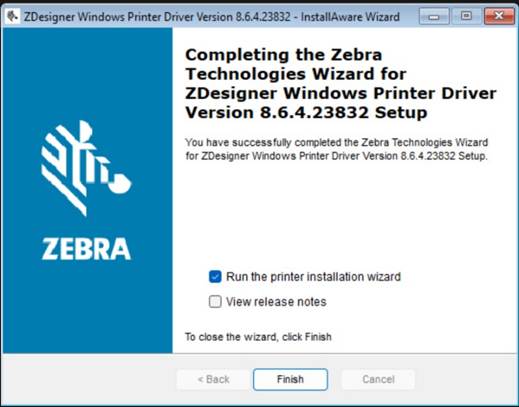
Pantalla final del instalador: mantener habilitada la casilla 'Run the printer installation wizard' y hacer clic en Finish.
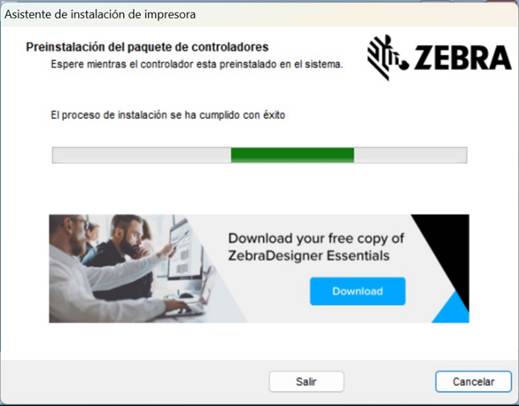
Asistente de instalación de impresora: preinstalación del paquete de controladores completada con éxito.
2.3 Licencia e instalación de la impresora
- Leer y aceptar los términos del contrato de licencia del controlador a instalar.
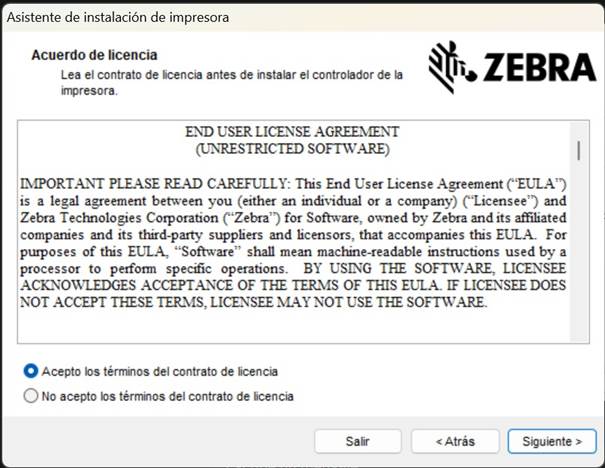
Acuerdo de licencia del controlador de impresora. Seleccionar 'Acepto los términos del contrato de licencia' y Siguiente.
- En Opciones de instalación, seleccionar Instalar impresora.
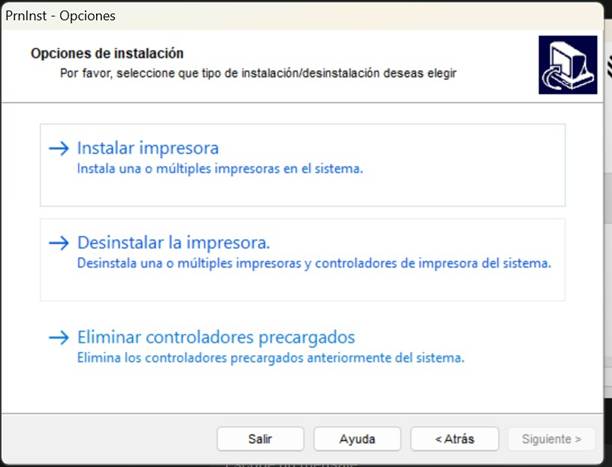
Asistente PrnInst: opciones de instalación/desinstalación. Seleccionar 'Instalar impresora'.
- Elegir el fabricante ZDesigner y el modelo de impresora a instalar (GC420t).
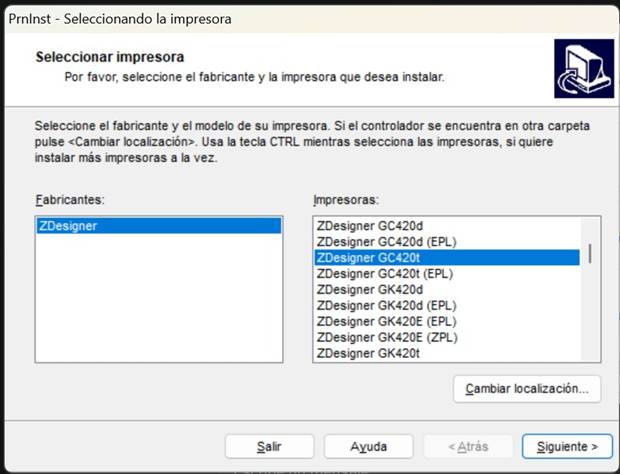
Selección de fabricante e impresora: ZDesigner / ZDesigner GC420t.
- Seleccionar el puerto al que está conectada la impresora; en este caso, el puerto USB (USB002) de la PC.
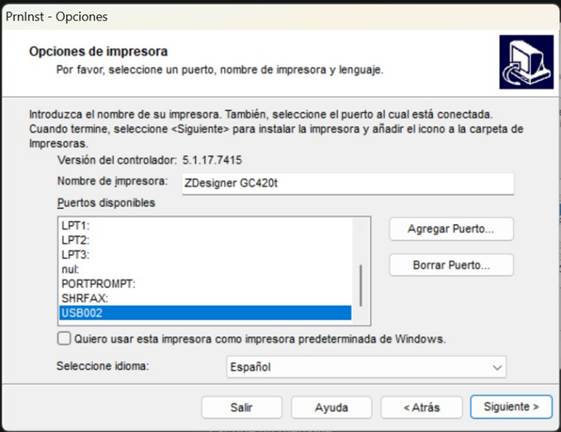
Opciones de impresora: nombre de impresora, puerto USB002 y selección de idioma (Español).
- Para finalizar, hacer clic en el botón Finalizar.
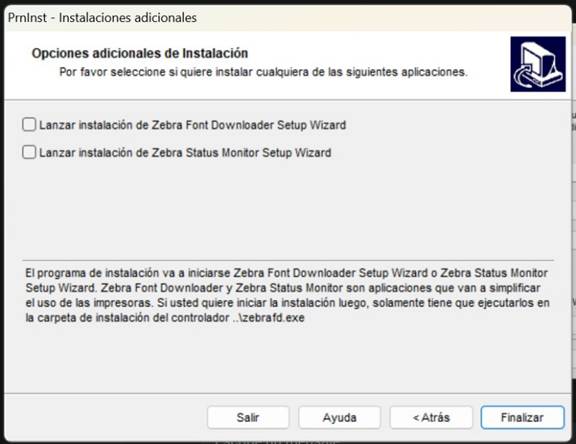
Opciones adicionales de instalación (Zebra Font Downloader / Zebra Status Monitor, opcionales). Finalizar para completar la instalación.
3. Configuración y calibración de la impresora
Para la calibración se debe ingresar a Configuración → Bluetooth y dispositivos → Impresoras y escáneres, y seleccionar la impresora que se va a calibrar:
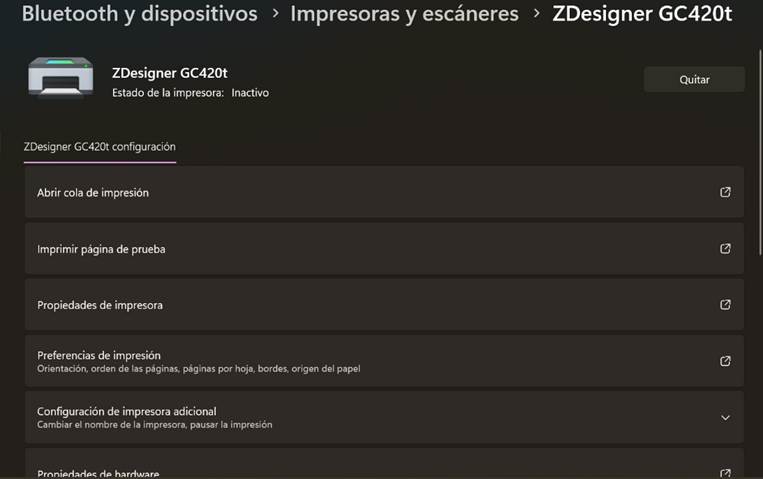
Panel de Windows: propiedades y accesos directos de configuración de la impresora ZDesigner GC420t.
3.1 Habilitar compatibilidad bidireccional
- Ingresar a Propiedades de impresora.
- En la pestaña Puertos, habilitar la opción Habilitar compatibilidad bidireccional.
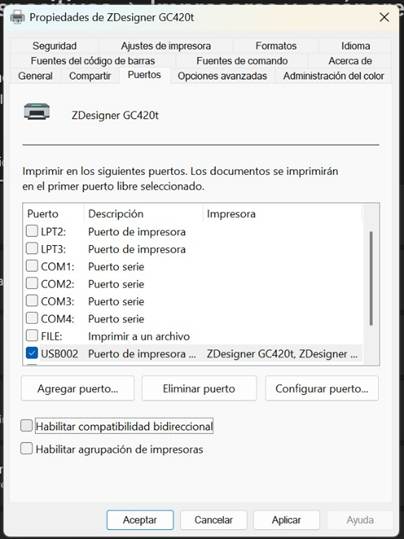
Pestaña Puertos en Propiedades de impresora: habilitar compatibilidad bidireccional sobre el puerto USB002.
3.2 Configurar dimensiones de etiqueta
- Ingresar a Preferencias de impresión.
- En la pestaña Opciones, colocar las dimensiones de ancho y alto de acuerdo con el tamaño de las etiquetas a utilizar.
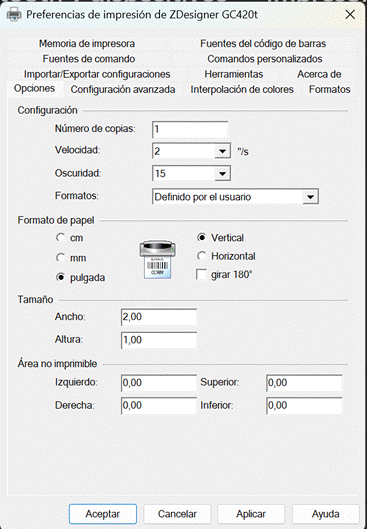
Preferencias de impresión – pestaña Opciones: velocidad, oscuridad y tamaño de etiqueta (ancho 2,00" x alto 1,00").
3.3 Calibración del sensor de etiquetas
- Ingresar a la pestaña Configuración avanzada.
- Verificar el Modo de seguimiento (Detección web o Sensor de marca, según el tipo de etiqueta) y el Tipo de medio (Transferencia térmica o Térmico directo).
- Hacer clic en el botón Calibrar.
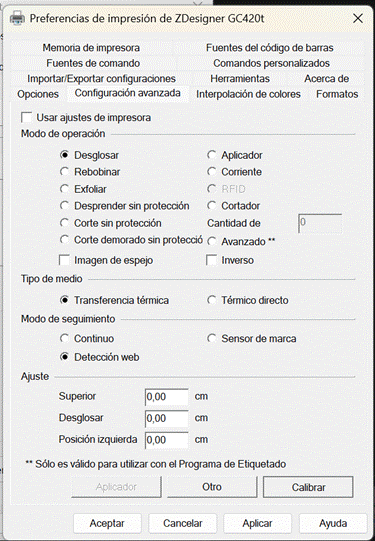
Configuración avanzada: modo de operación, tipo de medio, modo de seguimiento y botón Calibrar.
Durante el proceso, la impresora avanza e imprime 4 etiquetas de prueba para que el sensor determine automáticamente el tamaño y la separación entre etiquetas:
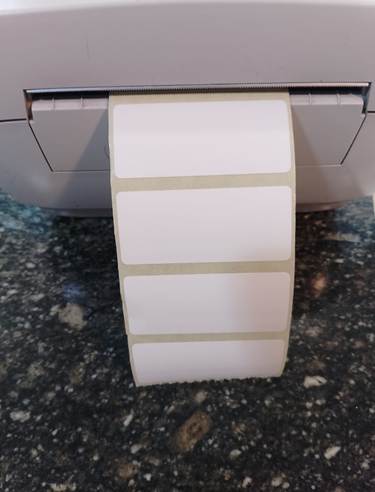
Etiquetas de calibración impresas por la impresora para la detección automática del tamaño de etiqueta.
3.4 Verificación de dimensiones en el sistema
Verificar que el tamaño configurado en la impresora coincida con las dimensiones de etiqueta definidas en el perfil del usuario dentro del sistema Térium:
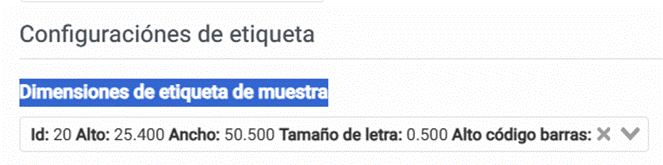
Configuración de etiqueta de muestra en Térium: alto 25,400 mm, ancho 50,500 mm.
Parámetro
Controlador de impresión
Sistema Térium
Ancho de etiqueta
2,00 pulgadas (50,8 mm)
50,500 mm
Alto de etiqueta
1,00 pulgadas (25,4 mm)
25,400 mm
Nota técnica
Las dimensiones configuradas en el controlador (en pulgadas) deben ser equivalentes a las definidas en Térium (en milímetros) para evitar desfases de impresión o corte incorrecto de etiqueta.
3.5 Prueba final de impresión
Finalmente, se envía una impresión de prueba desde una orden del sistema para confirmar que las etiquetas se generan con el tamaño, la posición y el contenido (código de barras y datos de la orden) correctos:
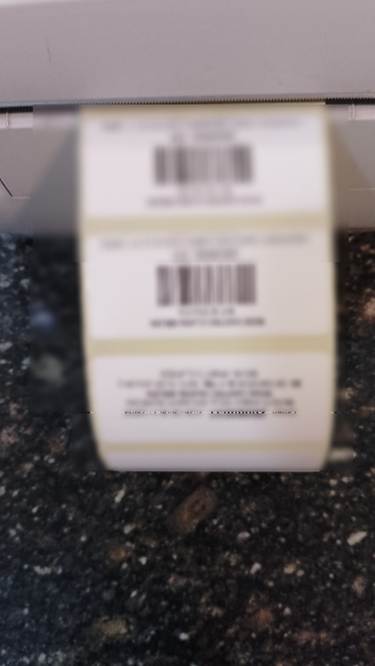
Impresión de prueba de etiquetas de orden, con código de barras generado correctamente dentro de las dimensiones calibradas.