Conexiones de Computador
Para lograr una conexión eficaz de computador con el equipo tenemos que establecer puentes de comunicación, lo cual lo logramos mediante un puente de red establecido con: cable de red, switch
Tenemos que verificar la correcta conexión de estos para la conexión
Configuración Dirección IP
Para configurar la IP para conexión del Software con el equipo debemos dirigirnos a la opción de Windows:
configuración de red

Seleccionamos el adaptador de red que vamos a utilizar Damos clic derecho y seleccionamos la opción de Propiedades
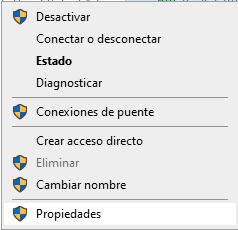
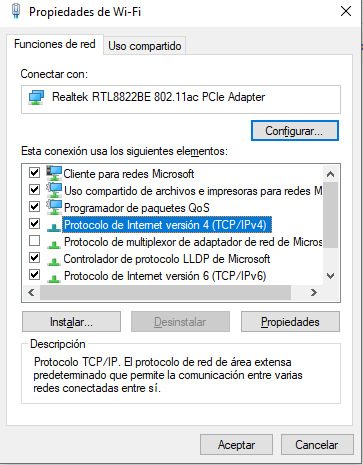
El cual nos dará una ventana emergente
Seleccionamos la opción y damos clic en el la opción de Propiedades
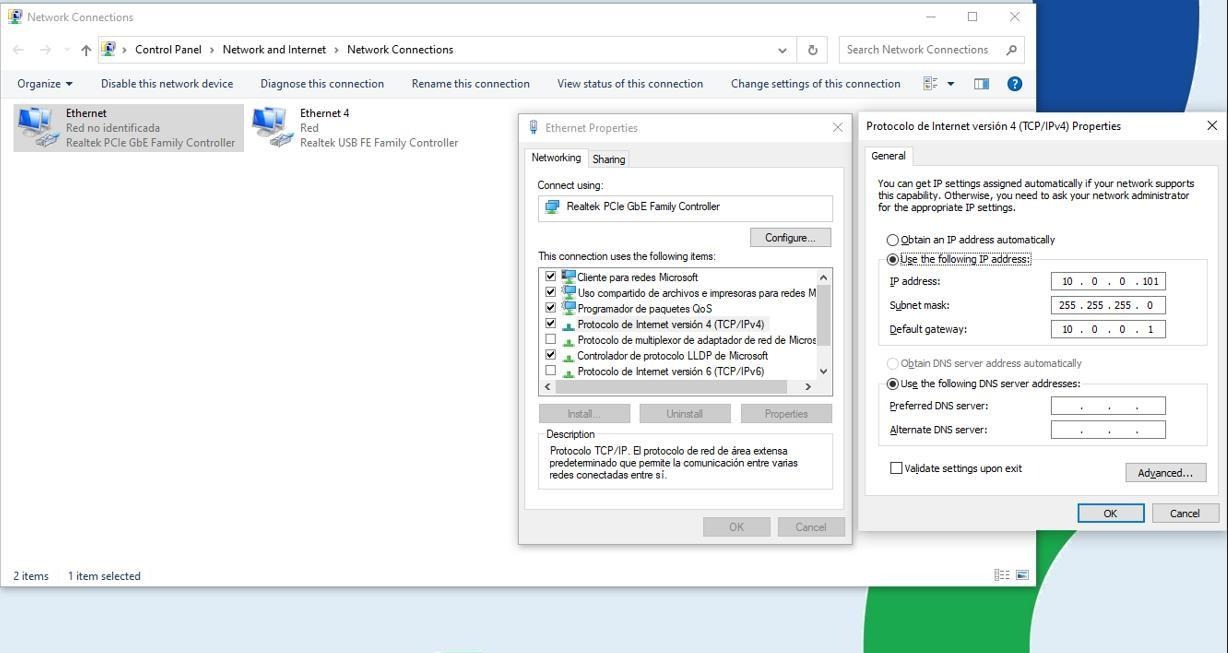
Ahora vamos a ingresar la IP para la conexión
Debemos seleccionar la opción y colocamos la IP IP adress: 10.0.0.101
Subnet mask: 255.255.255.0
Default geteway: 10.0.0.1
Configuración de software de Equipo
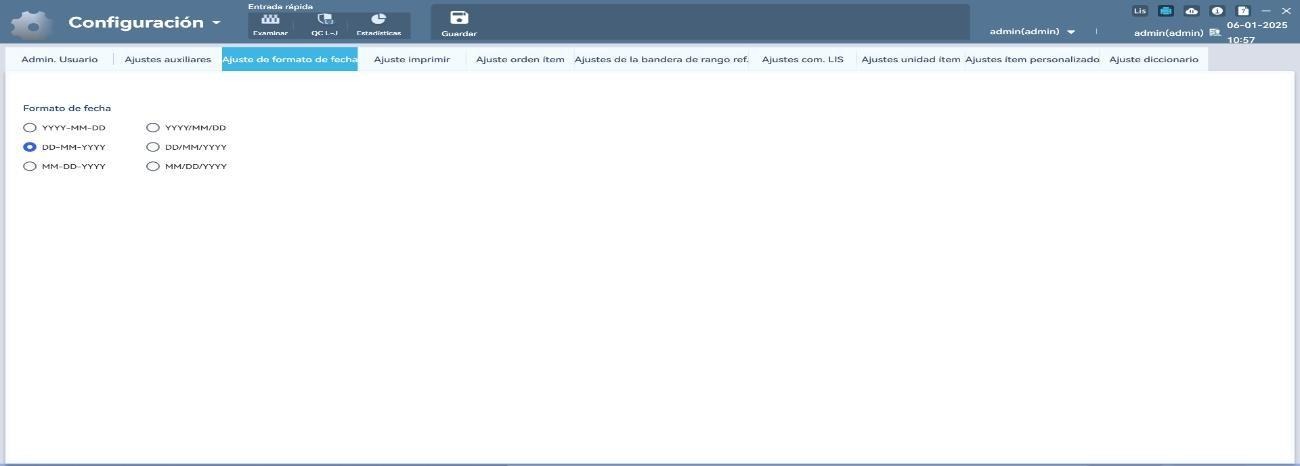
En el software del equipo debemos colocar las siguientes especificaciones como la fecha en el siguiente formato
Para cambiar la fecha debemos dirigirnos a la opción de configuración y nos dirigimos a la opción de ajuste de formato de fecha
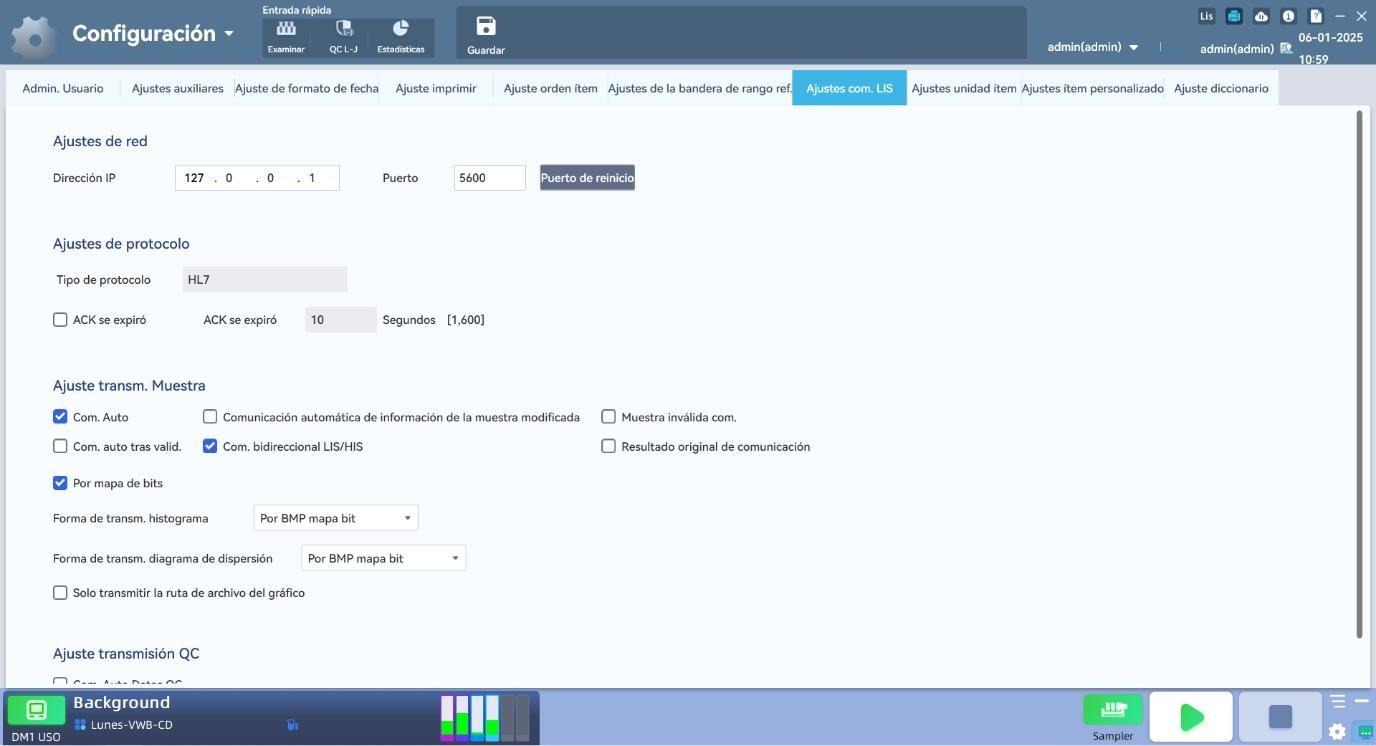
Una vez configurado la fecha nos dirigimos a configurar la conexión para la cual nos dirigimos a la opción de configuración y seleccionamos la opción de ajuste lis
En la cual debemos colocar la siguiente información
Ajuste de red
Dirección IP: 127.0.0.1
Puerto: 5600
Tipo de protocolo: HL7
Ajuste transm. Muestra
Com. Auto
Com. bidireccional LIS/HIS
Por mapa de bits
Forma de transm. Histogramas 
Forma de transm. Diagrama de dispersión 
Por ultimo vamos a activar en el código de barras en el menú de la barra DMS
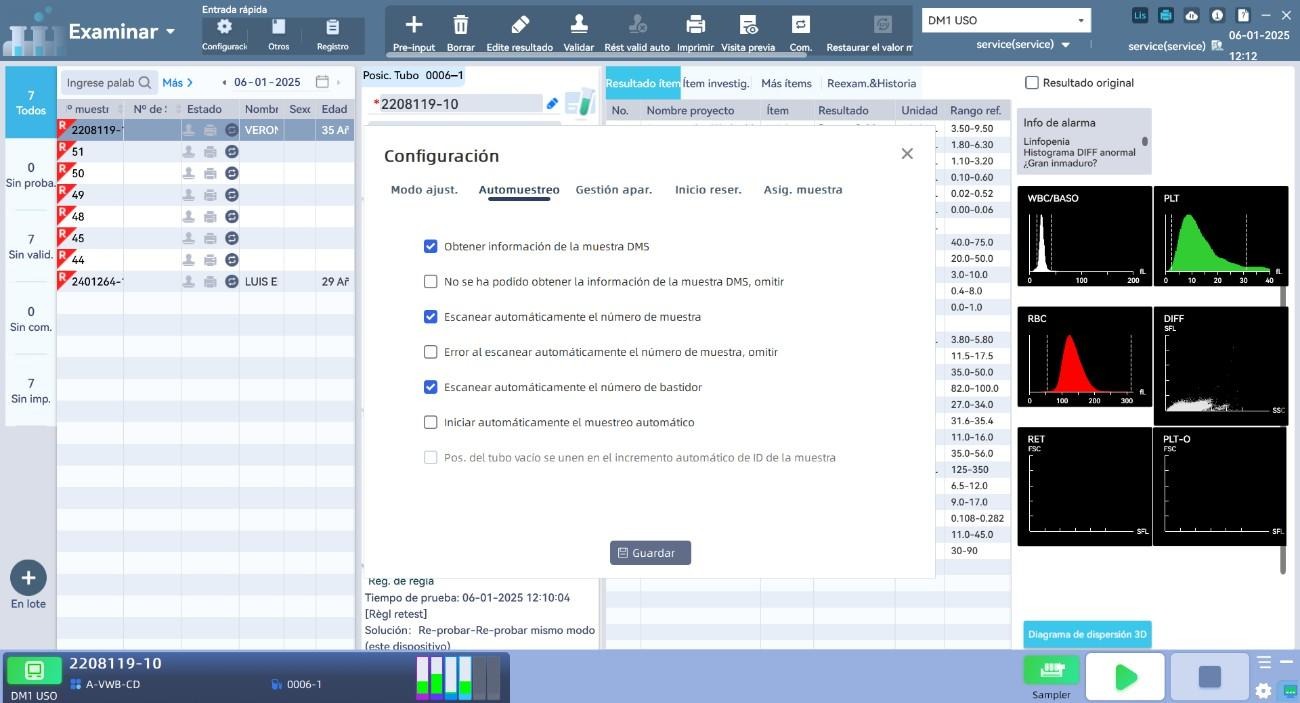
 Para activar la lectura de código de barras debemos presionar el icono de engranaje de la barra DMS
El cual nos abrirá una ventana flotante seleccionamos la opción de Automuestreo, aquí activamos las opciones:
Obtener información de la muestra DMS
Escanear automáticamente el numero de muestra
Escanear automáticamente el numero de bastidor
Instalación de Interface lis
Creamos carpeta Sideralsoft en el la extensión: C:\Program Files (x86) Copiamos la carpeta debug en la extensión C:\Program Files (x86)\Sideralsoft
La carpeta contiene el archivo config en el cual debemos modificar el URL y el Token perteneciente al sitio del laboratorio
La carpeta contiene el archivo HL7BidireccionalTCP el cual debemos crear un acceso directo en el escritorio
En el acceso directo cambiamos el icono y cambiamos el nombre “DH-615 ORION “
Problemas comunes
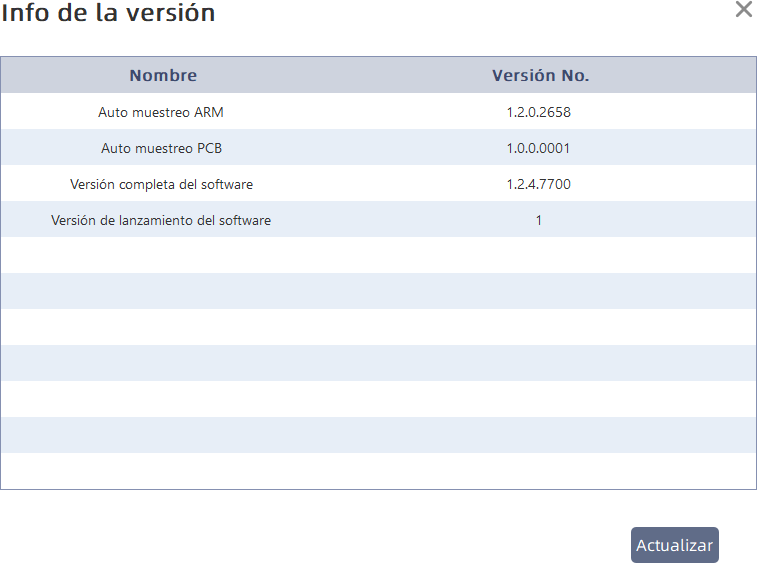
SI la versión de software no es compatible con el equipo, tenemos problemas con el procesamiento de muestras o la conexión del equipo
La versión de software se puede verificar en el menú de la barra DMS