
Módulo | Flujo de Caja |
Procesos documentados | Ingreso y anulación de ingresos |
Tipo de documento | Manual técnico de operación |
1. Ingreso de ingresos desde Flujo de Caja
Ruta funcional: Flujo de Caja → Ingresos y egresos → Tipo: Ingresos.
1.1 Acceso al módulo
Desde el módulo Flujo de Caja, seleccionar la opción «Ingresos y egresos».
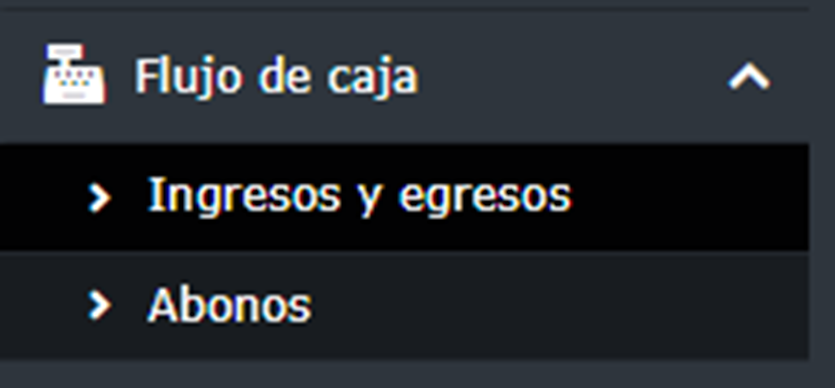
Figura 1. Acceso a la opción Ingresos y egresos.
1.2 Selección del tipo de movimiento
En el formulario de registro, seleccionar en el campo «Tipo» la opción «Ingresos».
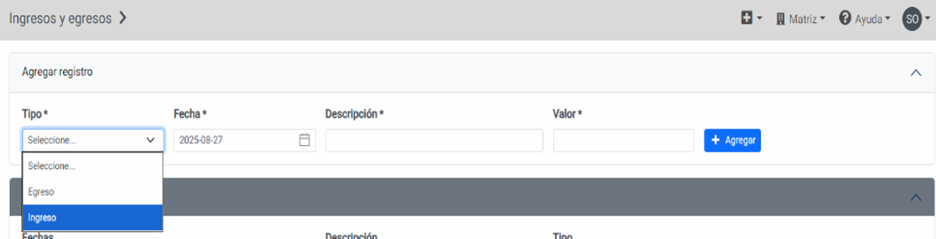
Figura 2. Selección del tipo Ingresos y formulario de registro.
1.3 Datos requeridos para el registro
Campo / control | Descripción funcional | Acción |
Fecha | Fecha en que se realiza el ingreso de dinero. | Ingresar/seleccionar la fecha correspondiente. |
Descripción | Descripción para identificar el ingreso que se realizará del laboratorio; por ejemplo, un préstamo. | Registrar una descripción clara del ingreso. |
Valor | Valor monetario correspondiente al ingreso. | Ingresar el valor del ingreso. |
Agregar | Control utilizado para guardar el ingreso registrado. | Verificar los datos y seleccionar «Agregar». |
1.4 Guardado y verificación del ingreso
Después de seleccionar «Agregar», el ingreso queda registrado y se visualiza en la sección inferior correspondiente a los filtros de búsqueda.
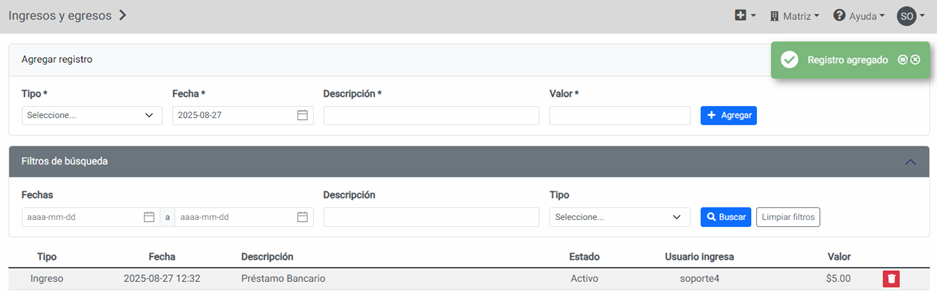
Figura 3. Ingreso registrado y visible en los filtros de búsqueda.
2. Anulación de ingresos desde Flujo de Caja
La anulación se realiza sobre un ingreso previamente registrado, desde la sección inferior de filtros de búsqueda.
2.1 Ubicación del ingreso
Acceder a la parte inferior del formulario, en la sección «Filtros de búsqueda», donde se listan los ingresos registrados.
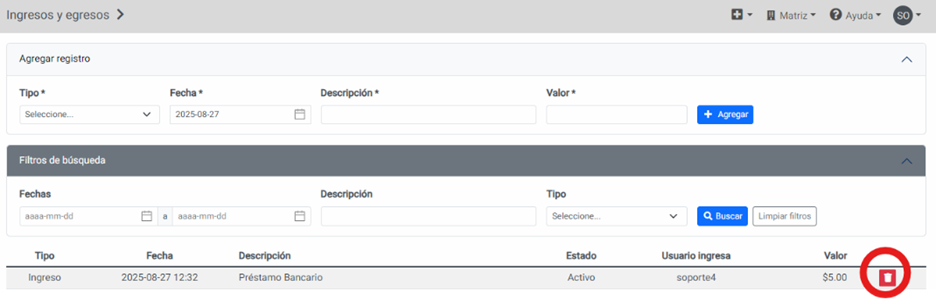
Figura 4. Registro con el control disponible para la anulación.
2.2 Inicio de la anulación
Cada ingreso dispone de un botón de anulación. Seleccionar el control correspondiente al registro que se desea anular.
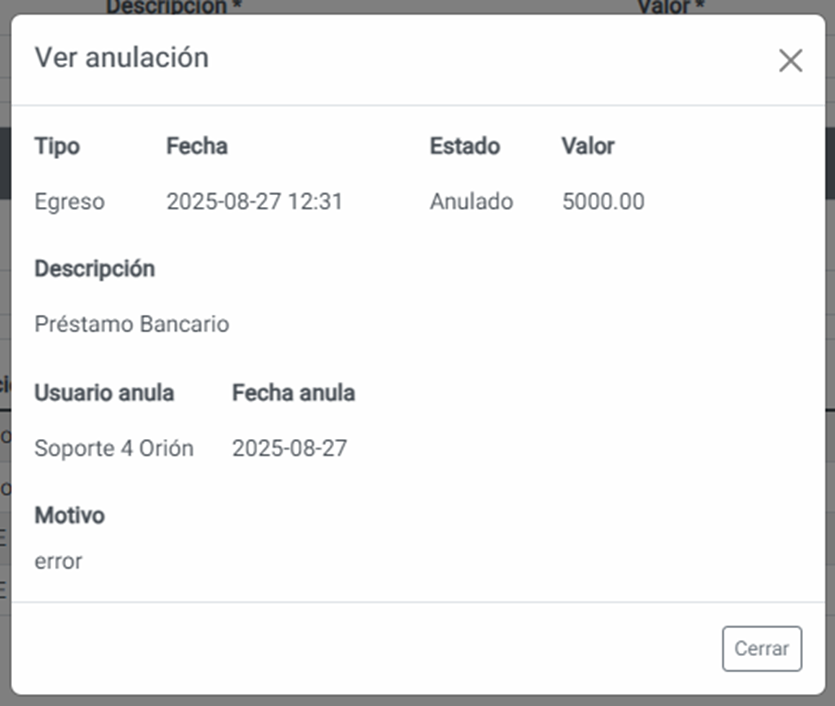
Figura 5. Control de anulación asociado al ingreso.
2.3 Registro del motivo de anulación
Al iniciar la anulación, el sistema presenta el formulario correspondiente. Se debe ingresar el motivo de la anulación y seleccionar el botón «Anular».
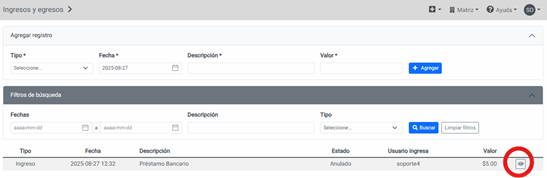
Figura 6. Formulario de anulación y registro del motivo.
2.4 Confirmación y consulta de la anulación
Una vez anulado el ingreso, se activa el botón «Ver». Este control permite consultar el detalle de la anulación, incluyendo el motivo registrado, el usuario que realizó la acción y la fecha de la misma.
3. Flujo operativo resumido
Paso | Operación | Resultado / validación |
01 | Ingresar a Flujo de Caja | Seleccionar «Ingresos y egresos». |
02 | Seleccionar tipo | Elegir «Ingresos». |
03 | Completar datos | Registrar Fecha, Descripción y Valor. |
04 | Guardar | Seleccionar «Agregar». |
05 | Verificar | Confirmar que el registro aparezca en filtros de búsqueda. |
06 | Anular, si corresponde | Seleccionar el botón de anulación del ingreso. |
07 | Justificar | Ingresar el motivo y seleccionar «Anular». |
08 | Auditar | Seleccionar «Ver» para consultar motivo, usuario y fecha. |
4. Controles y evidencias del proceso
✓ Registro de ingreso: El movimiento se visualiza en los filtros de búsqueda después de guardarlo.
✓ Anulación: El ingreso dispone de un control específico para iniciar la anulación.
✓ Motivo: La anulación requiere ingresar el motivo antes de confirmar la acción.
✓ Trazabilidad: Después de la anulación, «Ver» permite consultar usuario, fecha y motivo.