1. Acceso Menú Configuración
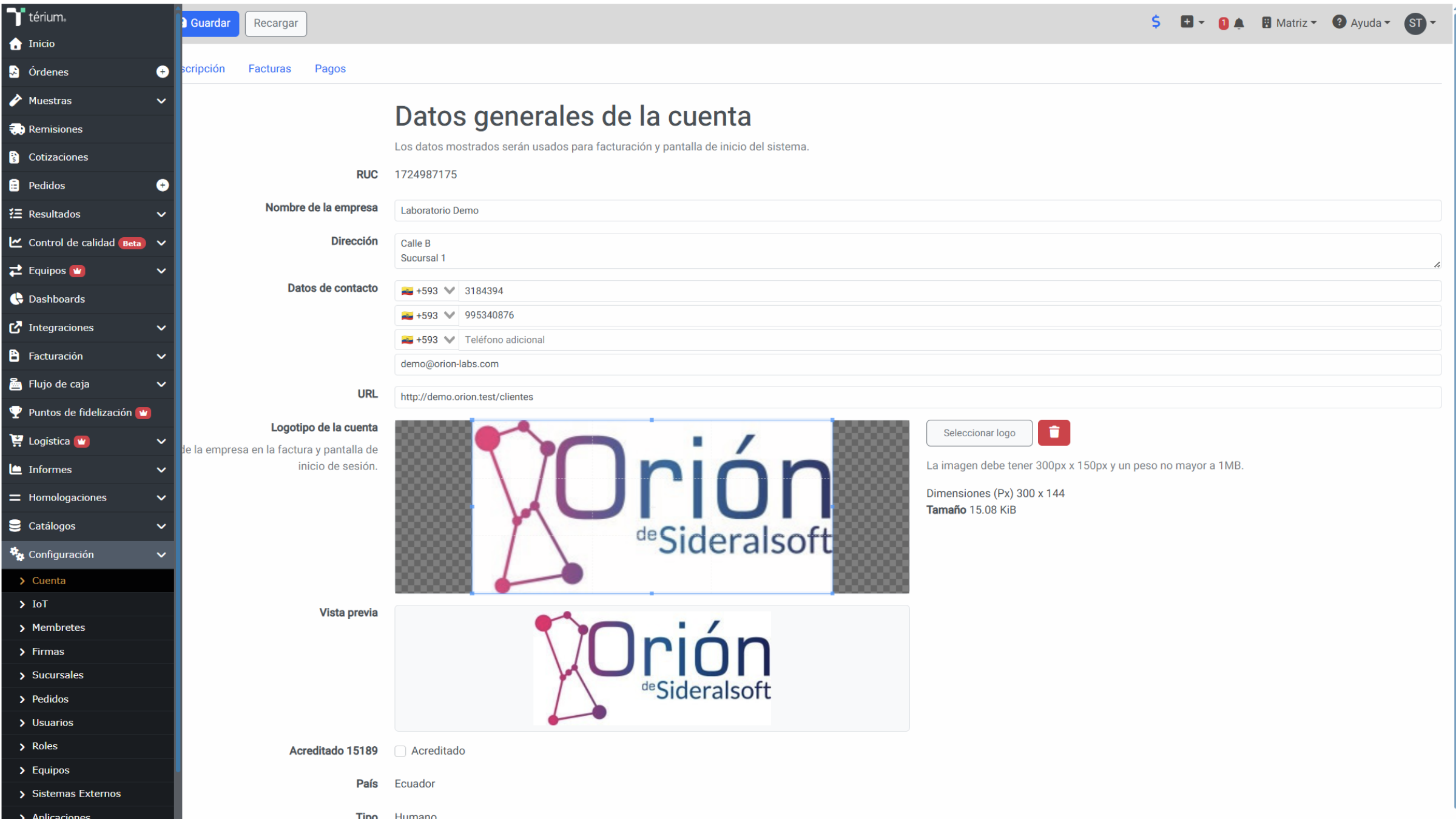
Desde la pantalla de inicio de Térium, dirígete al menú Configuración y selecciona la opción Cuenta.
2. Visualizar Facturas Y Pagos
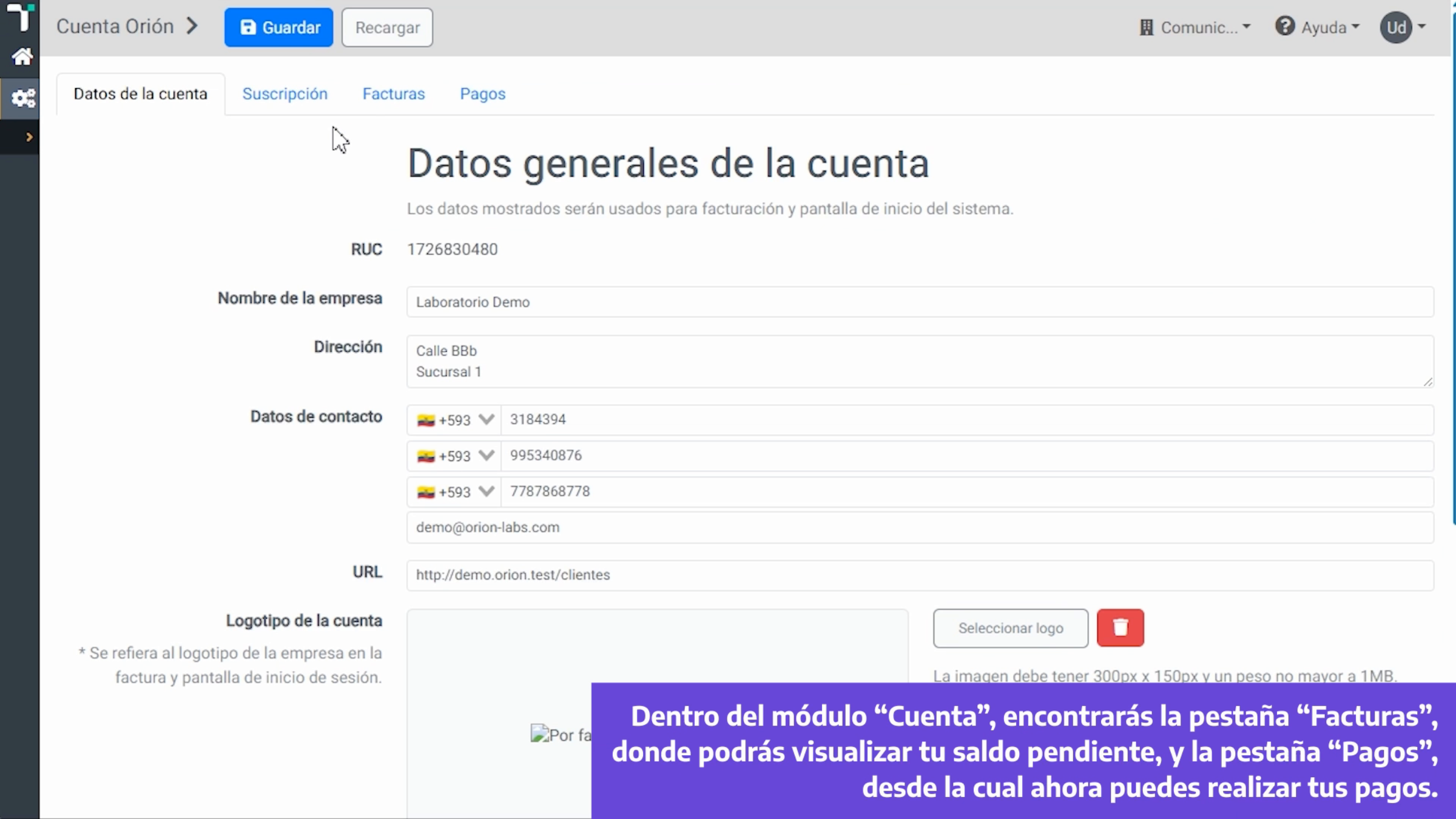
Dentro del módulo Cuenta, encontrarás la pestaña Facturas, donde podrás visualizar tu saldo pendiente, y la pestaña Pagos, desde la cual ahora puedes realizar tus pagos. Presiona el botón Nuevo para registrar un pago hecho por transferencia.
3. Formulario Nuevo Pago
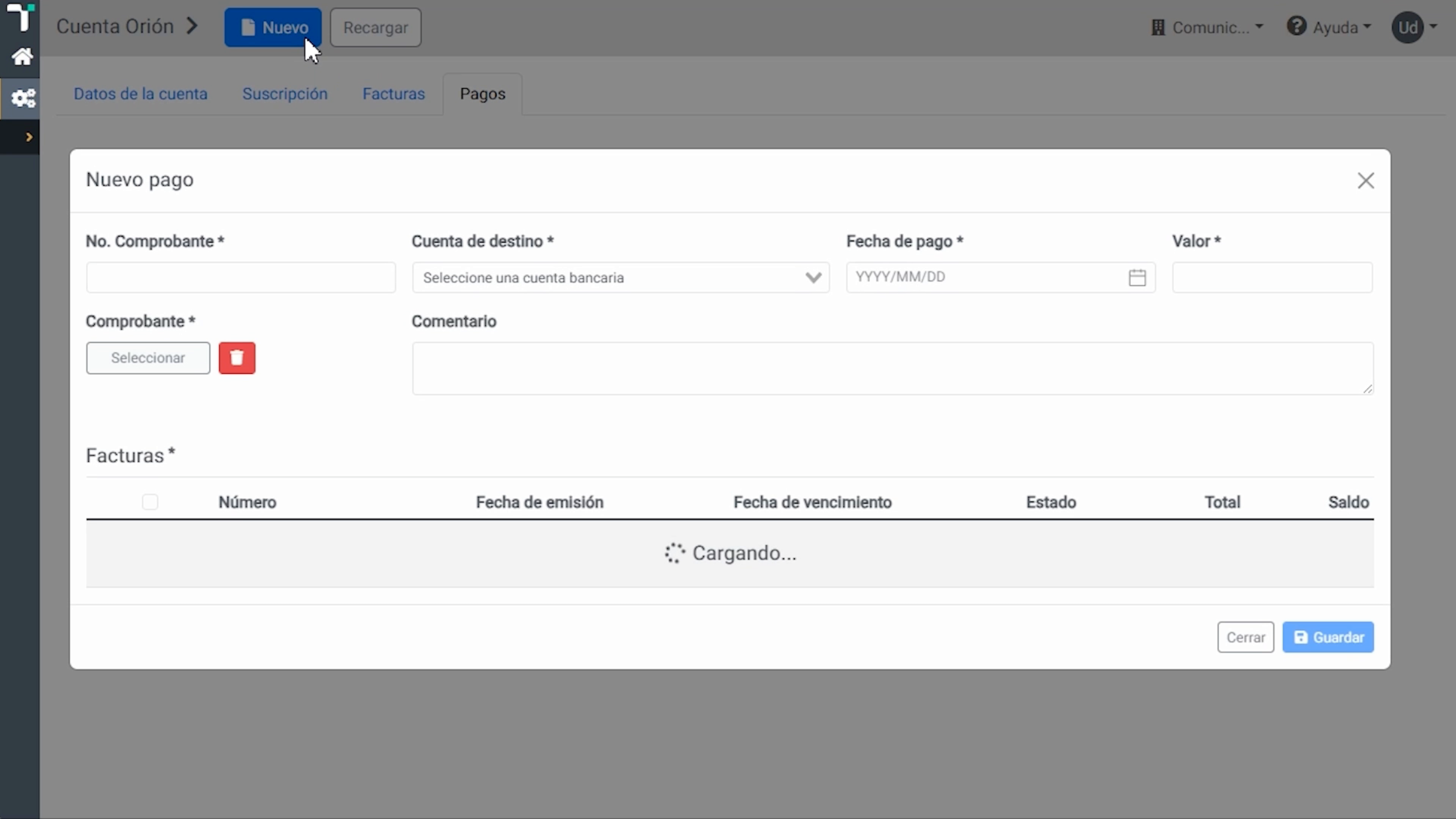
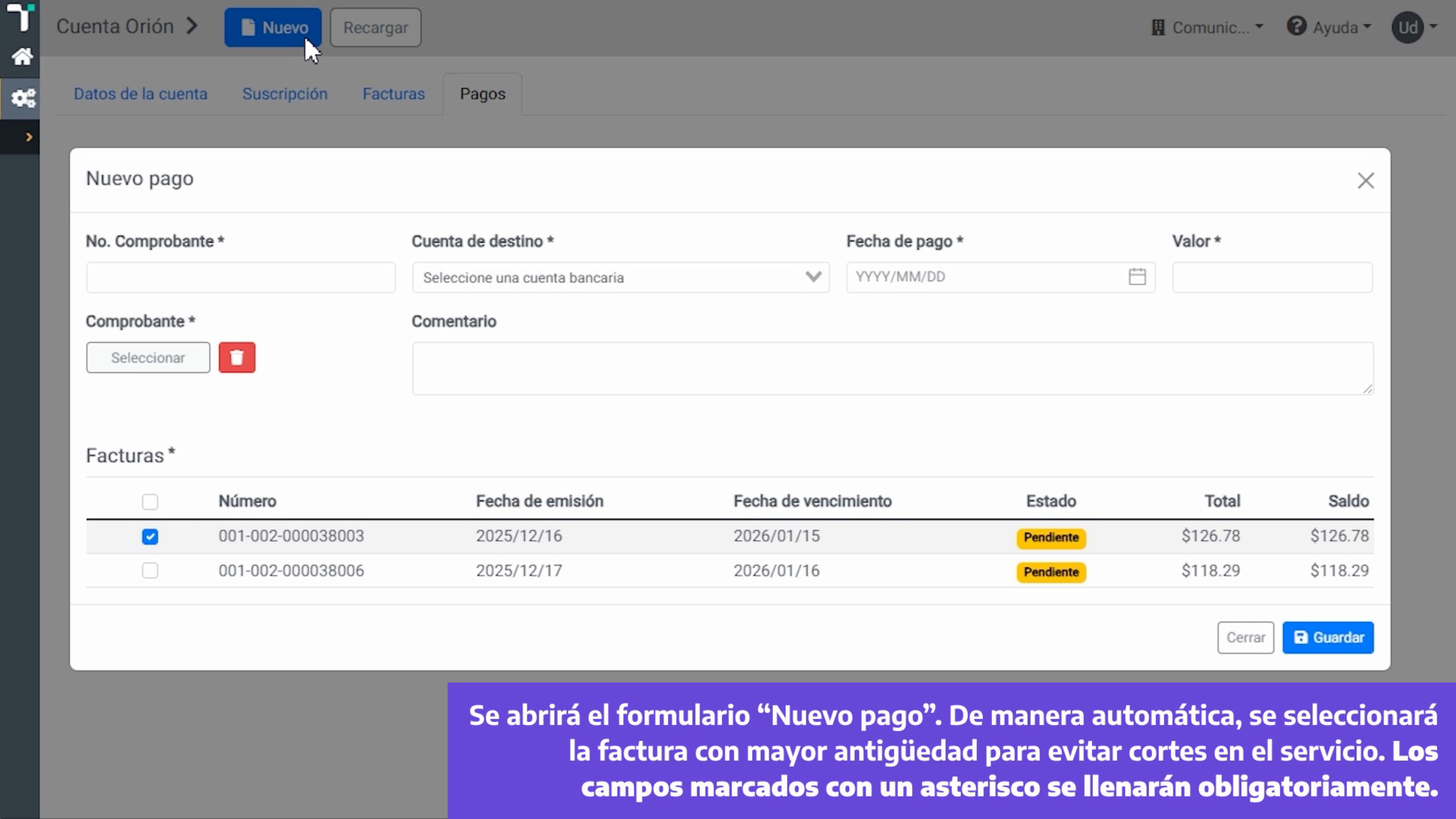
Se abrirá el formulario Nuevo Pago. De manera automática, se seleccionará la factura con mayor antigüedad para evitar cortes en el servicio.
4. Campos Obligatorios Pago
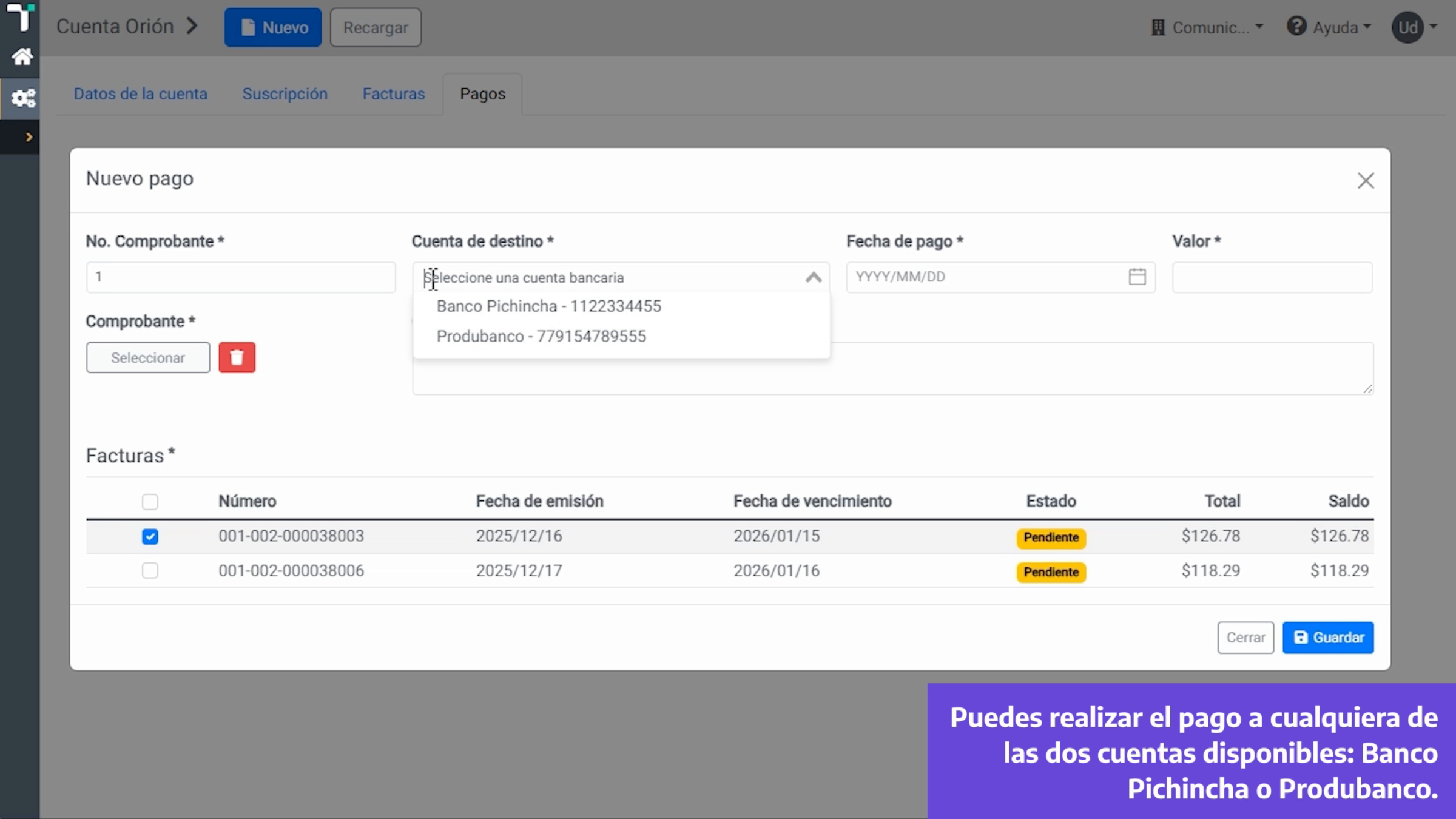
Los campos marcados con un asterisco se llenarán obligatoriamente. Completa la información solicitada de forma correcta.
5. Opciones De Cuenta Bancaria
Puedes realizar el pago a cualquiera de las dos cuentas disponibles, Cuenta Corriente Banco Pichincha 2100172394 o Cuenta Corriente Produbanco 2005227239 a nombre de SIDERALSOFT CIA. LTDA. RUC: 1792710545001. Selecciona la fecha del pago.
6. Fecha Y Valor Del Pago
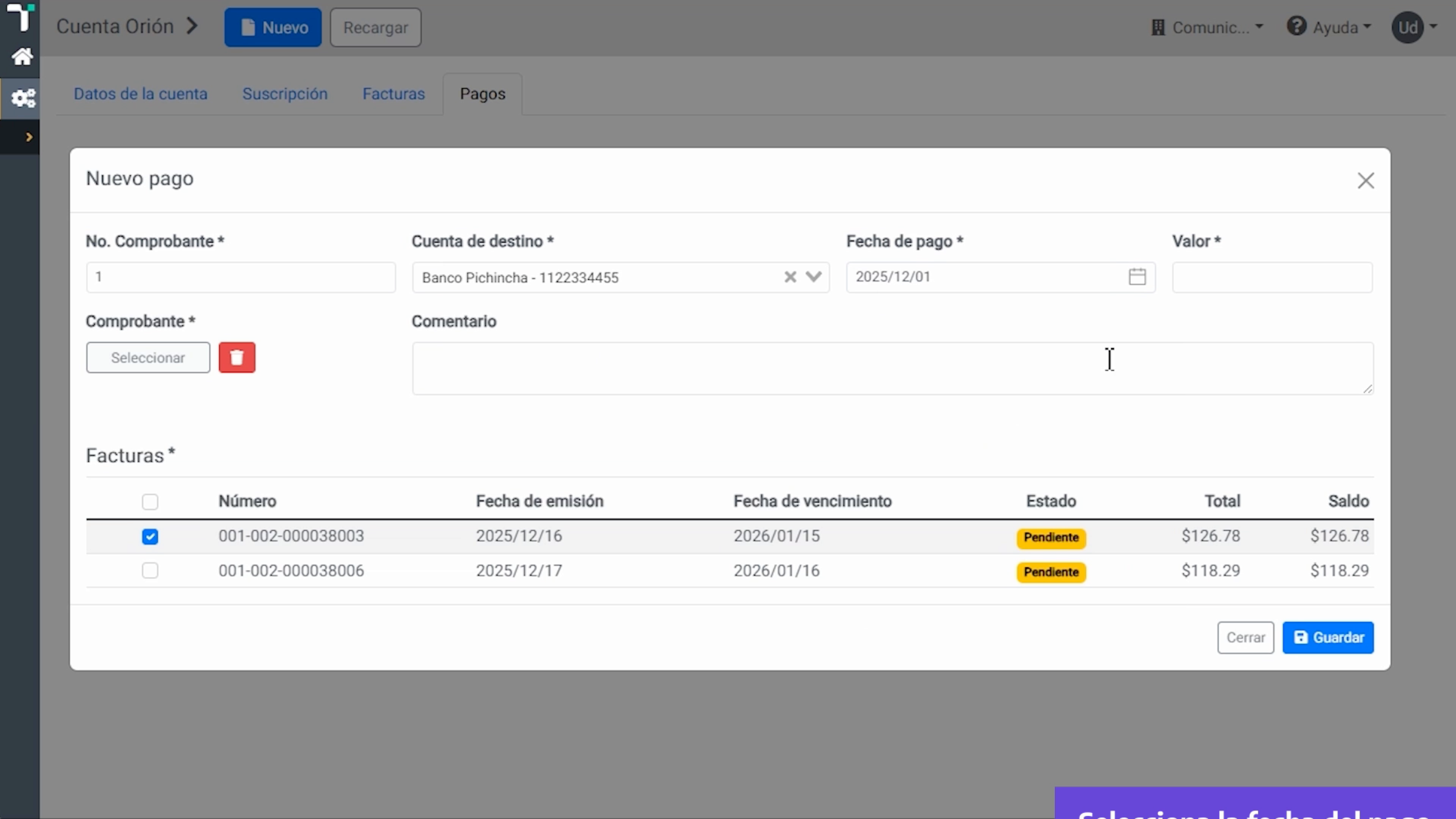
Ingresa el valor correspondiente a la factura que vas a cancelar. Adjunta el comprobante de pago.
7. Adjuntar Comprobante Pago
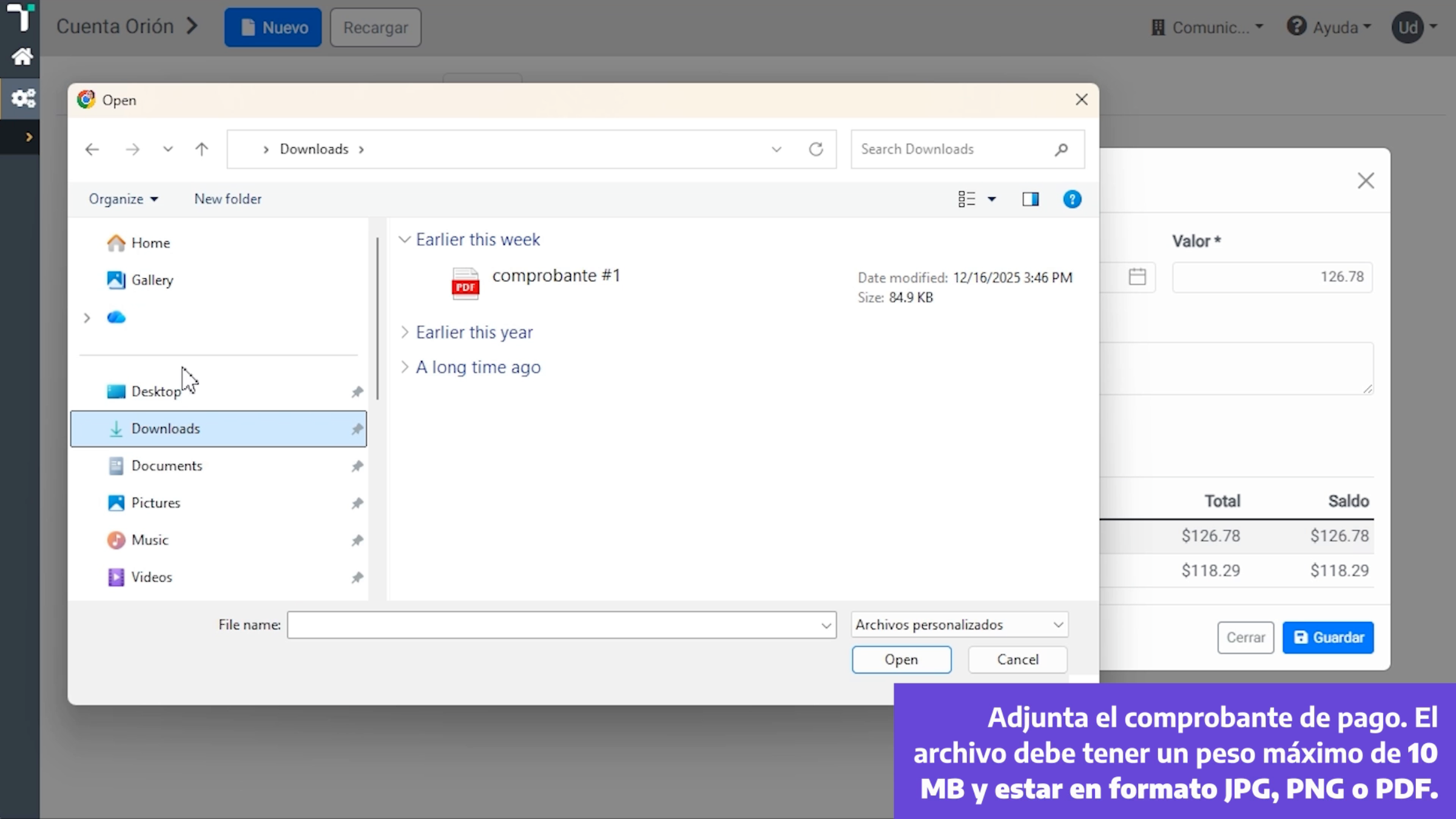
El archivo debe tener un peso máximo de 10 MB y estar en formato JPG, PNG o PDF. De manera opcional, puedes añadir un comentario con información relevante sobre el pago.
8. Comentarios Y Guardar Pago
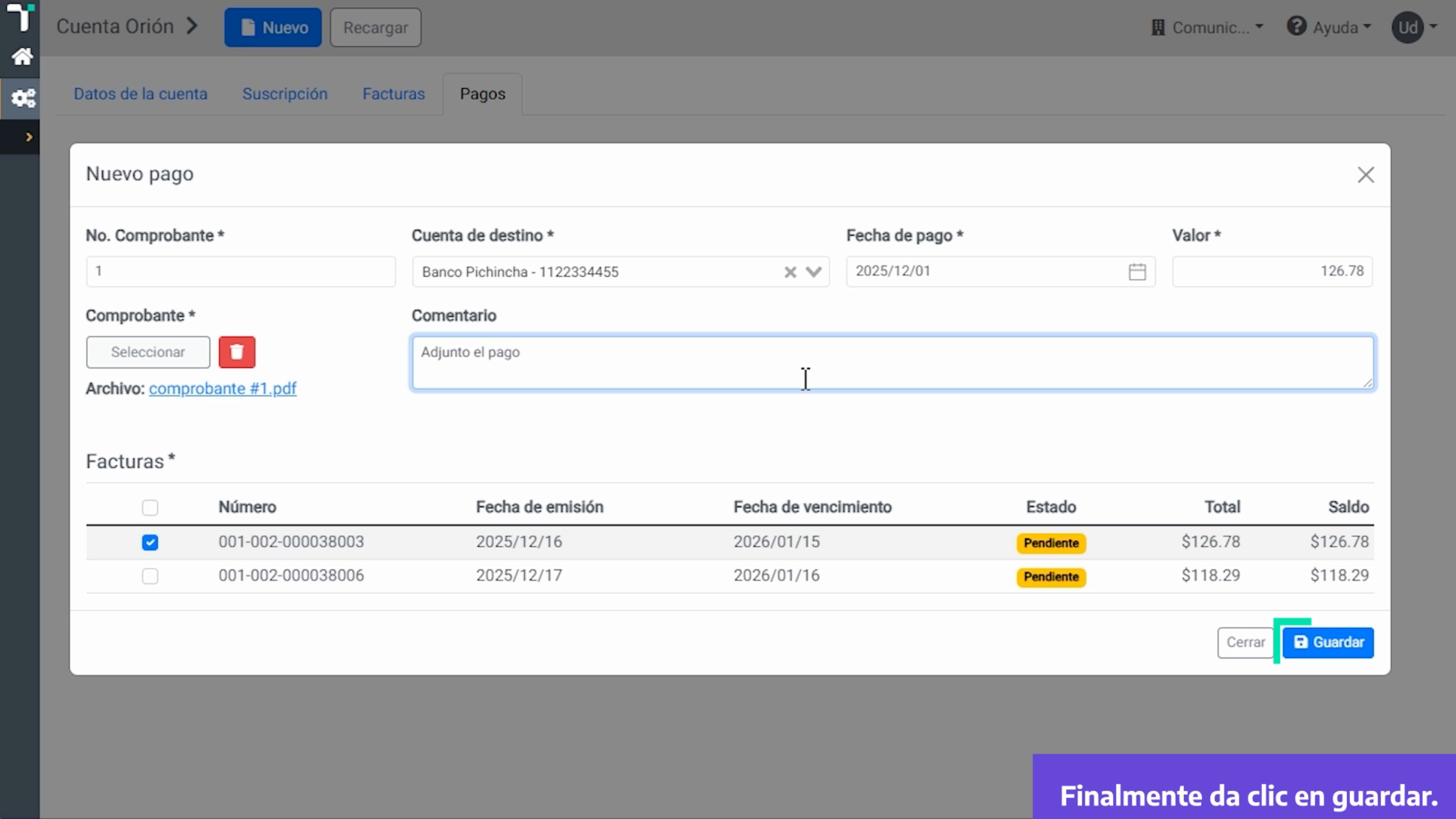
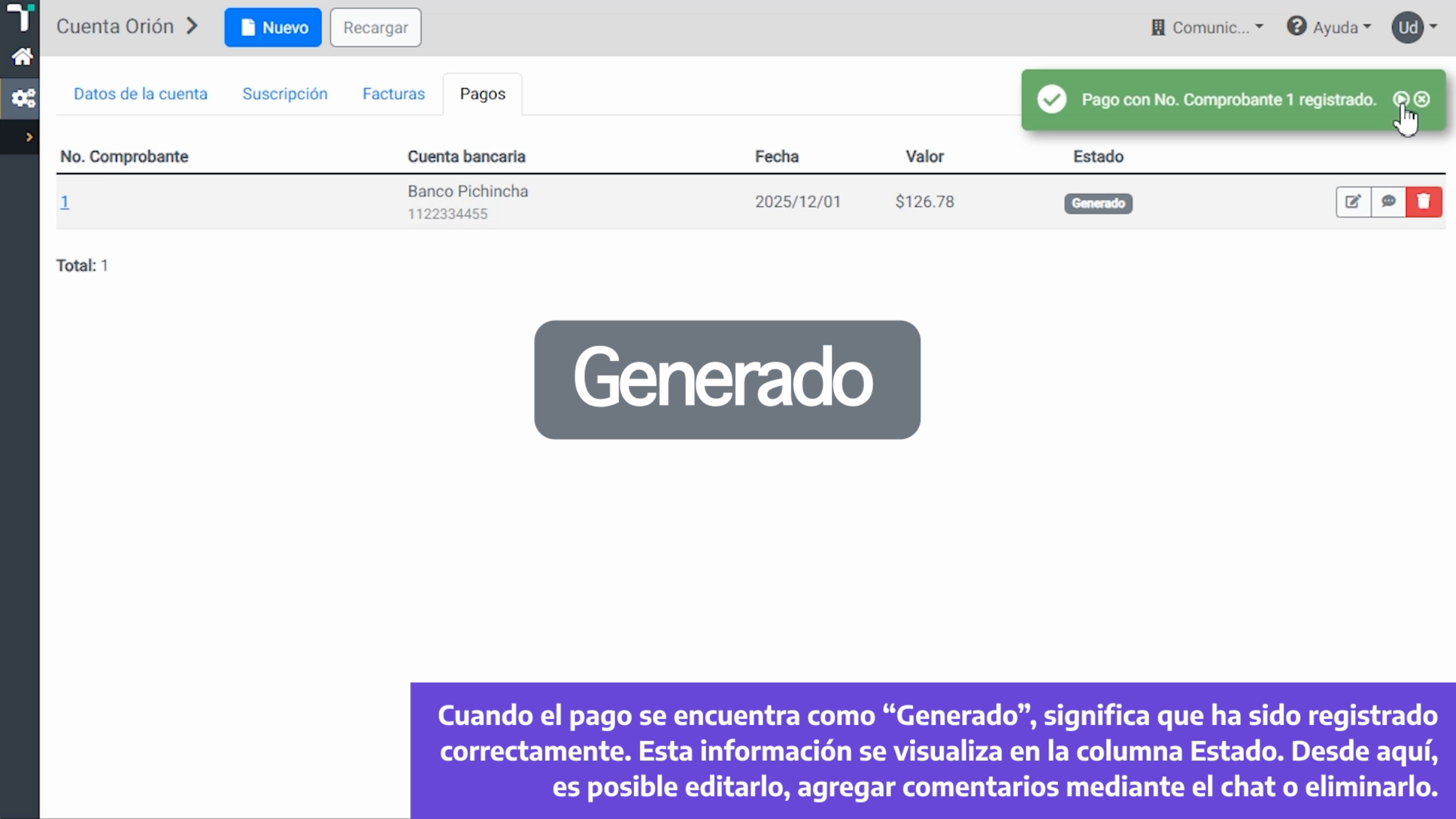
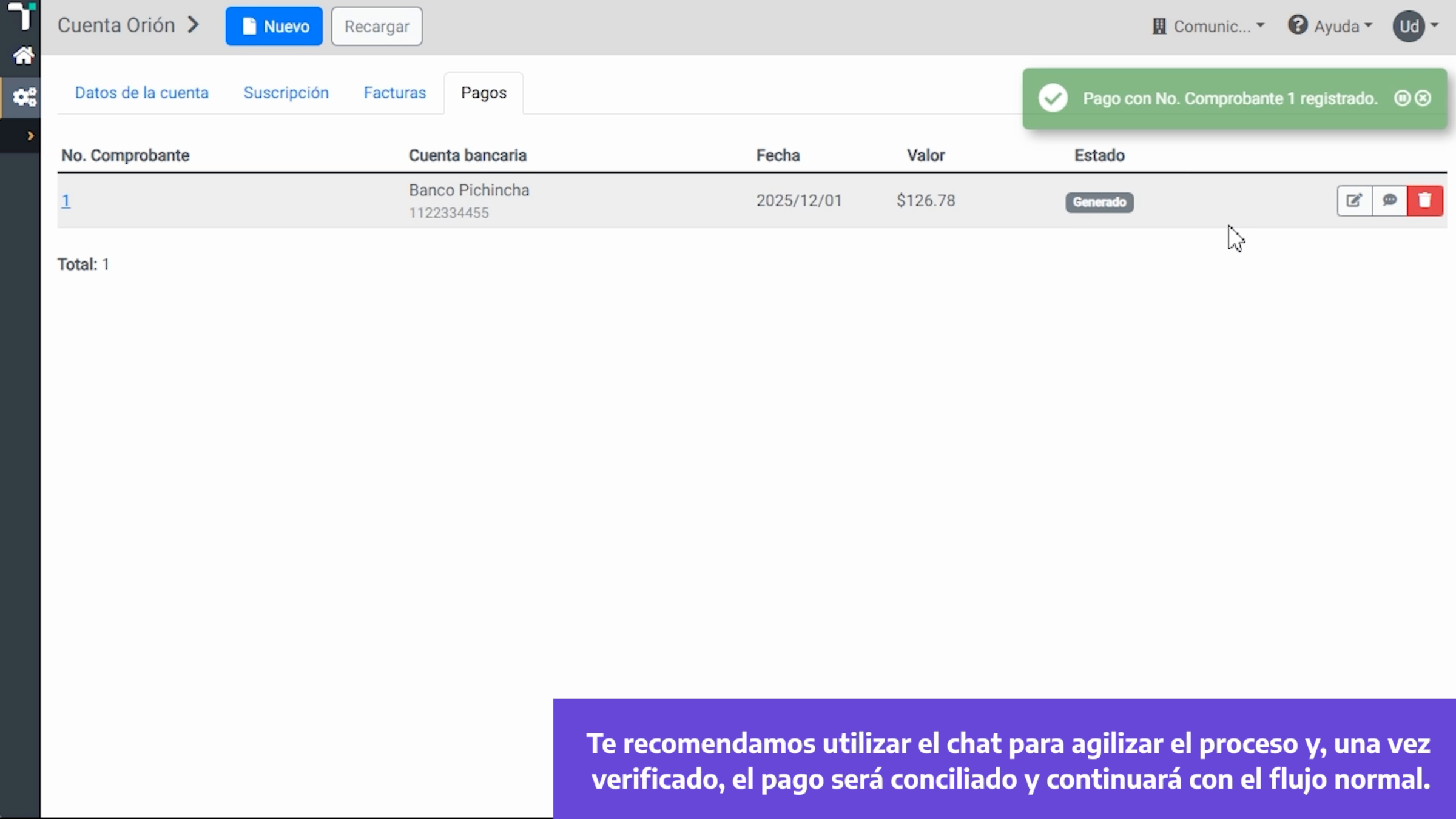
Finalmente da clic en Guardar. Cuando el pago se encuentra como generado, significa que ha sido registrado correctamente.
9. Estado Pago Generado
Esta información se visualiza en la columna Estado. Desde aquí es posible editarlo, agregar comentarios mediante el chat o eliminarlo.
10. Editar Y Eliminar Pago
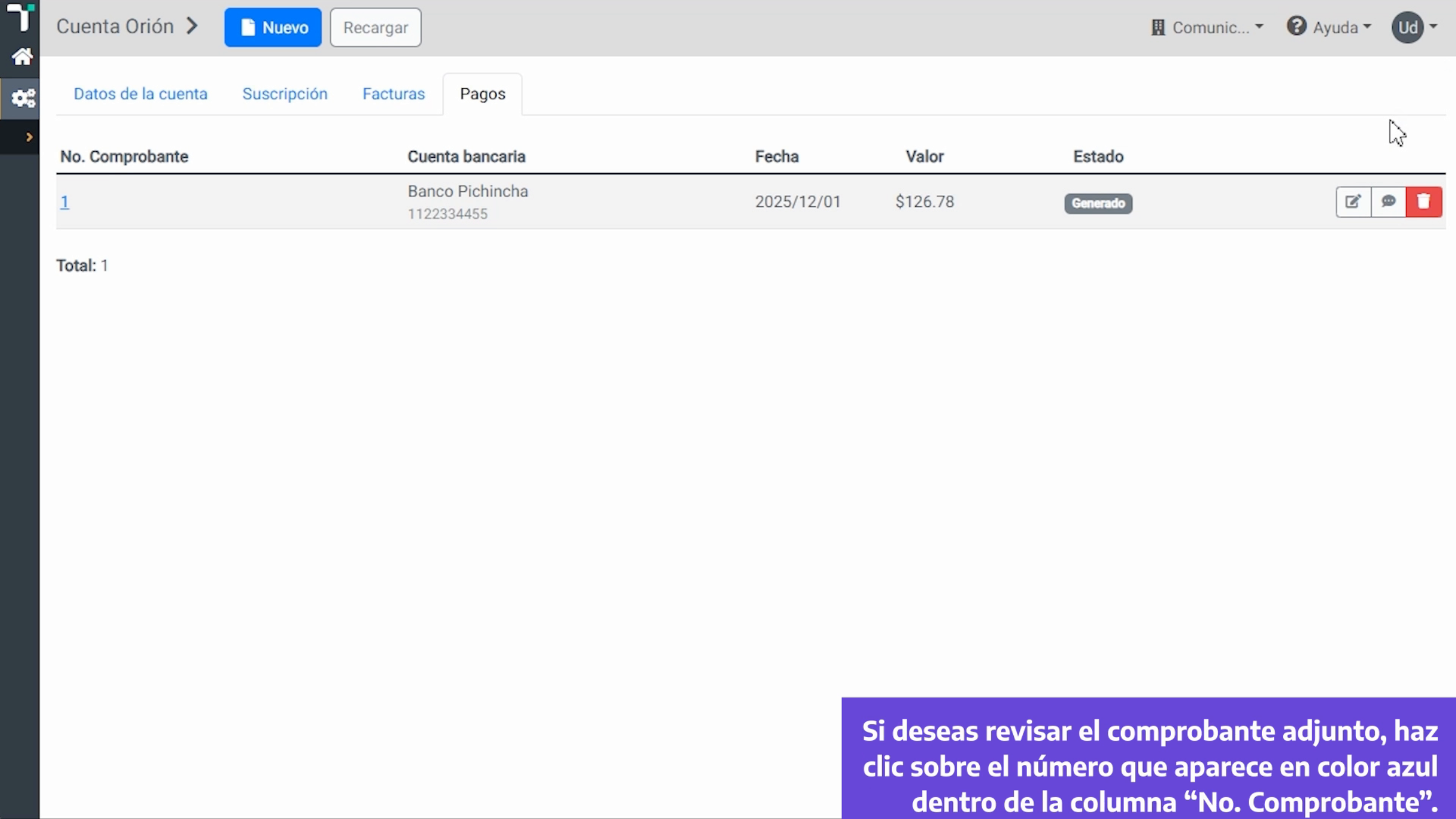
Si deseas revisar el comprobante adjunto, haz clic sobre el número que aparece en color azul dentro de la columna Número comprobante. En caso de que exista una o más facturas pendientes, el estado del pago pasará a conciliado una vez que se confirme la existencia del pago en el documento mensual y se verifique a qué factura corresponde.
11. Revisión Comprobante Adjuntado
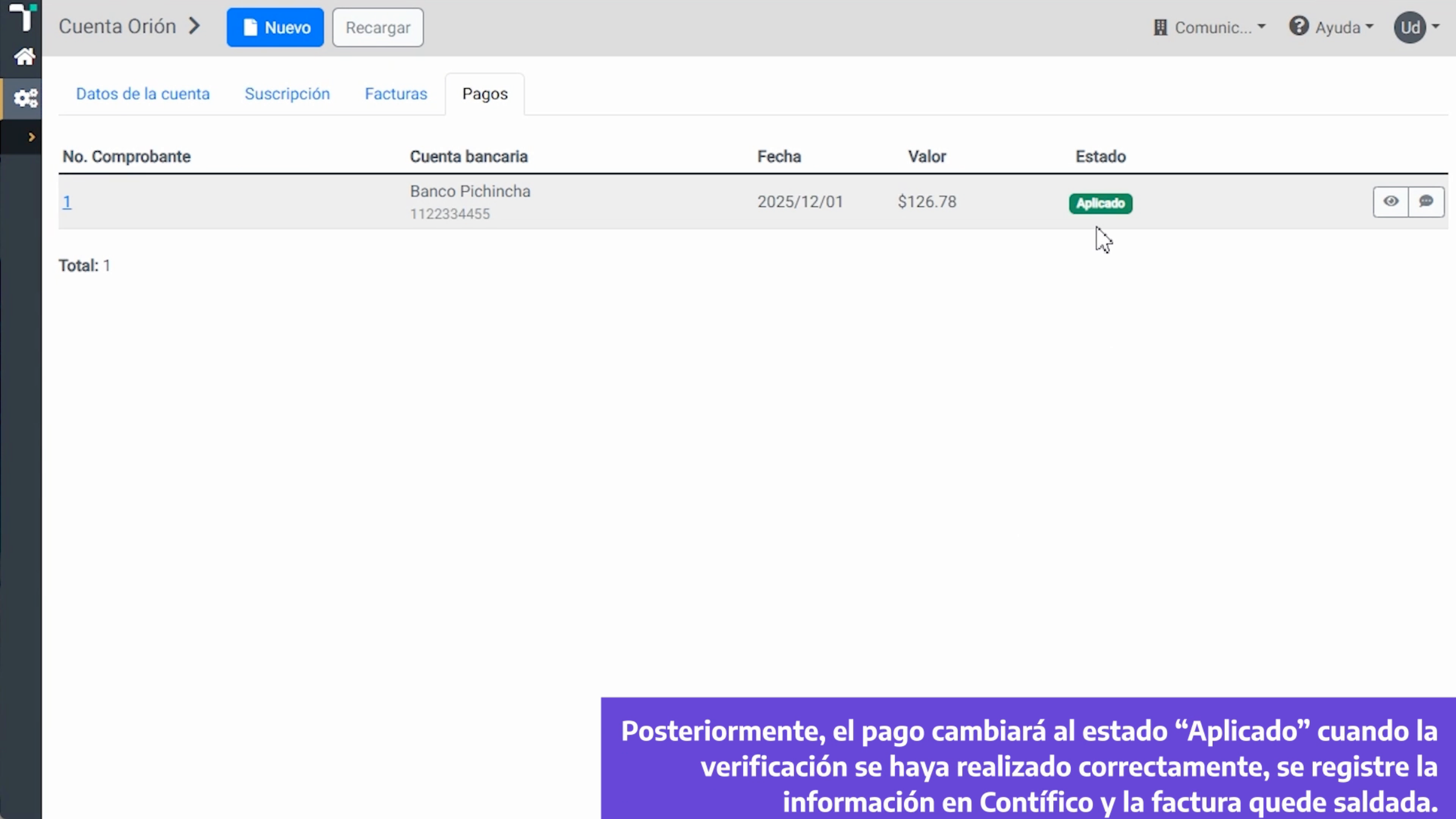
Posteriormente, el pago cambiará al estado Aplicado cuando la verificación se haya realizado correctamente, se registre la información en Contífico y la factura quede saldada. Ahora que ya conoces cómo funciona el flujo normal de un pago,
12. Estado Conciliado Pago
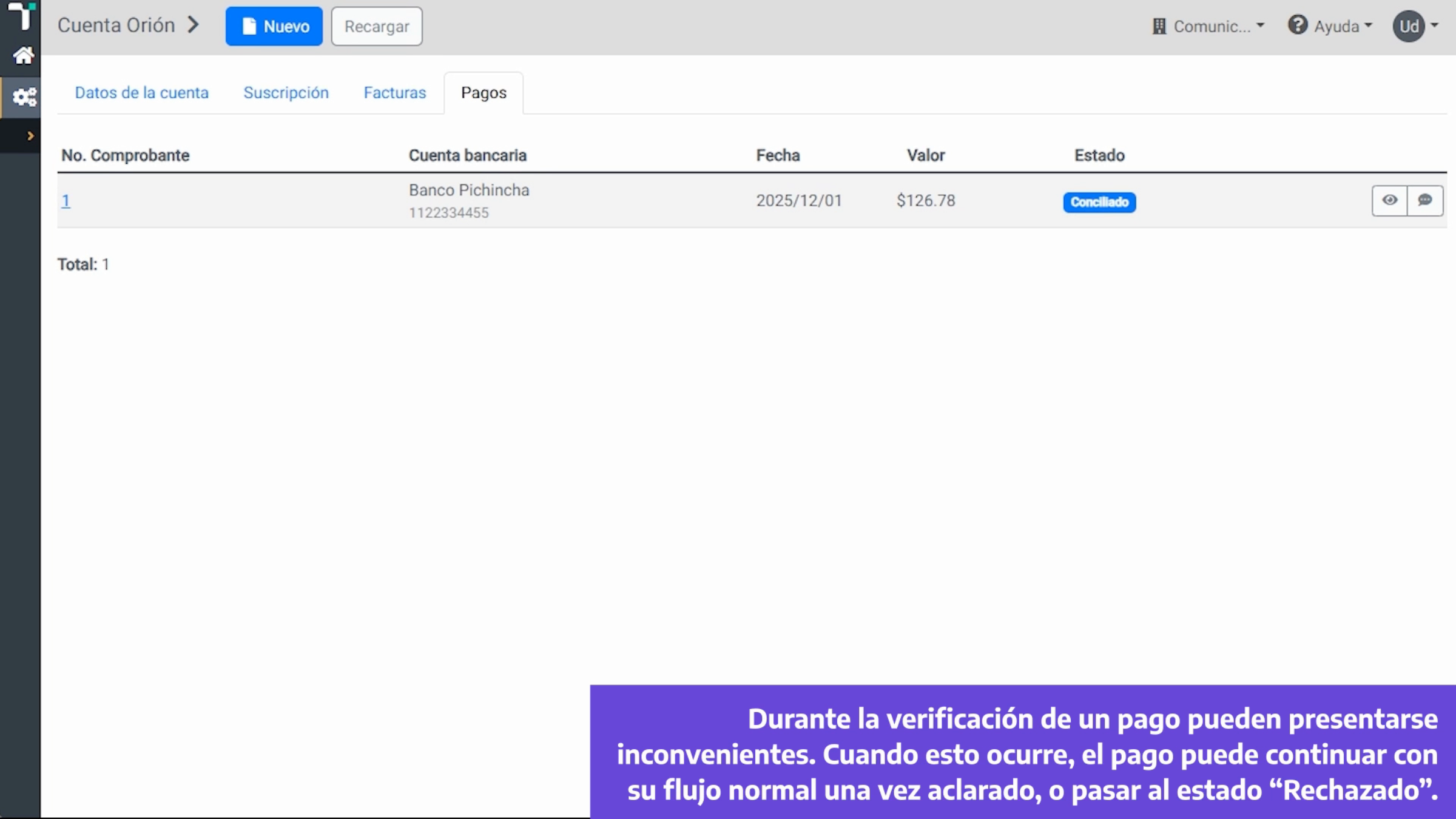
¿Qué significan los estados que aparecen en otros escenarios? Durante la verificación de un pago pueden presentarse inconvenientes.

13. Estado Aplicado Pago
Cuando esto ocurre, el pago puede continuar con su flujo normal una vez aclarado o pasar al estado rechazado. Puedes revisar el chat del pago para conocer el detalle del inconveniente y recibir información del equipo de cobranzas.
14. Pagos Rechazados
Para reabrir un pago rechazado, edita los datos necesarios haciendo clic en Editar y guarda los cambios. El pago se registrará nuevamente en el sistema.
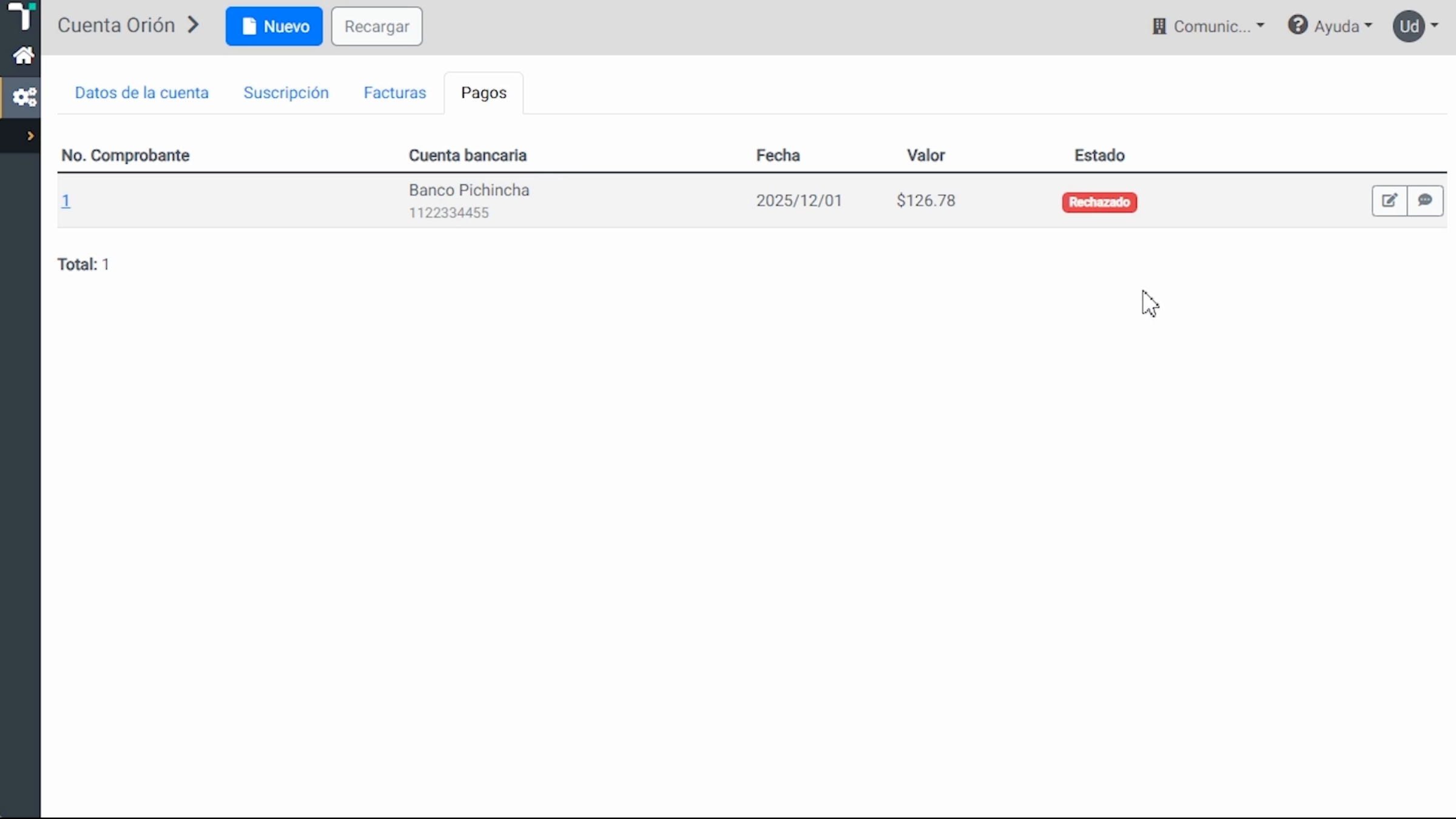
15. Uso del chat y verificación del pago
Te recomendamos utilizar el chat para agilizar el proceso y una vez verificado, el pago será conciliado y continuará con el flujo normal.
16. Estado Preaplicado
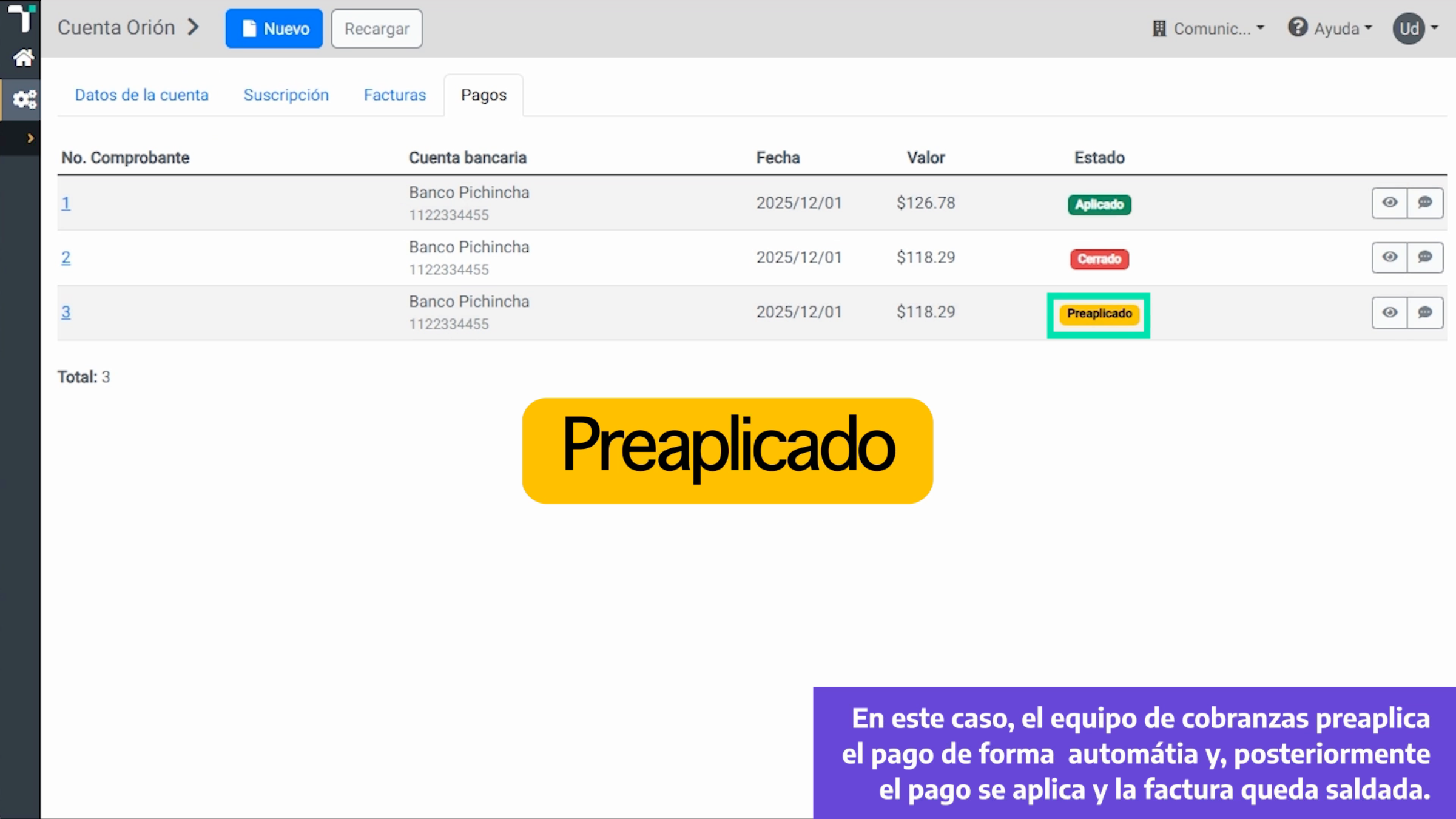
Este estado suele aparecer cuando existe una sola factura pendiente, lo que simplifica considerablemente el proceso.
17. Registro automático del pago
En este caso, el equipo de cobranzas preaplica el pago de forma automática y posteriormente, el pago se aplica y la factura queda saldada.
18. Otras opciones de pago
Te recordamos que si no quieres subir tu pago puedes hacerlo mediante De Una o Tarjeta de Crédito y su registro será automático.