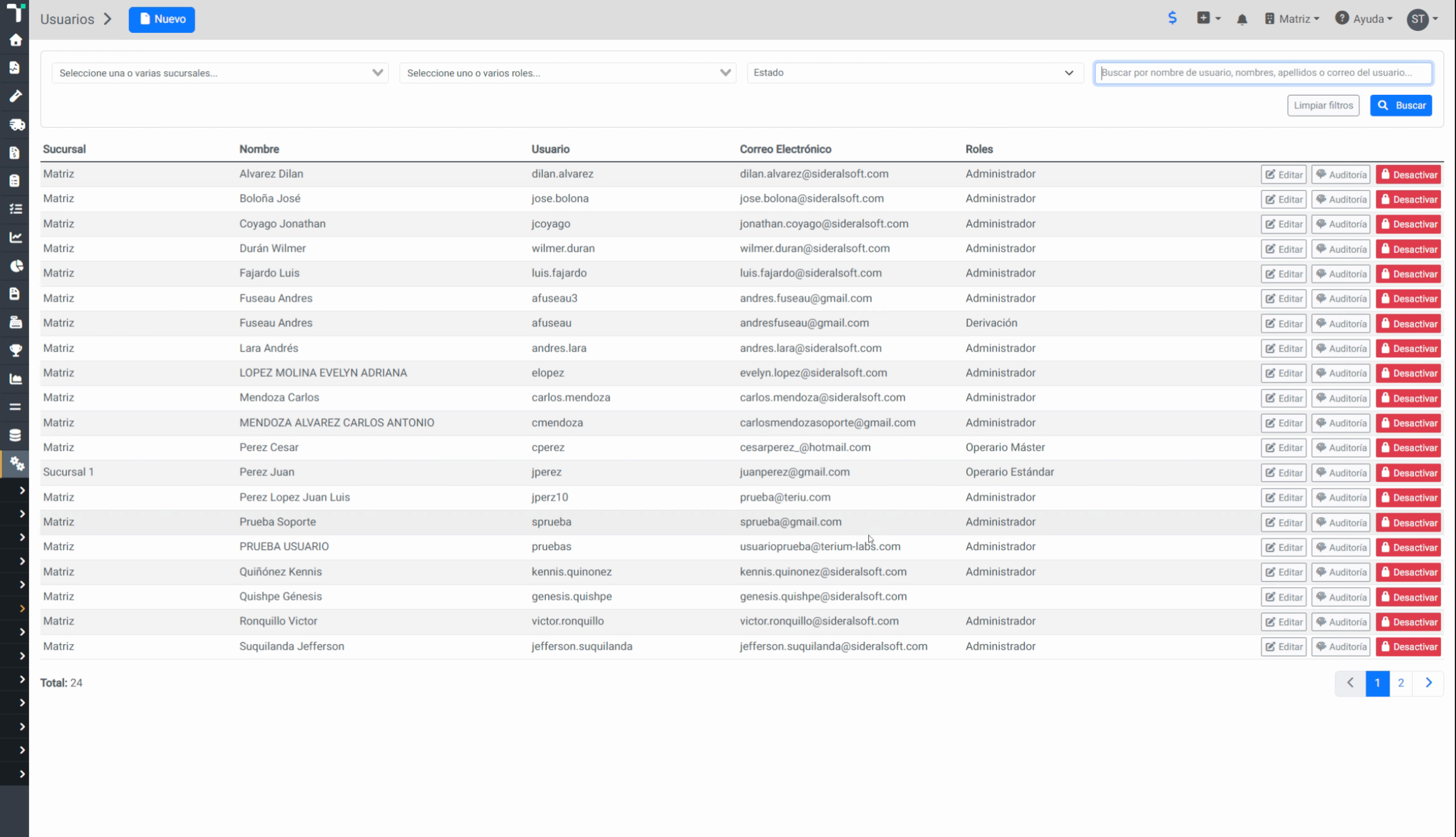
Este artículo explica cómo crear un nuevo usuario dentro de la plataforma. Aprenderás a configurar sus datos, roles y accesos para un correcto funcionamiento.
1. Introducción a la Creación de Usuarios
En el siguiente tutorial vamos a ver cómo crear un nuevo usuario dentro de la plataforma.
2. Acceder al Menú de Configuración
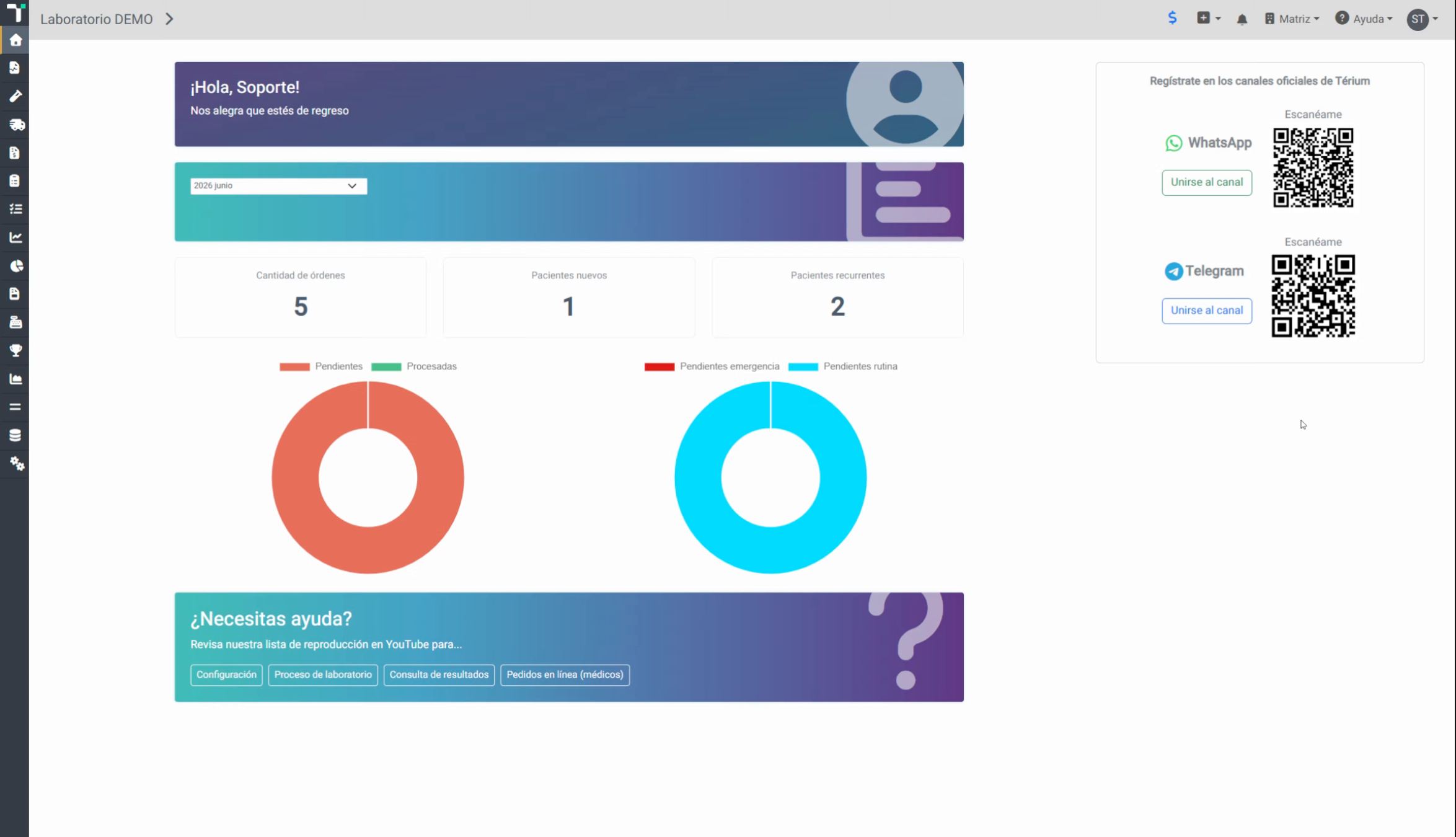
Para ello, debemos irnos al menú lateral, opción configuración, usuarios.
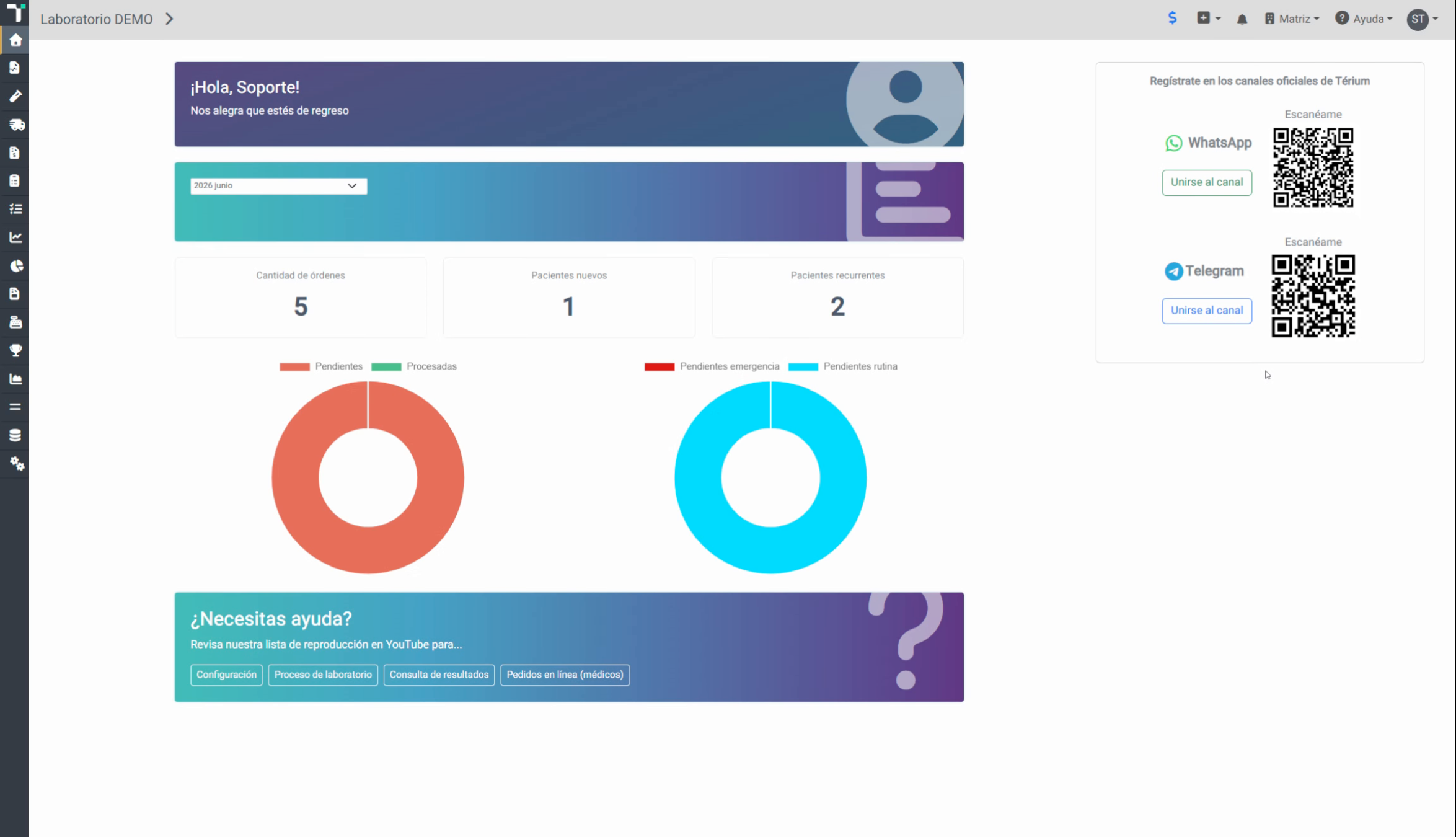
3. Visualizar Listado de Usuarios
Aquí se van a listar todos los usuarios que están creados en la plataforma con su respectivo nombre de usuario, correo electrónico y rol. Se puede editar un usuario que ya se haya creado previamente o se puede crear un nuevo usuario con la opción nuevo. Para crear un nuevo usuario podemos crear directamente con su número de identificación.
4. Crear Usuario con Identificación
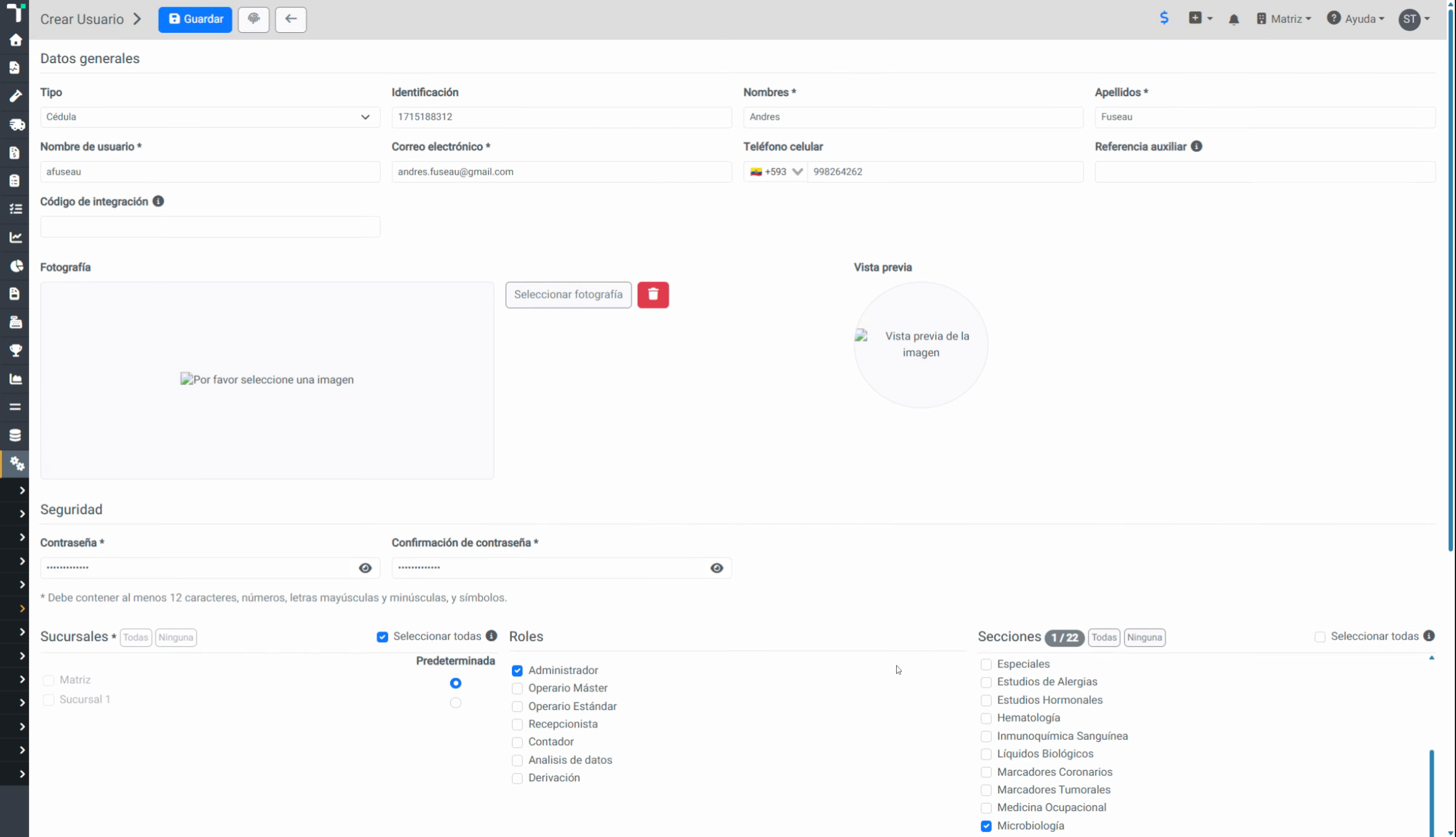
En este caso vamos a colocar el número de identificación y automáticamente nos va a traer los nombres, apellidos, nombre de usuario y debemos complementar con el correo electrónico, que es obligatorio, y número celular. Podemos subir una fotografía del usuario y debemos colocar una contraseña cumpliendo los requisitos de seguridad de contraseñas de 12 caracteres, números, letras, mayúsculas, minúsculas y símbolos.
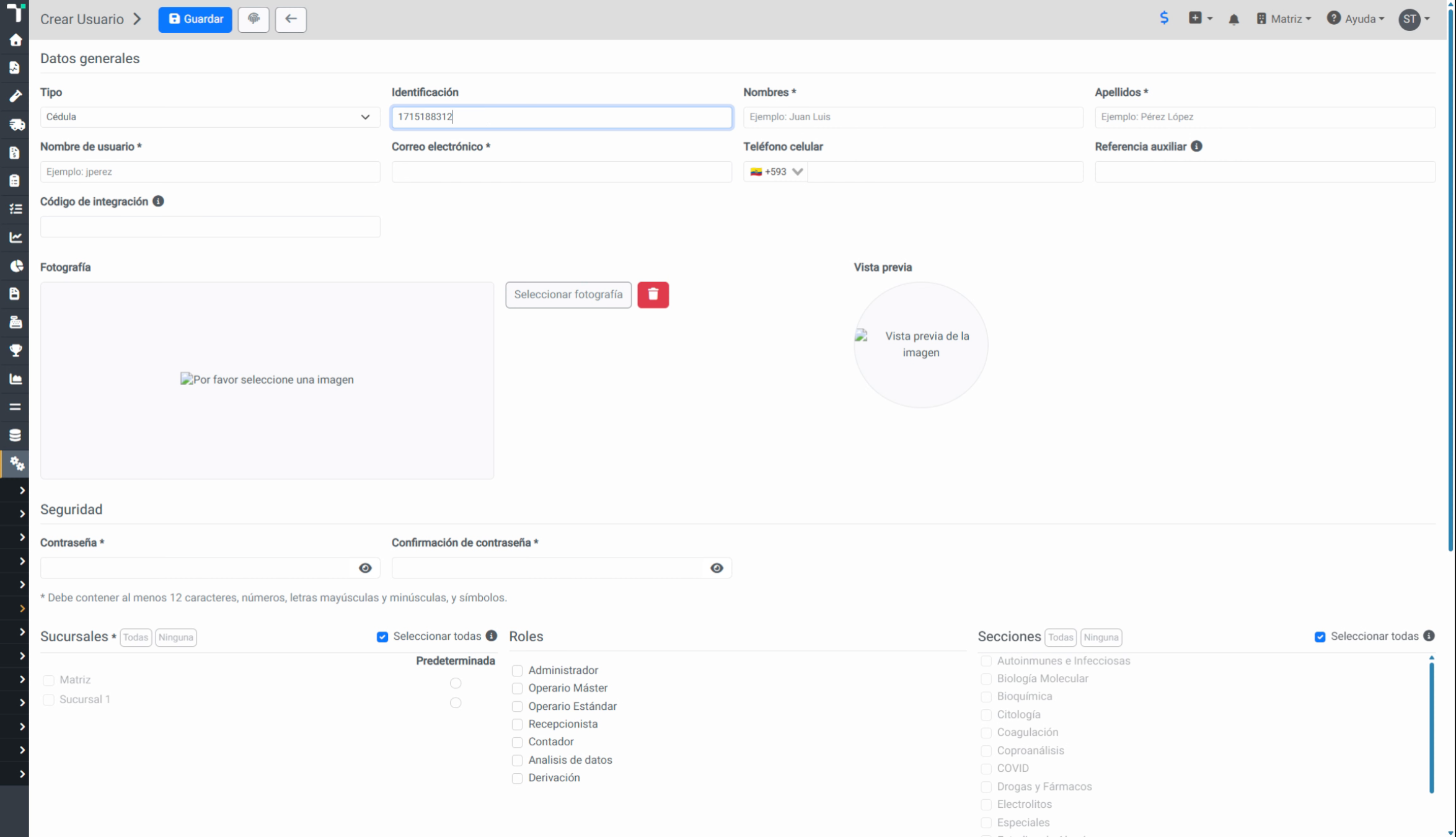
5. Ingresar Contraseña
Ingrese la contraseña para el nuevo usuario en el campo correspondiente.
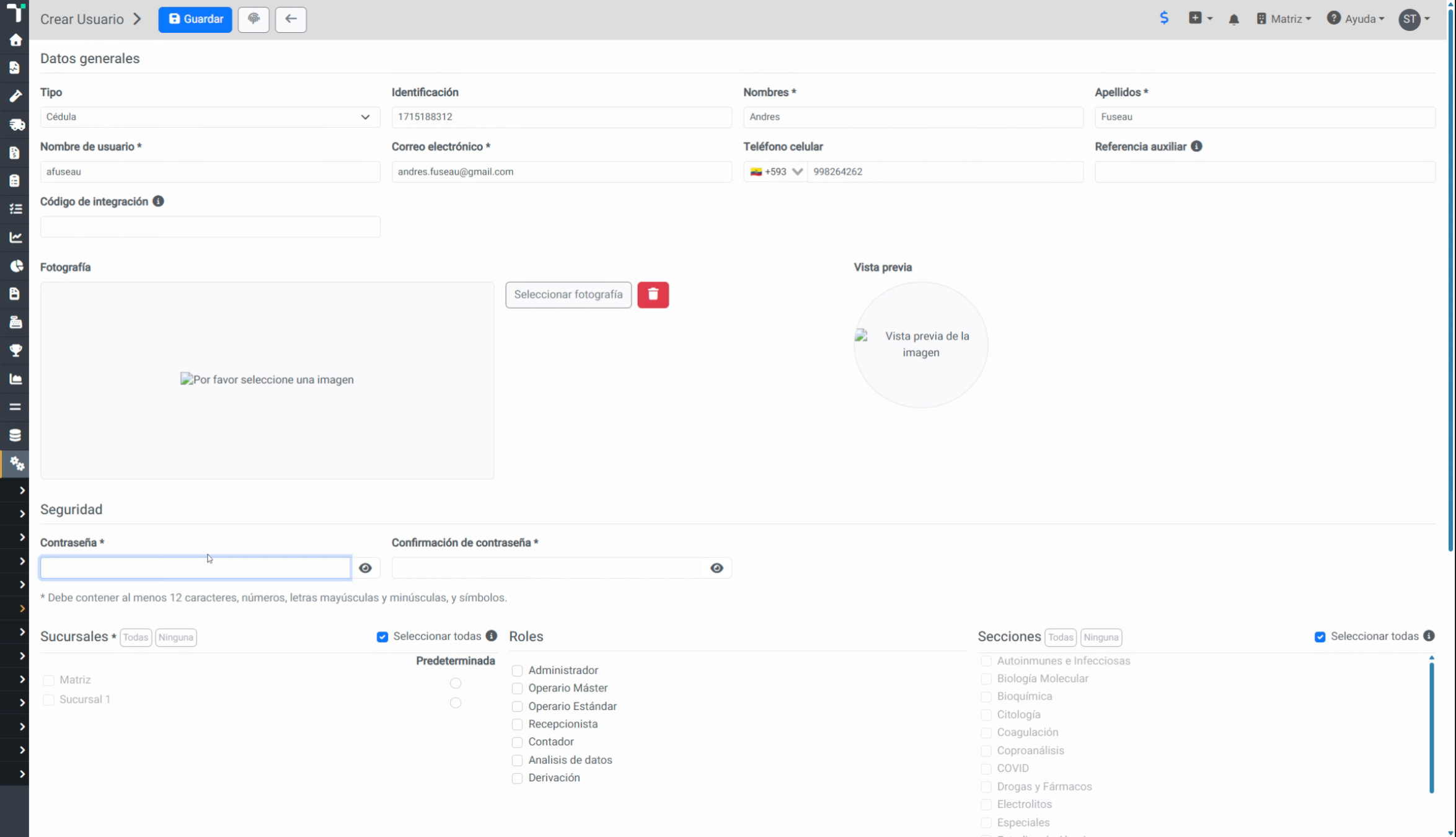
6. Confirmar Contraseña
Confirme la contraseña ingresándola nuevamente para asegurar que sea correcta.
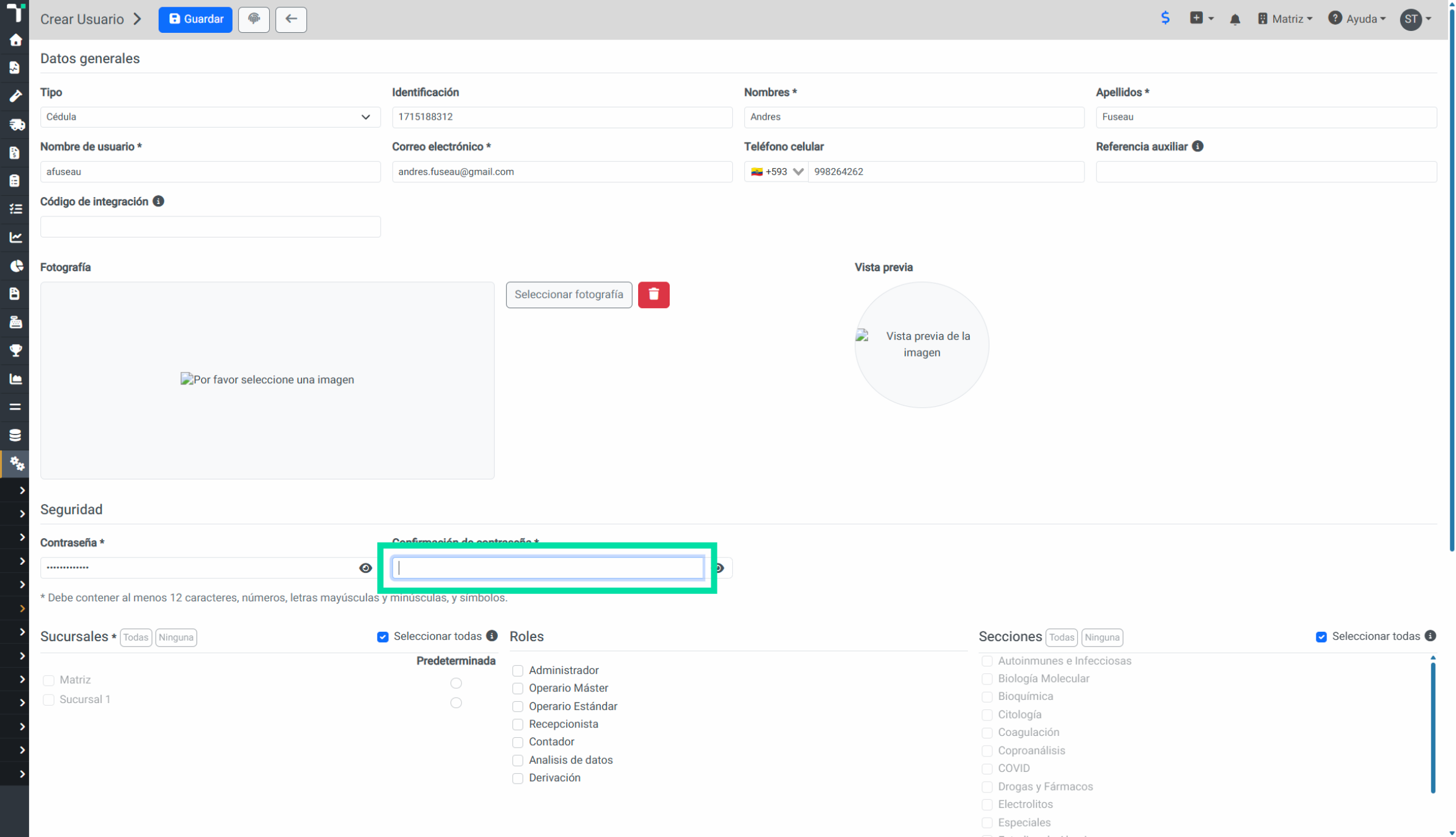
7. Reingresar Contraseña
Vuelva a ingresar la contraseña para verificar que coincida con la anterior.
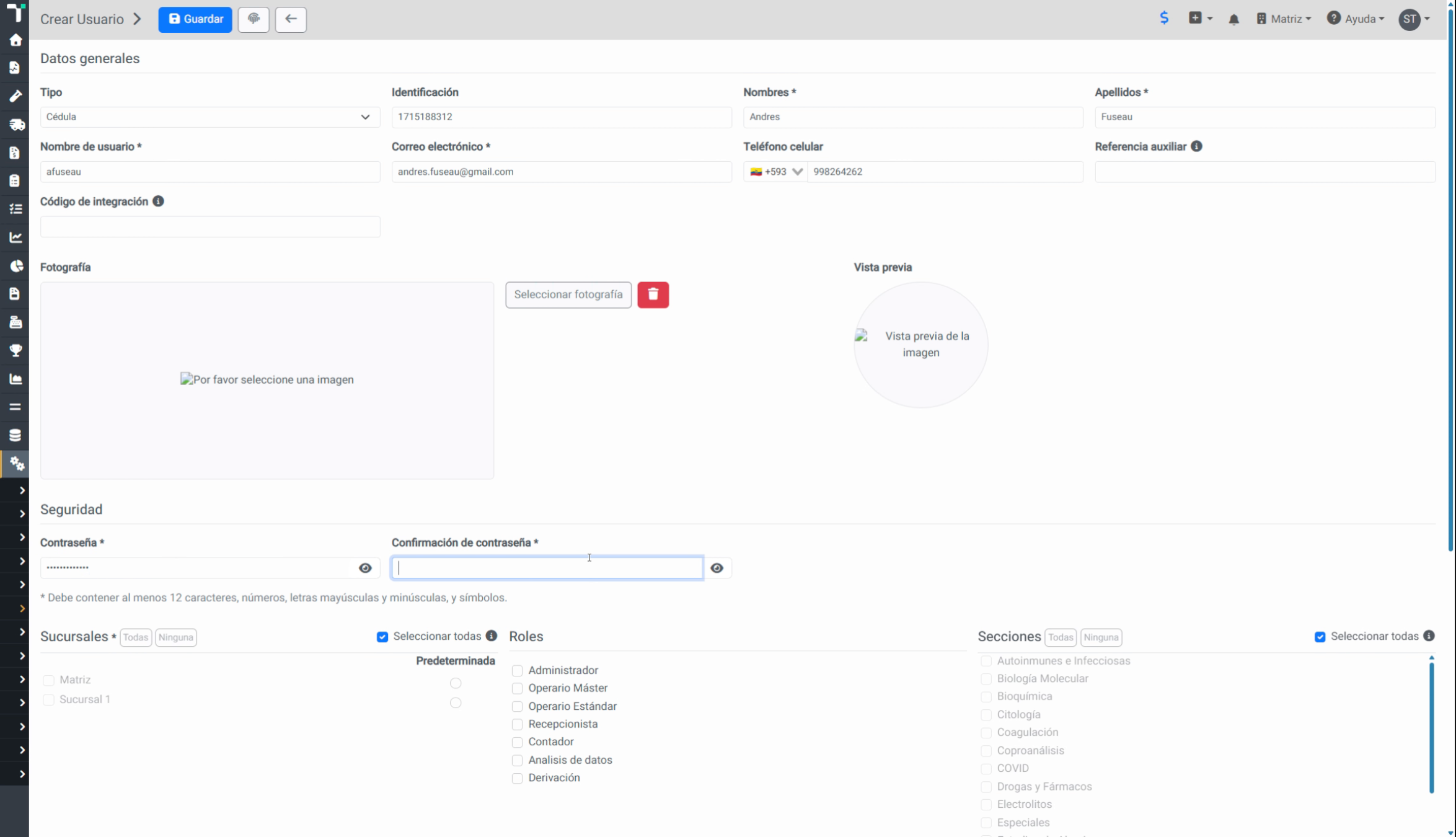
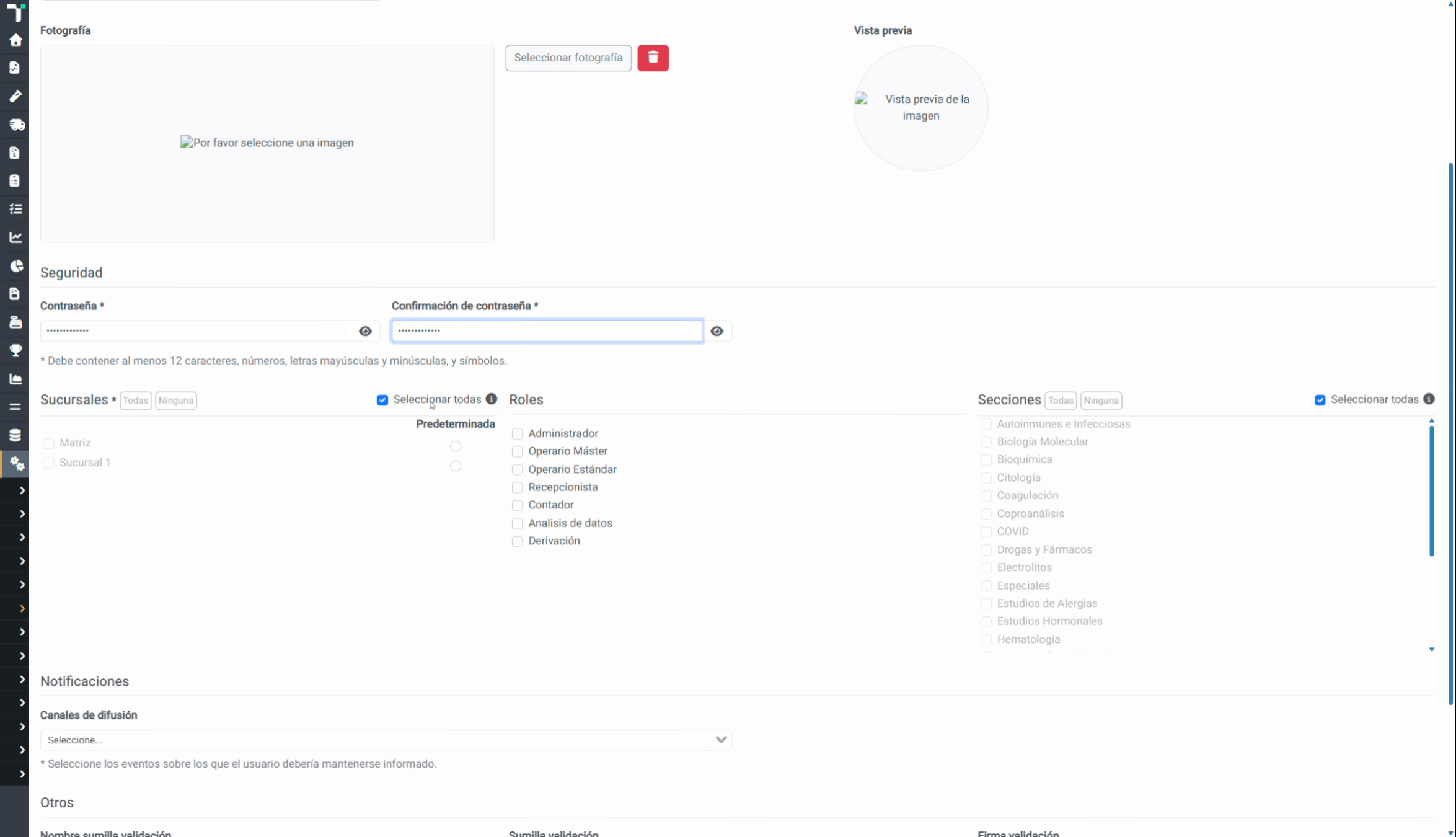
8. Seleccionar Sucursales de Usuario
En la sección sucursales podemos seleccionar si el usuario podrá acceder a todas las sucursales o si queremos que acceda a ciertas sucursales en específico. Se pueden seleccionar una o varias sucursales. Si hay más de una sucursal, debemos escoger cuál es la sucursal predeterminada o por defecto que se abrirá cuando iniciemos sesión en la plataforma.
9. Asignar Rol y Secciones
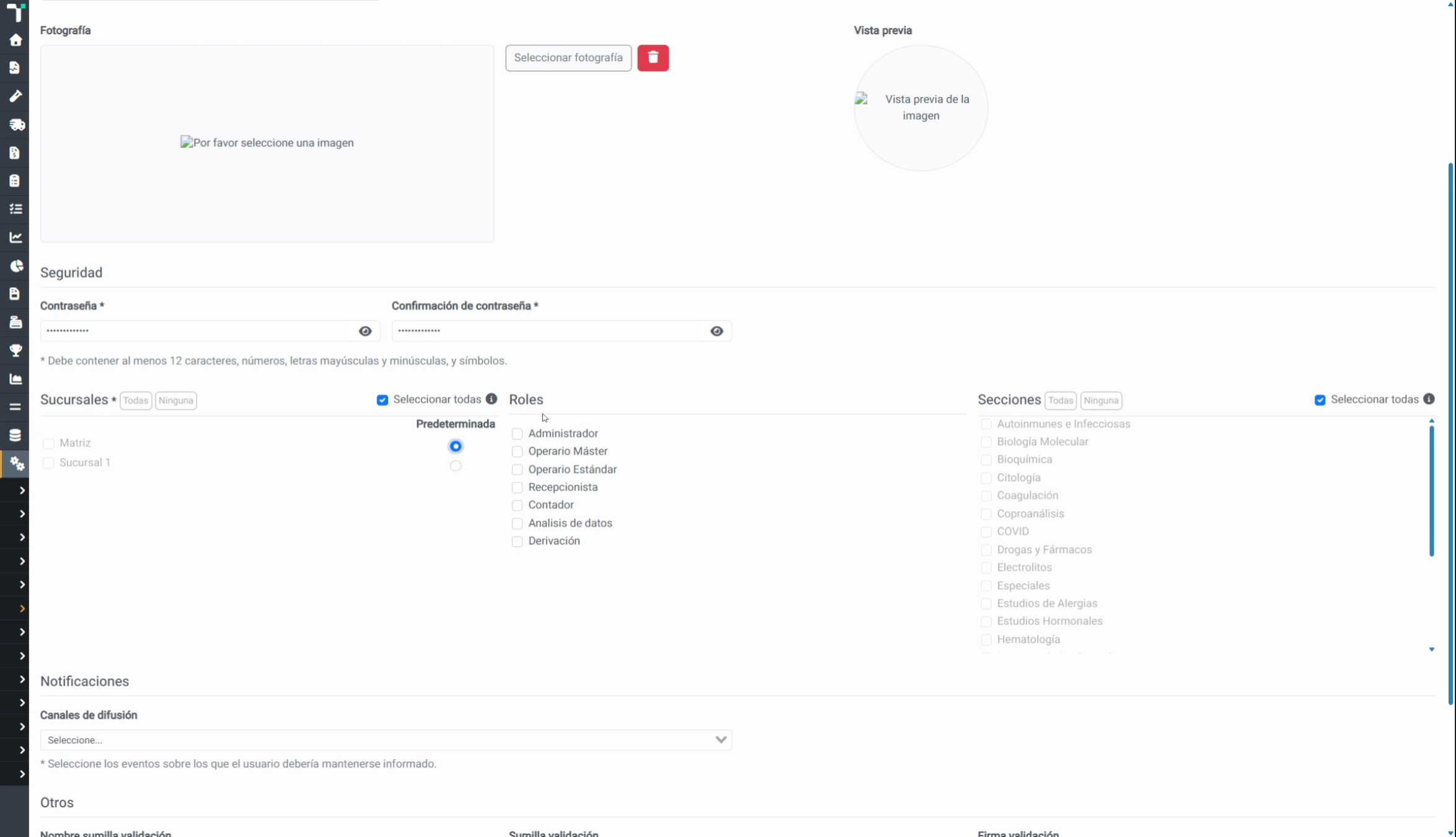
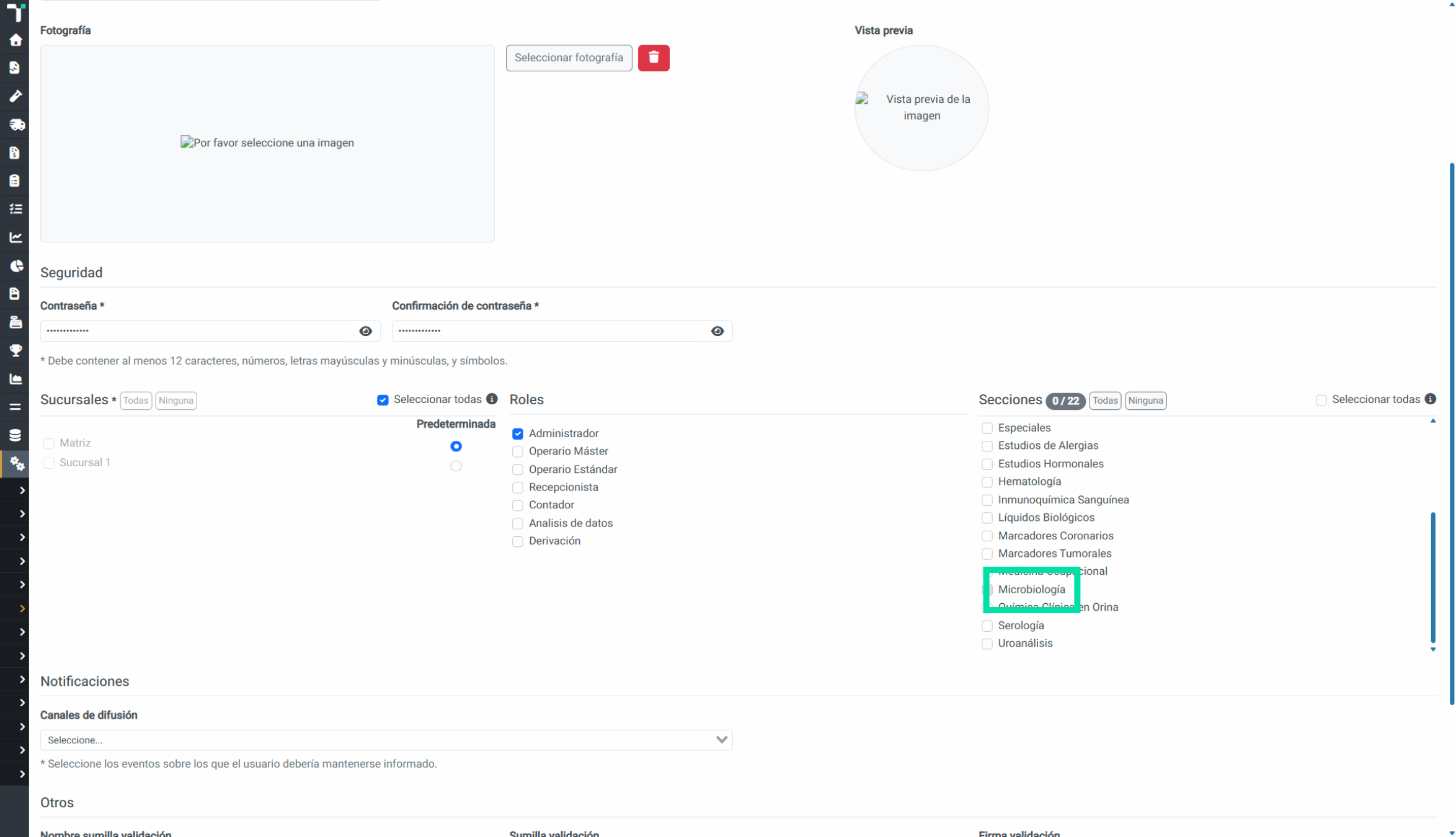
Aquí podemos escoger el rol donde podemos escoger de entre los roles creados en la plataforma previamente. También se puede dar acceso solo a secciones específicas. Por defecto está seleccionar todas, pero si desmarcamos seleccionar todas, se puede dar acceso, por ejemplo, solo a una sección en específico.
10. Seleccionar Sección Específica
Seleccione la sección específica a la que desea dar acceso al usuario.
11. Configurar Canales de Notificación
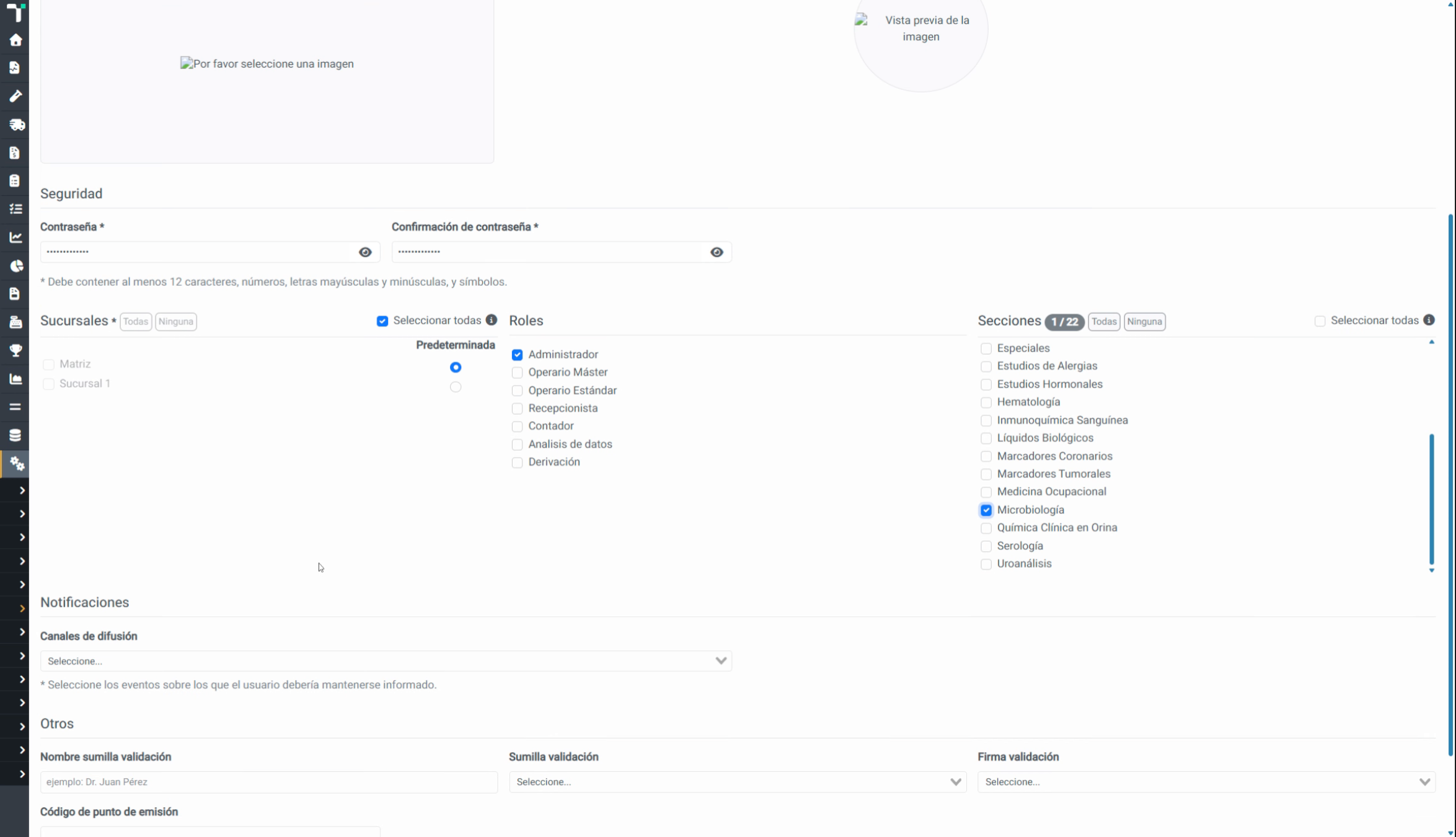
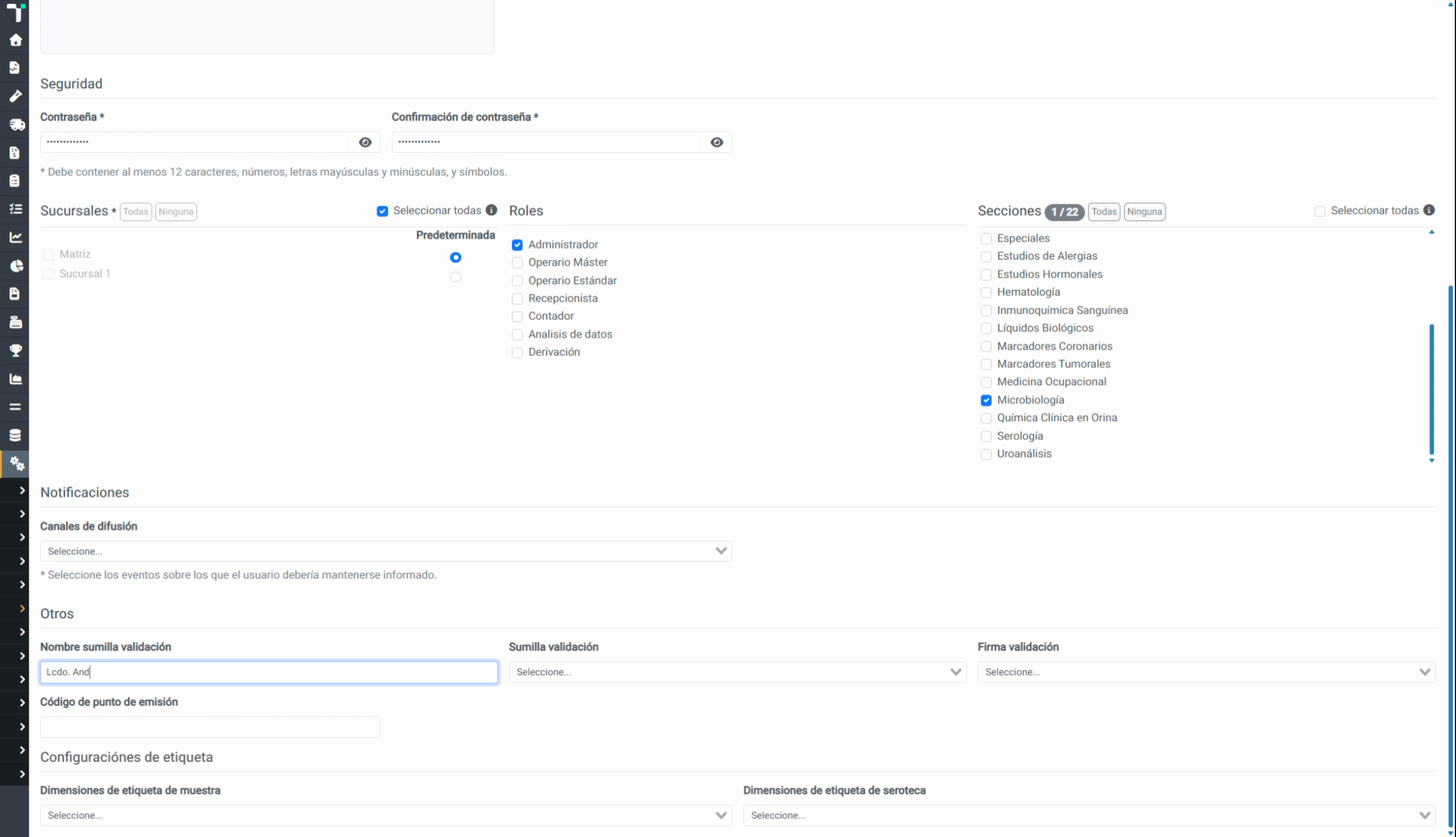
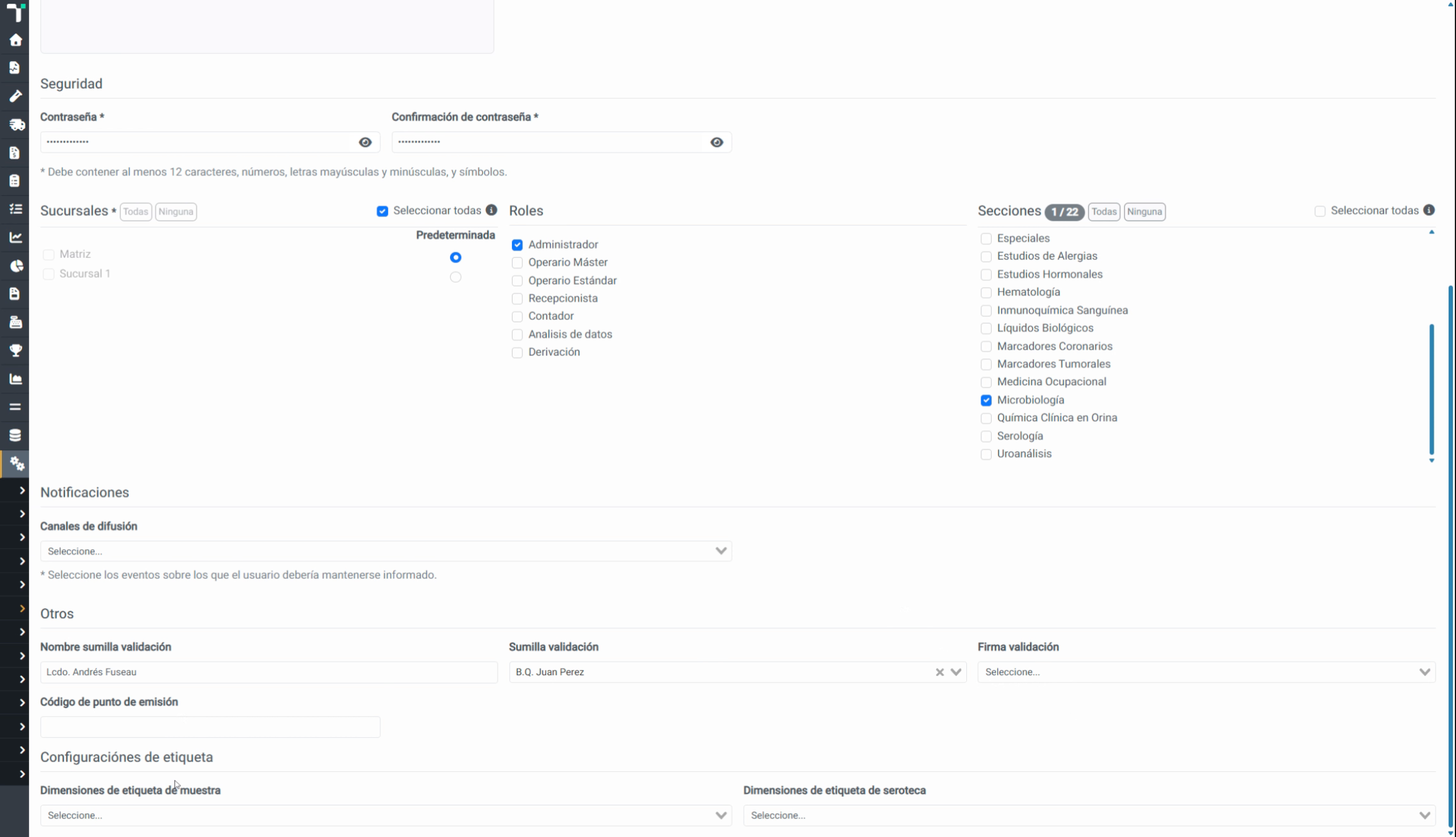
Al mismo tiempo se puede seleccionar los canales de difusión por los cuales se suscribe este usuario para el envío de notificaciones, que puede ser notificaciones de equipos o notificaciones de integraciones con otros sistemas. Podemos también colocar el texto y la imagen de la sumilla de validación.
12. Asignar Firma y Sumilla de Validación
Este texto aparecerá en los reportes cuando hayan sido validados por ese usuario. Se le puede asignar una sumilla para que asome al lado del nombre de validación o también se le puede asignar una firma.
13. Configurar Tamaño de Etiquetas
Al mismo tiempo se puede configurar el tamaño de las etiquetas en caso de que se utilice impresión de código de barras, que se puede colocar viendo qué tamaño tienen configurados los otros usuarios, y también etiquetas para la impresión de etiquetas de identificación de gradillas de seroteca.
14. Guardar Usuario y Verificar Notificación
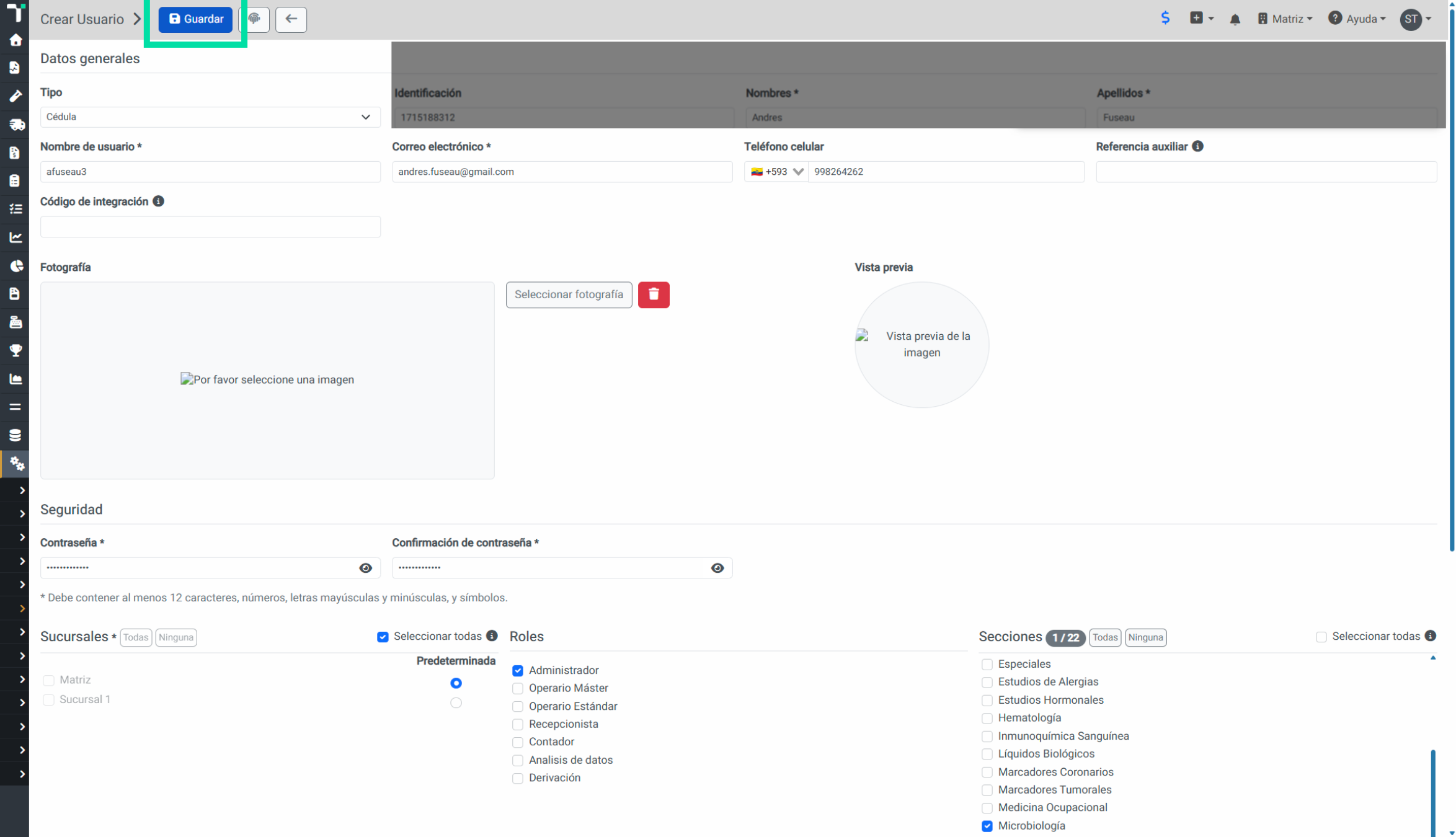
Una vez que terminamos de registrar el usuario, presionamos el botón que dice Guardar.
15. Guardar Cambios Realizados
Haz clic en Guardar para confirmar los cambios realizados en el usuario.
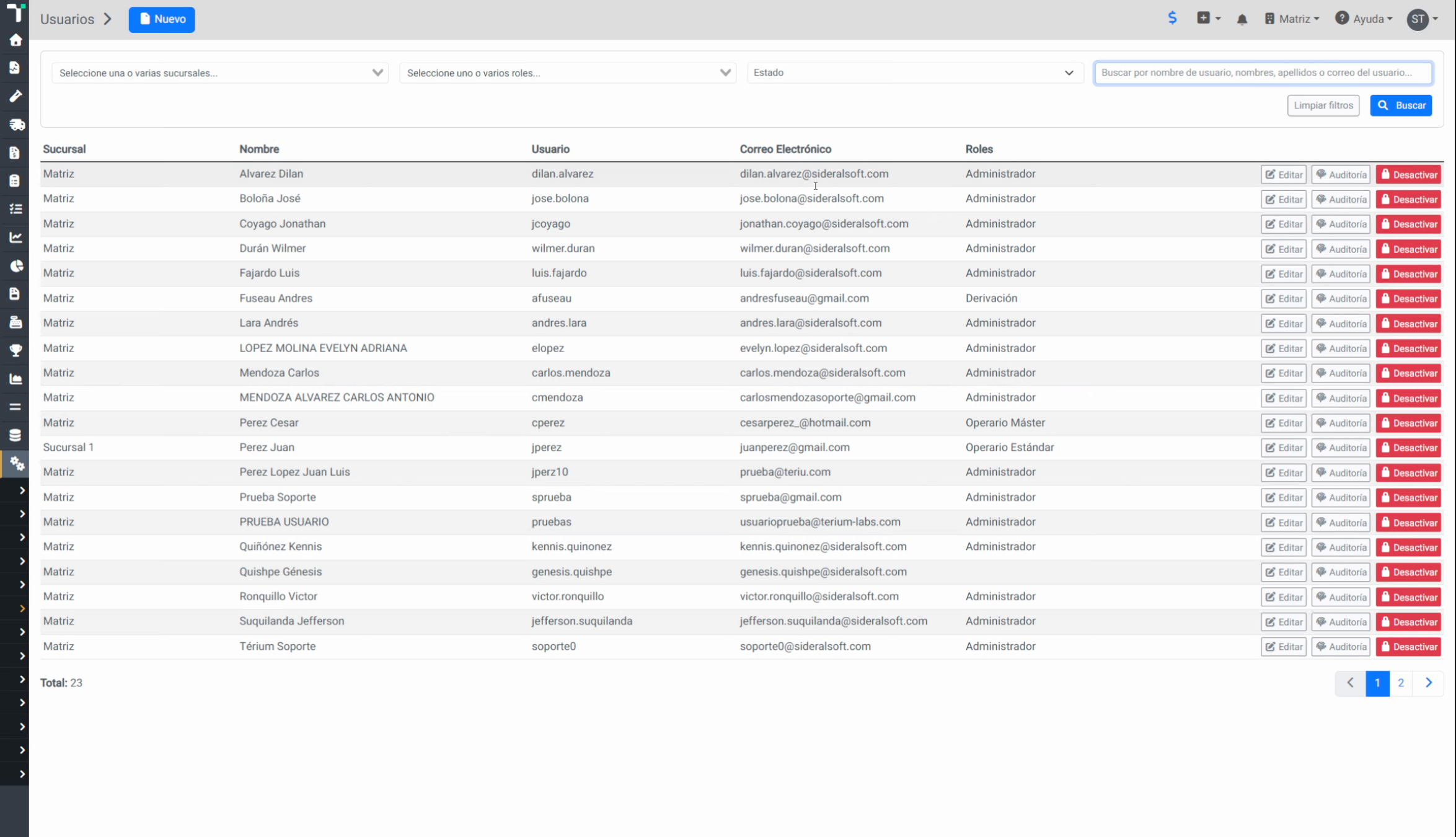
16. Ver Usuario Creado en Lista
El usuario creado aparecerá en la pantalla de usuarios.