En este tutorial aprenderás a crear y configurar usuarios portal para acceder a portales de consulta de resultados. Antes de comenzar, asegúrate de tener acceso al sistema y los permisos necesarios para gestionar usuarios portal.
1. Introducción al Tutorial
En este tutorial vamos a ver cómo crear usuarios para los portales de consulta de resultados de médicos, clientes o pacientes.
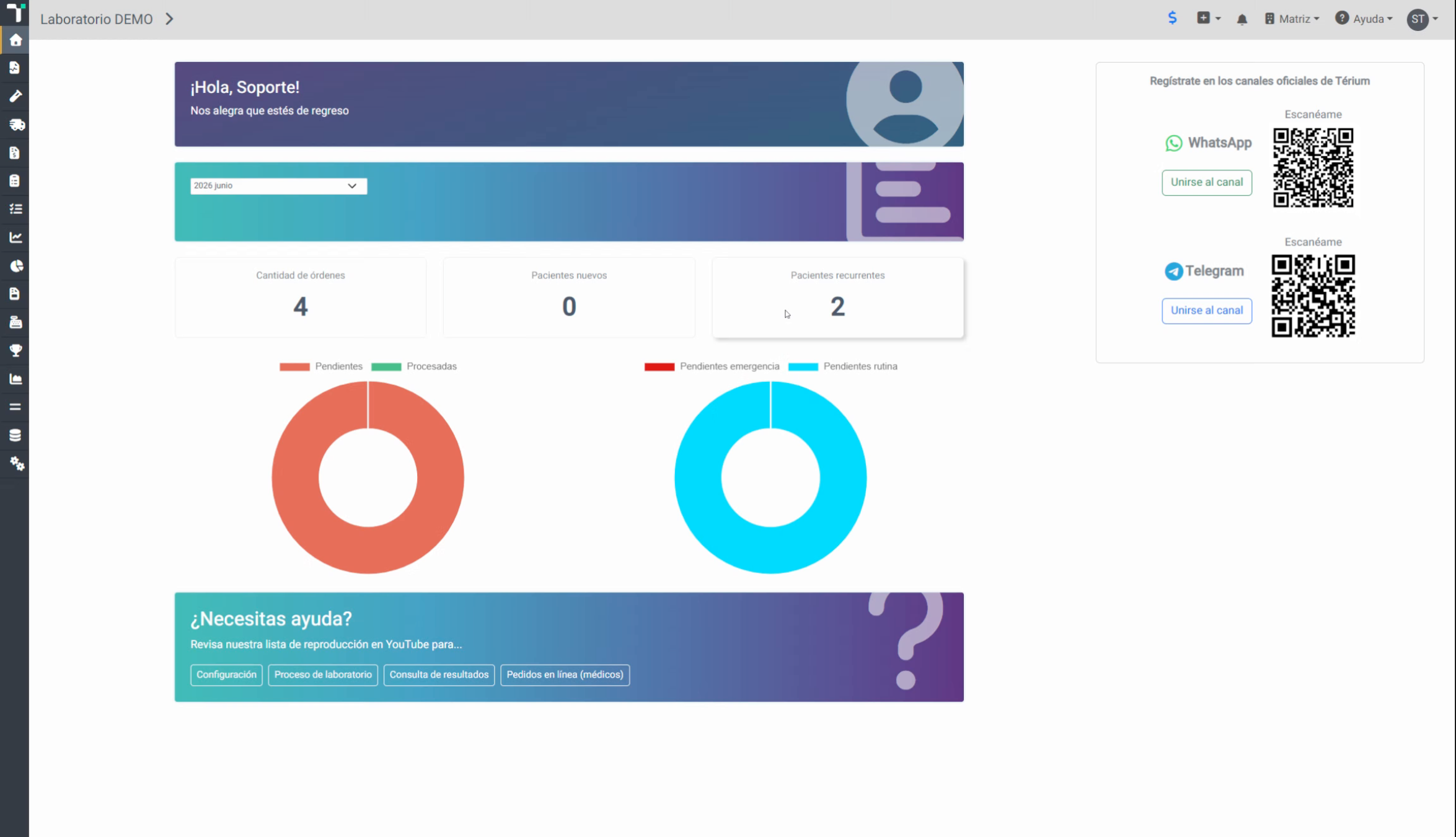
2. Acceder al Menú Configuración
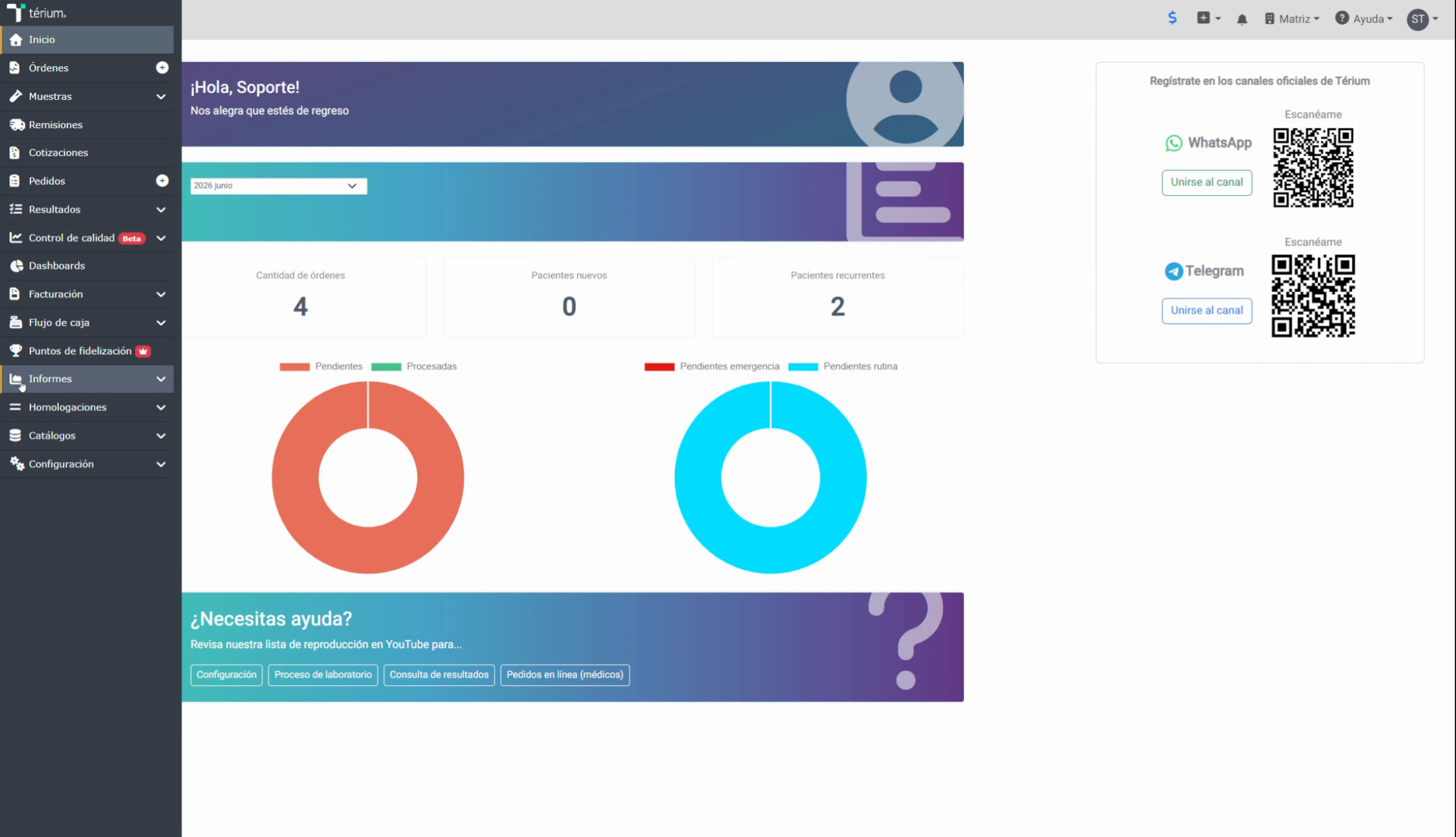
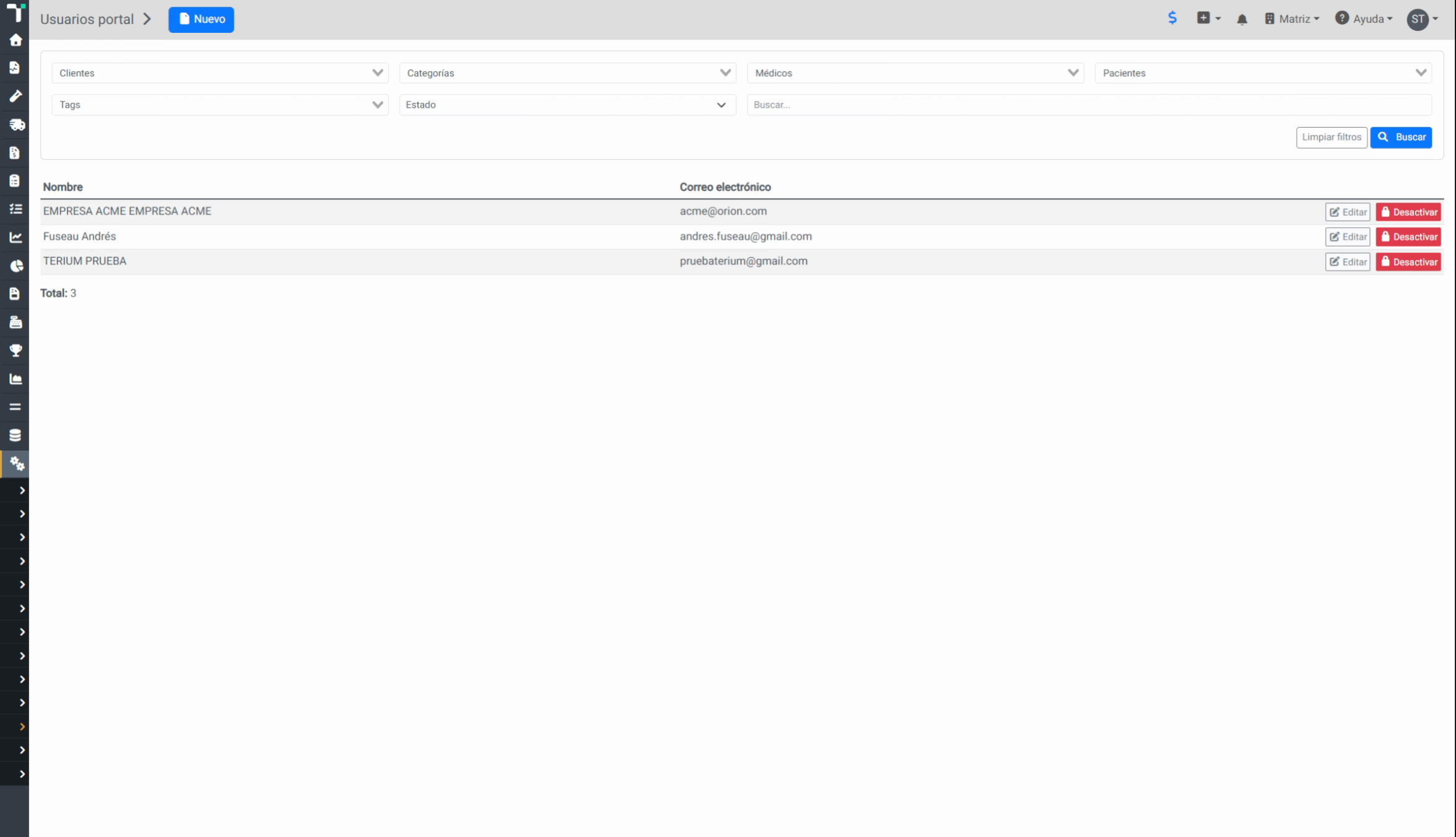
En el menú lateral debemos acceder a la opción de configuración, Usuarios ortal.
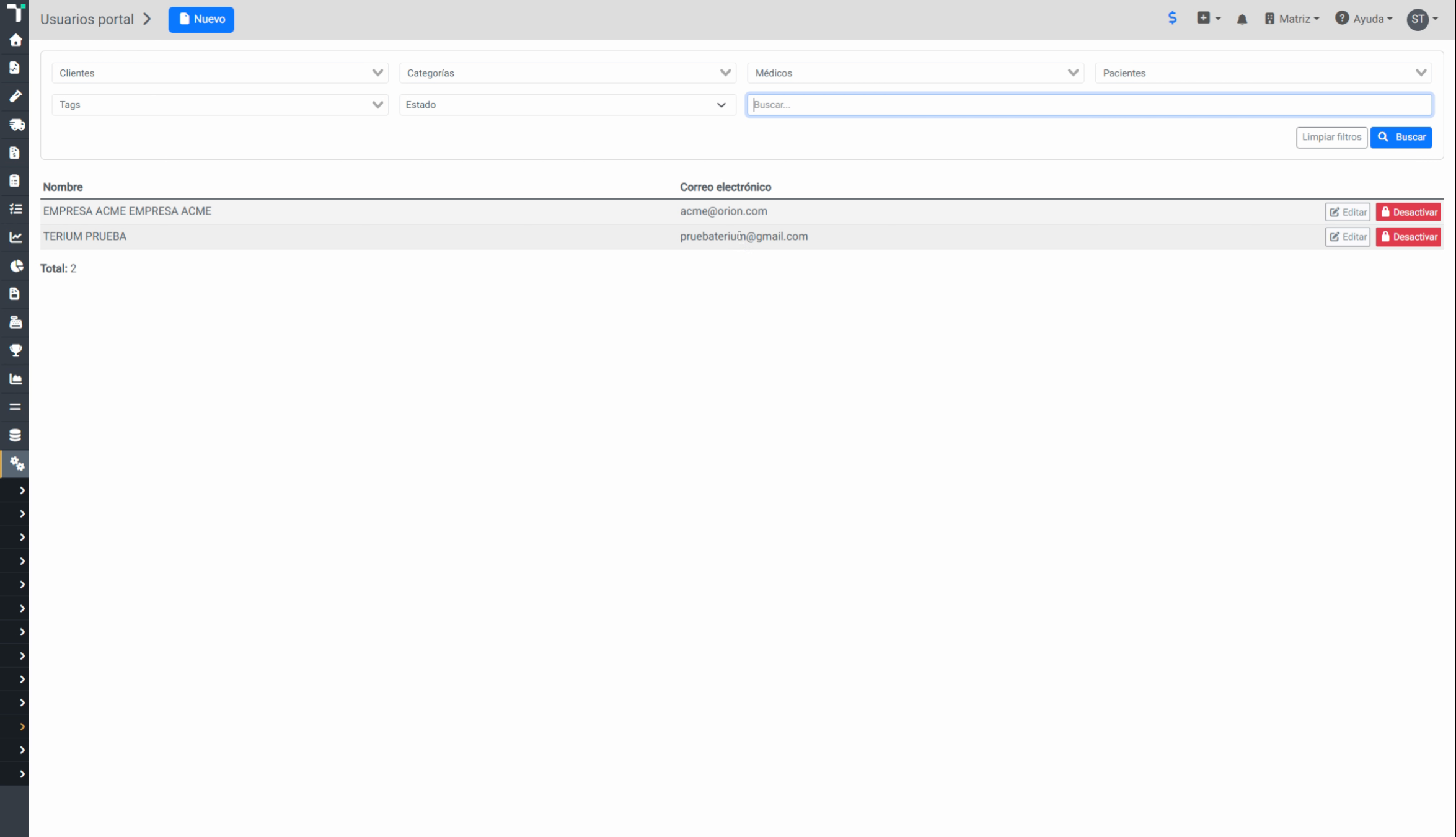
3. Ver Listado y Crear Usuarios
Aquí se van a listar todos los usuarios portal que hayan sido creados previamente, y podemos editarlos o también crear un nuevo usuario portal haciendo clic en el botón Nuevo.
4. Ingresar Datos del Usuario Portal
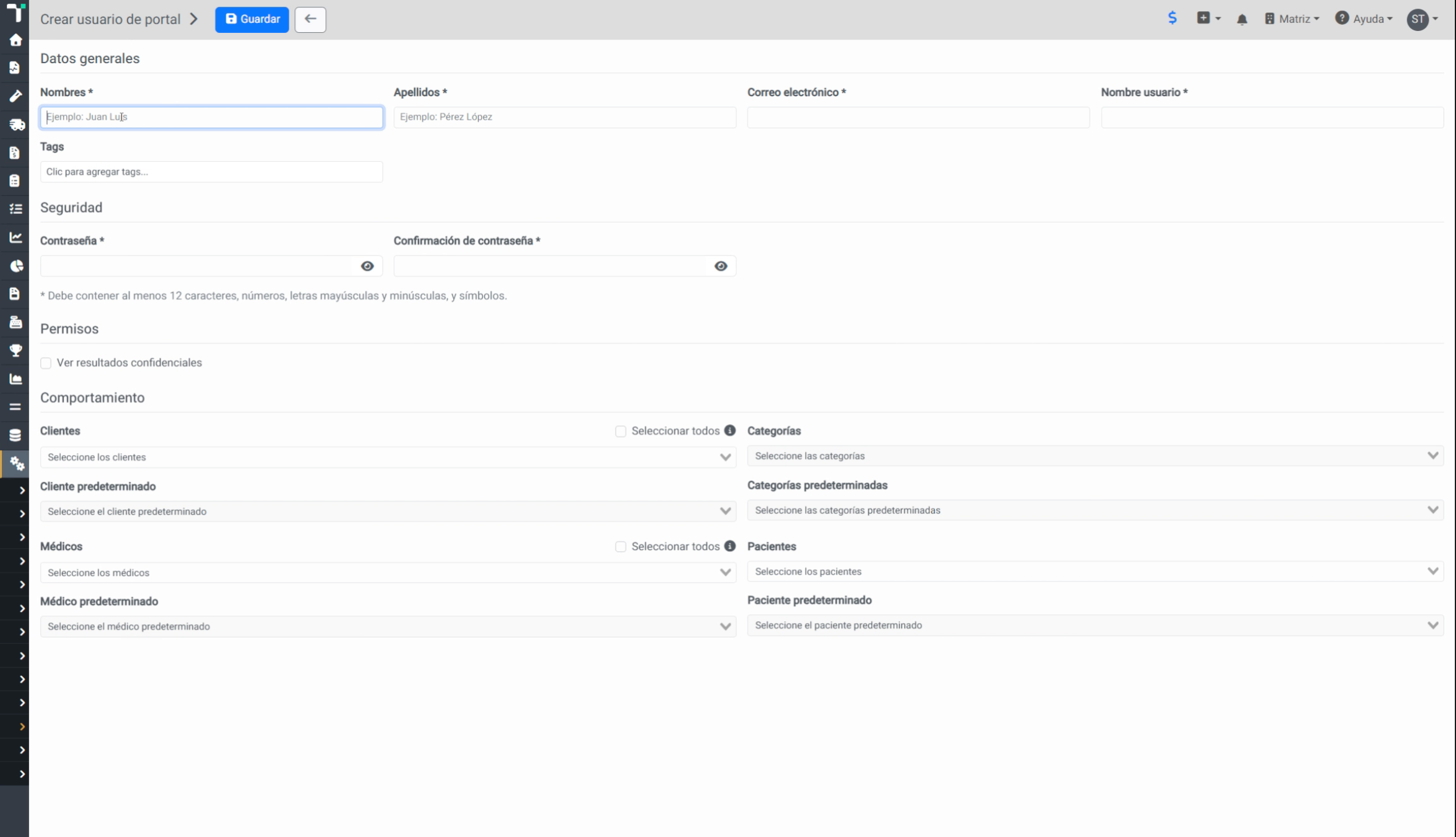
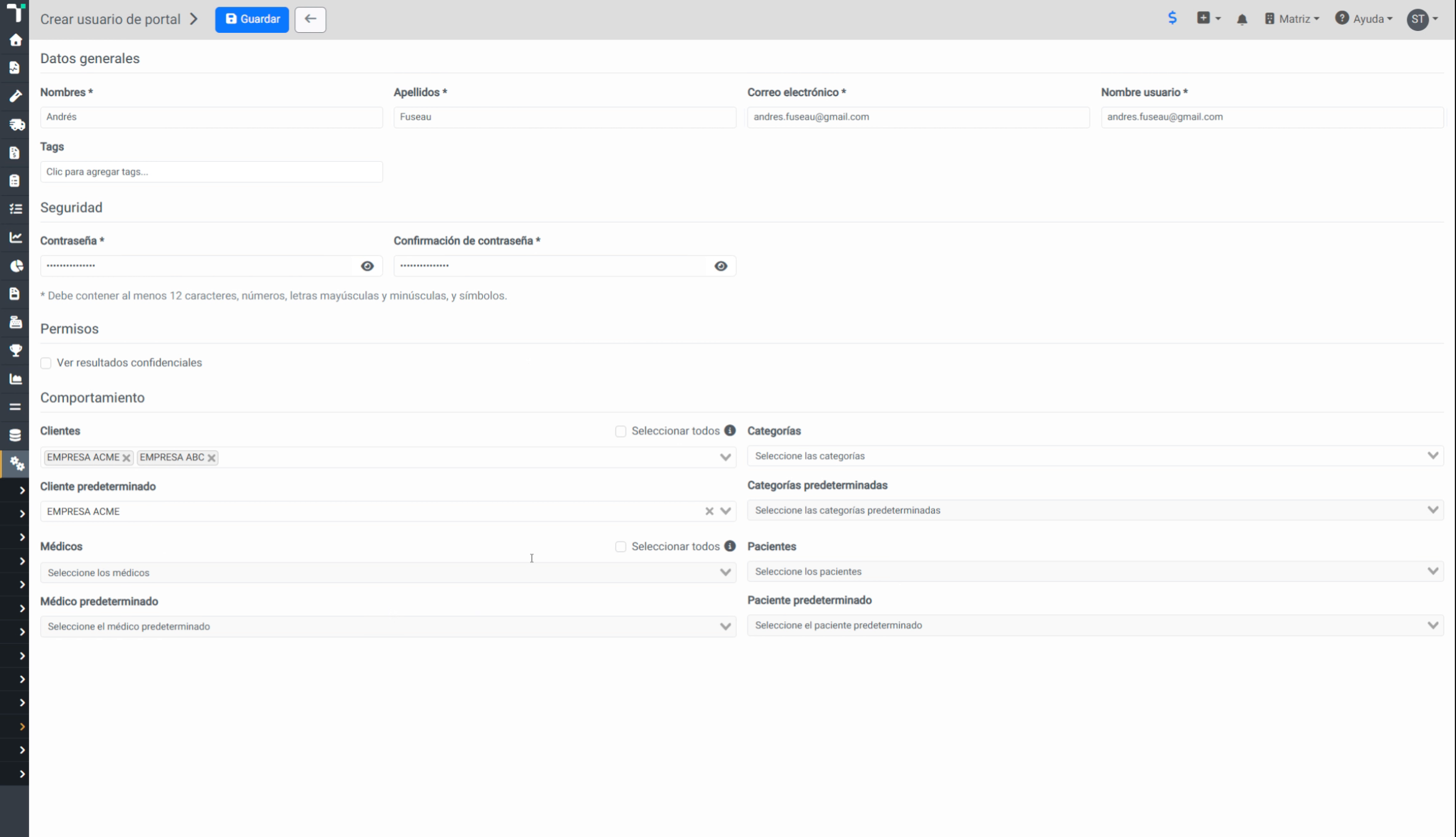
Aquí se debe colocar los datos del usuario: nombres, apellidos, correo electrónico y el nombre de usuario, que puede ser el mismo correo electrónico o cualquier nombre de usuario.
5. Agregar Etiquetas al Usuario
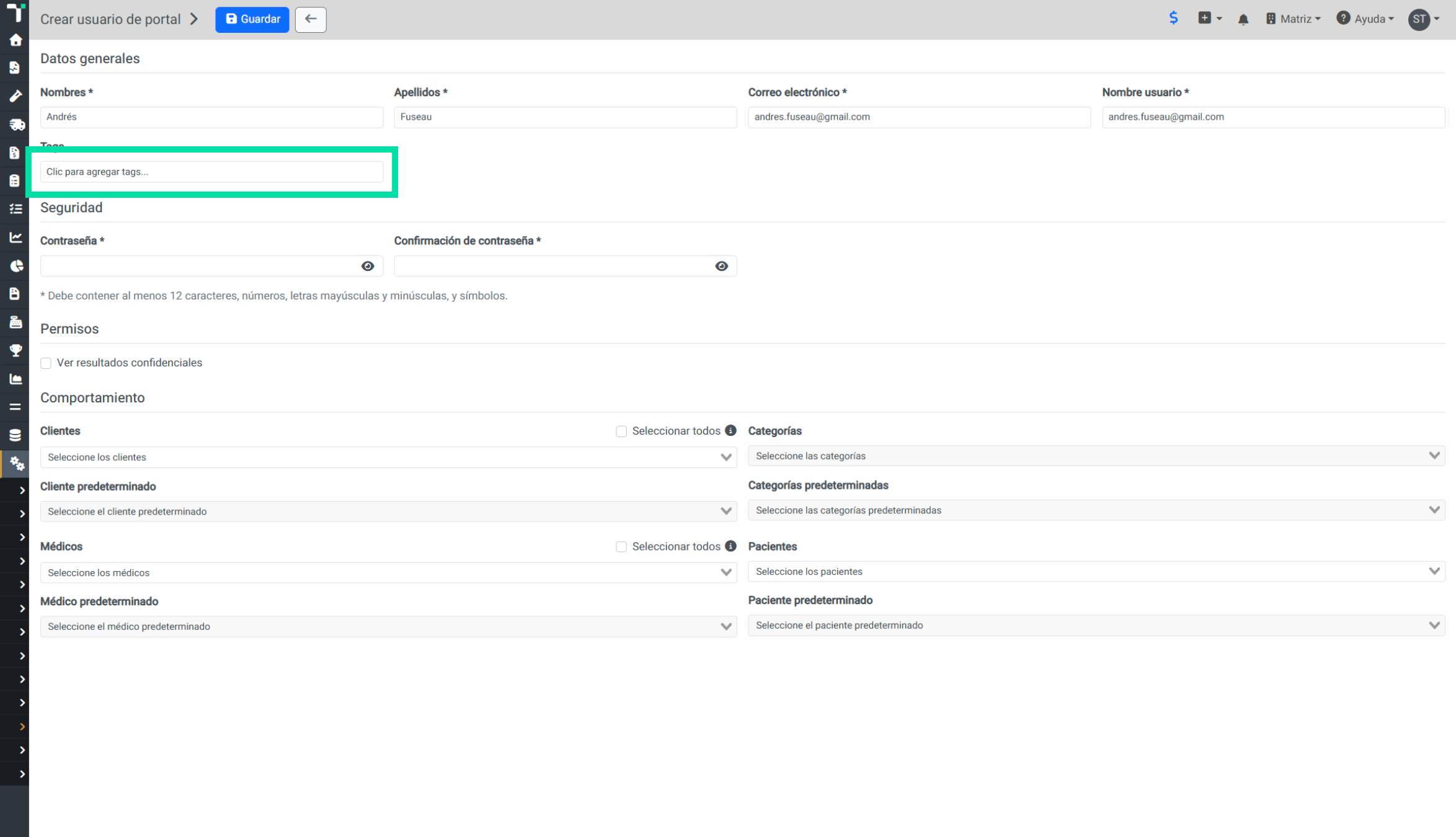
Haz clic para agregar etiquetas que ayuden a clasificar a los usuarios portal.
6. Clasificar Usuarios con Etiquetas
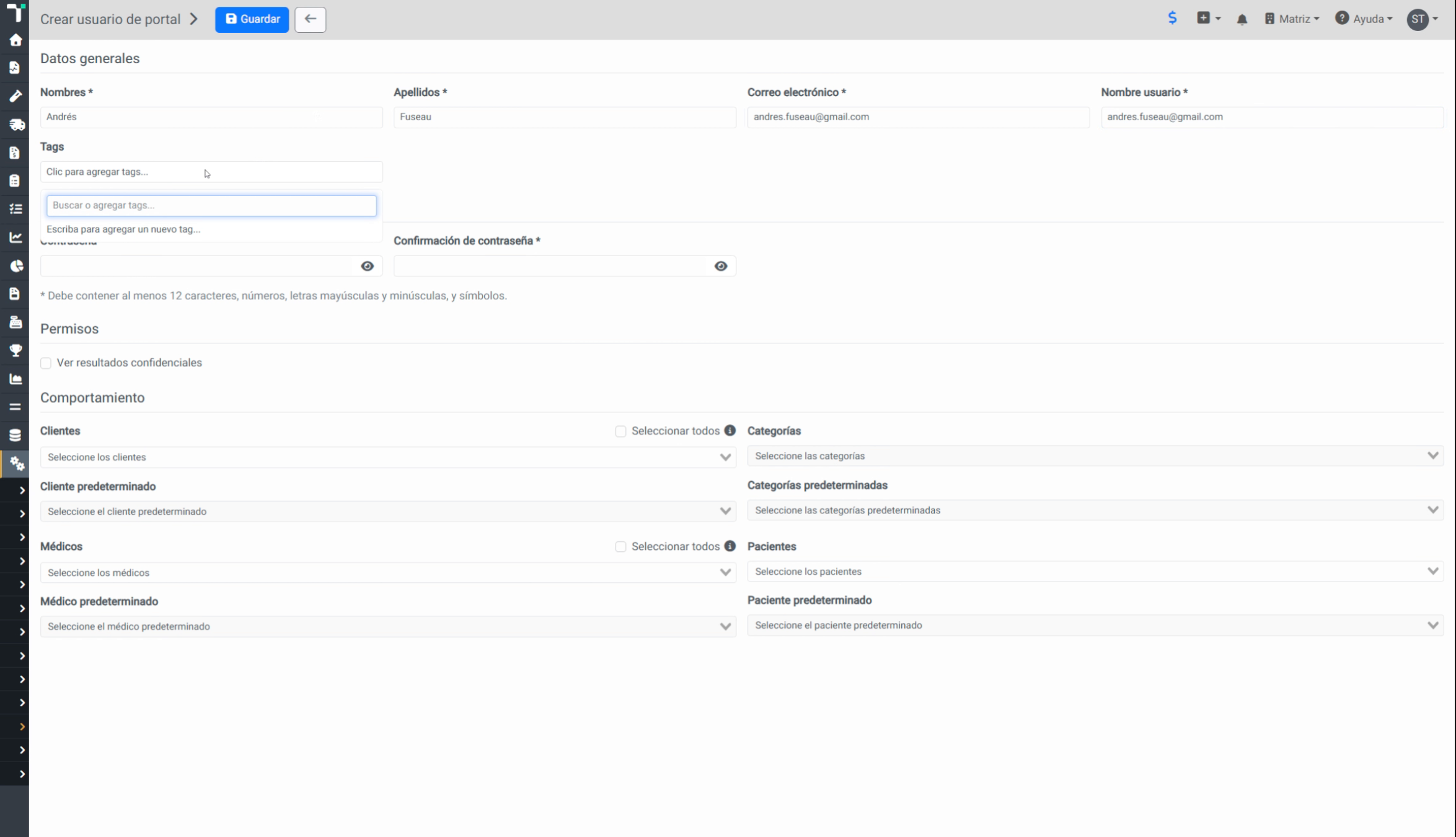
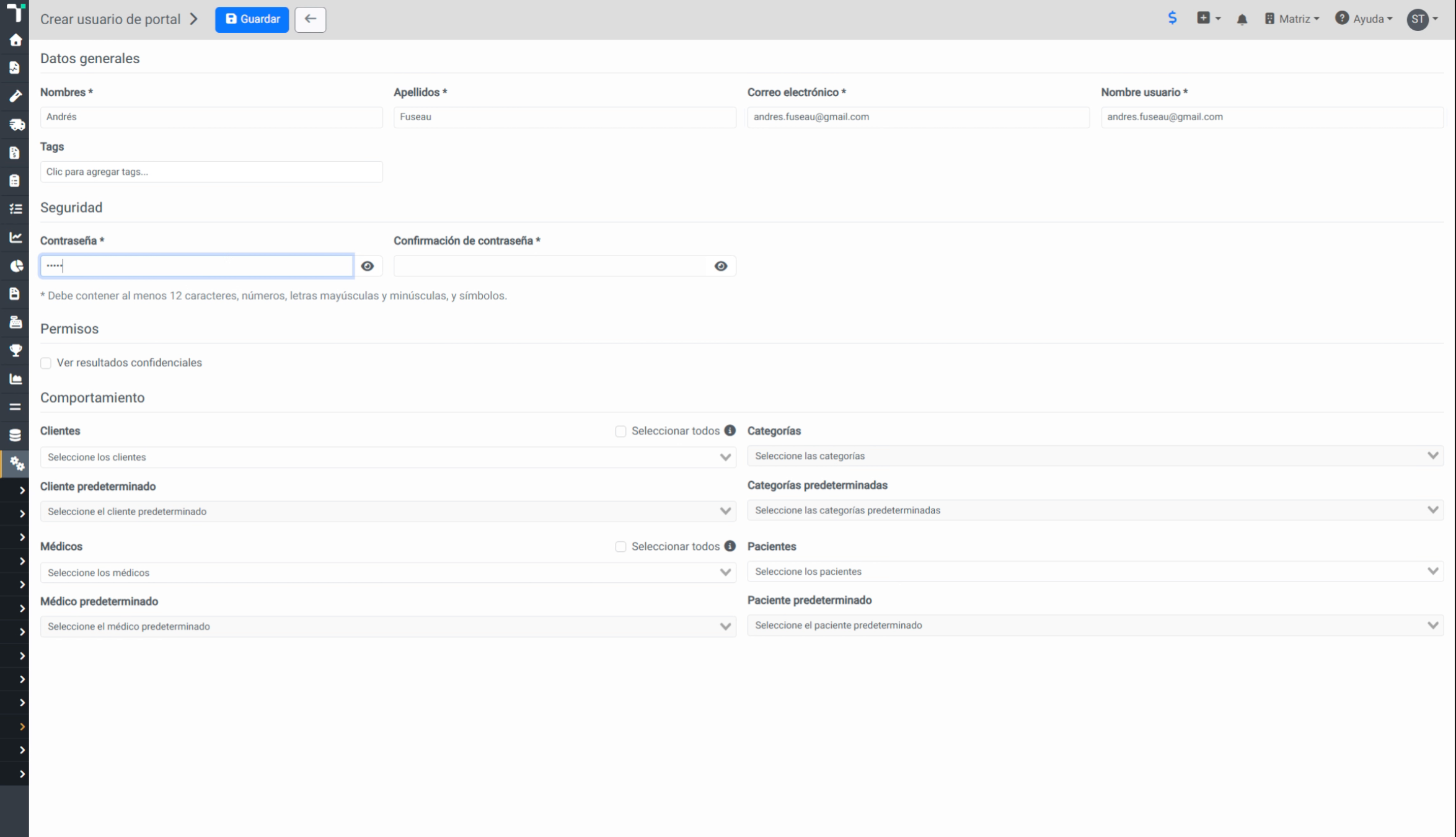
Estas etiquetas nos pueden ayudar a clasificar nuestros usuarios portal, entre etiquetas de cliente, de médico, de paciente o de empresas, cualquier tipo de agrupación que necesitemos hacer. Aquí vamos a colocar una contraseña.
7. Seleccionar Campo Contraseña
Selecciona el campo para ingresar la contraseña del usuario portal.
8. Requisitos para Contraseña Segura
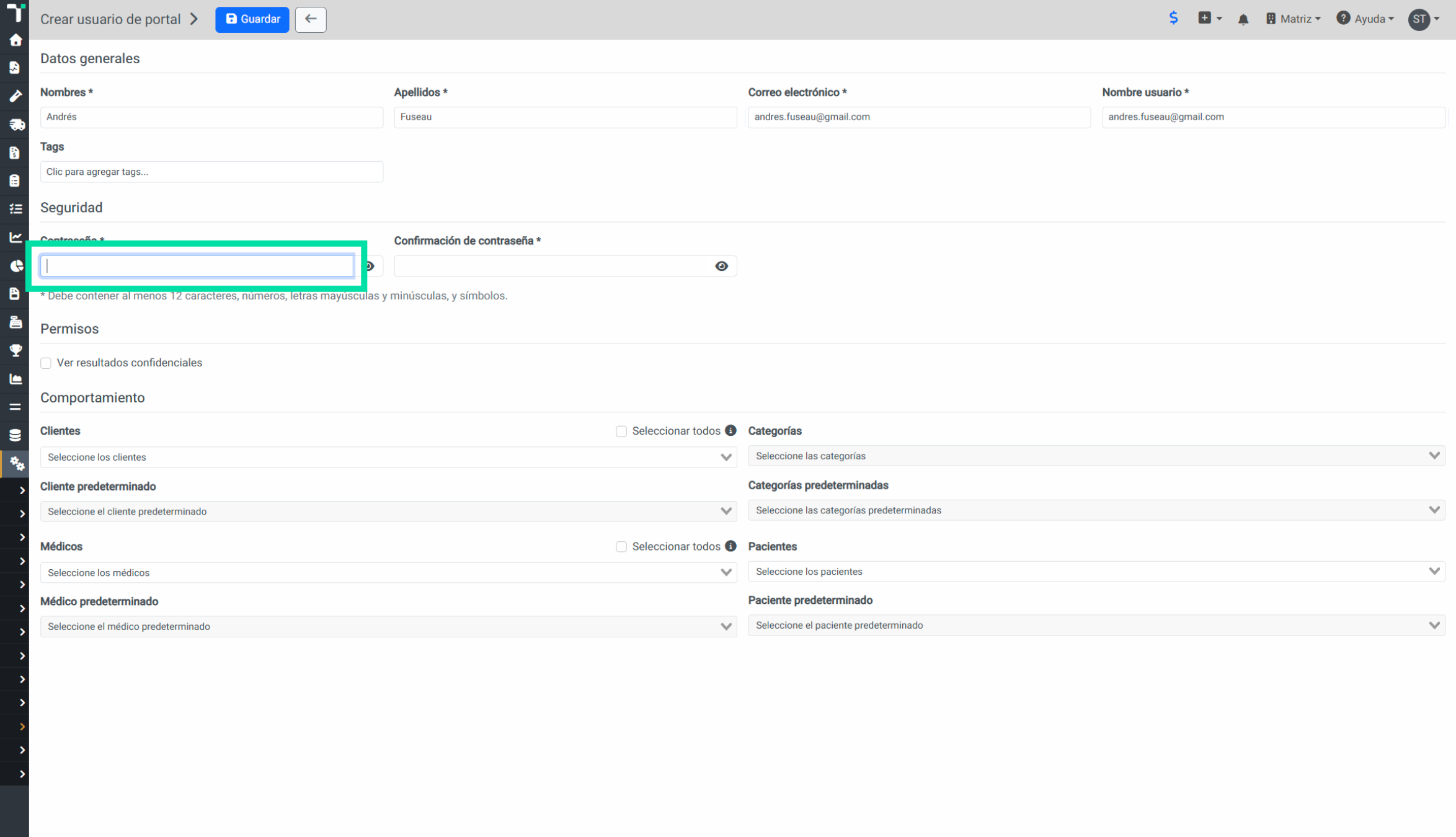
Debe cumplir con la seguridad de al menos 12 caracteres.
9. Ingresar Contraseña Segura
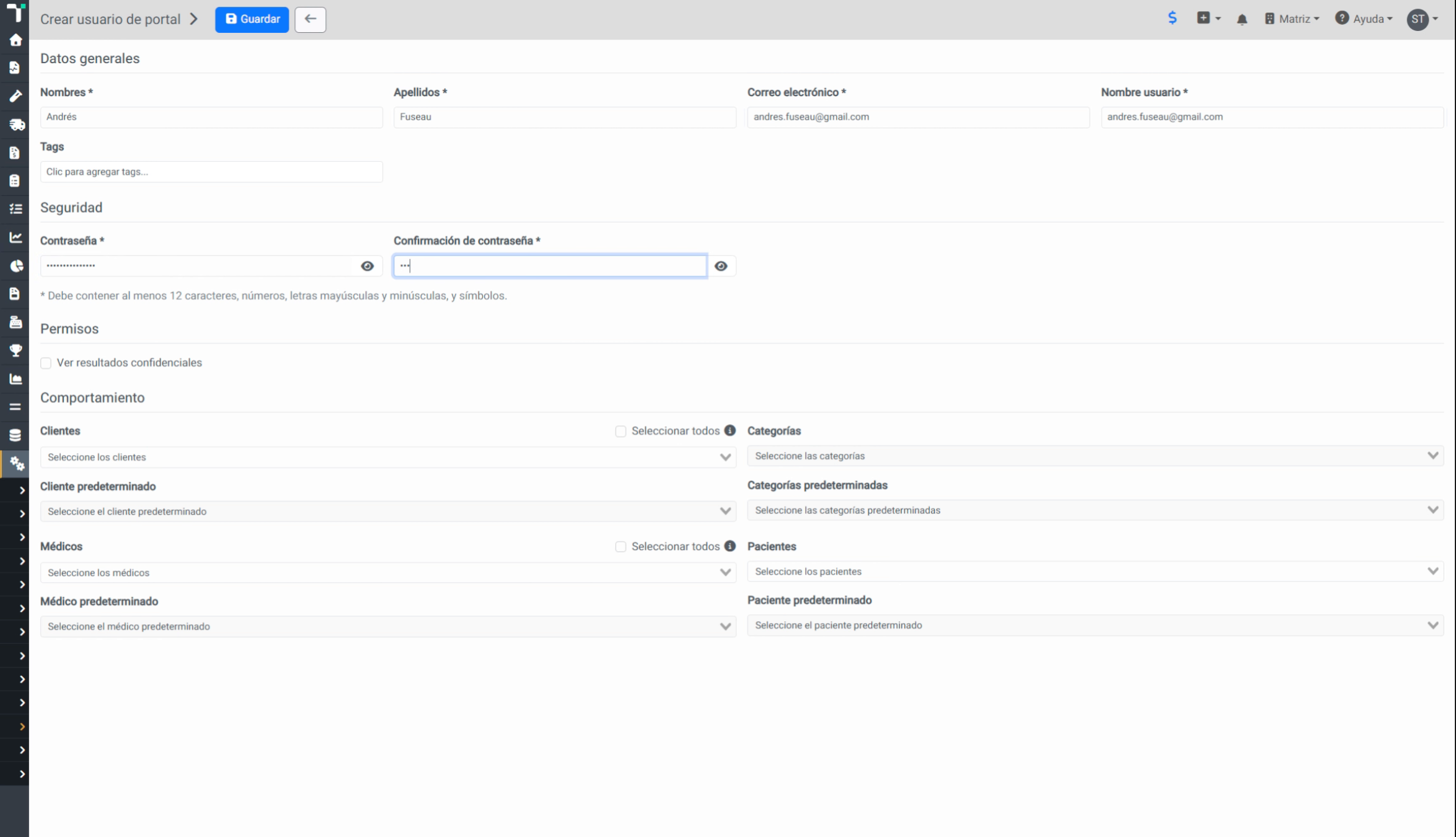
Ingresa una contraseña segura que cumpla con los requisitos establecidos.
10. Configurar Resultados Confidenciales
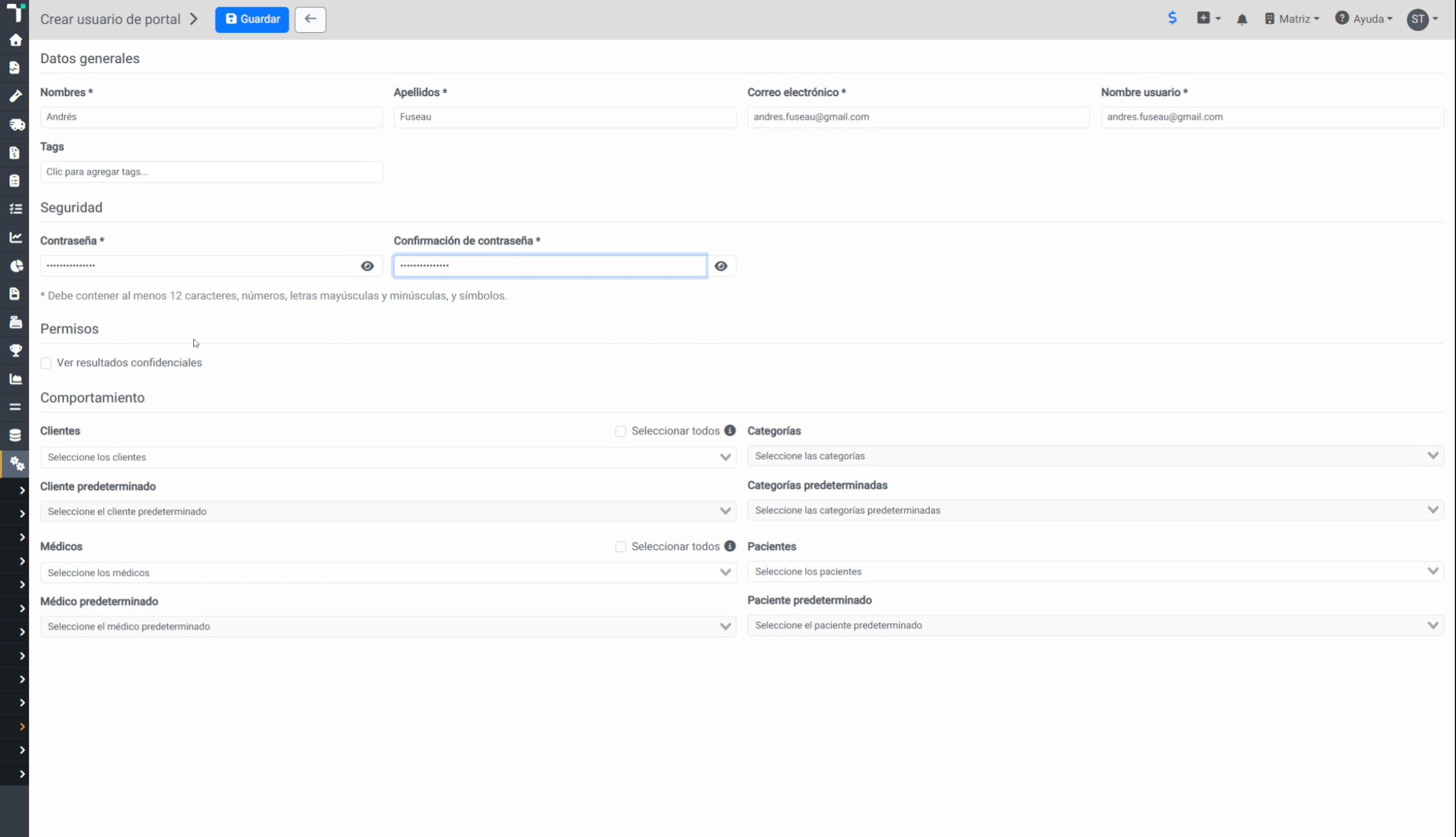
Aquí vamos a escoger si el portal va a poder mostrar resultados confidenciales o no.
11. Definir Acceso al Portal
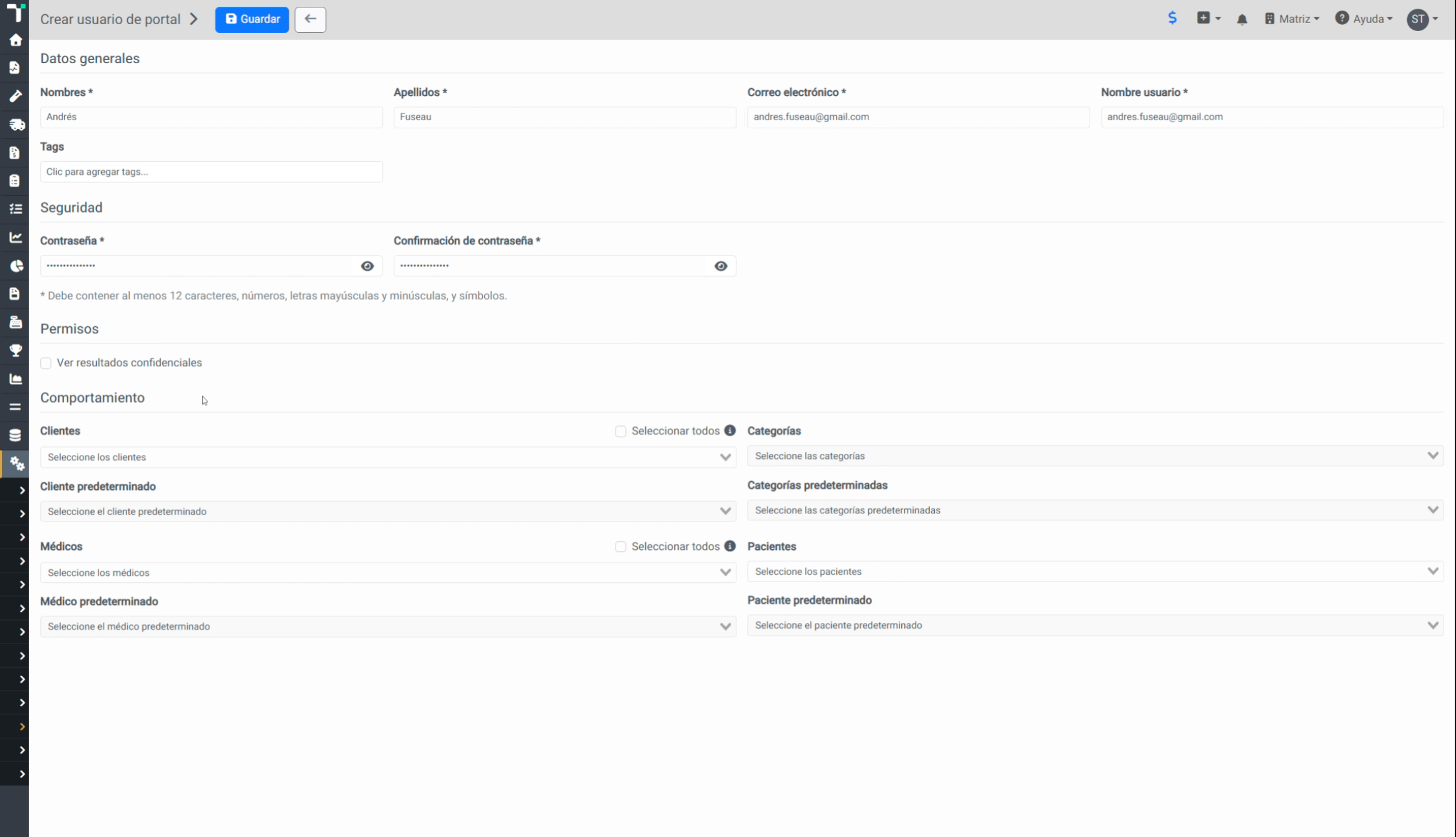
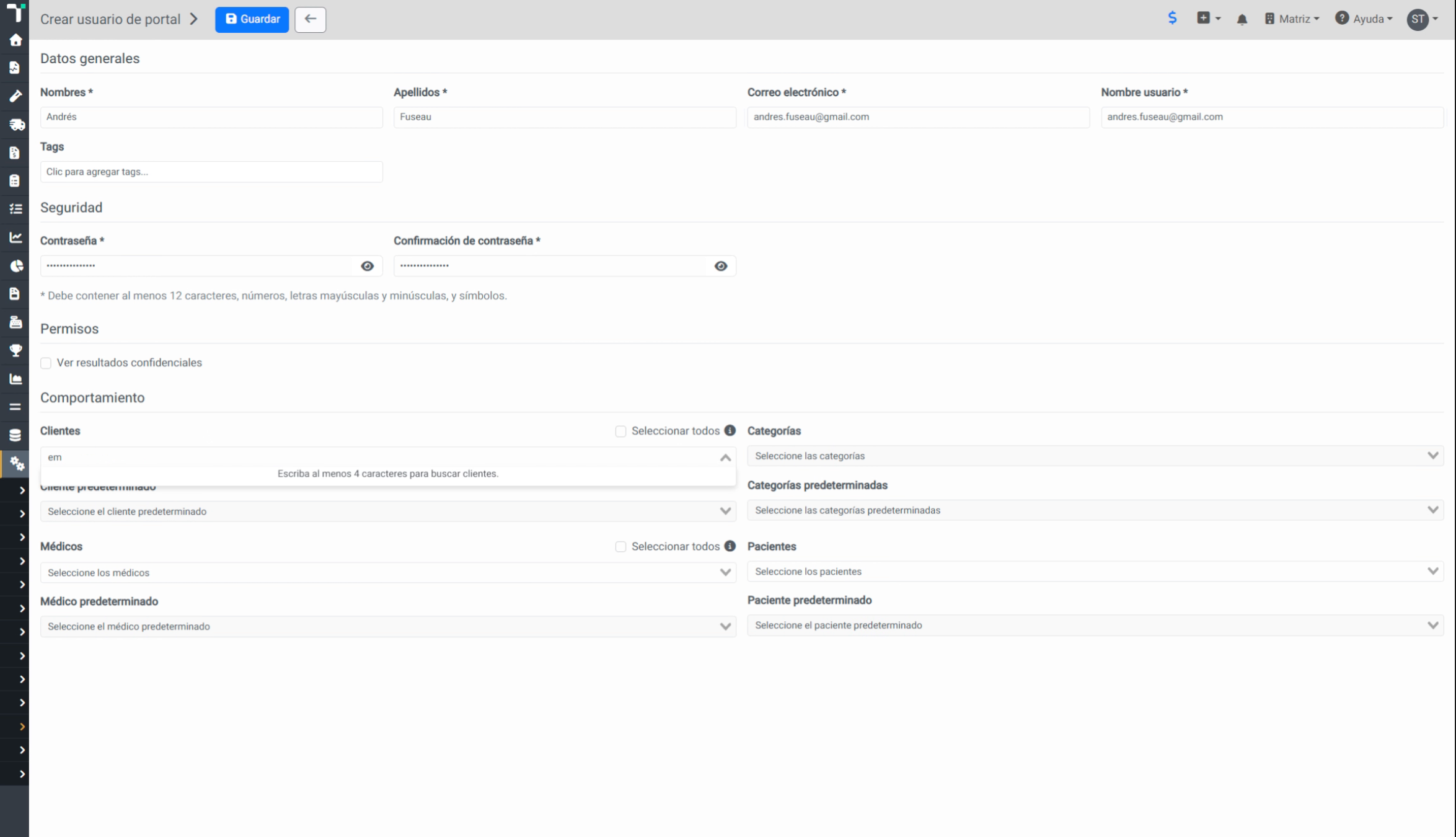
En la sección comportamientos vamos a definir a qué clientes, a qué cliente en específico, a qué categorías en específico, a qué médico en específico o a qué paciente en específico vamos a dar acceso en este portal.
12. Seleccionar Empresa para Portal
En este ejemplo vamos a escoger el Cliente.
13. Crear Categorías en Portal
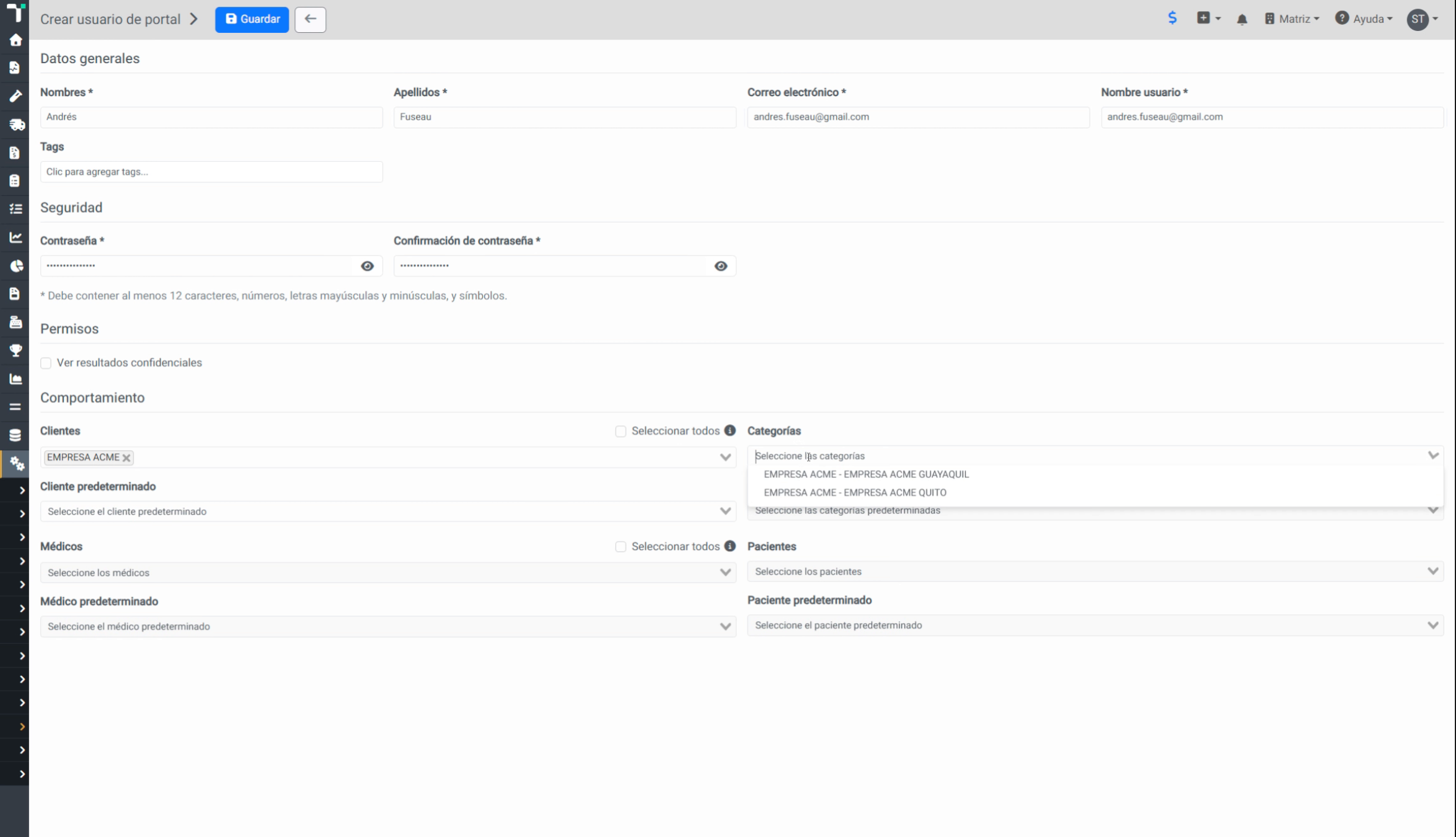
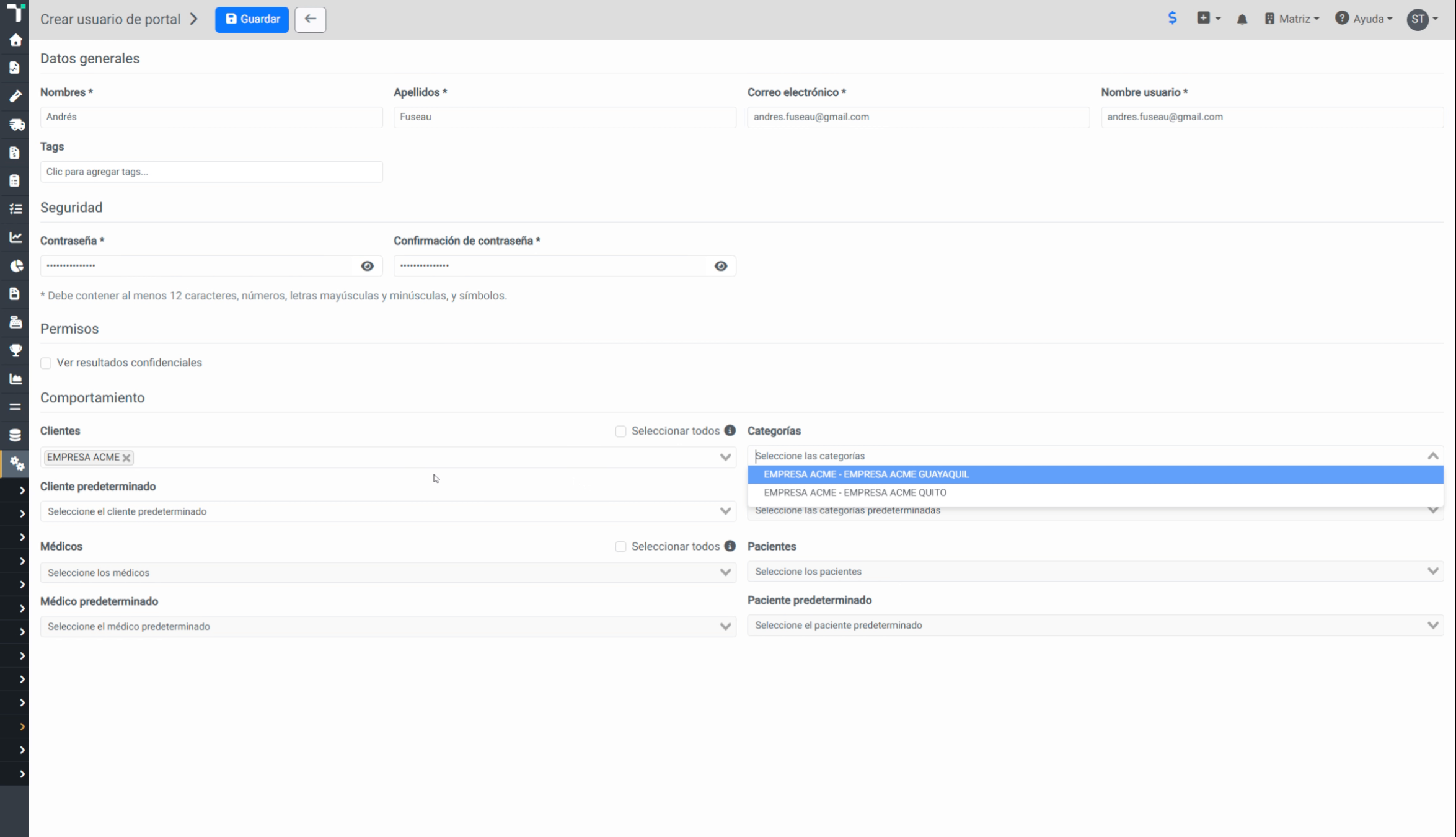
Dentro de la empresa también se pueden escoger categorías para crear portales de una categoría específica.
14. Configurar Portales para Varios Clientes
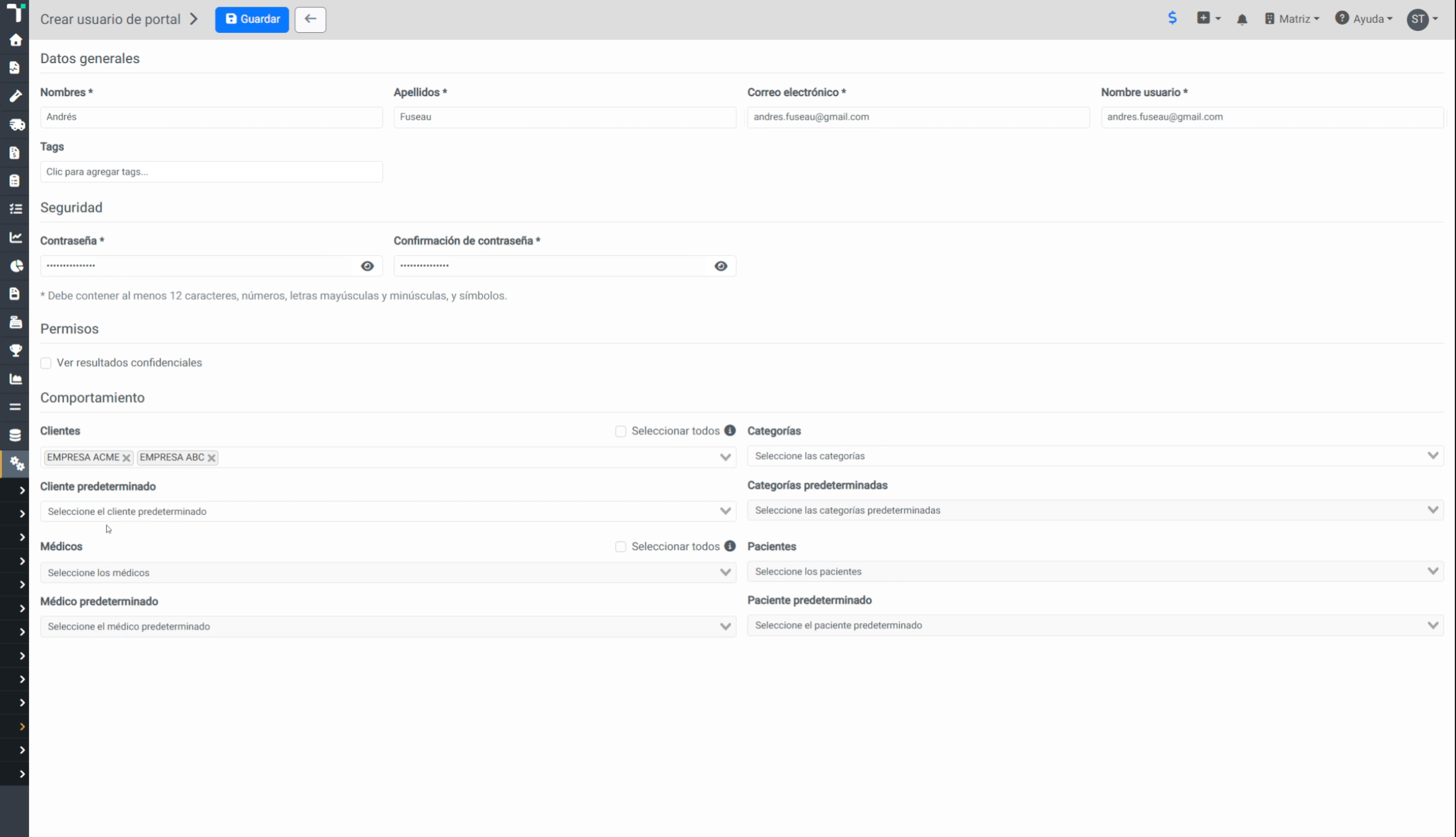
También se pueden escoger varios clientes o todos los clientes.
15. Seleccionar Cliente por Defecto
En ese caso, se debe escoger un cliente por defecto para que ya aparezca preseleccionado al abrir el portal.
16. Configurar Portales para Médicos
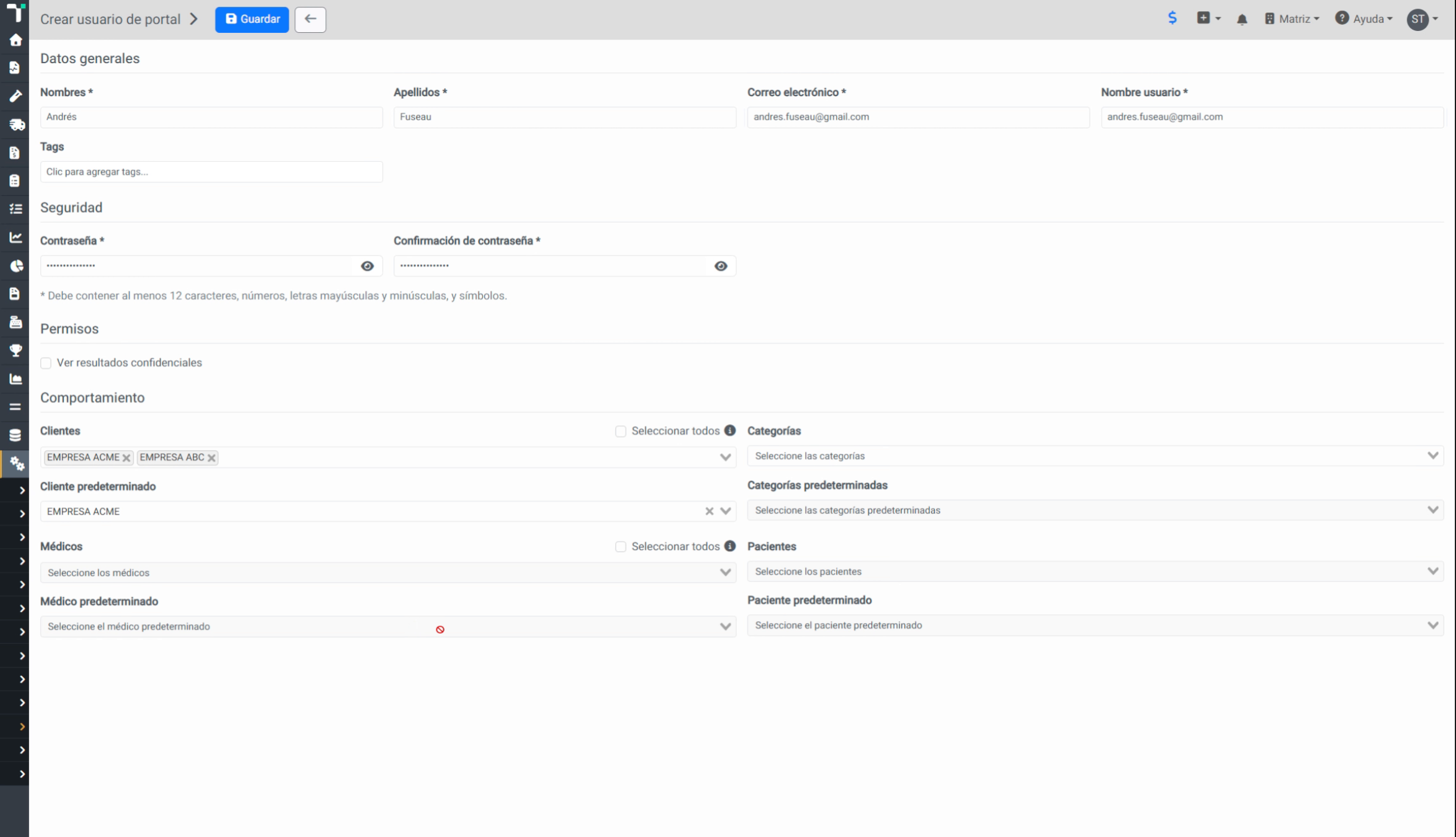
También se puede seleccionar crear un portal para uno o varios médicos. En caso de escoger varios igualmente se debe escoger un médico predeterminado.
17. Crear Portales para Pacientes Automáticos
También se pueden crear portales de pacientes. Estos portales normalmente se crean automáticamente cuando se activa que se creen usuarios y contraseñas para todos los pacientes que ingresen a la plataforma.
18. Guardar Usuario Portal
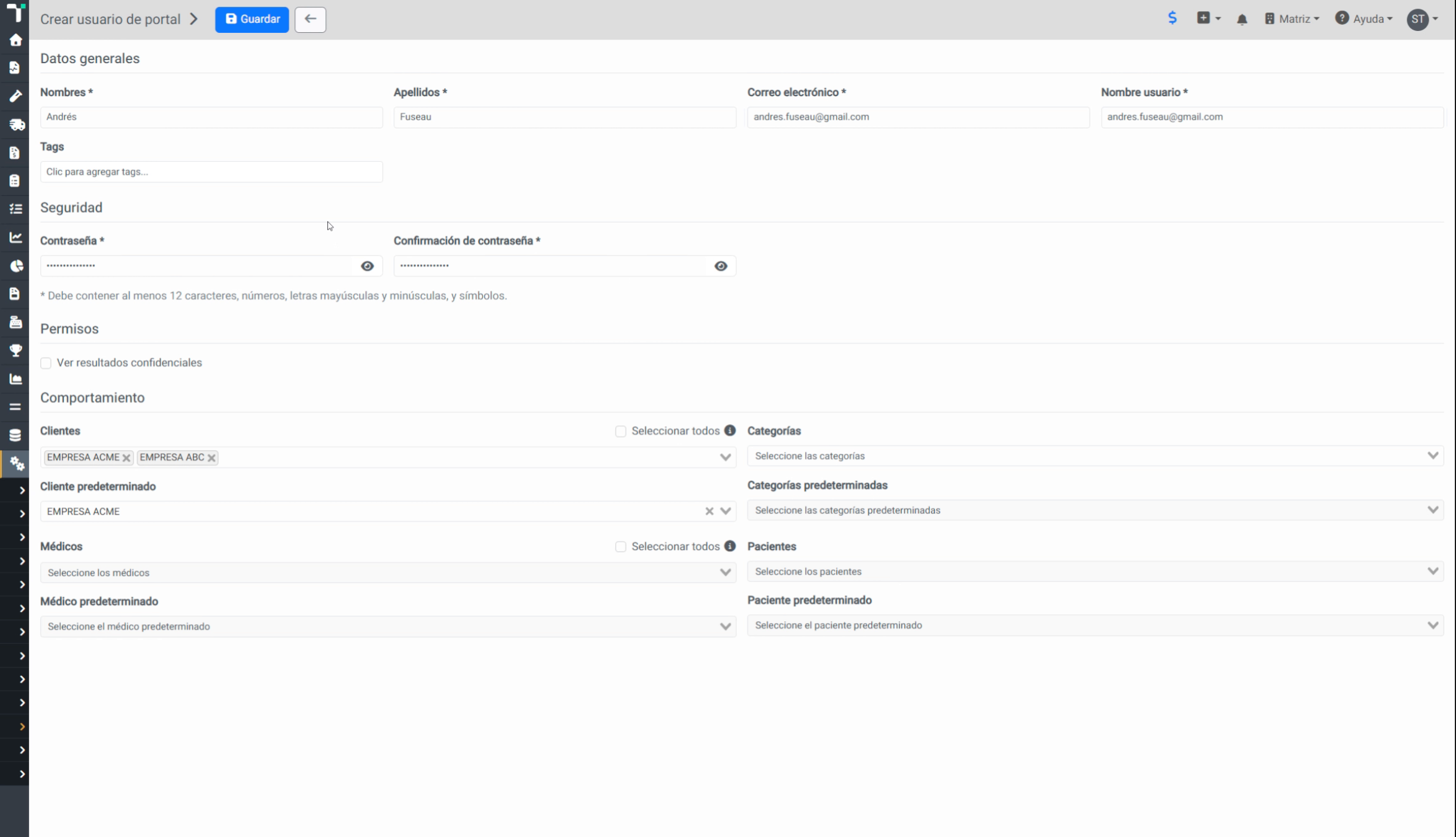
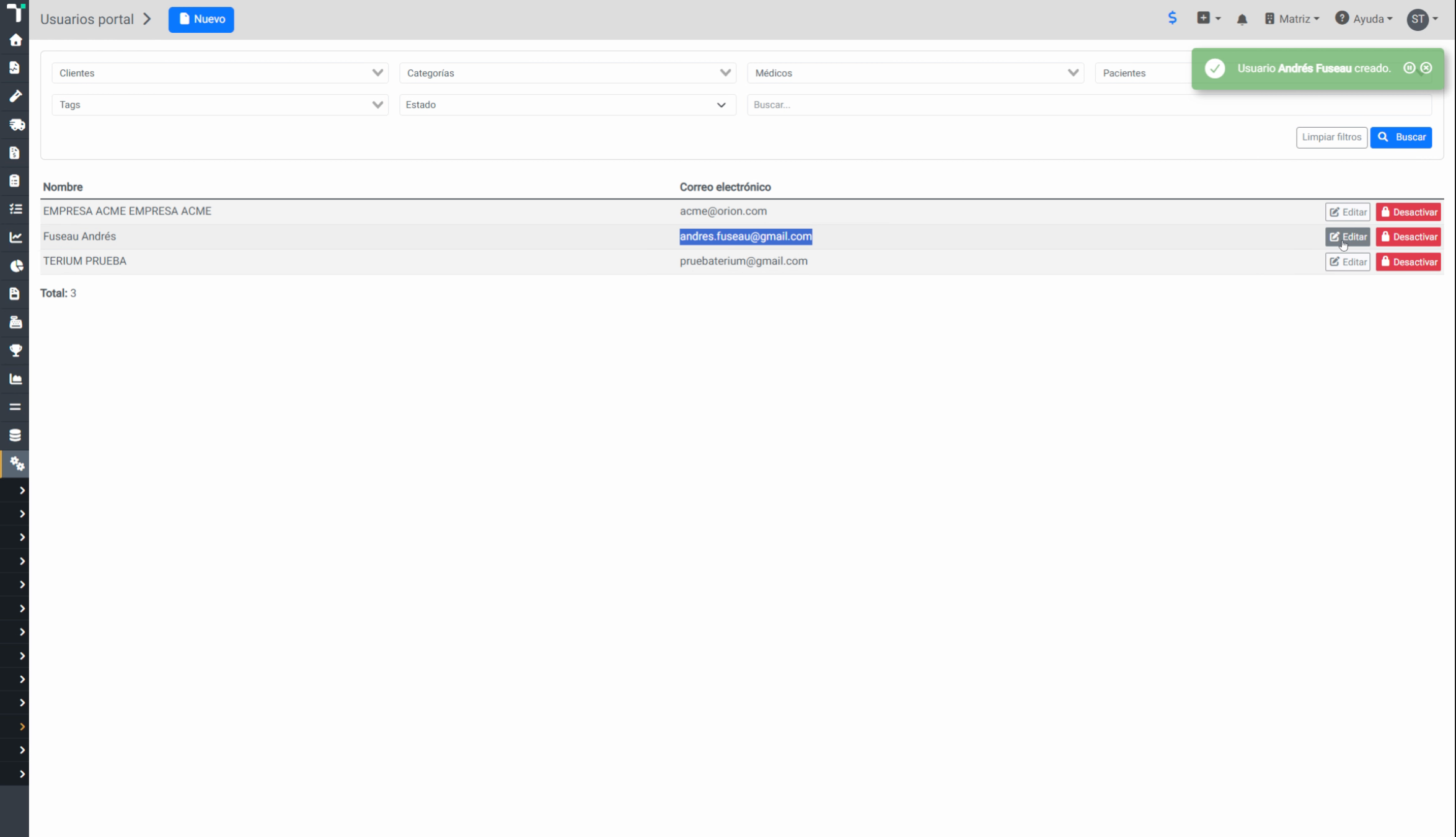
Una vez ingresados los datos y comportamientos del portal, presionamos el botón Guardar. Aquí el sistema nos indica que se creó nuestro usuario portal exitosamente.
19. Editar Usuario Portal
Podemos editar y ver cómo lo hemos configurado.
20. Acceder a URL del Portal
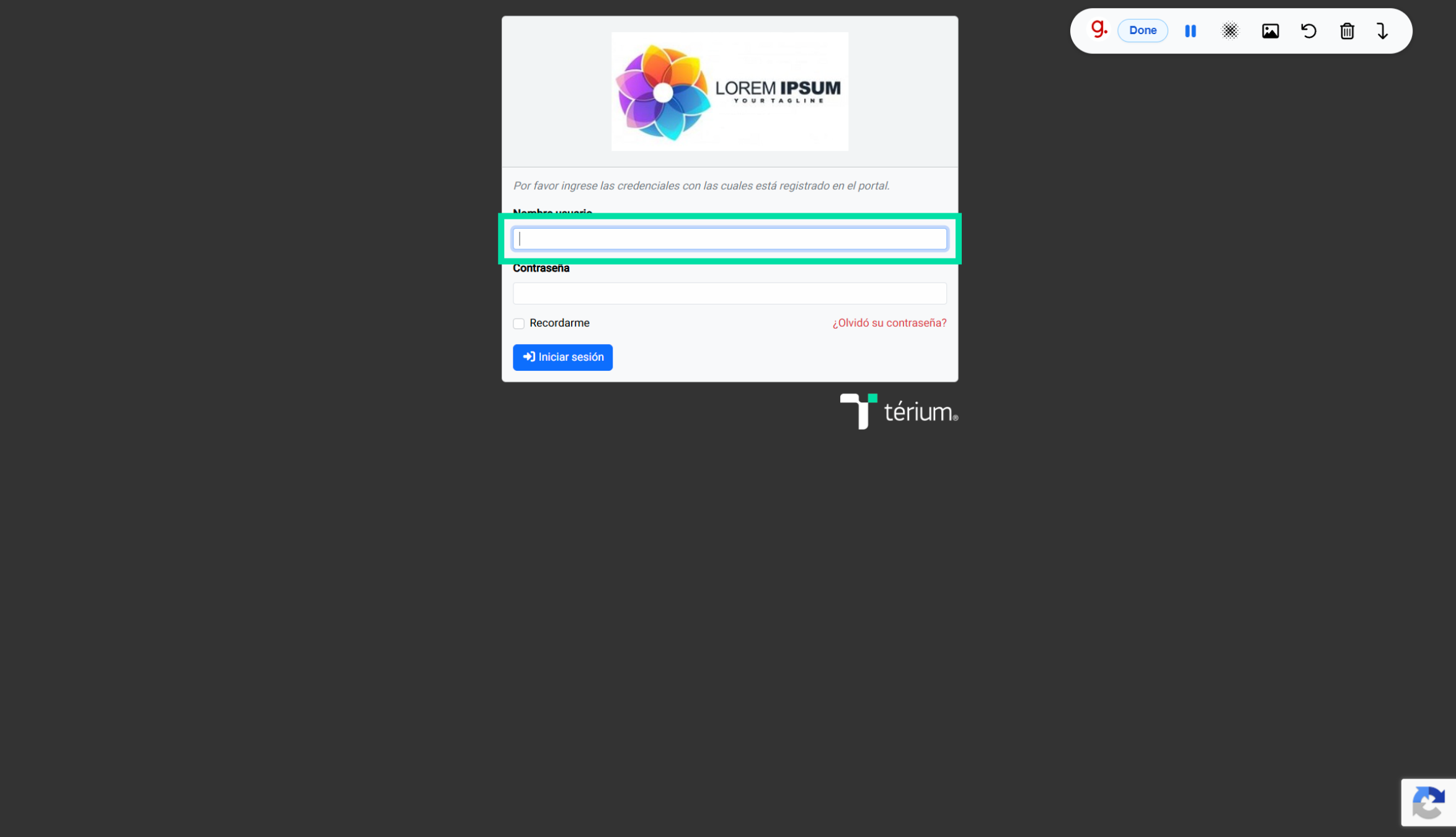
Para el ingreso a los portales de usuario y contraseña se debe acceder sobre la URL del cliente y /portal.
21. Seleccionar Campo Nombre de Usuario
Selecciona el campo para ingresar el nombre de usuario.
22. Ingresar Correo Electrónico
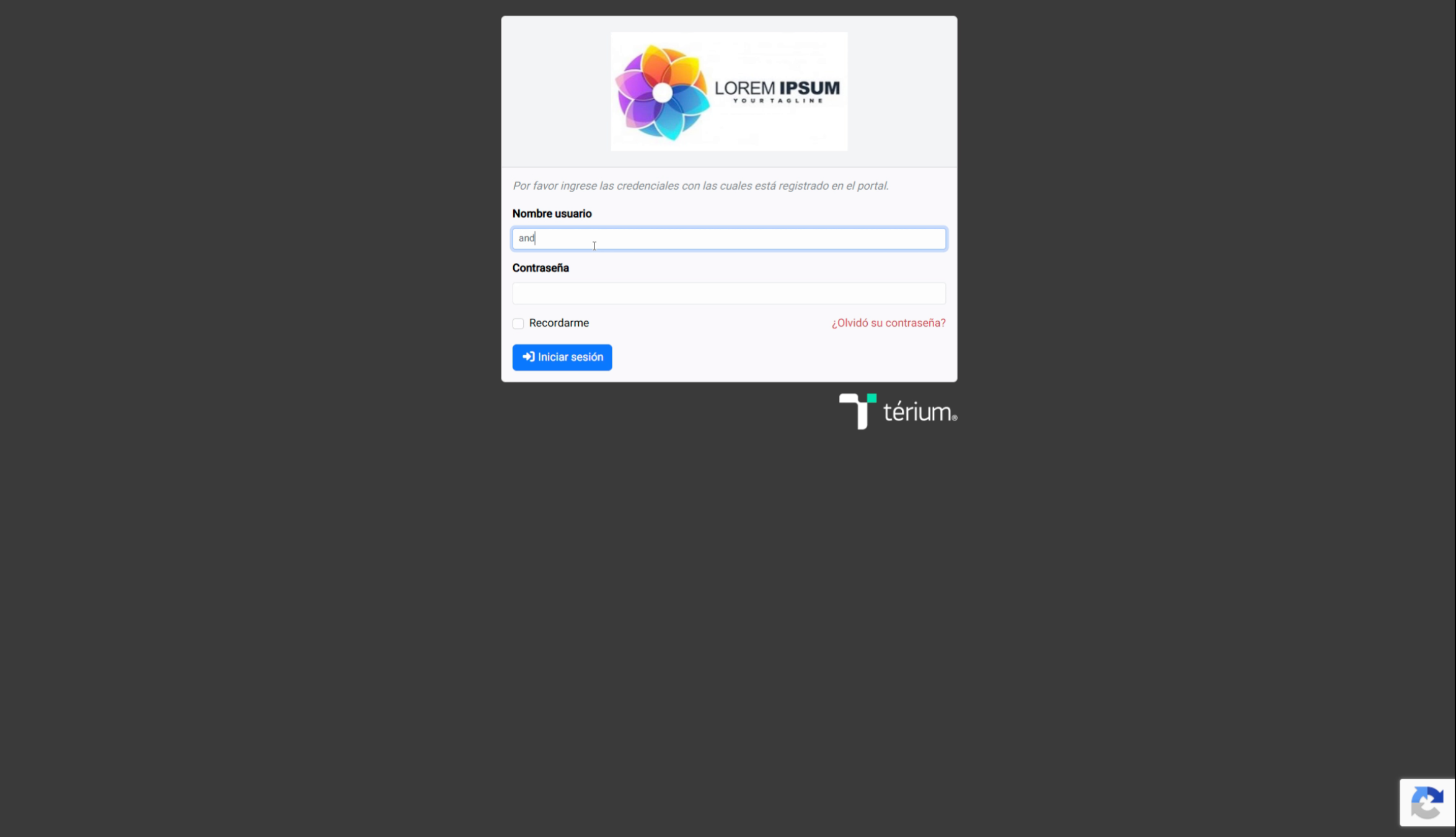
Ingresa tu correo electrónico para continuar.
23. Iniciar Sesión de Usuario
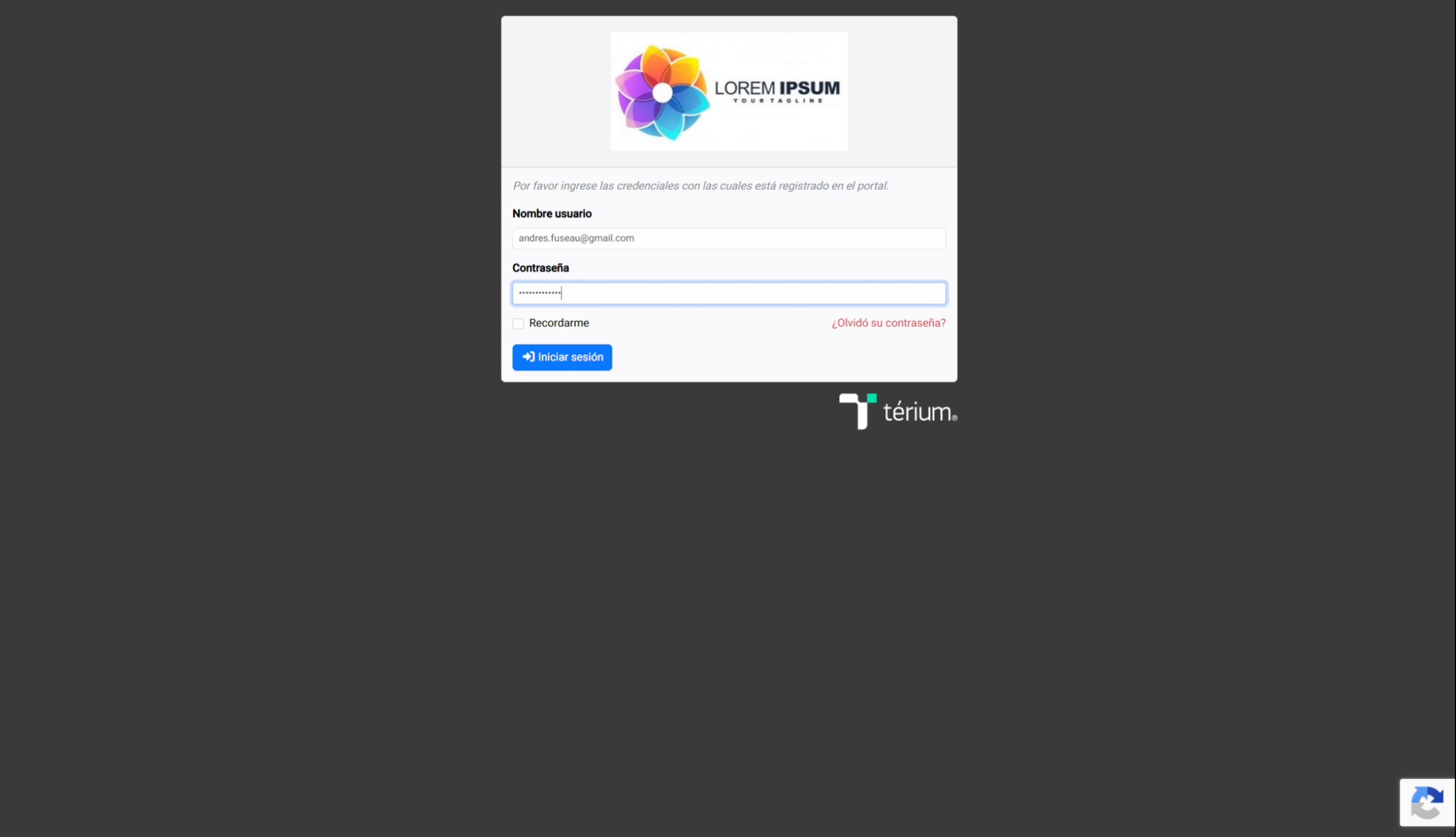
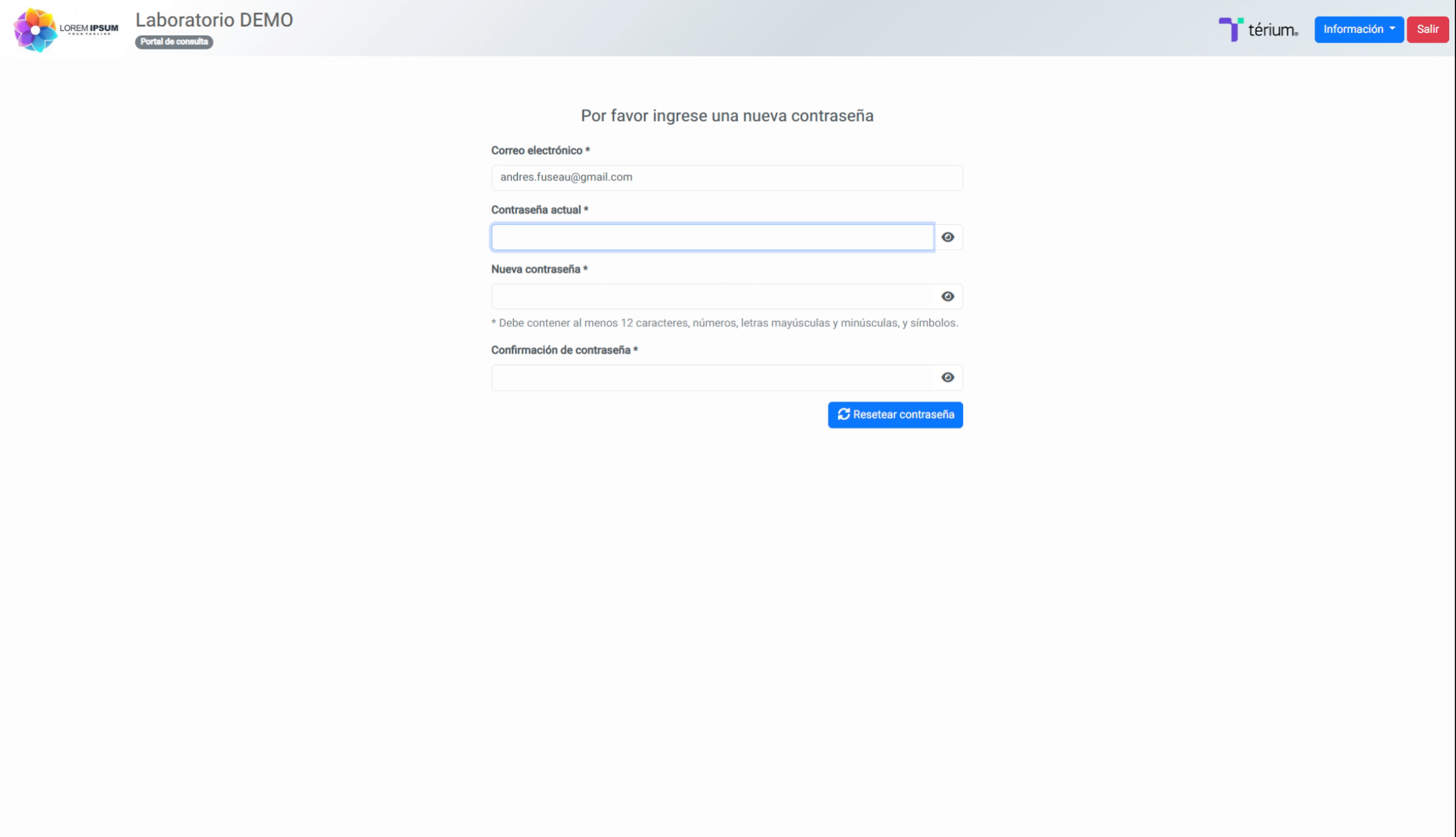
Iniciamos la sesión por primera vez y nos pedirá cambiar la contraseña.
24. Cambiar Contraseña
Digitamos la contraseña actual. Digitamos una nueva contraseña, confirmamos la nueva contraseña y presionamos el botón de Resetear Contraseña.
25. Visualizar Portal de Resultados
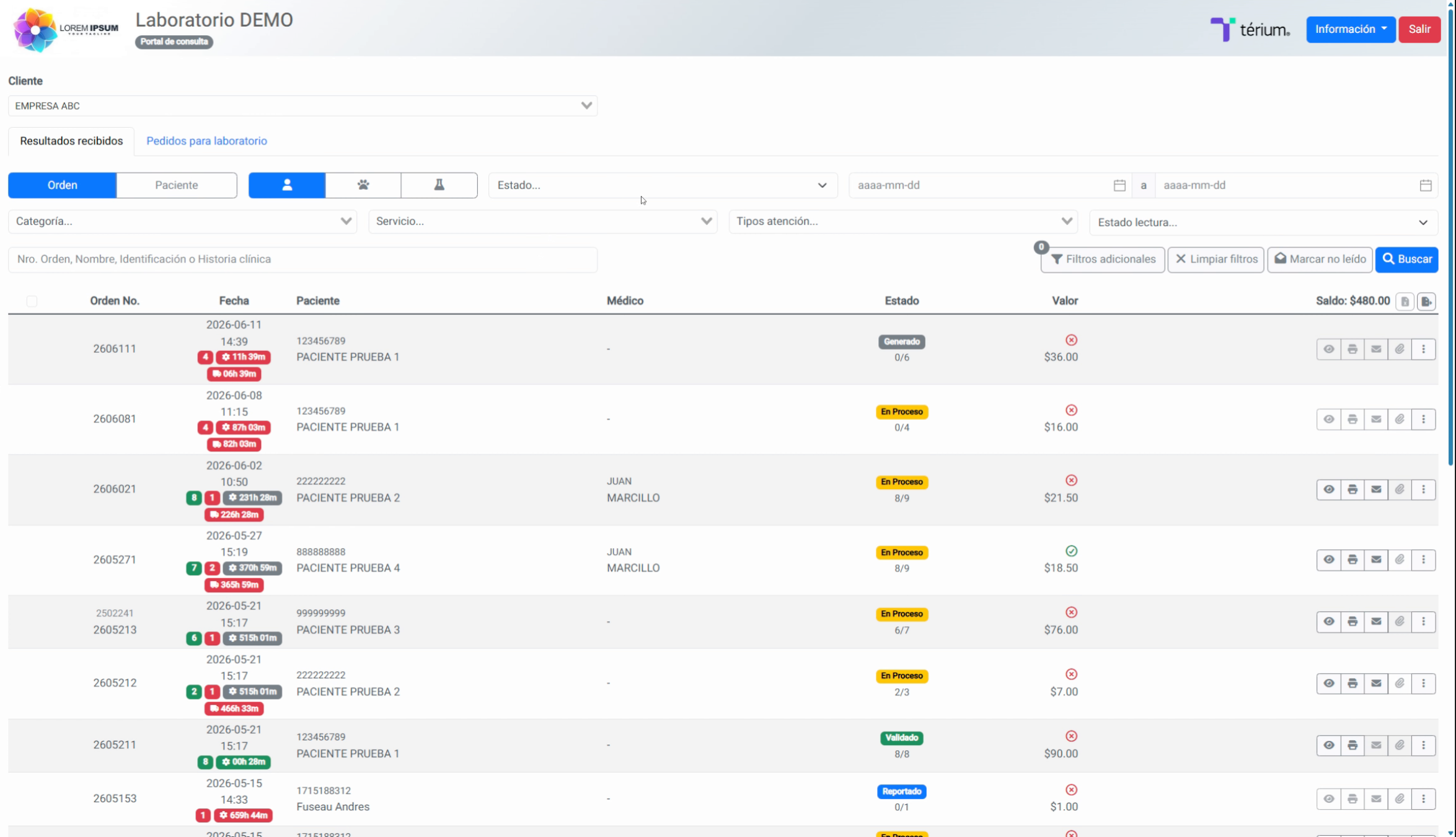
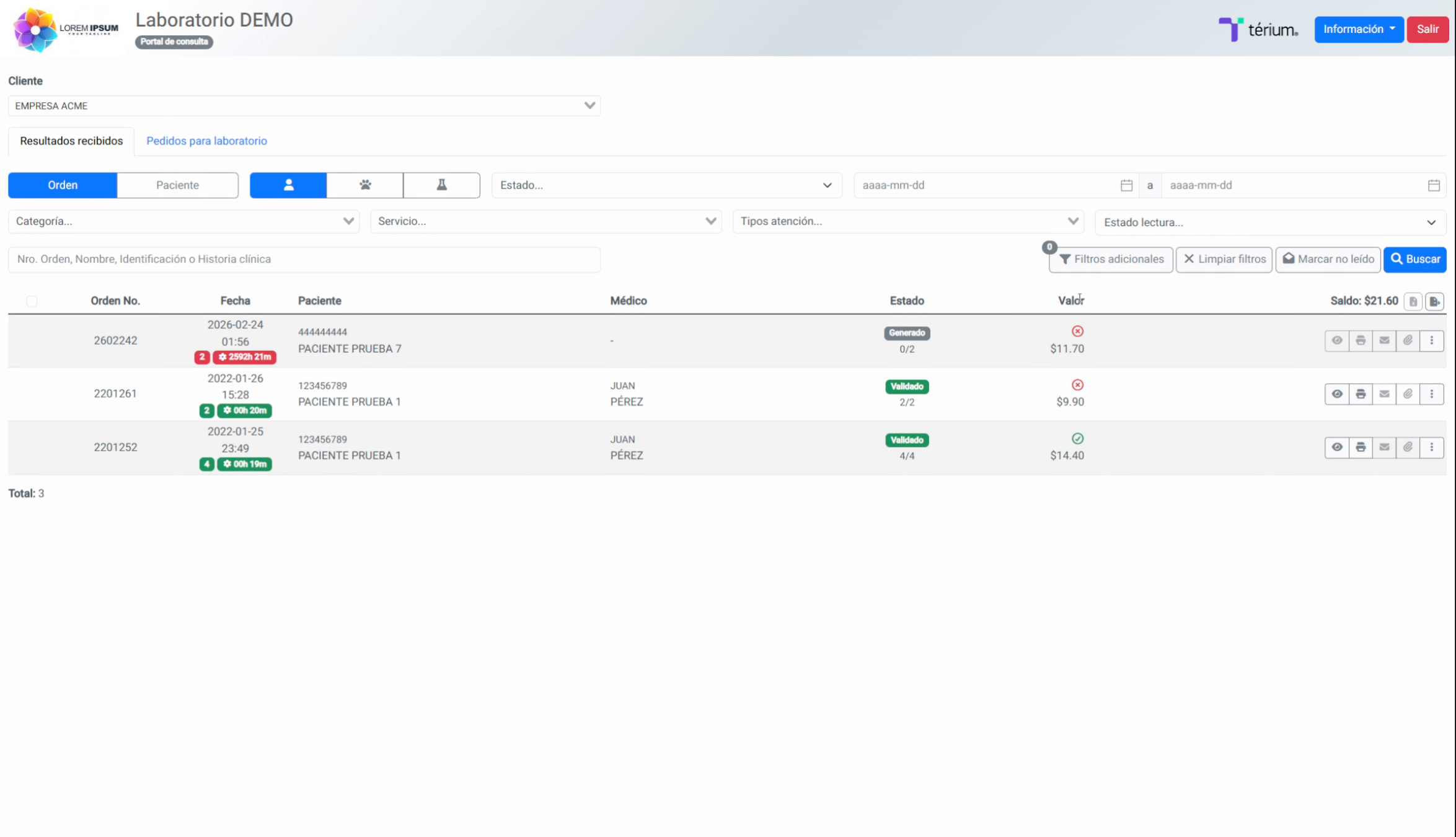
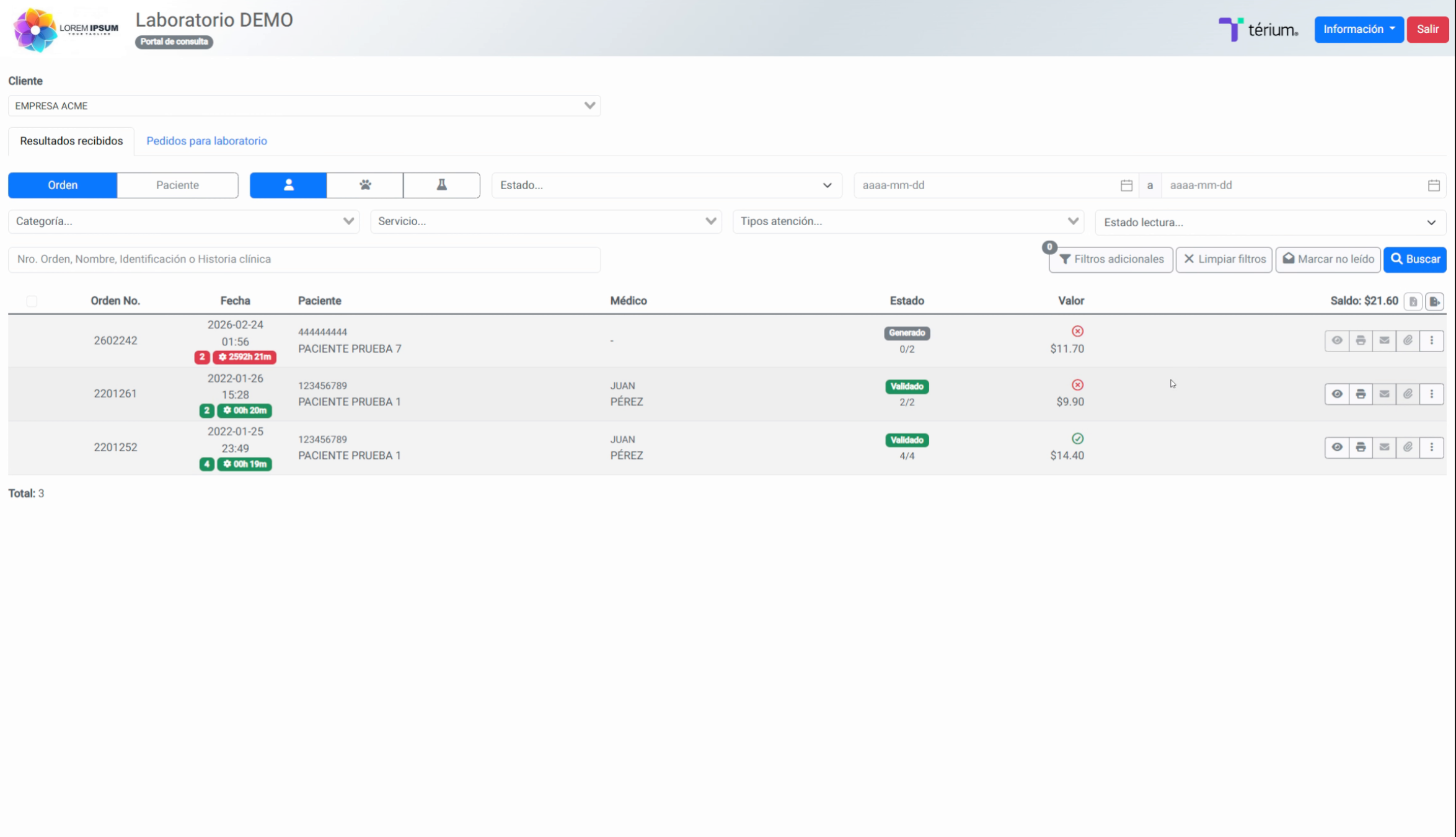
Inmediatamente se nos mostrará nuestro Portal de Consulta de Resultados. Si el Portal de consulta resultados es solamente de un cliente, se mostrará solo de ese cliente. Si se creó para varios clientes, aquí tendremos un selector donde podremos movernos entre un cliente y otro. Mismo caso para los médicos.
26. Funciones del Portal de Resultados
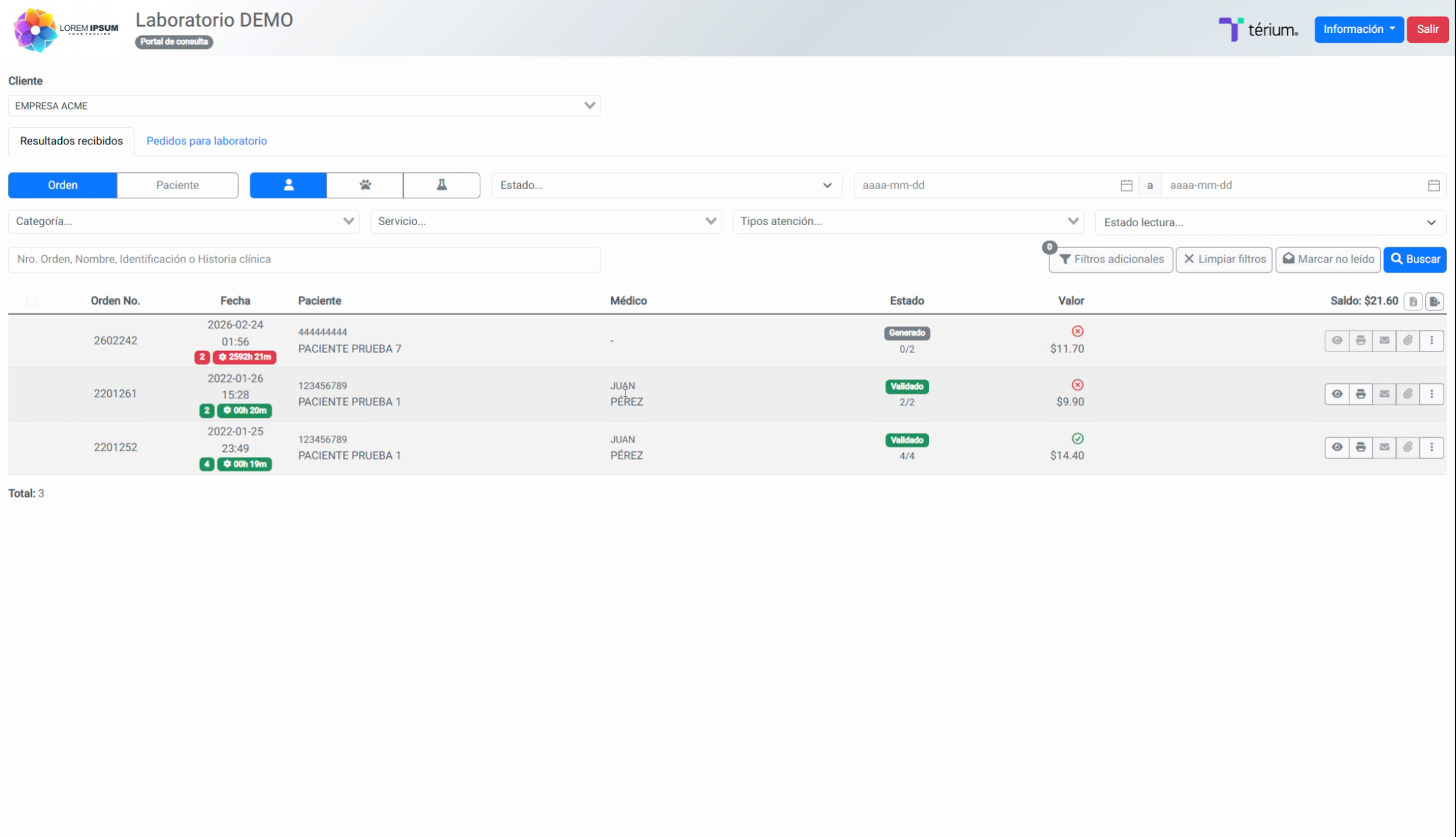
Aquí dentro del portal tendrán exactamente el mismo funcionamiento que teníamos en los portales de token, que es visualizar el resultado, imprimir el resultado en formato PDF o
27. Consultar Históricos de Resultados
Consultar los históricos de resultados a través del botón de comparativo, donde se mostrarán curvas de la evolución del paciente.
28. Opciones de Pedido Electrónico
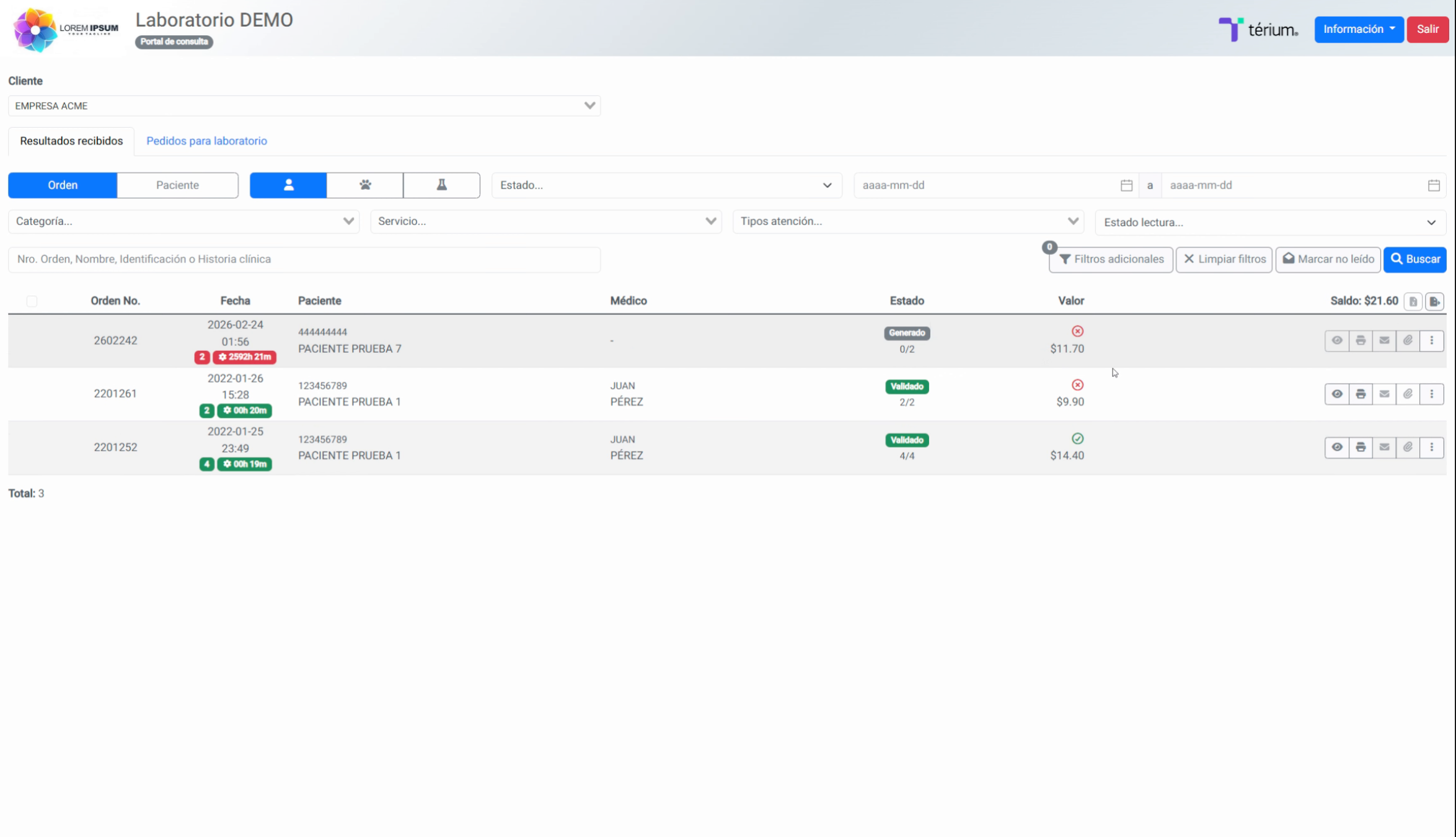
Al mismo tiempo, dependiendo del comportamiento de la empresa, se mostrarán también las opciones para generar pedido electrónico o solicitud de exámenes.
29. Cerrar Sesión en Portal
Finalmente, luego de acceder al portal, se puede salir presionando el botón salir o cerrar sesión. Y volveremos al inicio de sesión.