Este tutorial explica cómo migrar los portales de consulta de resultados de clientes y médicos con token a portales de usuario y contraseña. Aprenderá los pasos necesarios para realizar esta transición de forma segura y efectiva.
1. Introducción a la Migración de Portales
A partir del mes de julio de 2026, los portales de token para consulta de resultados tanto de médicos como clientes van a dejar de funcionar y deberán ser reemplazados, por motivos de seguridad, por portales de usuario y contraseña.
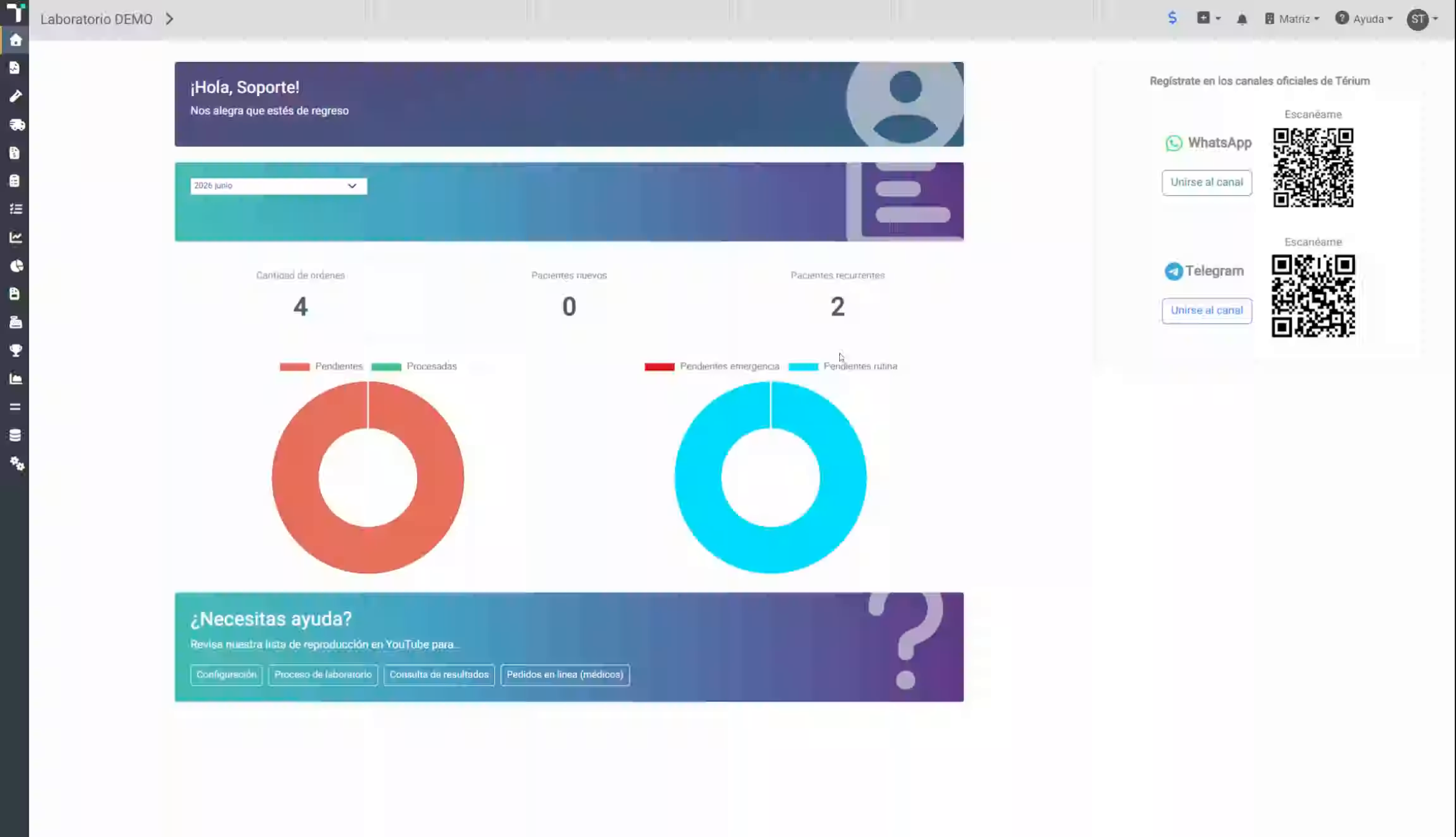
2. Acceder al Catálogo de Clientes
Primeramente, para migrar portales de token de clientes nos vamos a ir a Catálogos, Clientes. Aquí se van a listar todos los clientes y frente a cada cliente vamos a encontrar un botón que dice Portal. En el caso de médicos se debe ir a Catálogos - Médicos.
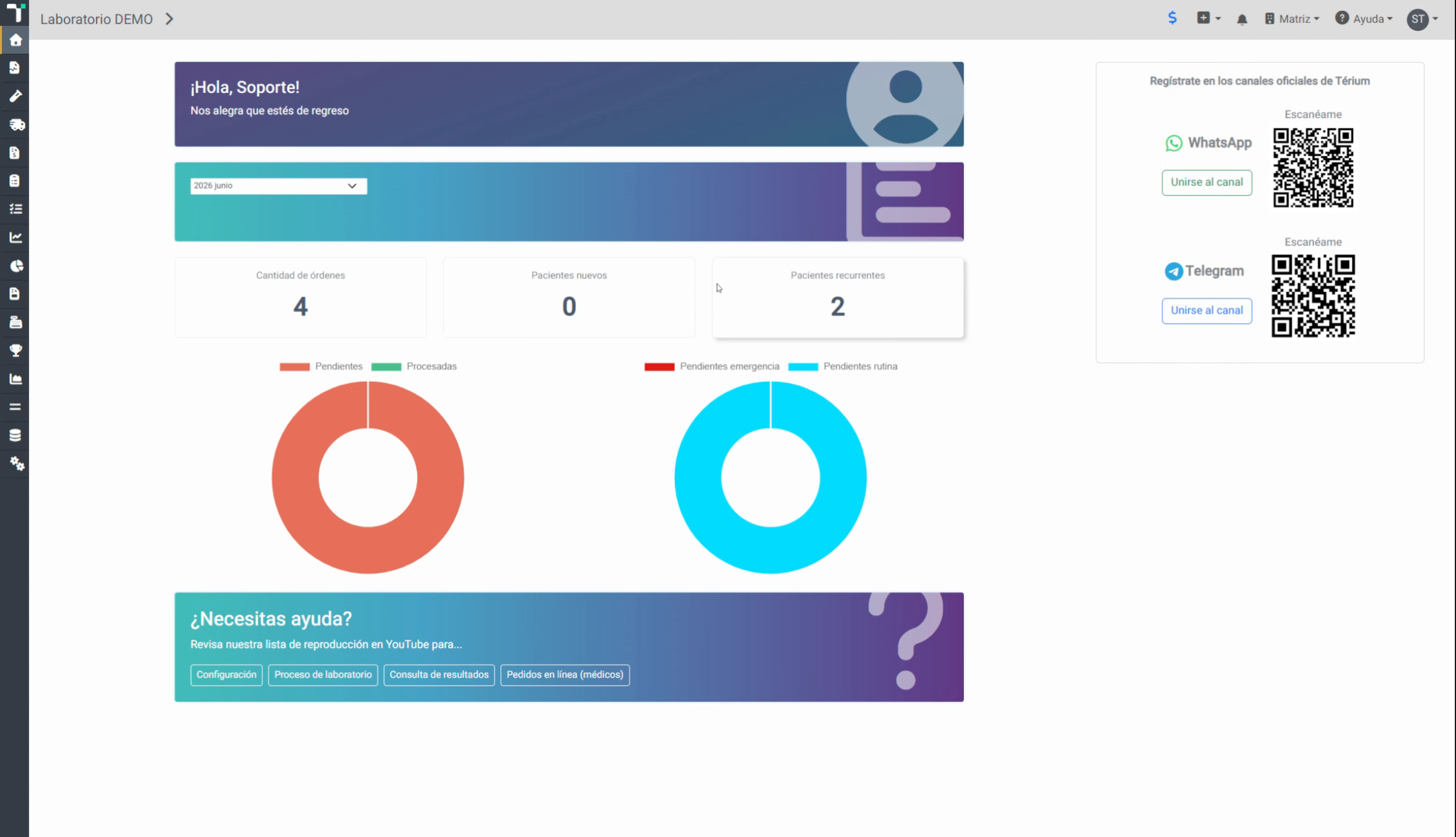
3. Visualizar Datos del Portal del Cliente
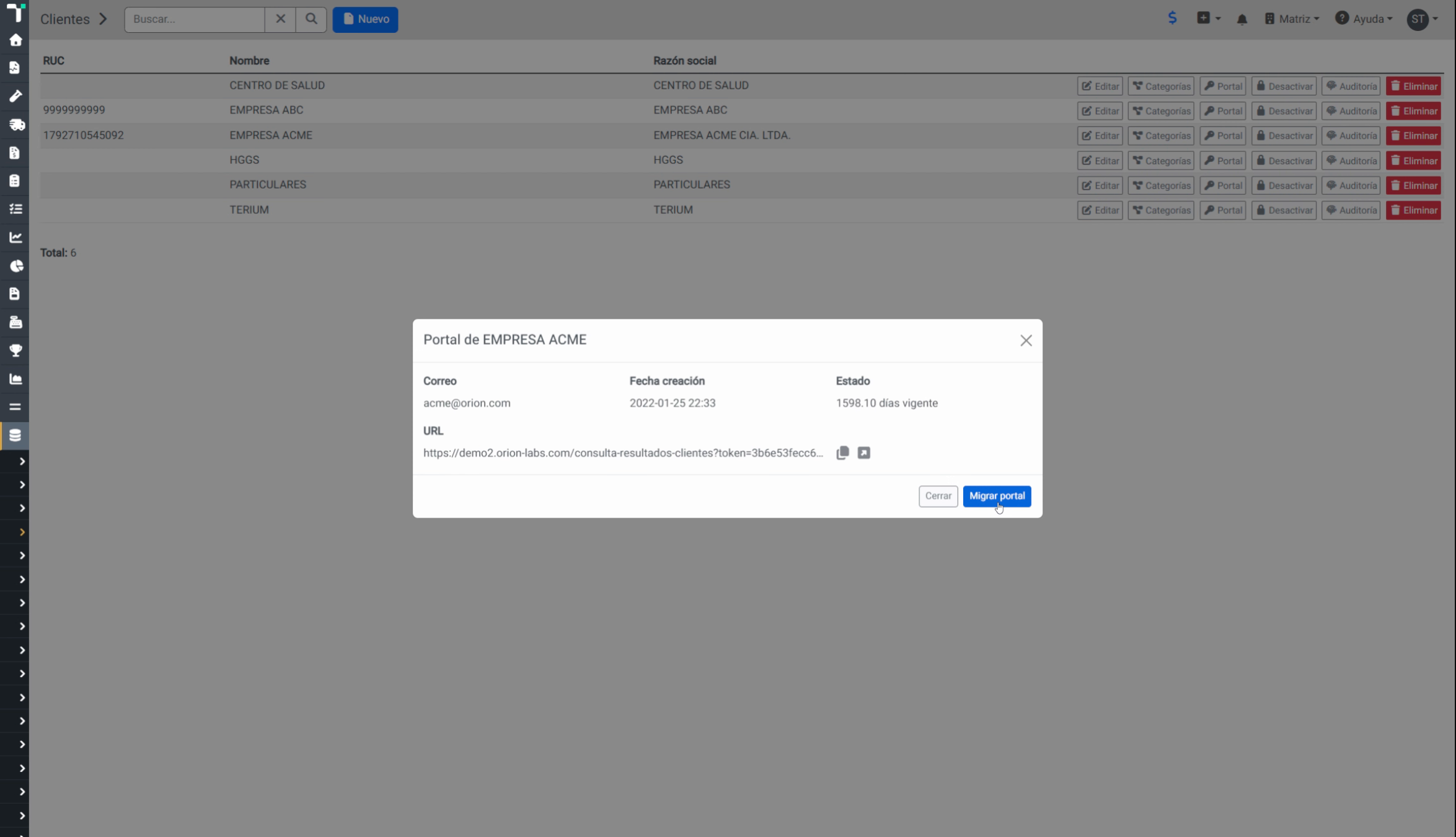
Aquí vamos a ver los datos del correo electrónico, la URL del portal, la fecha de creación, el estado, y el botón que dice Migrar Portal.
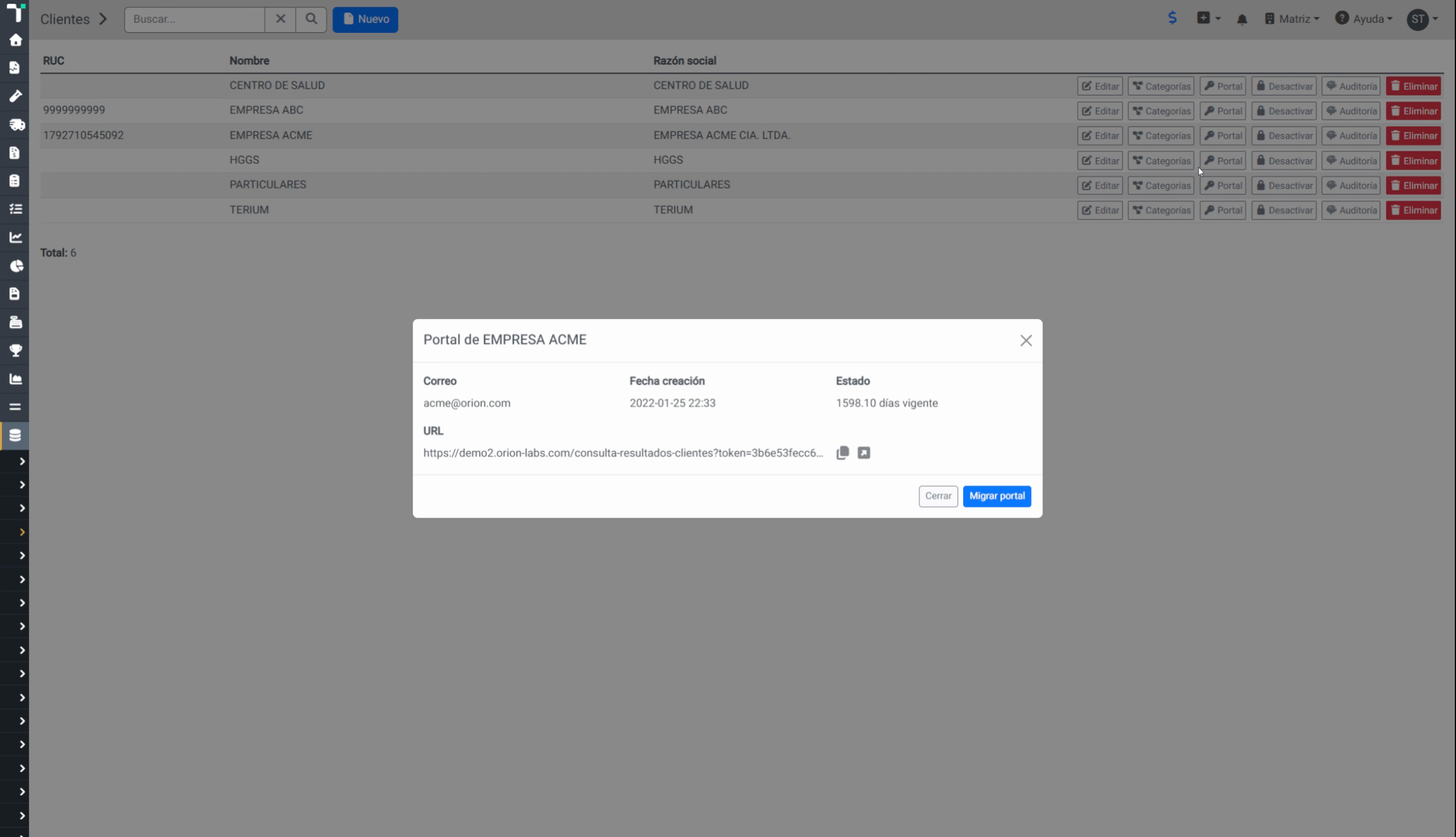
4. Confirmar Migración del Portal
Al hacer clic en el botón de migrar al portal, se nos pedirá una confirmación que dice que se creará un nuevo portal de usuario y contraseña, y las credenciales se enviarán al correo electrónico que tiene registrado ese cliente. Presionamos el botón de Confirmar. Recibiremos un mensaje donde se indica que el portal ha sido migrado correctamente.
5. Ver Estado Migrado y Usuario Creado
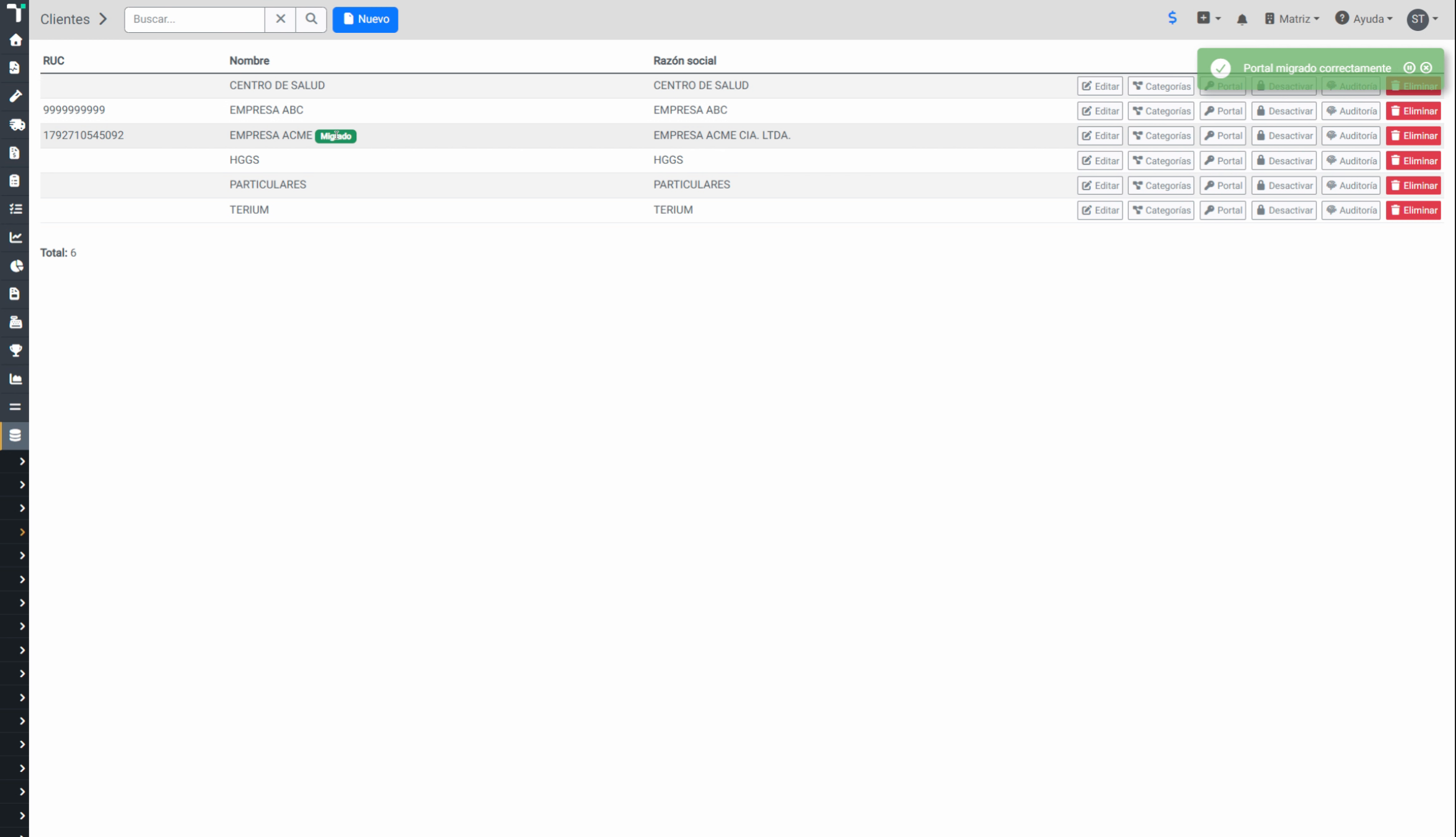
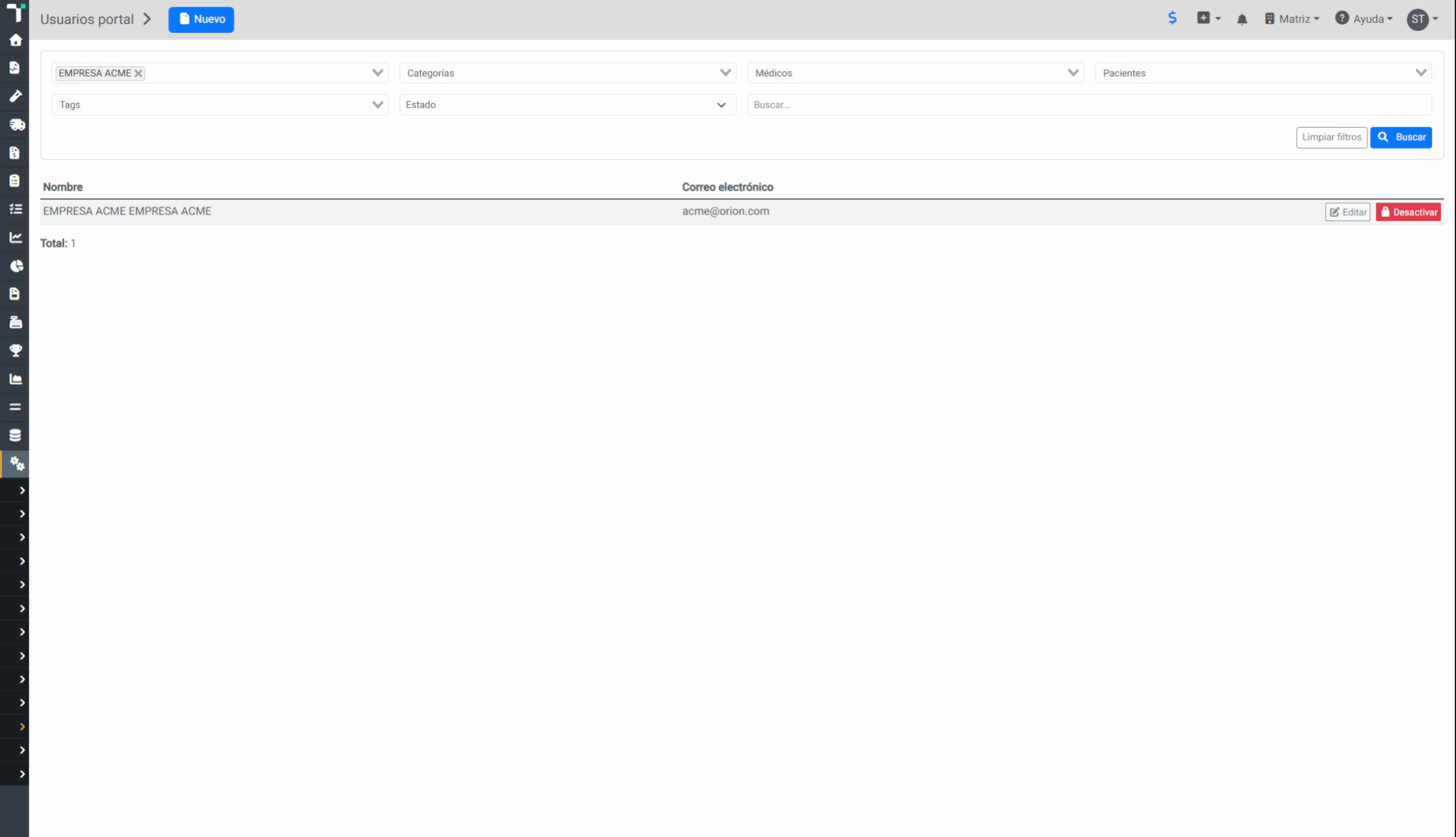
El sistema nos indicará que el portal de cliente o médico ya se encuentra migrado. Al hacer clic en Portal, el sistema nos direccionará a la pantalla de Usuarios Portal, donde ya ha sido creado el usuario con acceso a ese Cliente o Médico en específico. Se puede presionar el botón de editar para ver el detalle del usuario creado.
6. Revisar Detalles del Usuario Portal
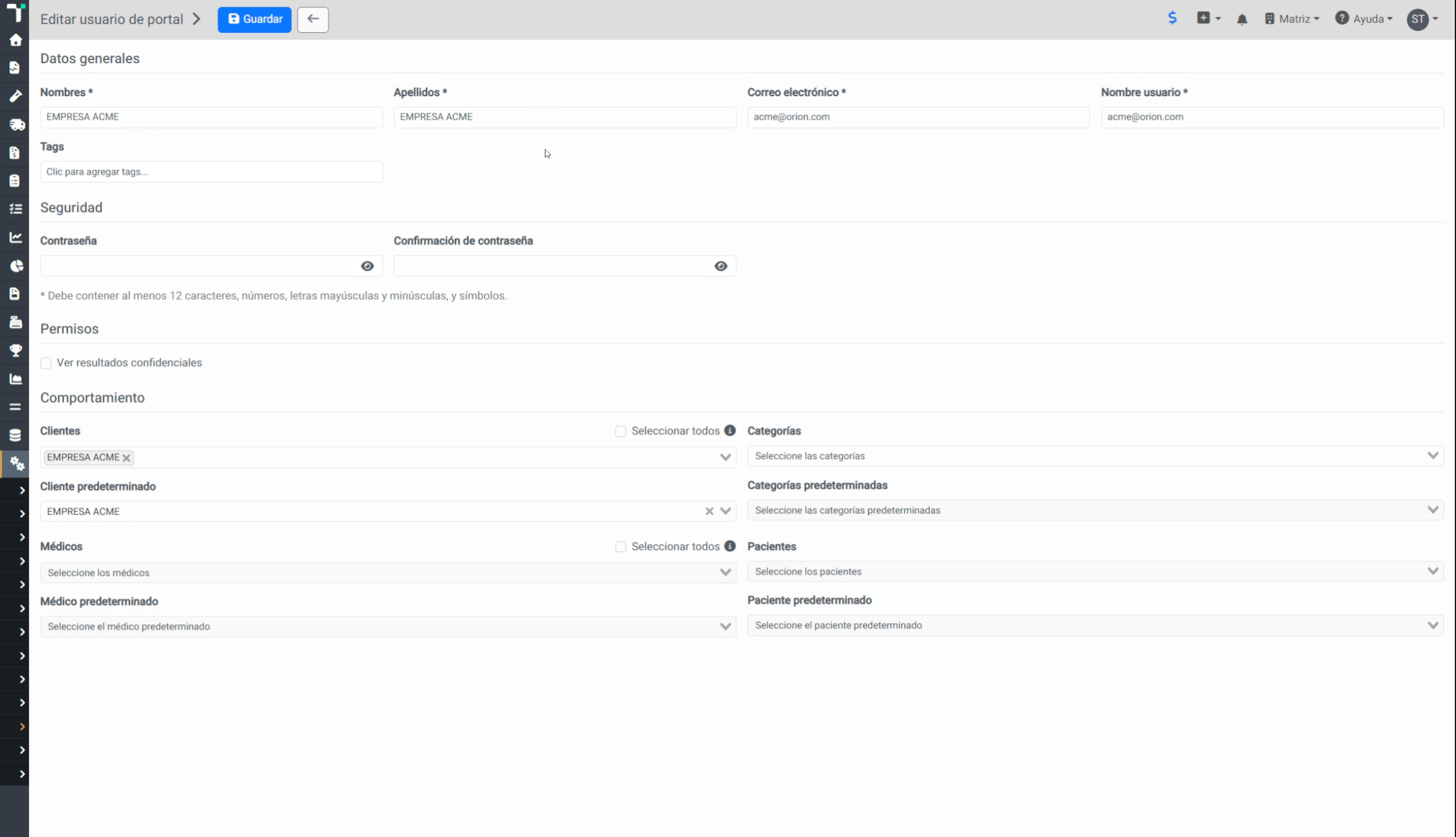
Aquí podremos ver que el Usuario Portal está creado con el correo electrónico del portal de token. El usuario y la contraseña serán enviados esa misma dirección de correo. En esta pantalla se puede ver también que el portal se asignó automáticamente al cliente de donde se migró, así como los comportamientos de portal que se heredan de los comportamientos de ese cliente o médico.
7. Visualizar Correo con Credenciales
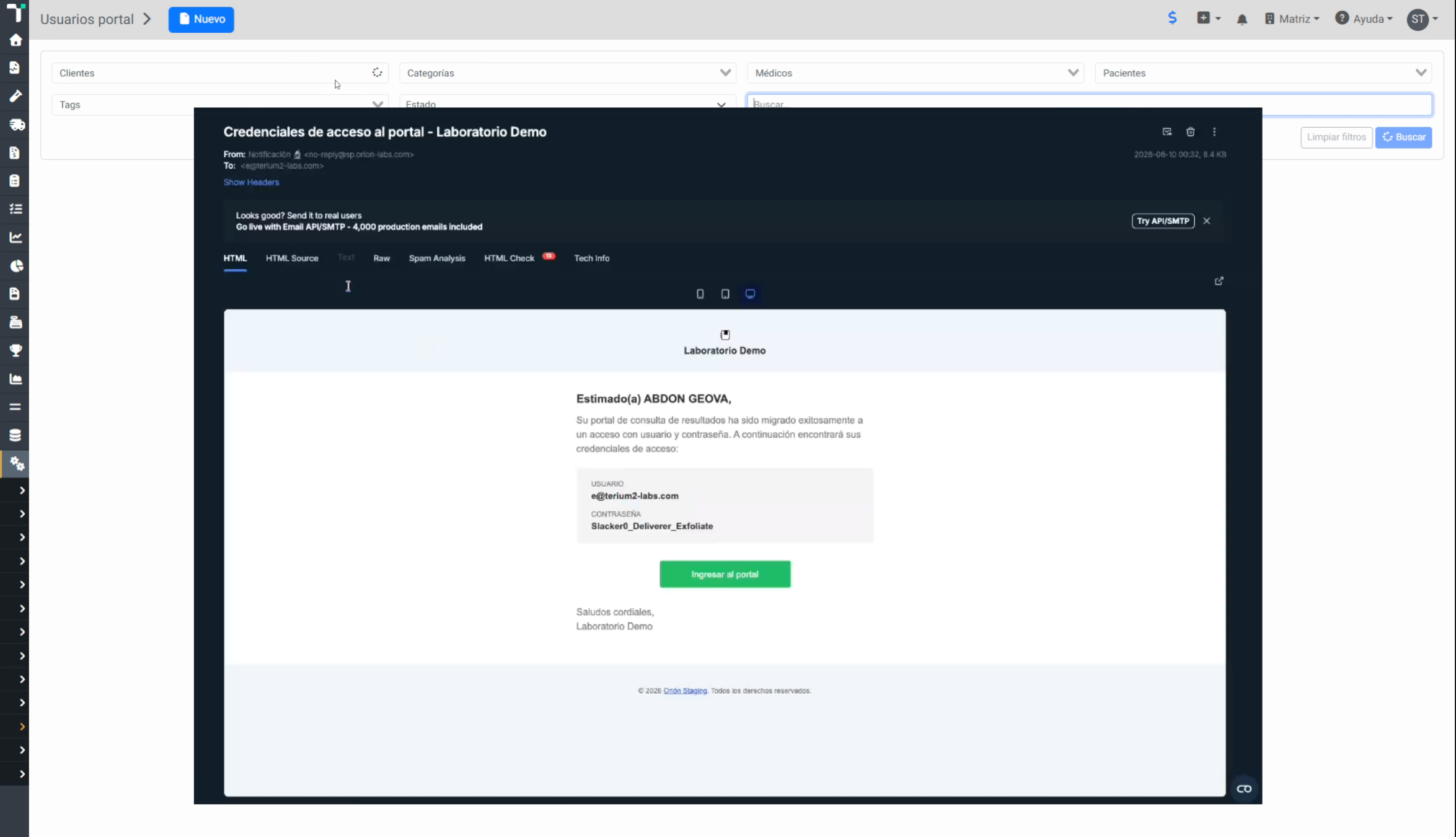
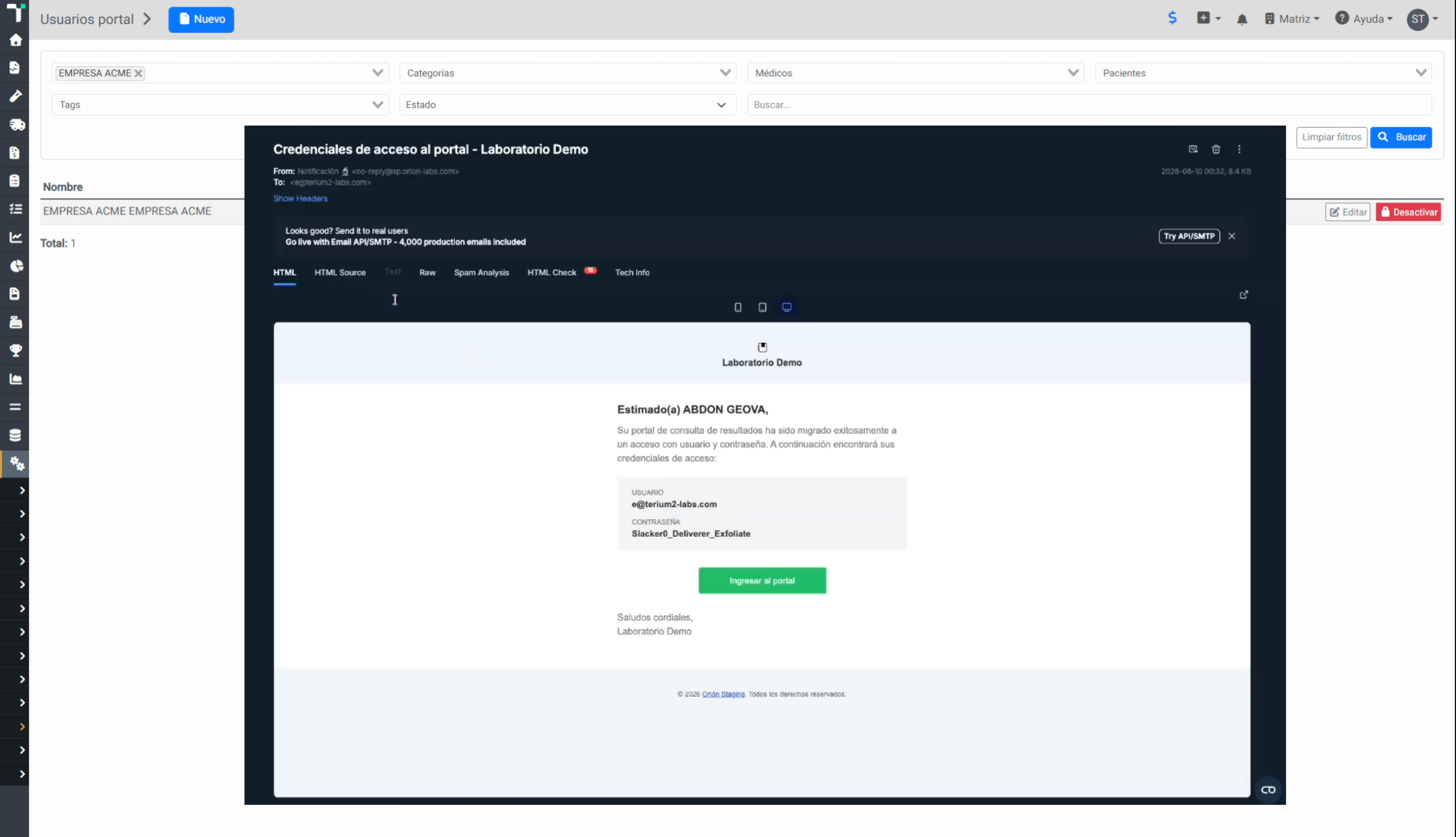
Las credenciales de acceso que son el Usuario y la Contraseña se podrán visualizar en la bandeja del correo electrónico del cliente. También tendrán un botón para Ingresar al Portal.
8. Ingresar Usuario y Contraseña
Al acceder al portal, haciendo clic en el botón de ingresar al portal, se le pedirá al cliente que coloque una nueva contraseña para poder acceder a la plataforma.
9. Acceder a Portales de Usuario y Contraseña
Es importante comunicar a los clientes que el acceso al inicio de sesión ahora será por una nueva URL.
10. Ir a URL del Laboratorio para Acceso
Para que los clientes puedan acceder al inicio de sesión de los portales de usuario y contraseña, deben ir a la URL del sitio de Térium de cada uno de los laboratorios agregando al final /portal.
11. Acceder a Resultados con Credenciales
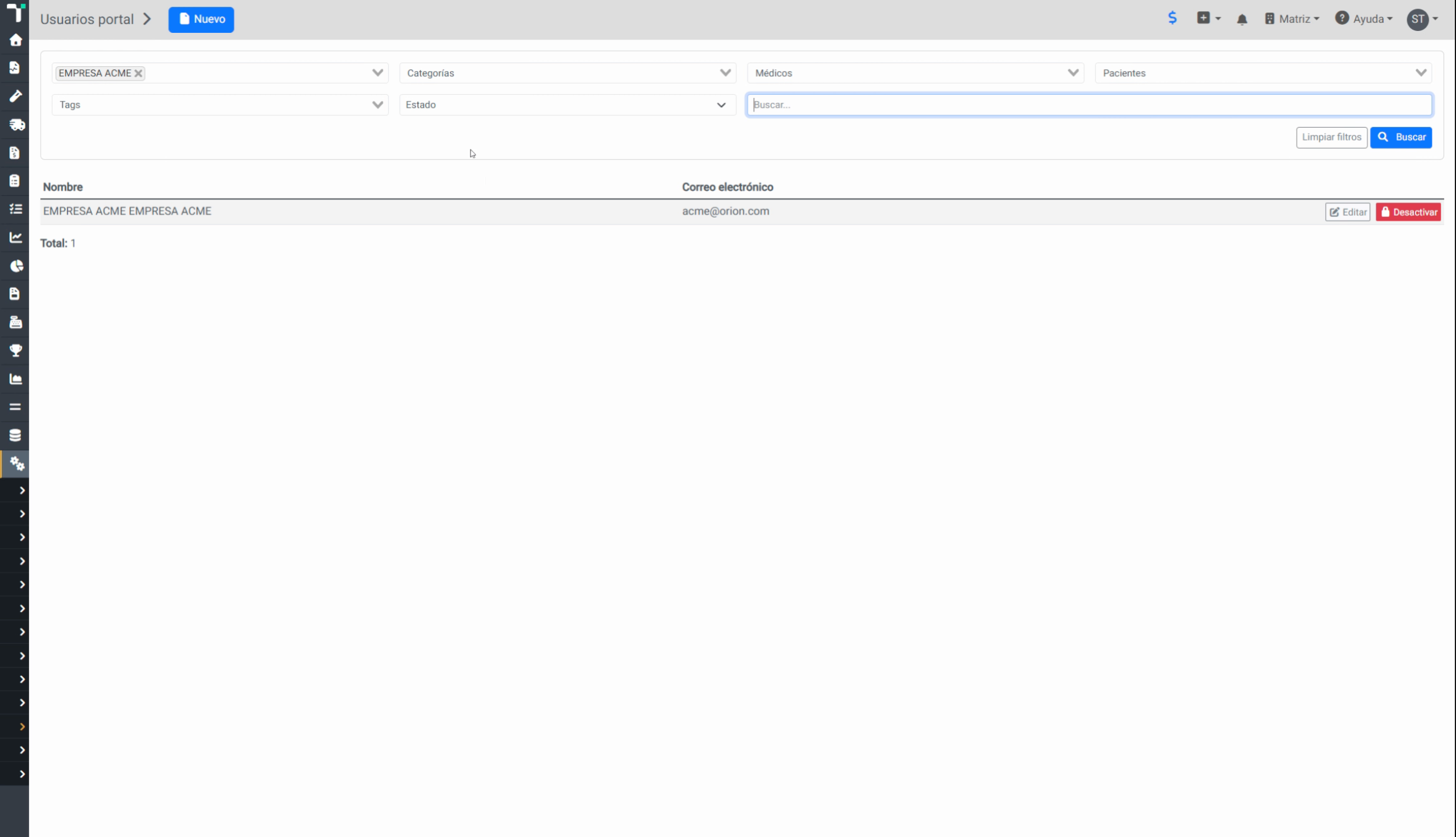
Allí deberá ingresar el correo electrónico y la nueva contraseña.