
En este tutorial veremos como realizar impresión masiva de etiquetas. Este proceso permite elegir la impresora, secciones y filtros para generar masivamente las etiquetas deseadas.
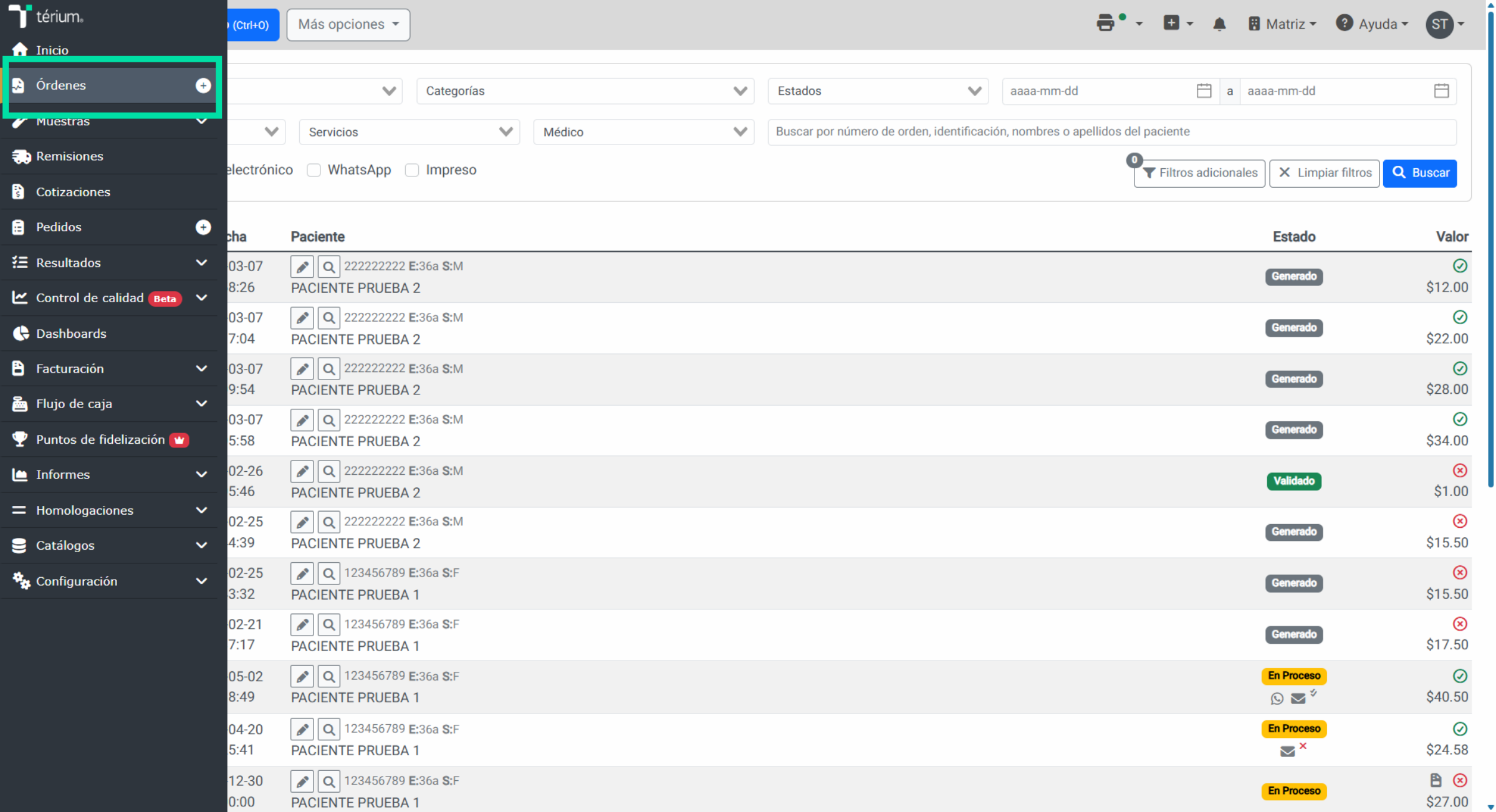
1. Acceder al Menú Órdenes
Para realizar la impresión masiva de etiquetas nos vamos a dirigir al menú órdenes.
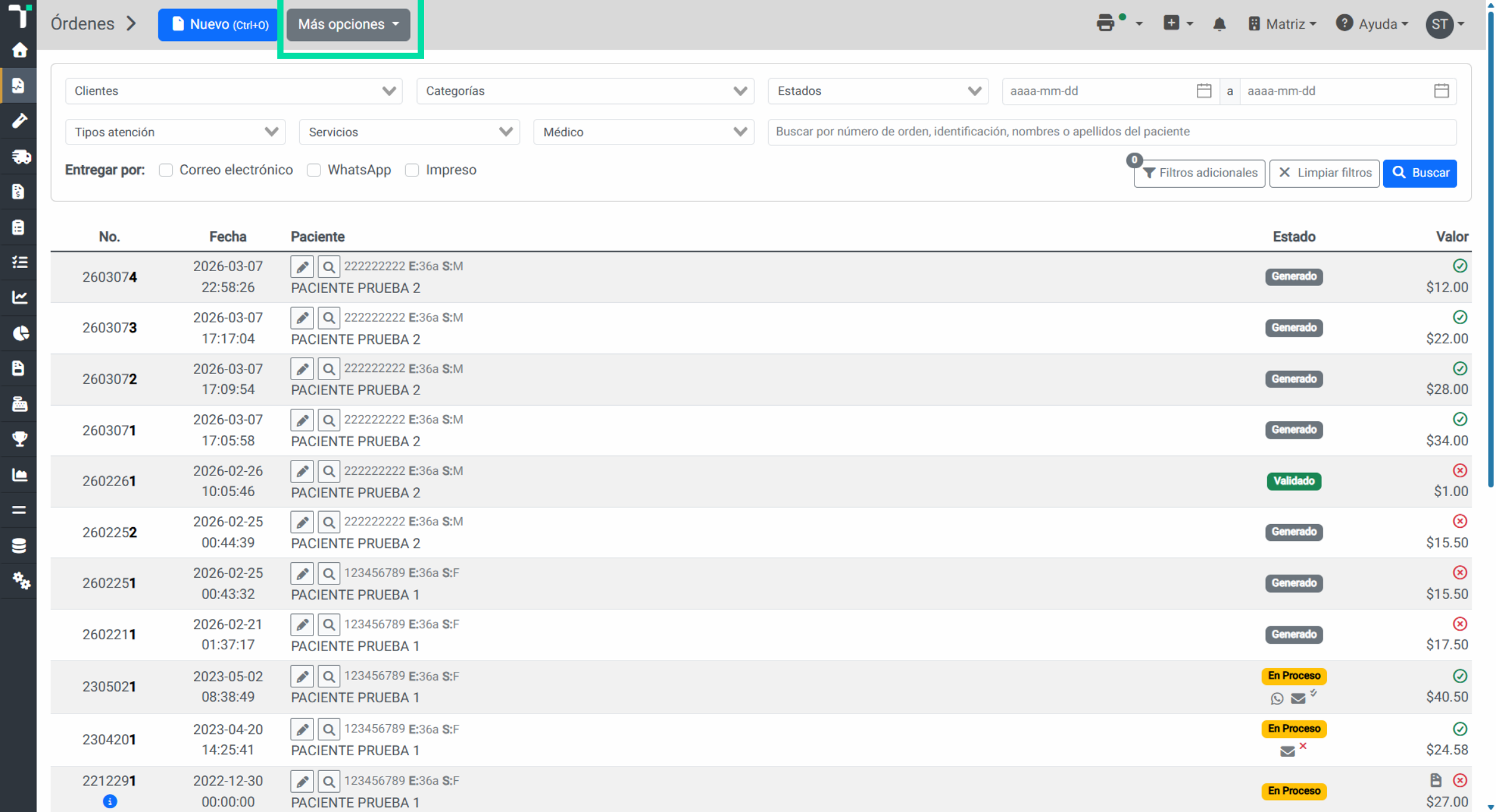
2. Abrir Más Opciones
Presione el botón Más opciones para desplegar funciones adicionales.
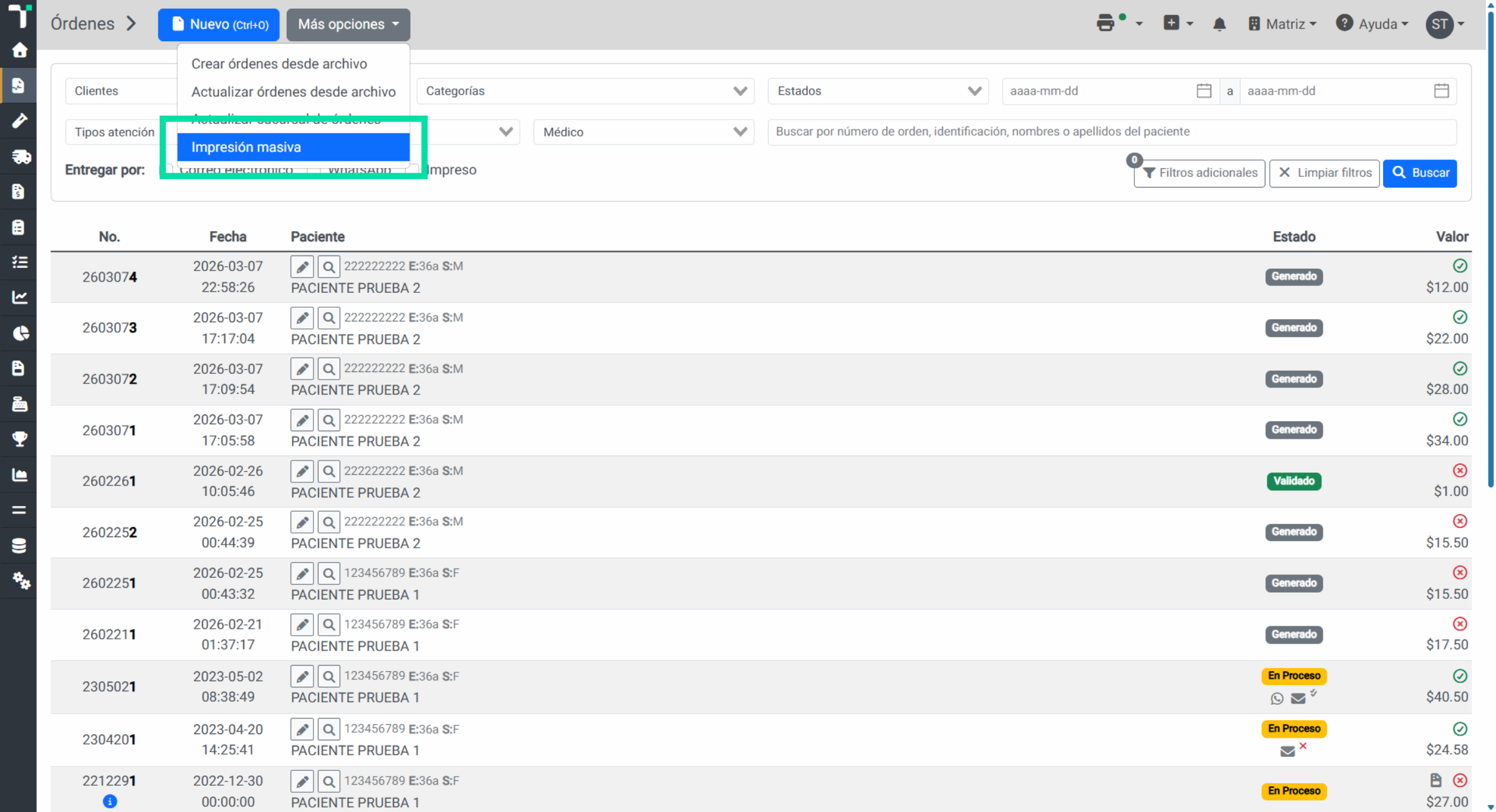
3. Seleccionar Impresión Masiva
Luego, haga clic en impresión masiva para iniciar la configuración de etiquetas.
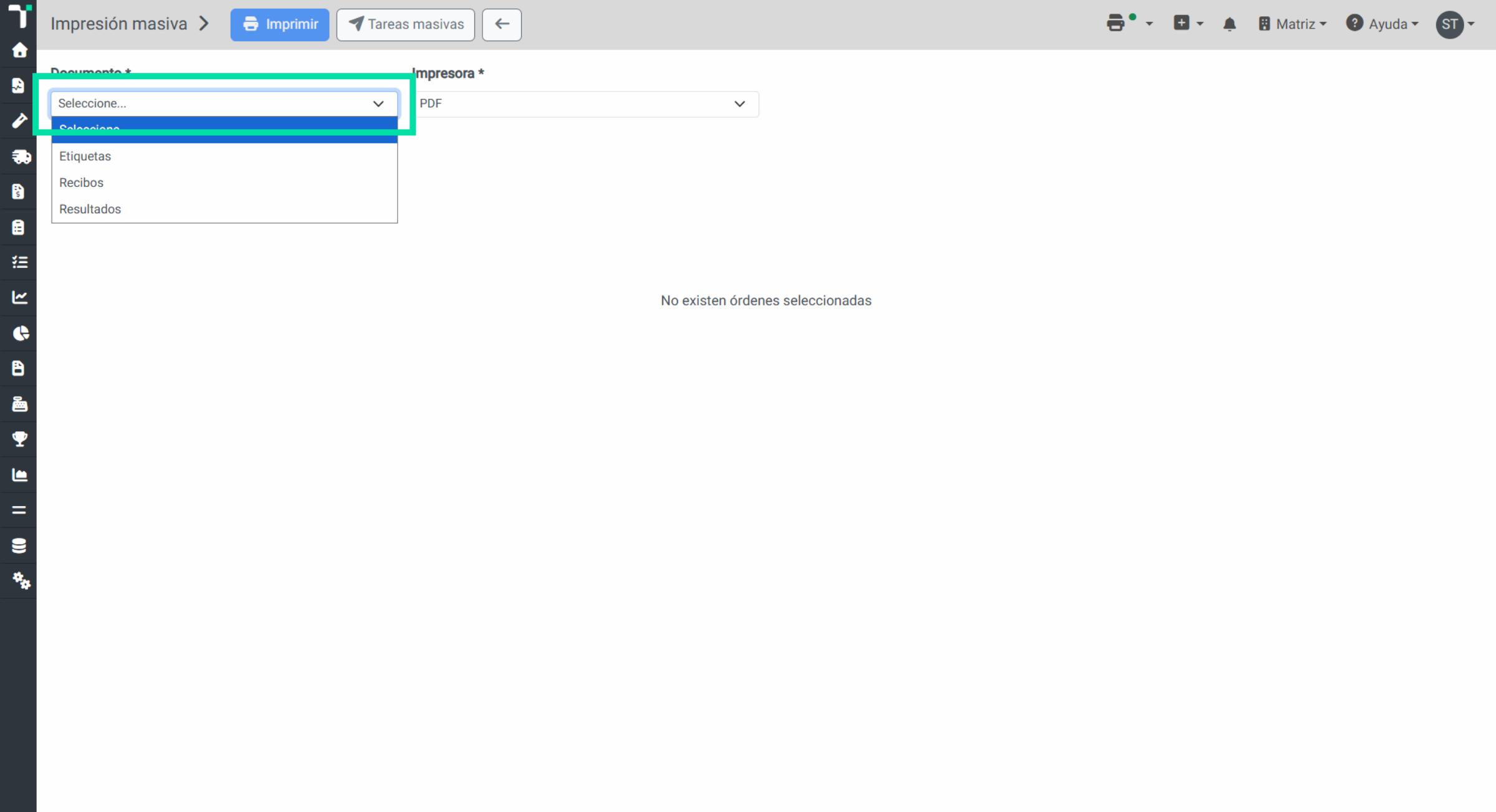
4. Elegir Tipo De Documento
Vamos a seleccionar el tipo de documento, que puede ser etiquetas, recibos o resultados.
5. Seleccionar Etiquetas
Seleccione la opción etiquetas.

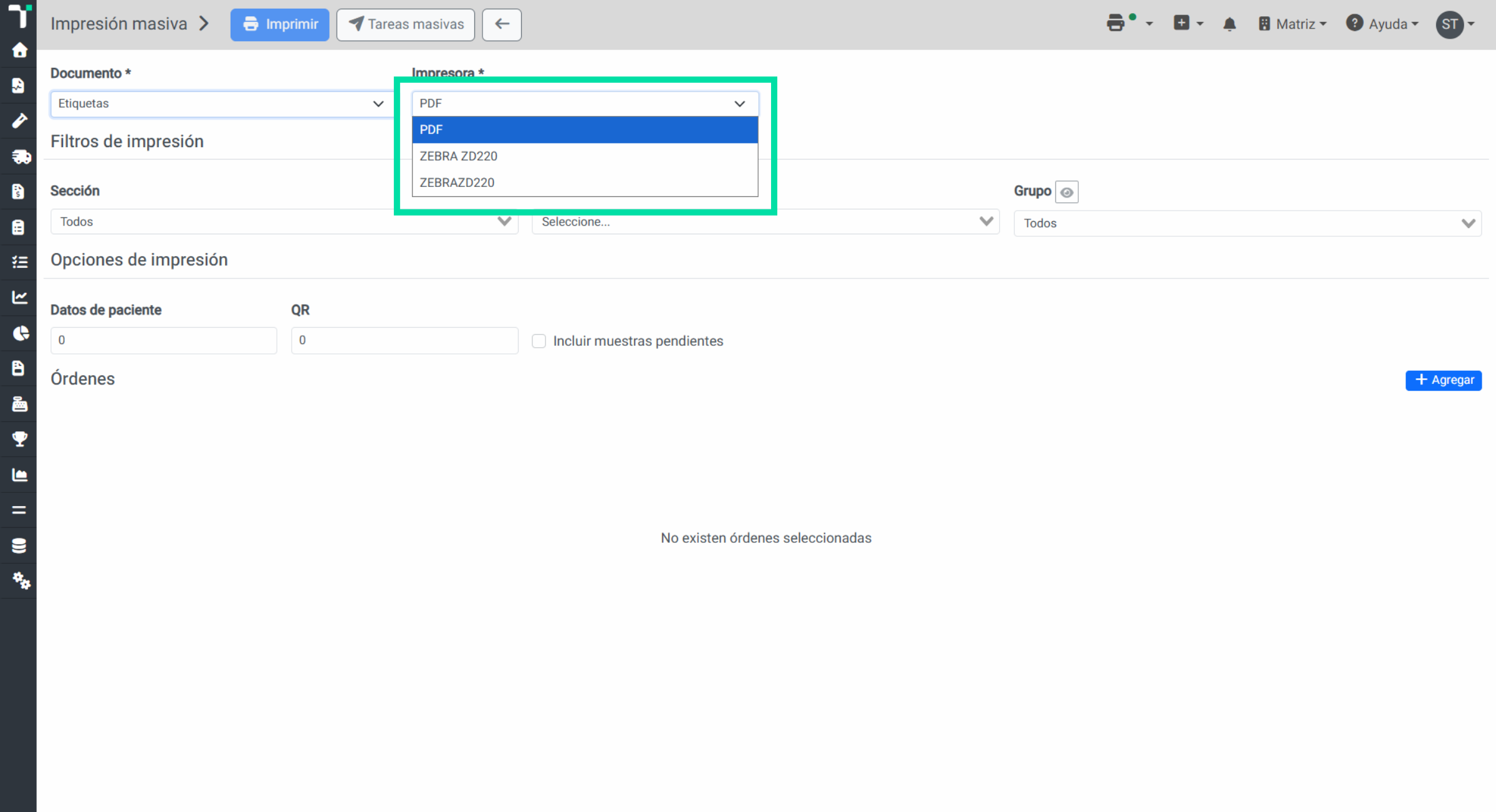
6. Elegir Impresora De Etiquetas
Elegimos la impresora de etiquetas para el proceso de impresión.
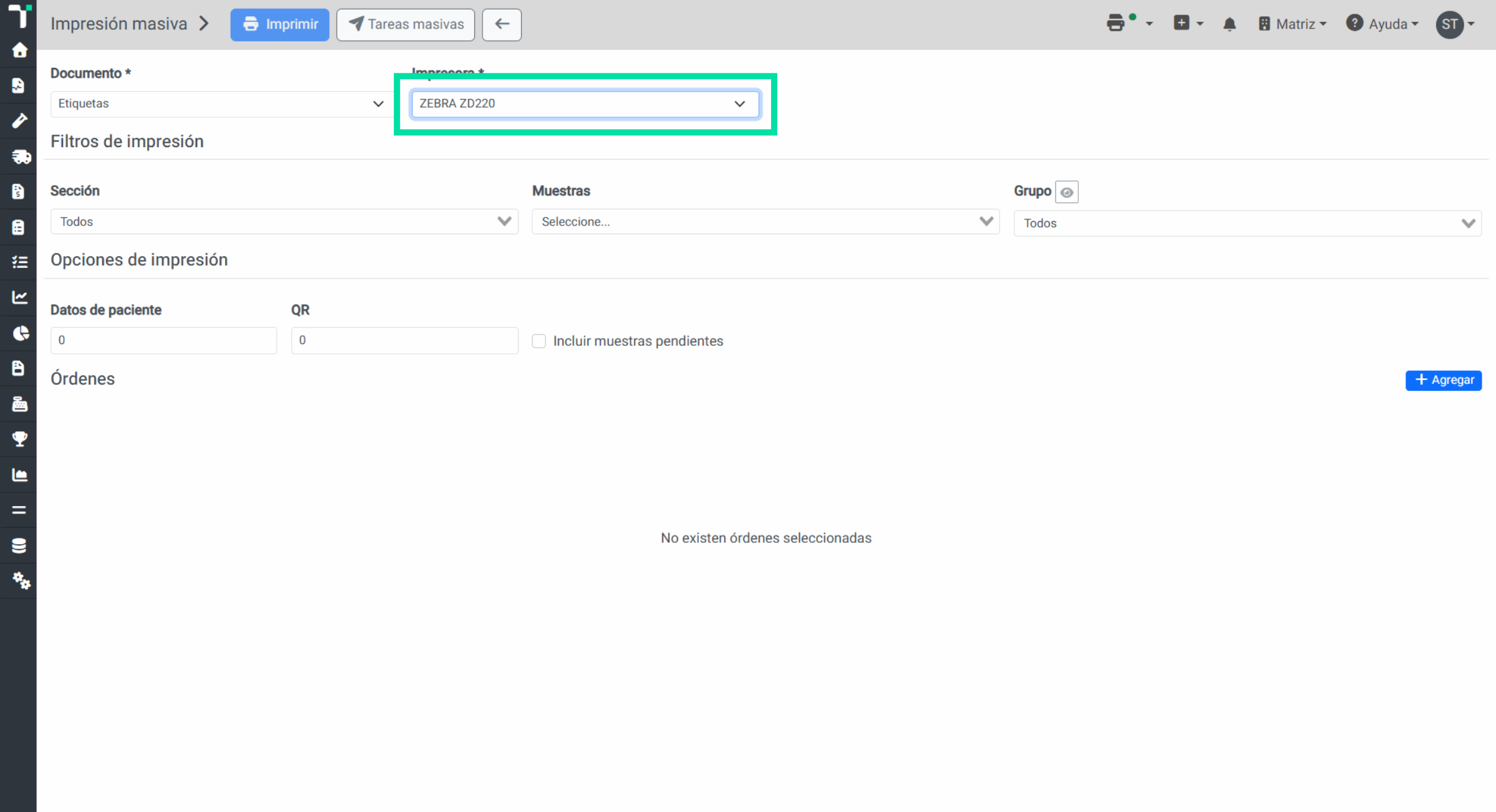
7. Confirmar Impresora
Verifique que la impresora seleccionada sea la de etiquetas, para asegurar una correcta impresión.
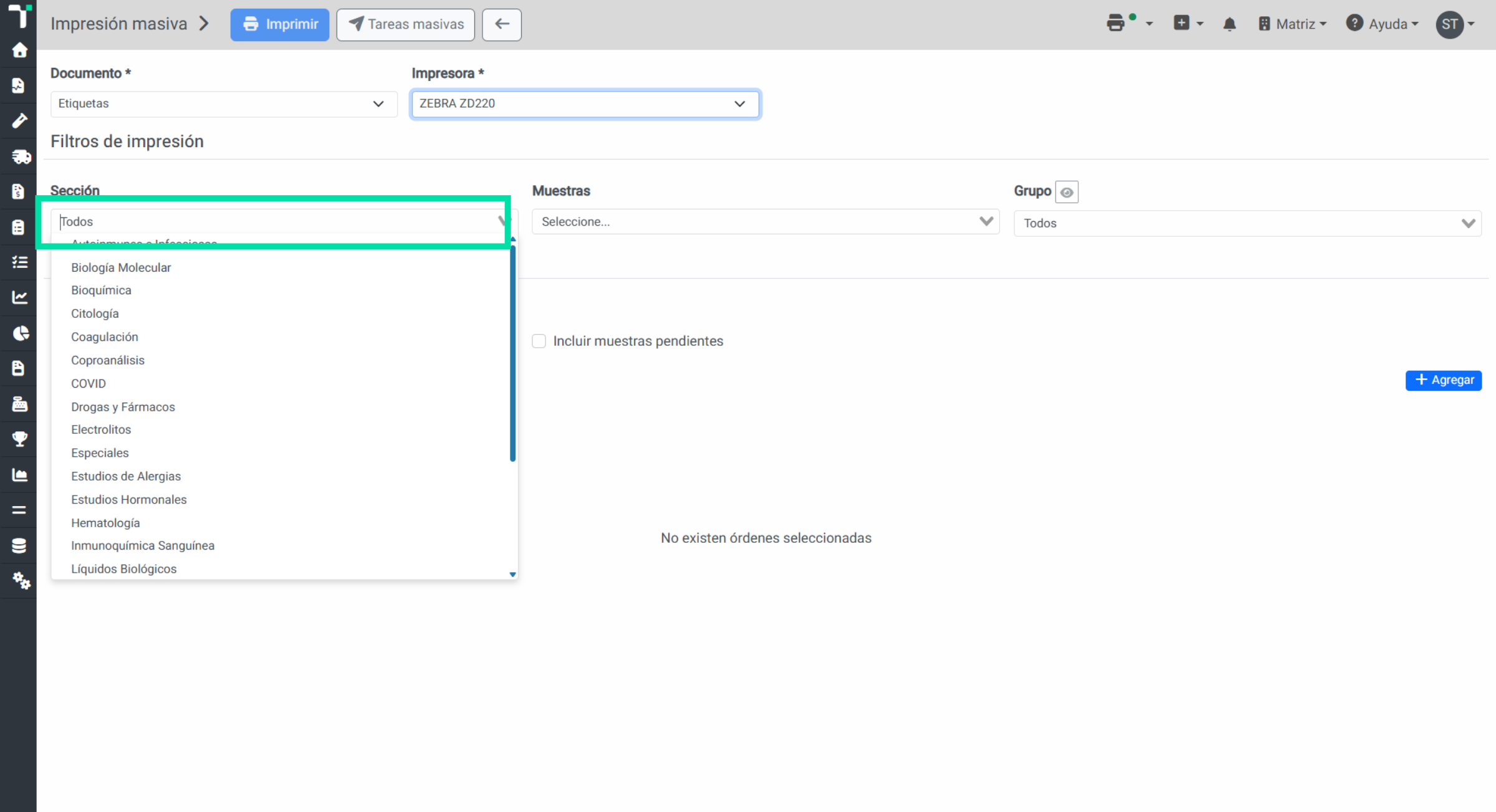
8. Filtros
Se pueden elegir filtros para la impresión masiva. Por ejemplo: de sección, de tipo de muestra, de algún grupo.
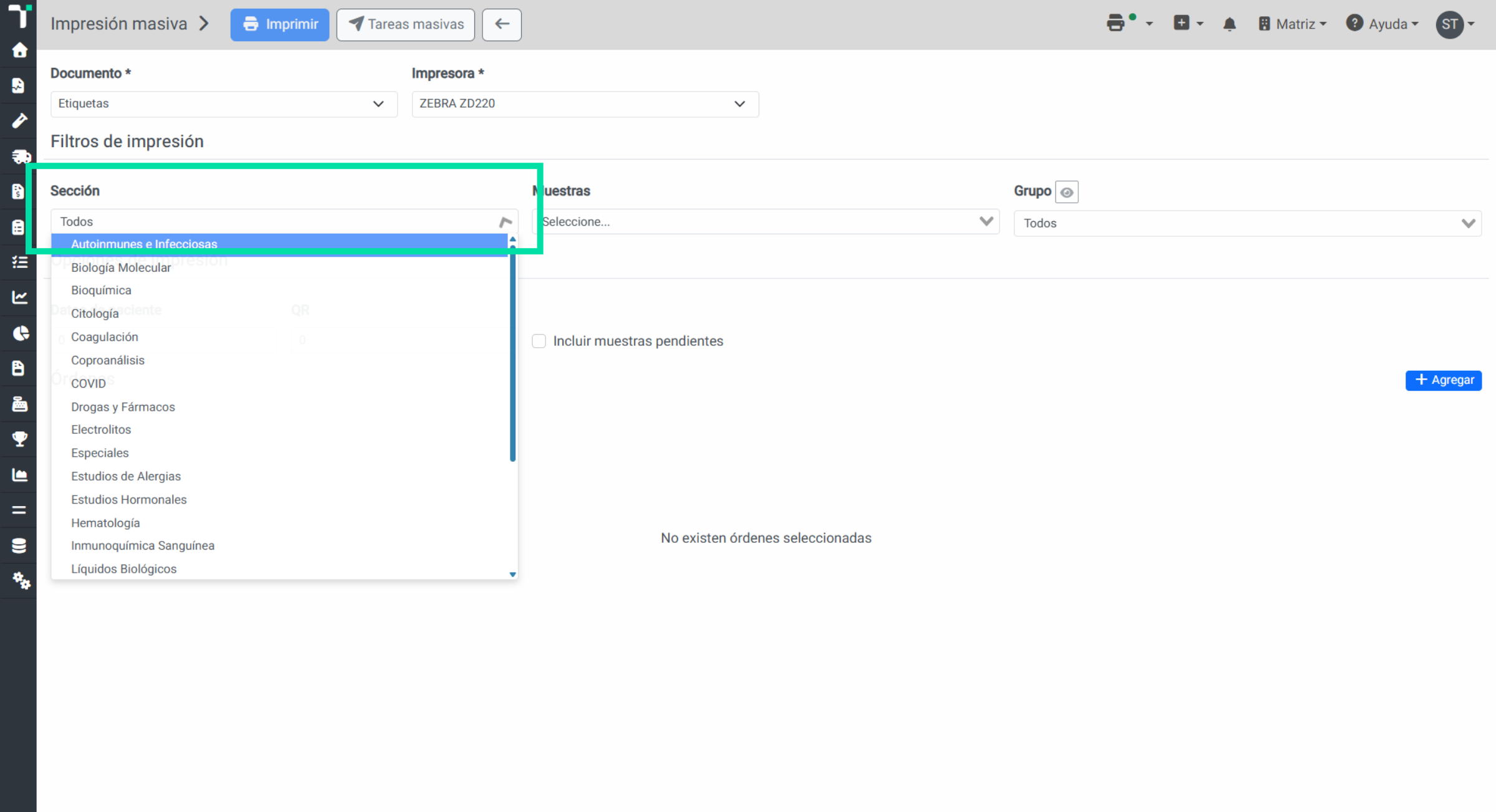
9. Selección de filtros
Vamos a seleccionar una sección en caso que se quieraimprimir solo las etiquetas de alguna sección en específico.
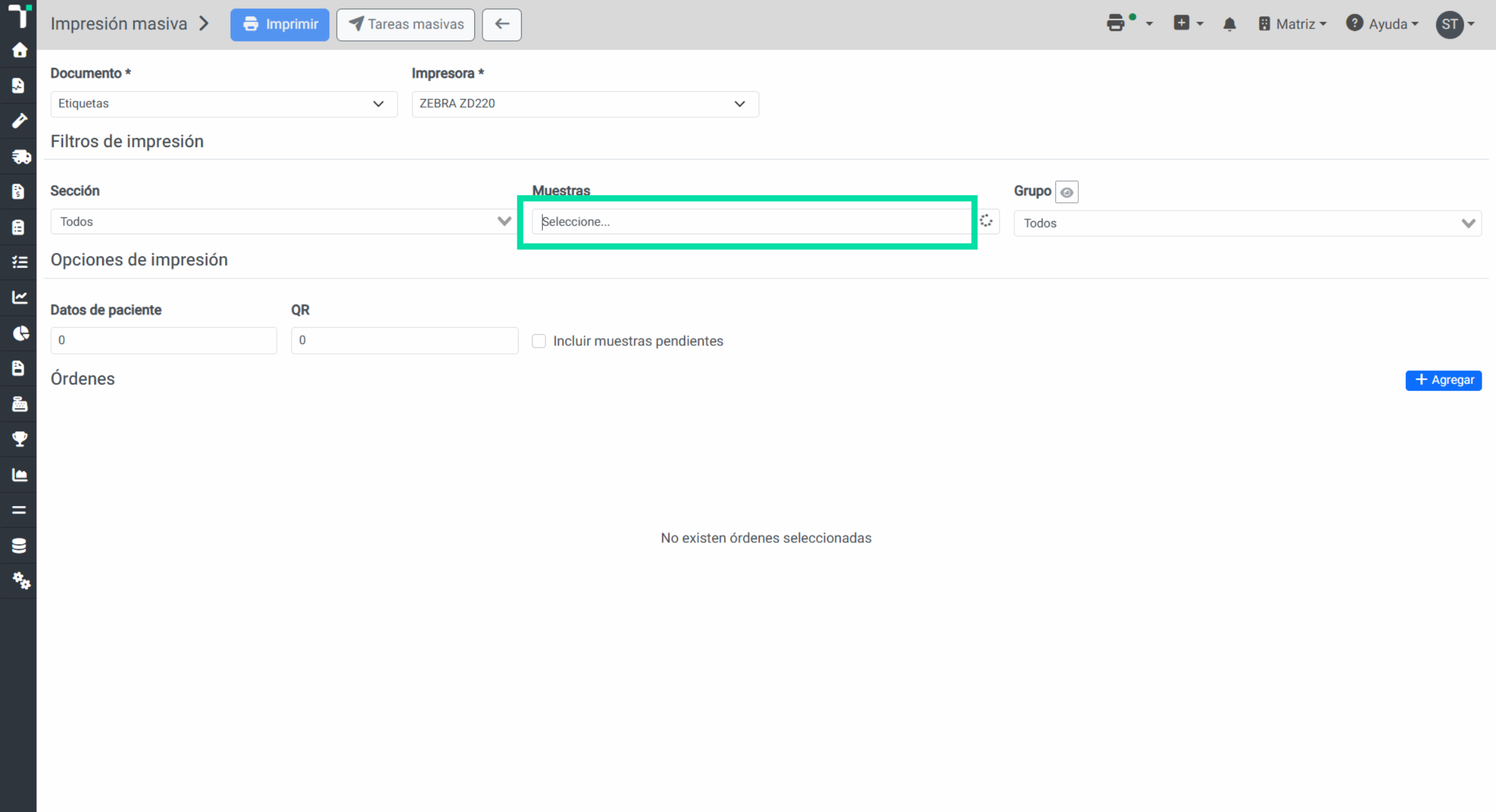
10. Abrir filtro de Muestras
Podemos también elegir un tipo de muestra en caso que se quiera imprimir solo las etiquetas de alguna muestra en específico.
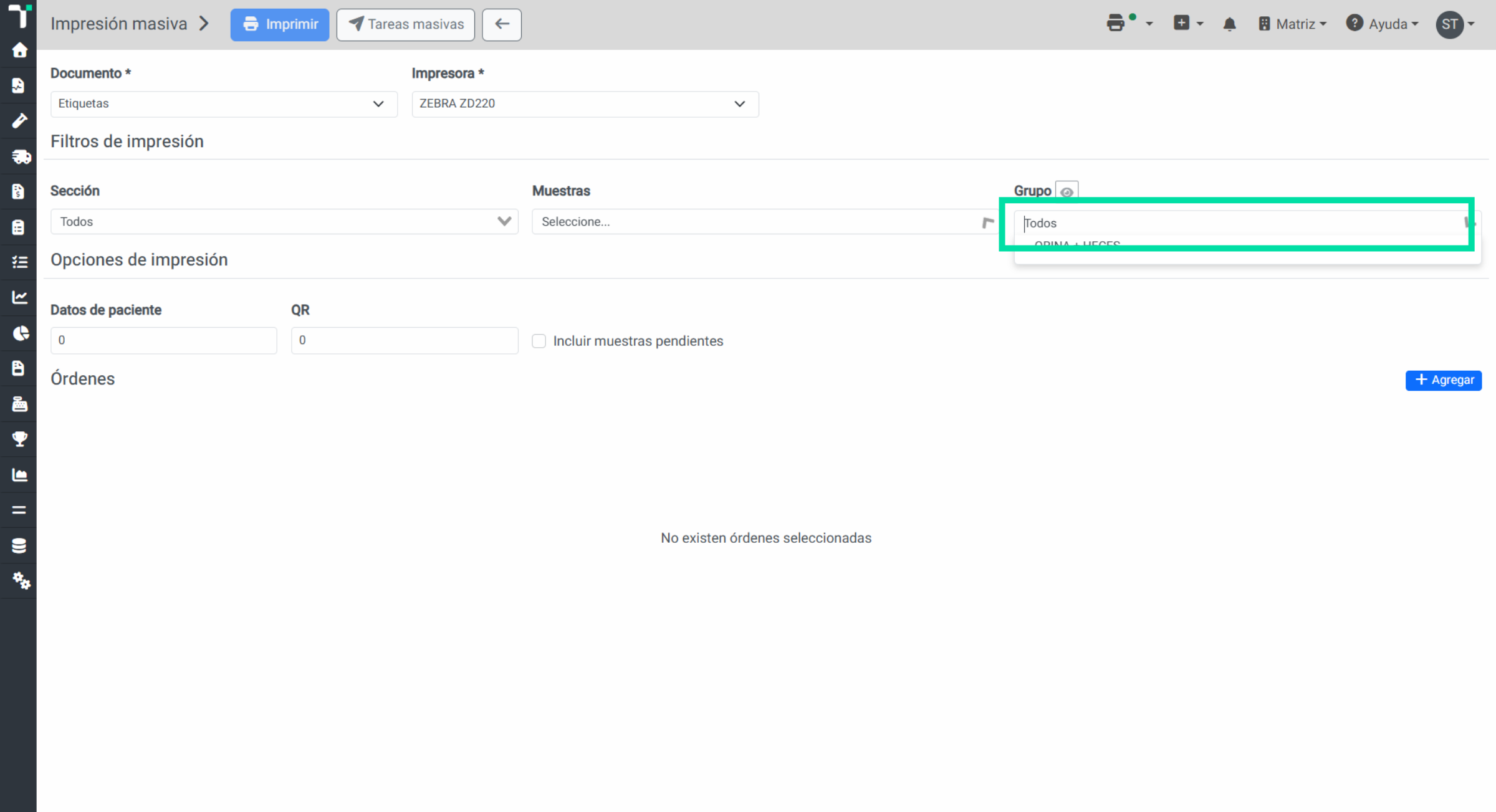
11. Abrir filtro de grupos
Podemos también elegir un grupo en caso que se quieraimprimir solo las etiquetas de alguna grupo en específico.
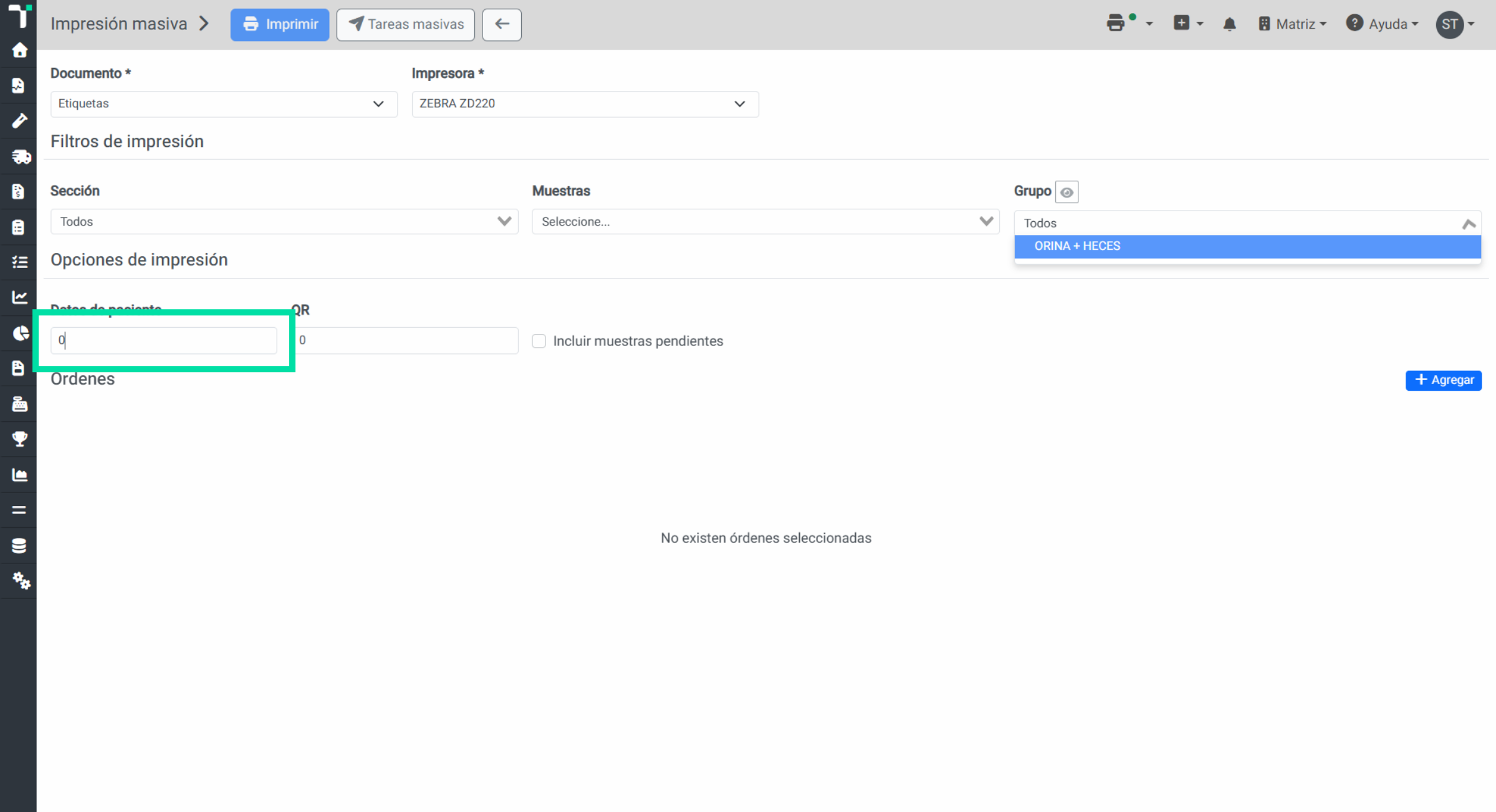
12. Opciones de impresión
Seleccione la opción datos de paciente para imprimir también la etiqueta de datos del paciente.
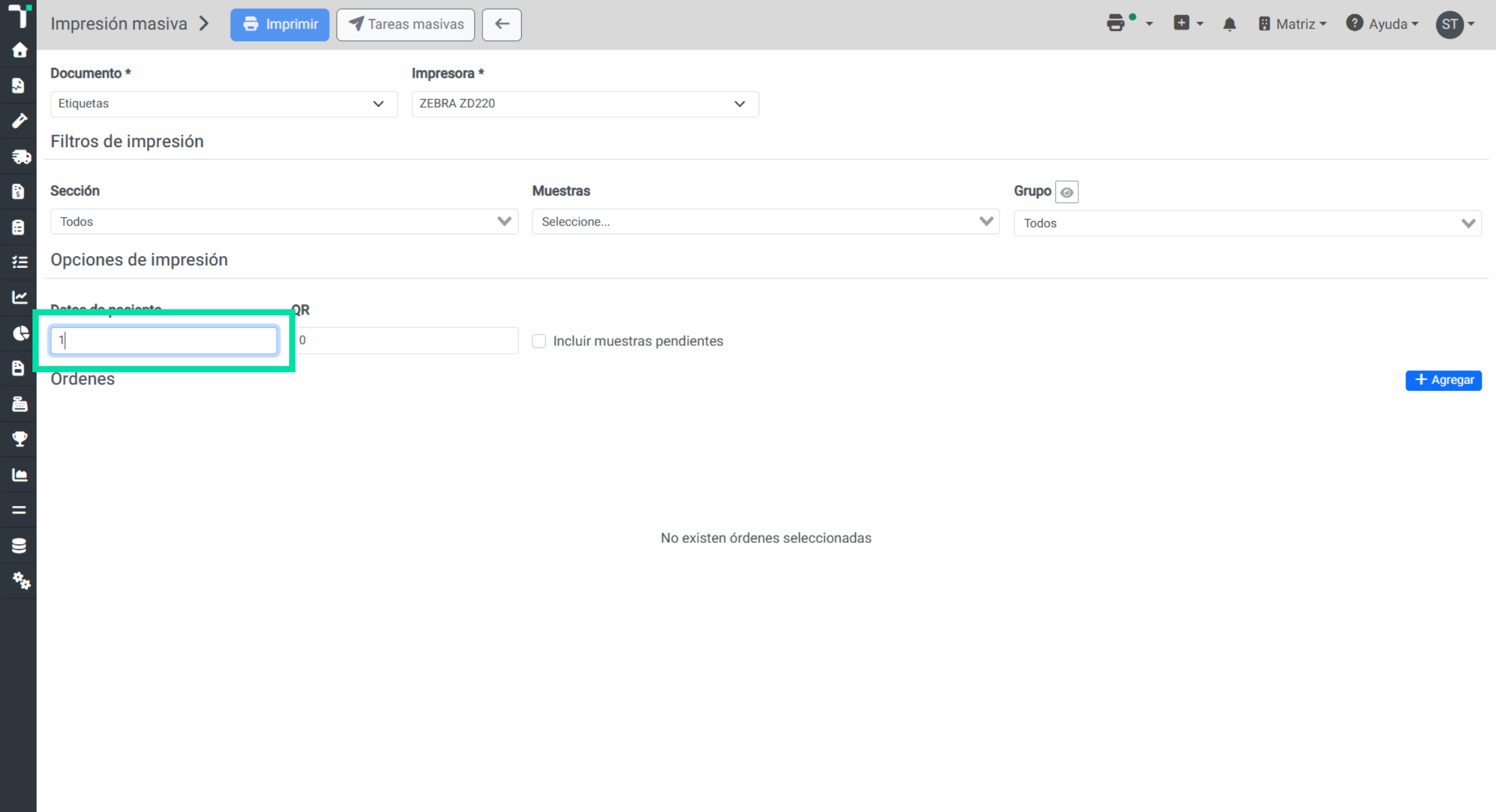
13. Ingresar Valor De Datos de Paciente
Ingrese el valor correspondiente para definir la cantidad de etiquetas de datos de paciente que se imprimirán.
14. Seleccionar Opción QR
Seleccione la opción QR para imprimir también la etiqueta de QR de resultados.
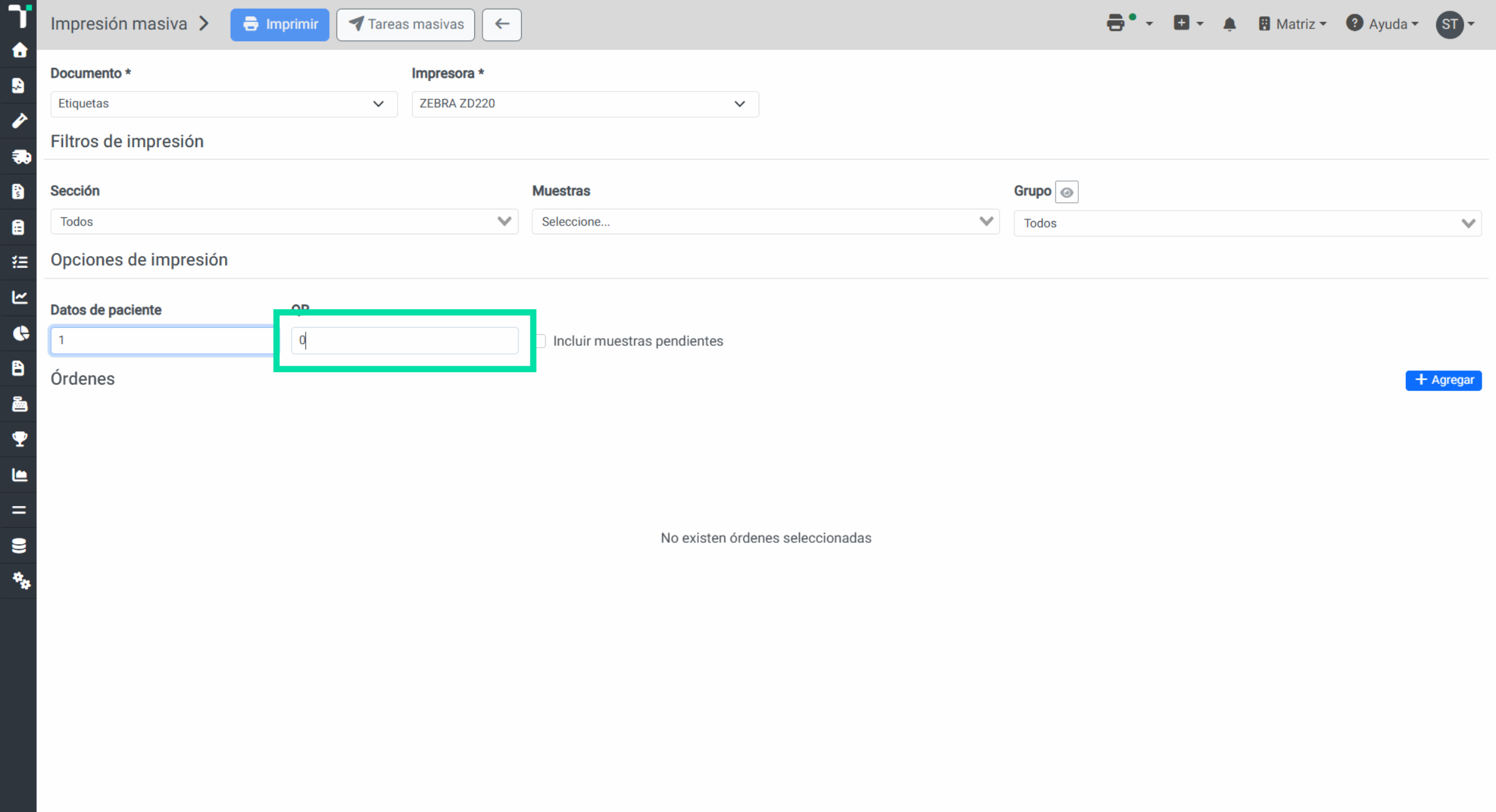
15. Ingresar Valor Para QR
Ingrese el valor correspondiente para definir la cantidad de etiquetas de QR que se imprimirán.
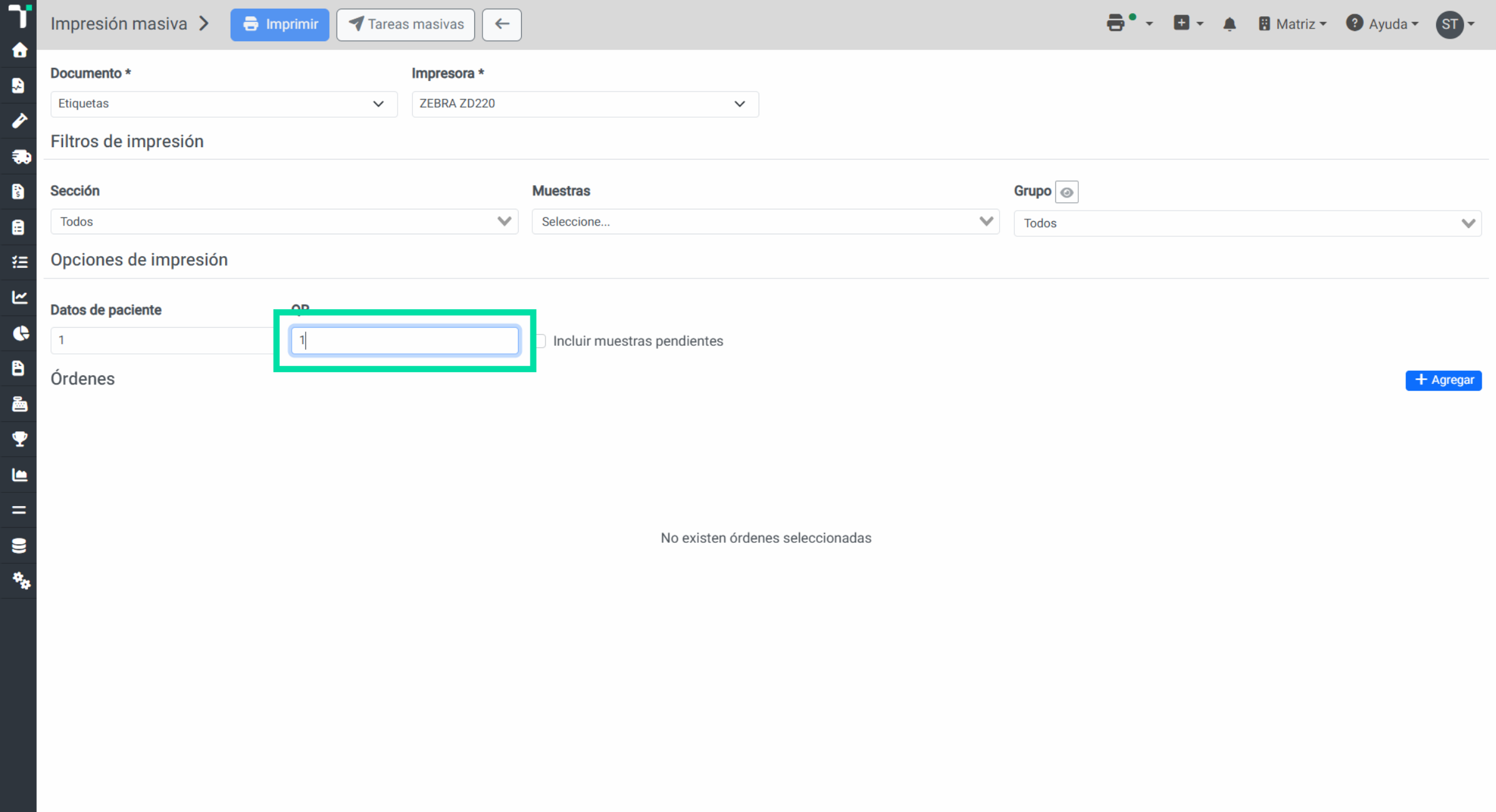
16. Activar Muestras Pendientes
Si seleccionamos imprimir muestras pendientes, se van a imprimir también las etiquetas de las muestras pendientes.
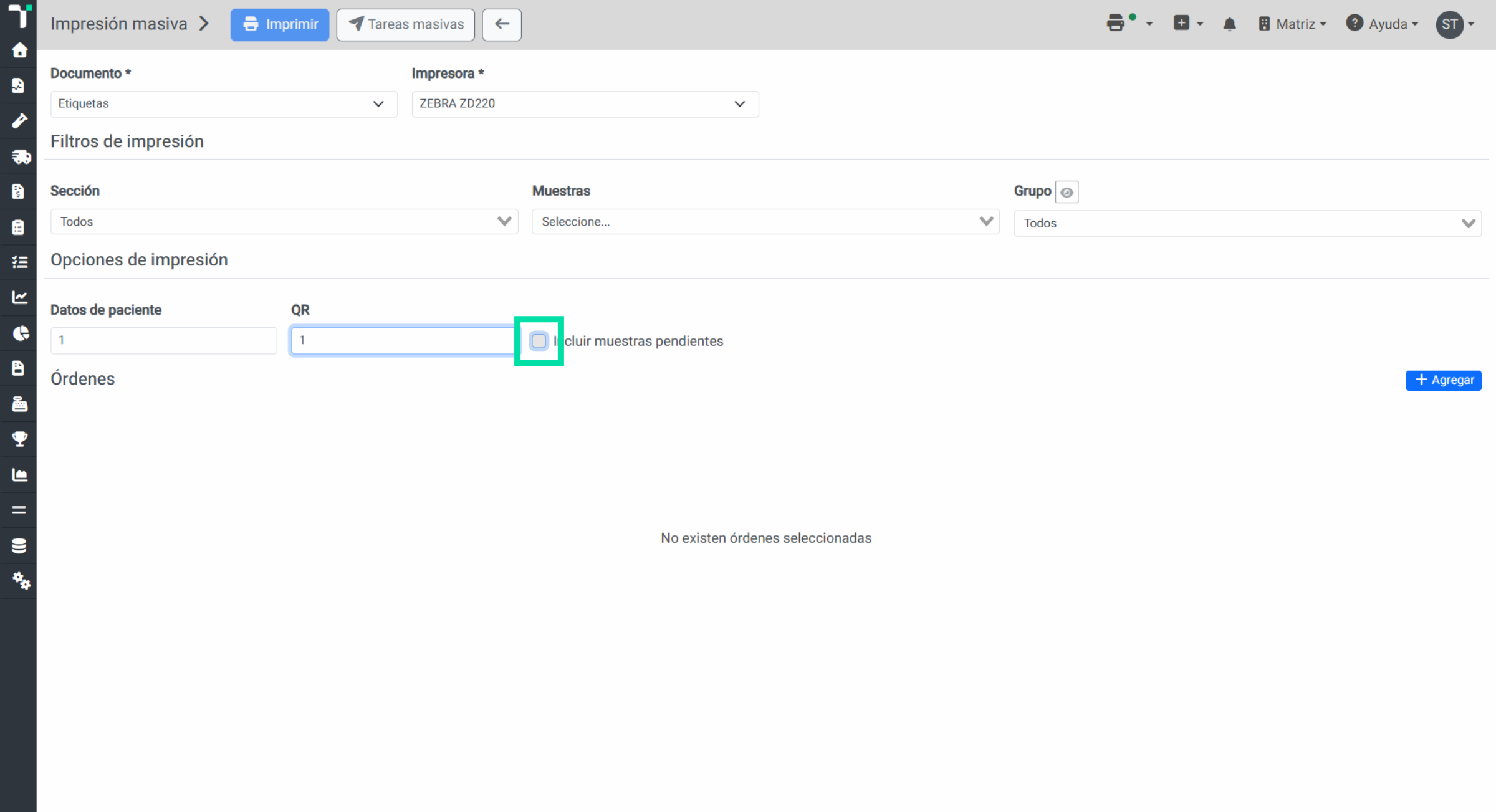
17. Agregar Órdenes
Luego le vamos a dar clic en Agregar para filtrar las órdenes de las que queremos imprimir las etiquetas,
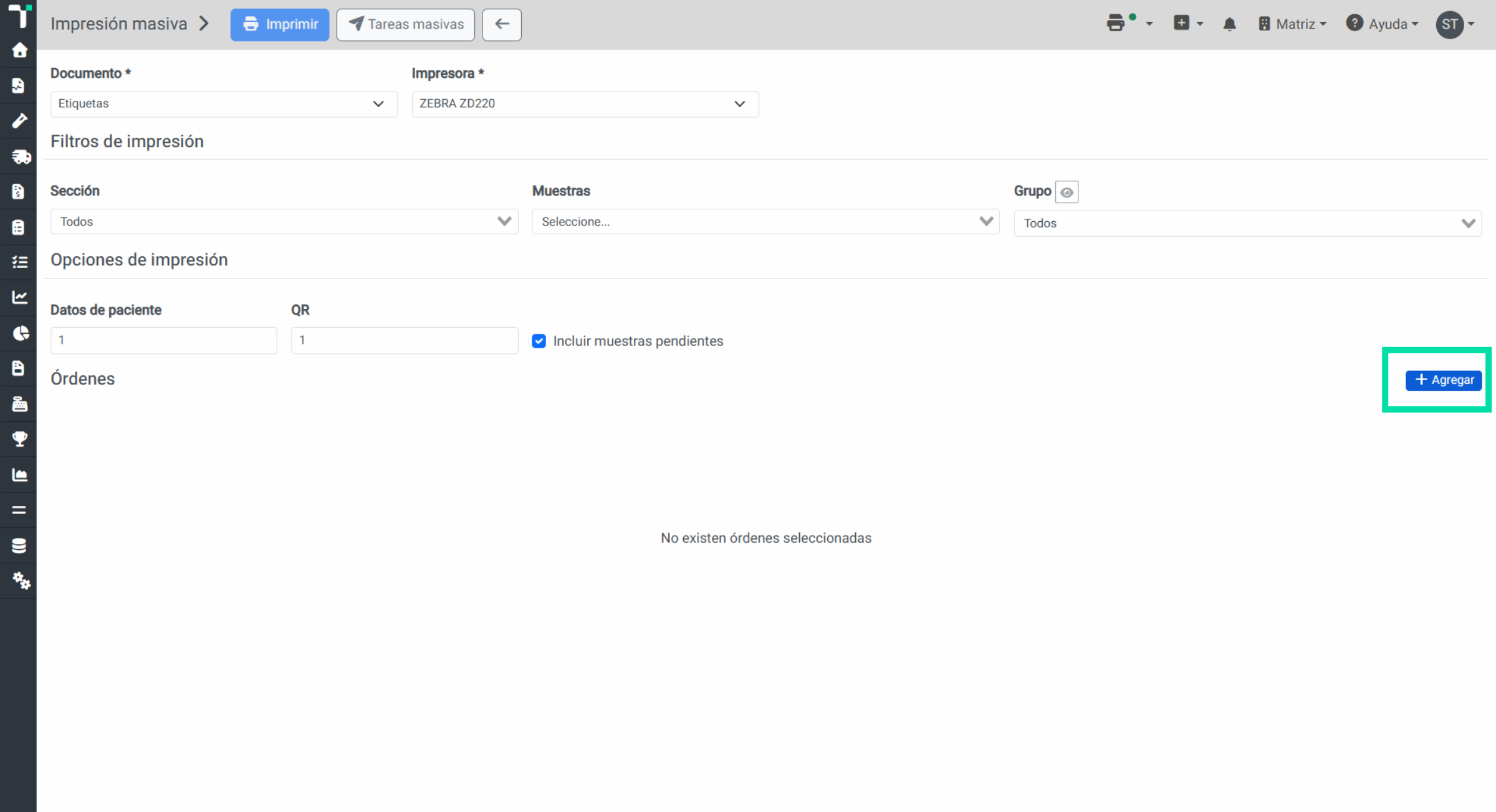
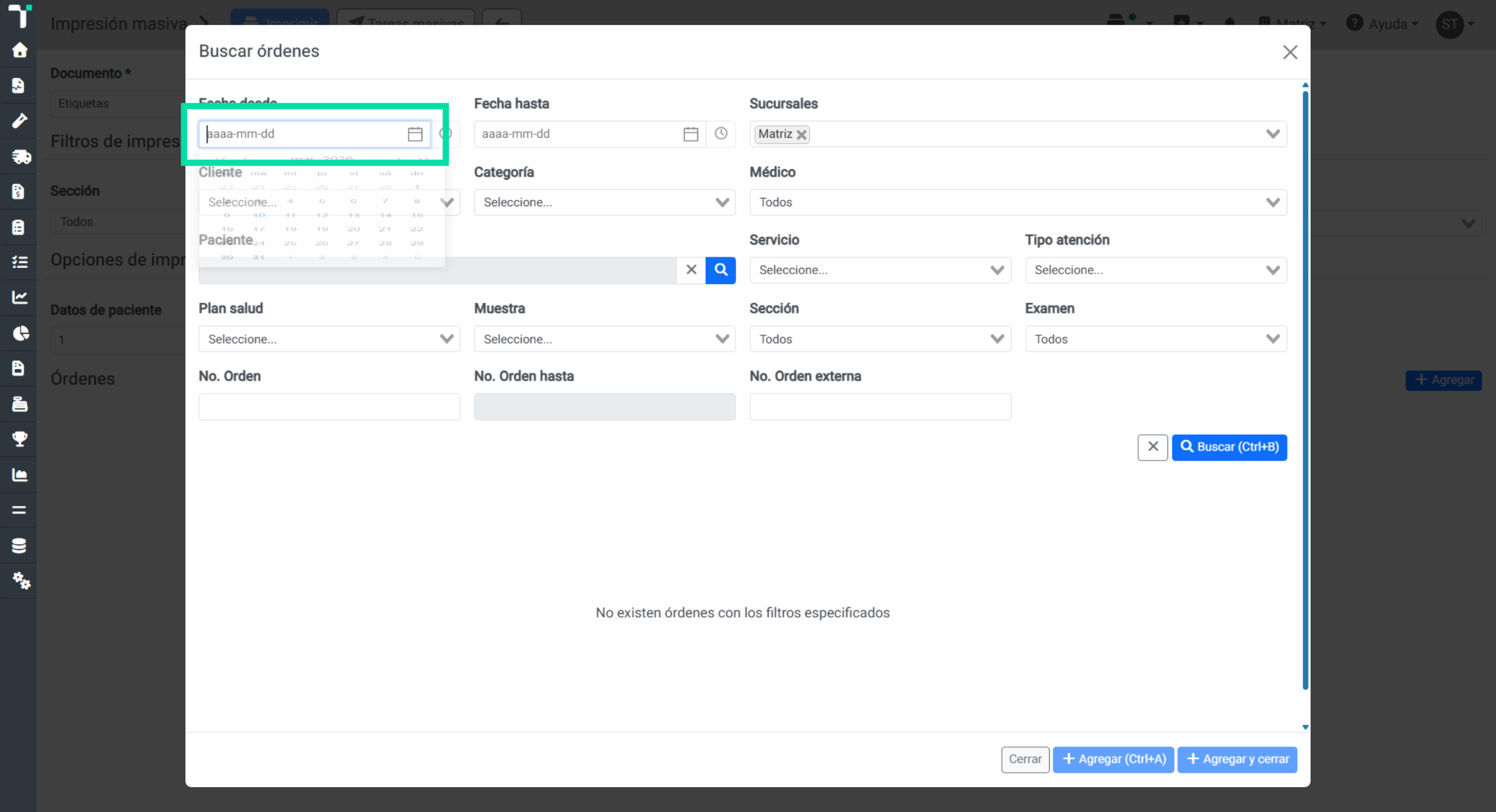
18. Seleccionar Fecha Desde
Podemos filtrar por rango de fechas, escogiendo una fecha de inicio
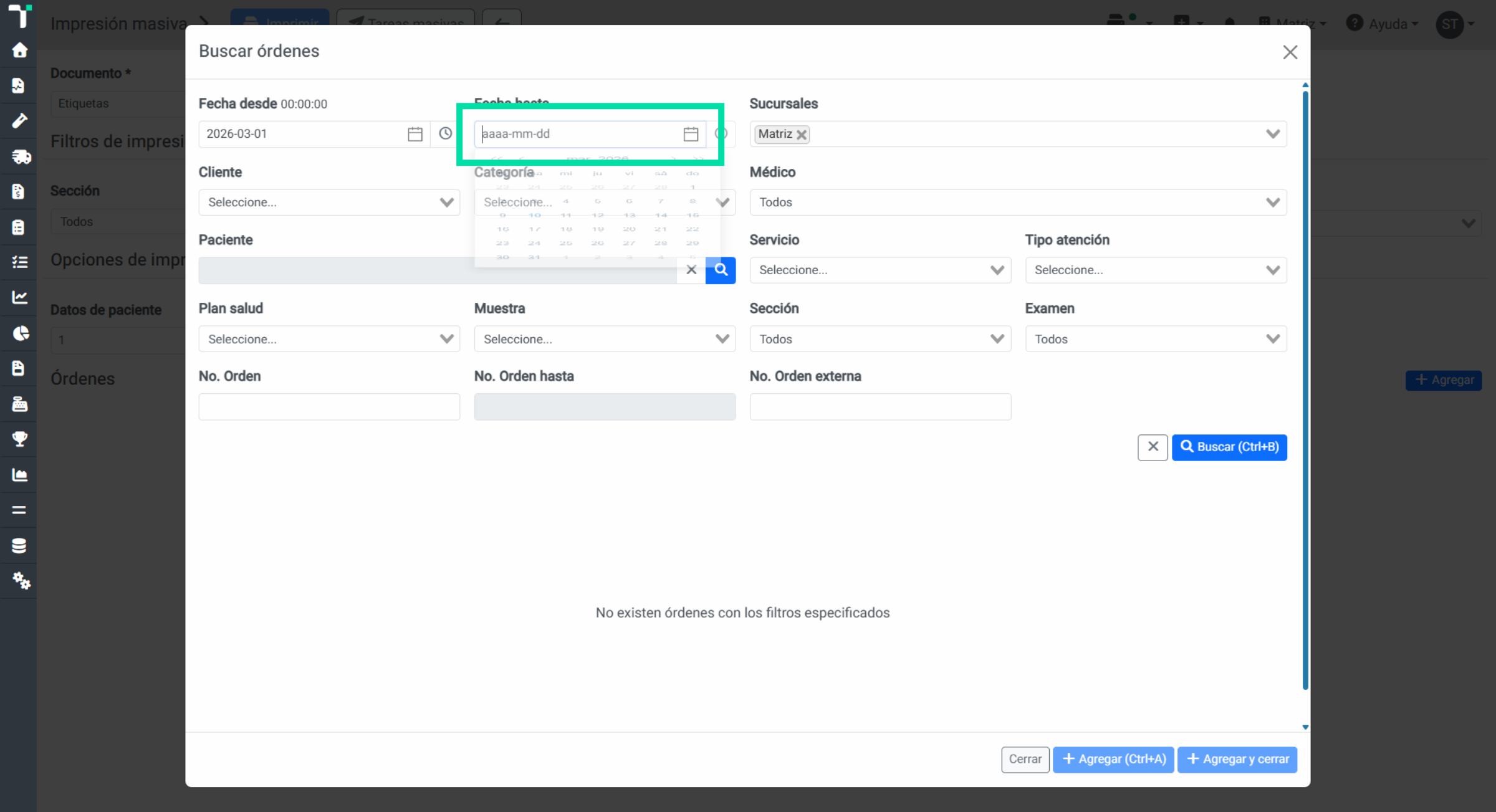
19. Seleccionar Fecha Hasta
Luego, seleccione la fecha de fin para completar el rango de búsqueda. Se pueden también escoger horas.
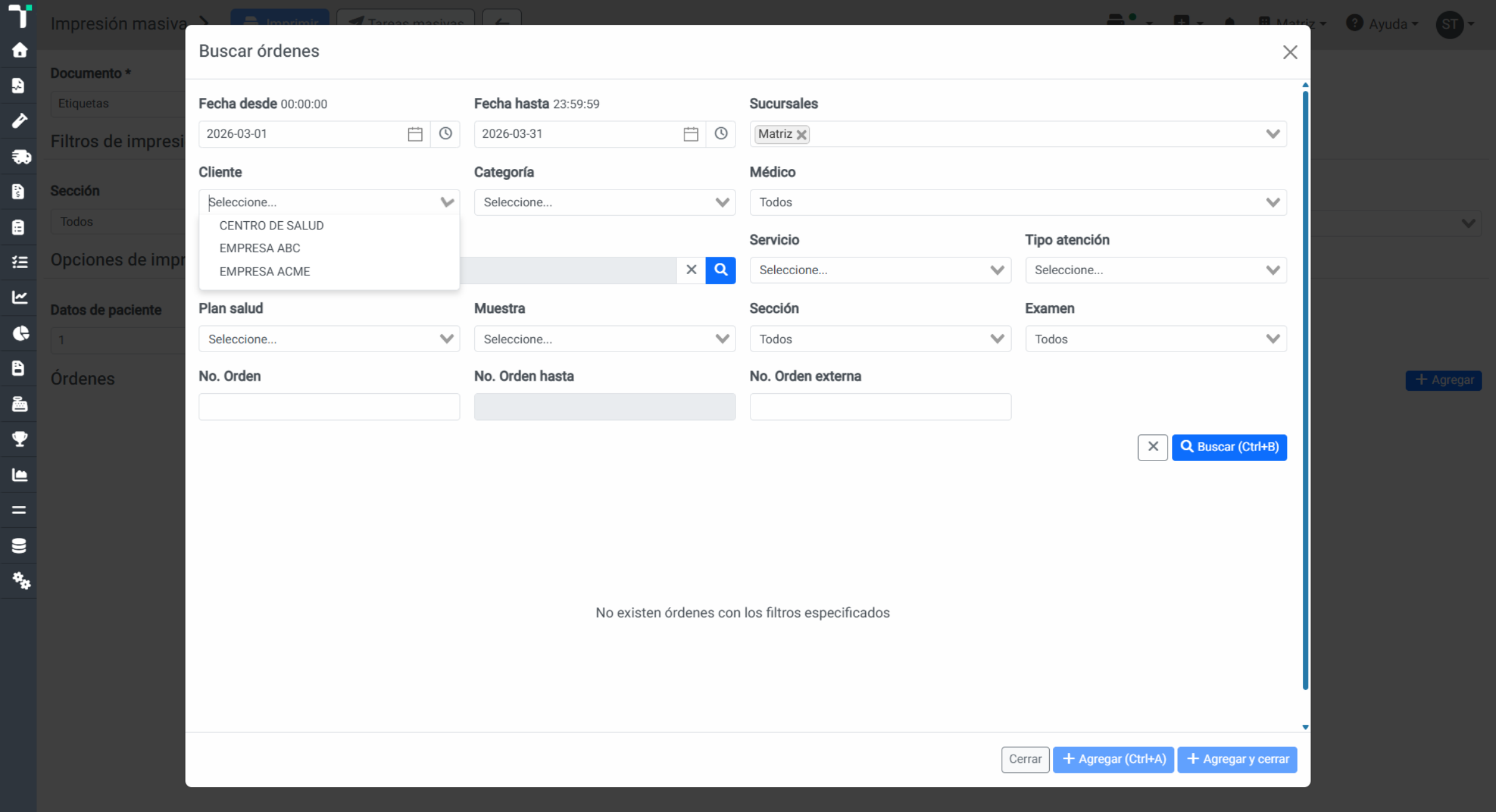
20. Filtro de Clientes y Categorías
Se puede también filtrar por cliente y categoría.
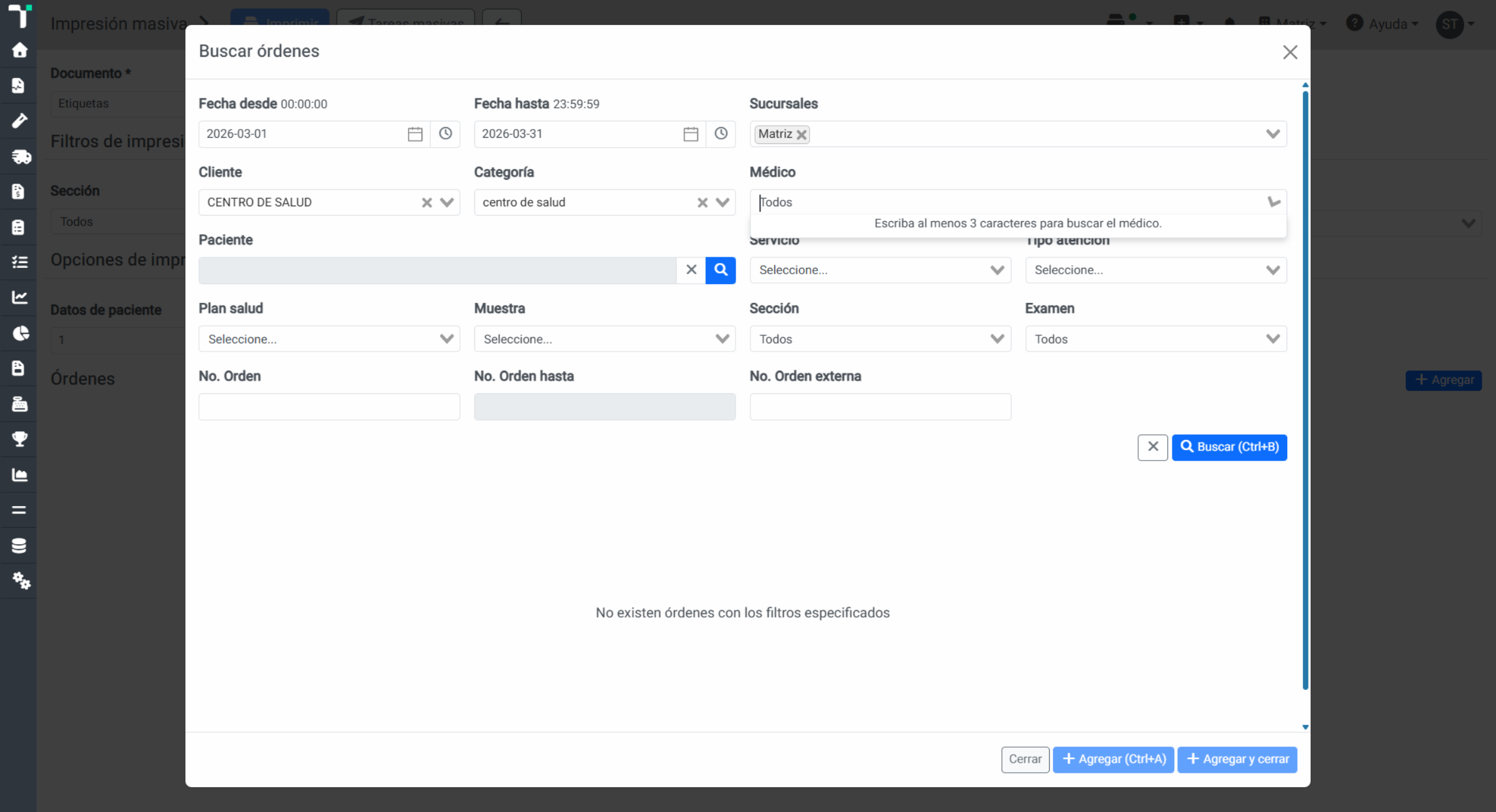
21. Filtro de Médicos
Se puede también filtrar por todas las órdenes que hayan sido solicitadas por un médico en específico.
22. Filtro de Servicio
Se puede también filtrar por todas las órdenes que sean de un servicio específico.
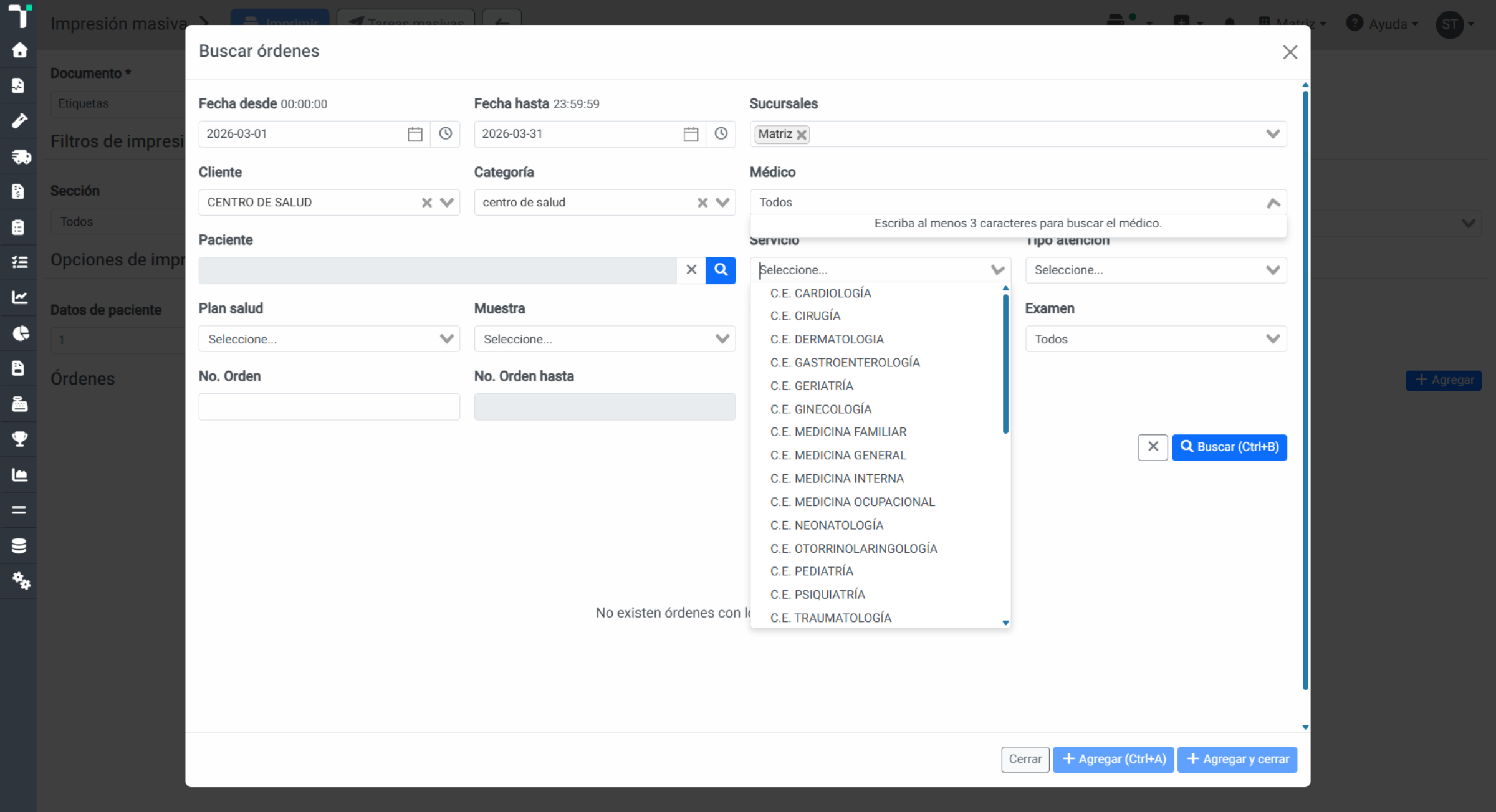
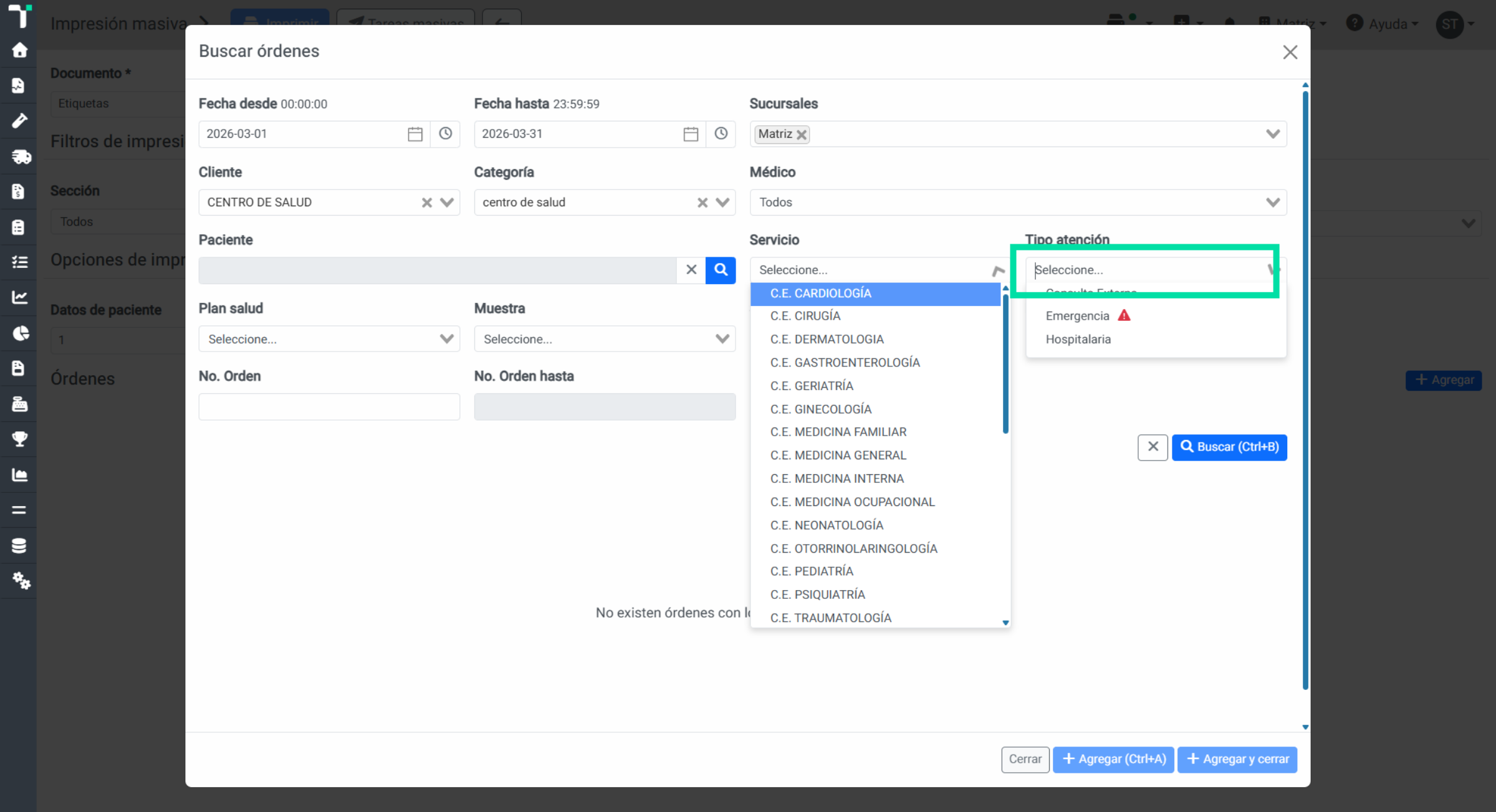
23. Filtro de Tipo de Atención
Se puede también filtrar por todas las órdenes que sean de un tipo de atención específico.
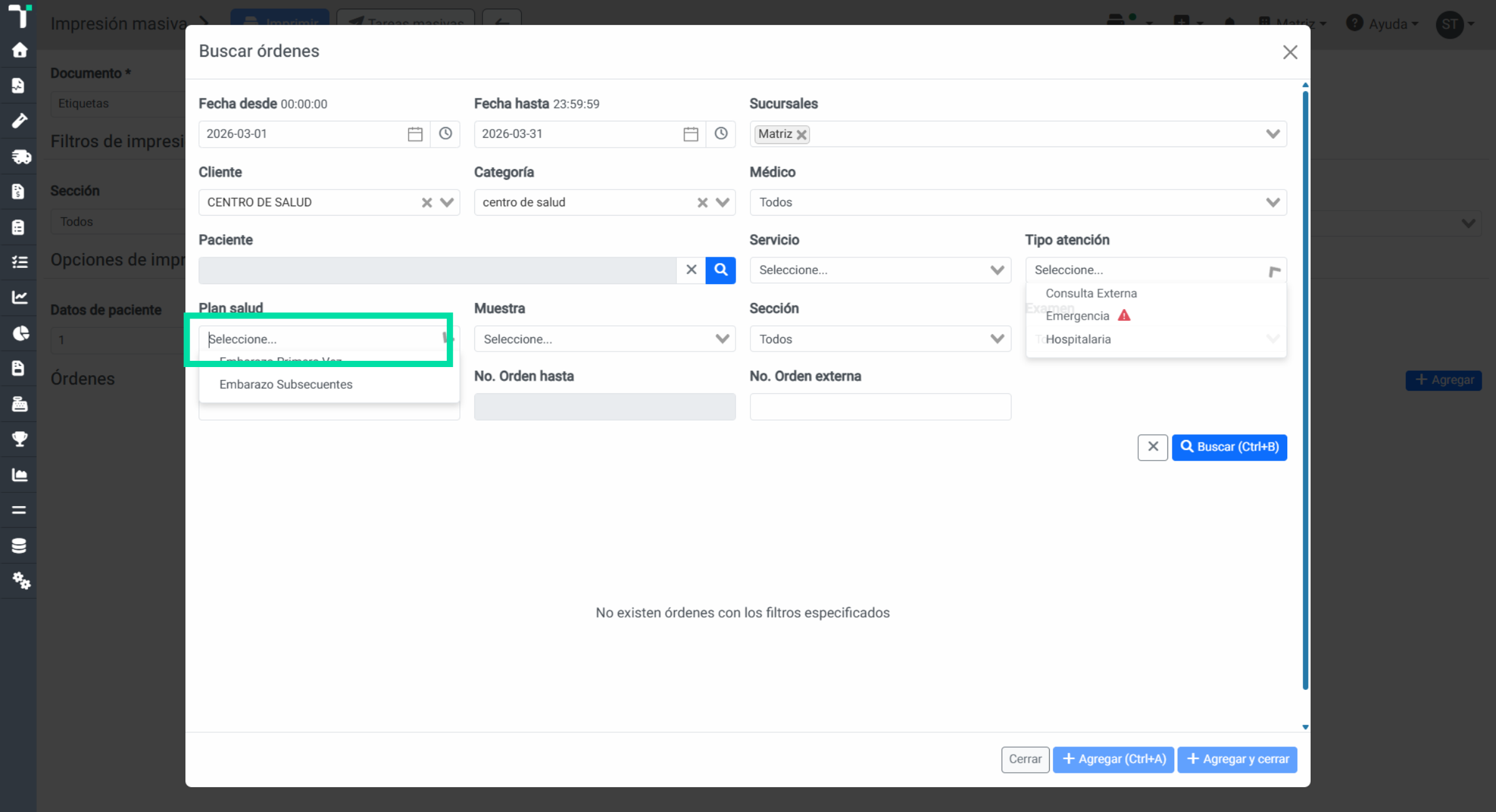
24. Filtro de Plan de Salud
Se puede también filtrar por todas las órdenes que sean de un plan de salud específico.
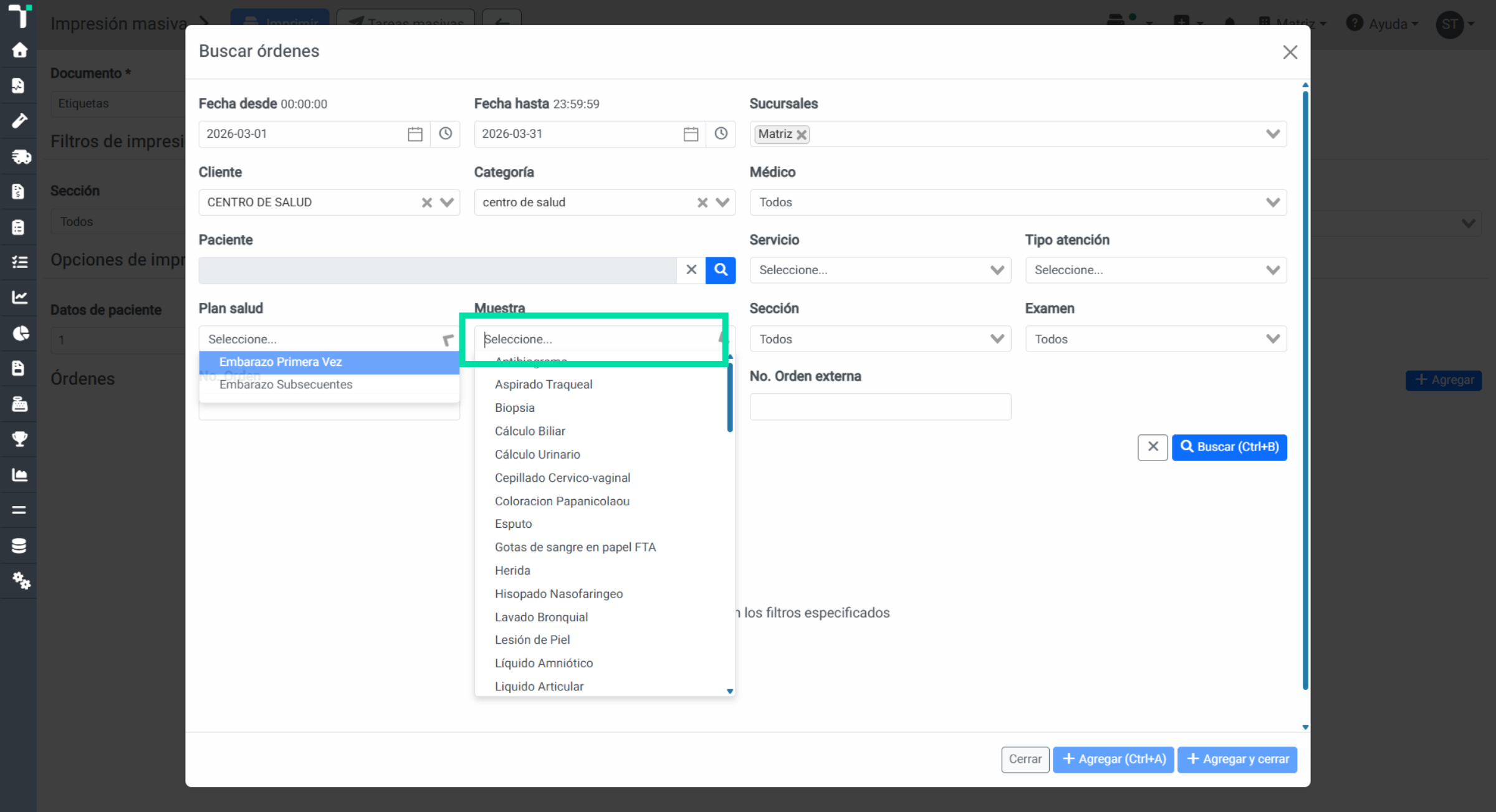
25. Filtro de Muestra
Se puede también filtrar por todas las órdenes que contengan una muestra específica, o de una sección específica o de un examen específico o de una orden específica
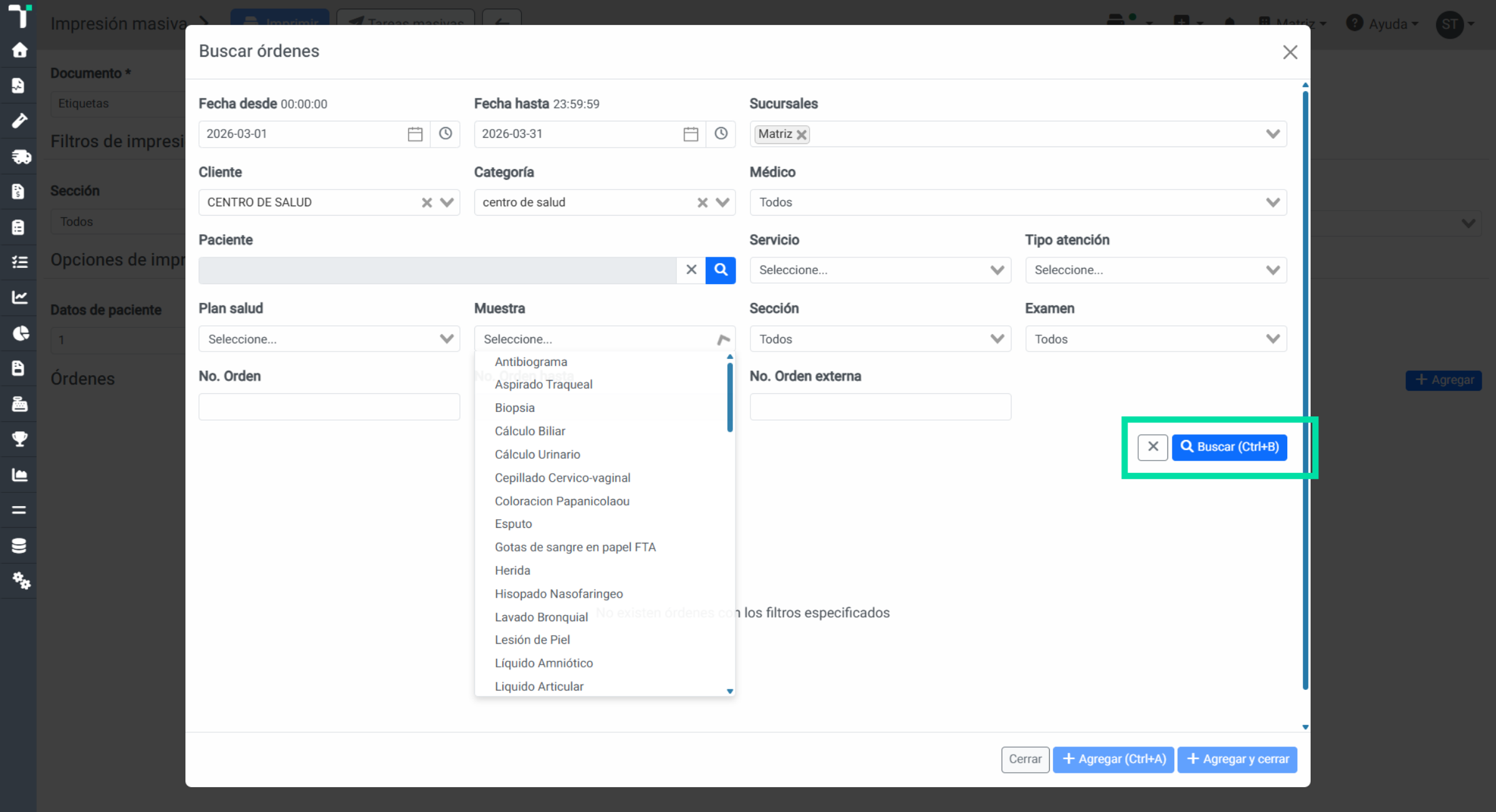
26. Iniciar Búsqueda
Haga clic en buscar para filtrar las órdenes según los criterios establecidos.
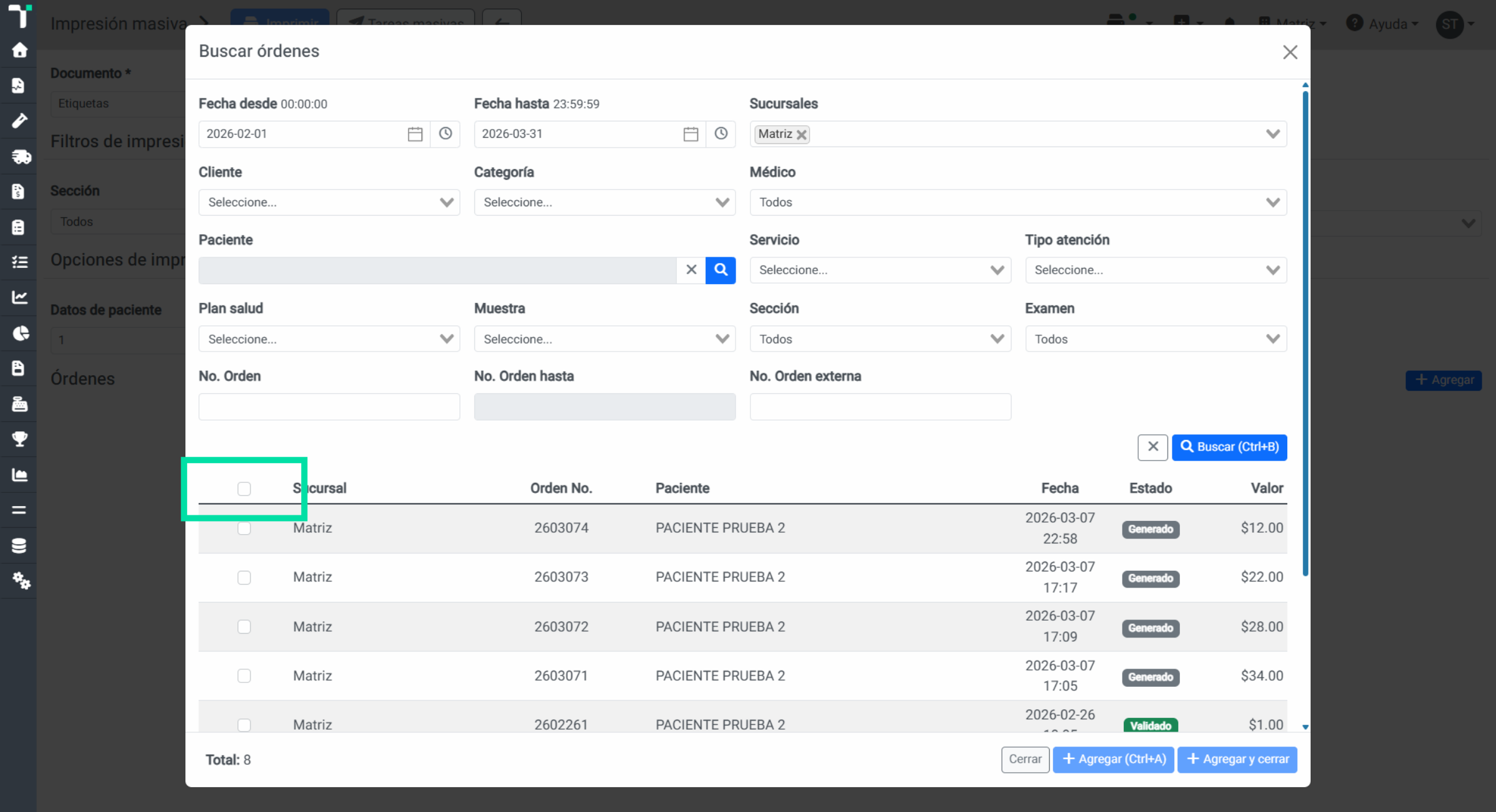
27. Seleccionar Órdenes
Se mostrarán las órdenes que cumplen con los criterios de búsqueda y se pueden seleccionar una a una o todas.
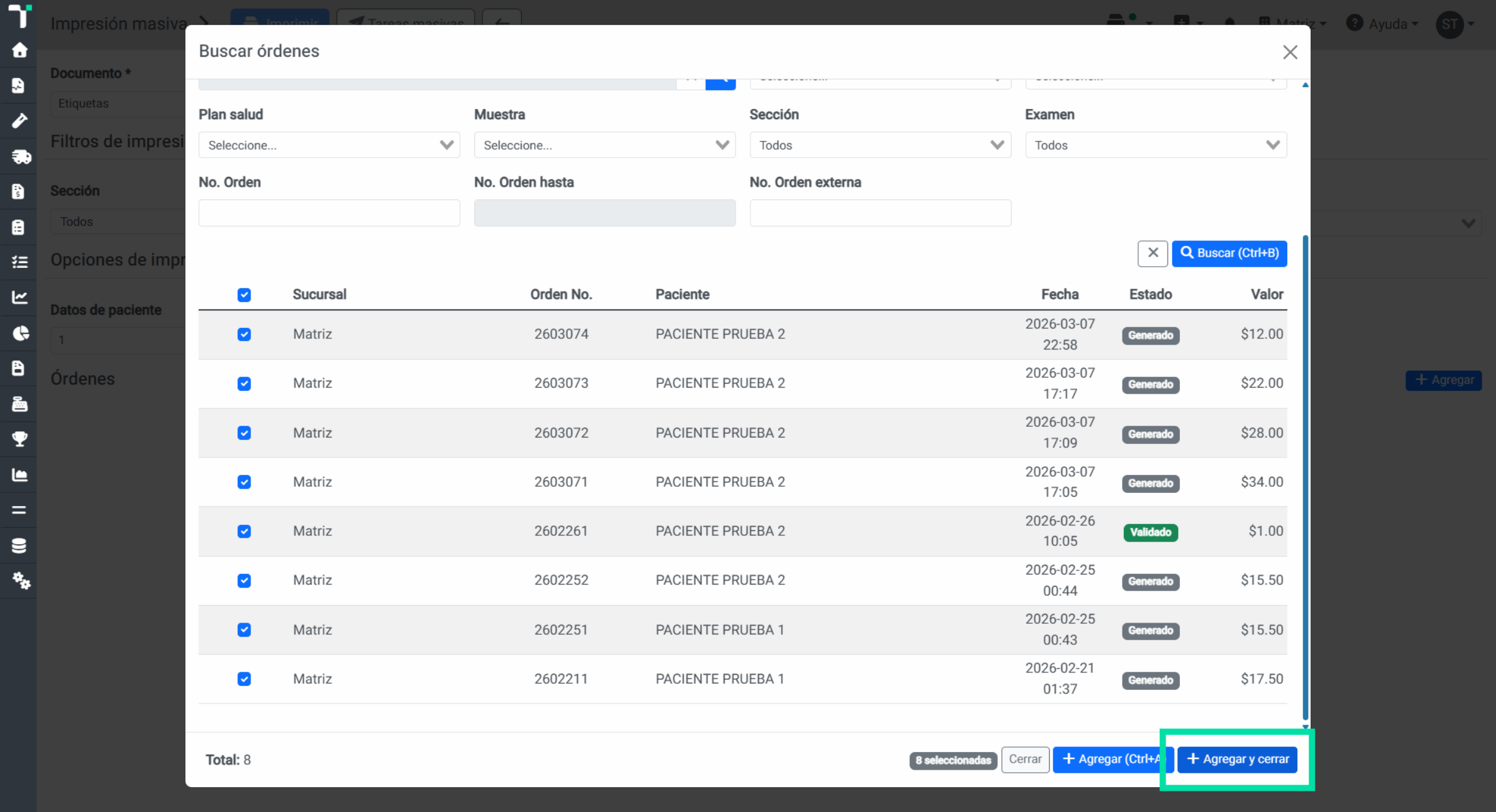
28. Agregar Y Cerrar
Una vez seleccionadas las órdenes le vamos a dar clic en Agregar y Cerrar para confirmar la selección.
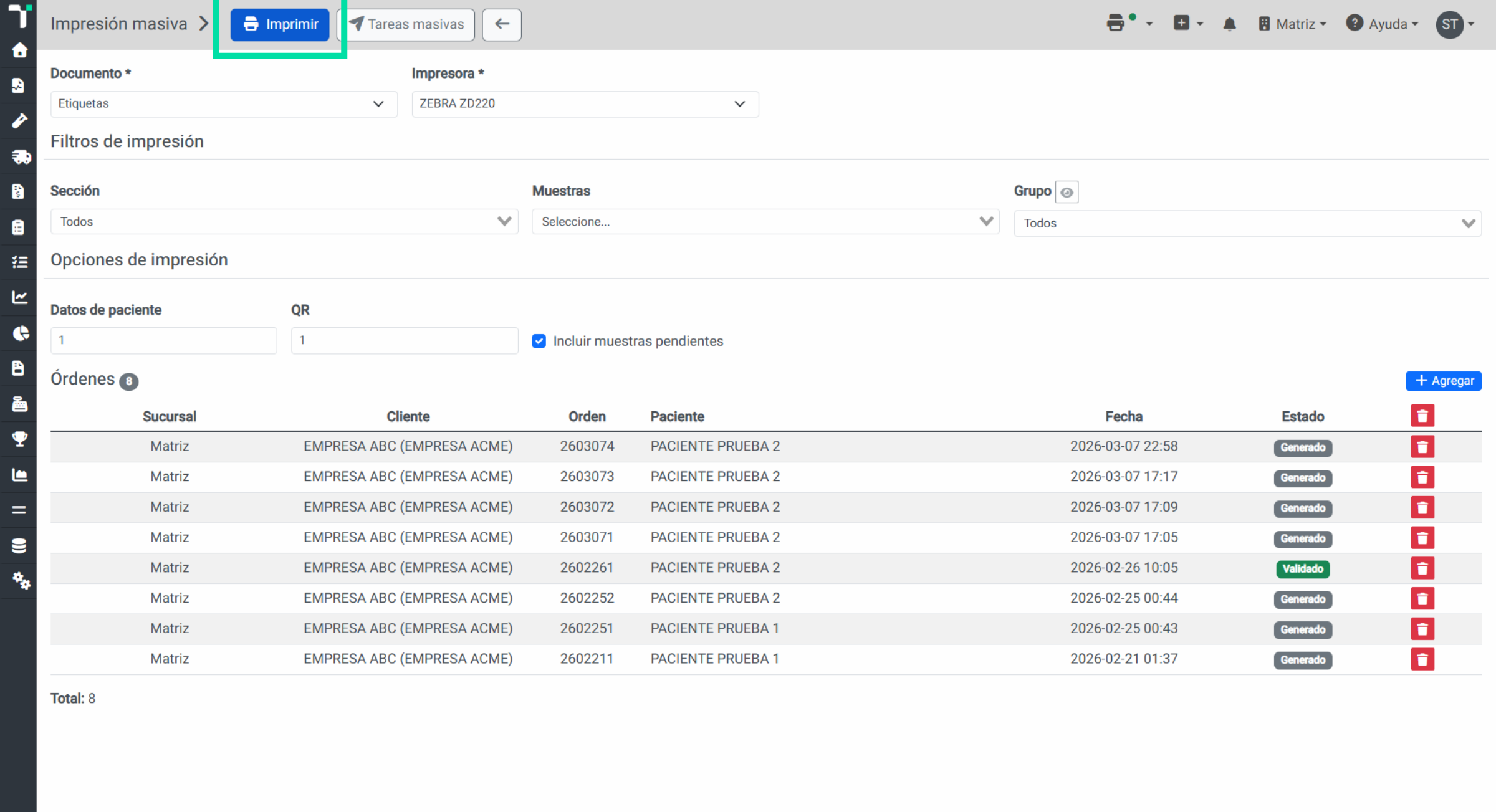
29. Iniciar Impresión
Finalmente, haga clic en imprimir para comenzar el proceso de impresión masiva.
Este artículo explica cómo realizar la impresión masiva de etiquetas en Térium. En Sideralsoft, queremos que aproveches al máximo de Térium. Para más información, consulta otros artículos relacionados en nuestra base de conocimientos. Hasta la próxima.