
Este tutorial te guía para configurar en el reporte de resultados, el QR del permiso de funcionamiento del laboratorio. Aprenderás a ingresar la URL correspondiente y verificar su impresión para asegurar su correcta implementación.
1. Acceder a Configuraciones de Sucursales
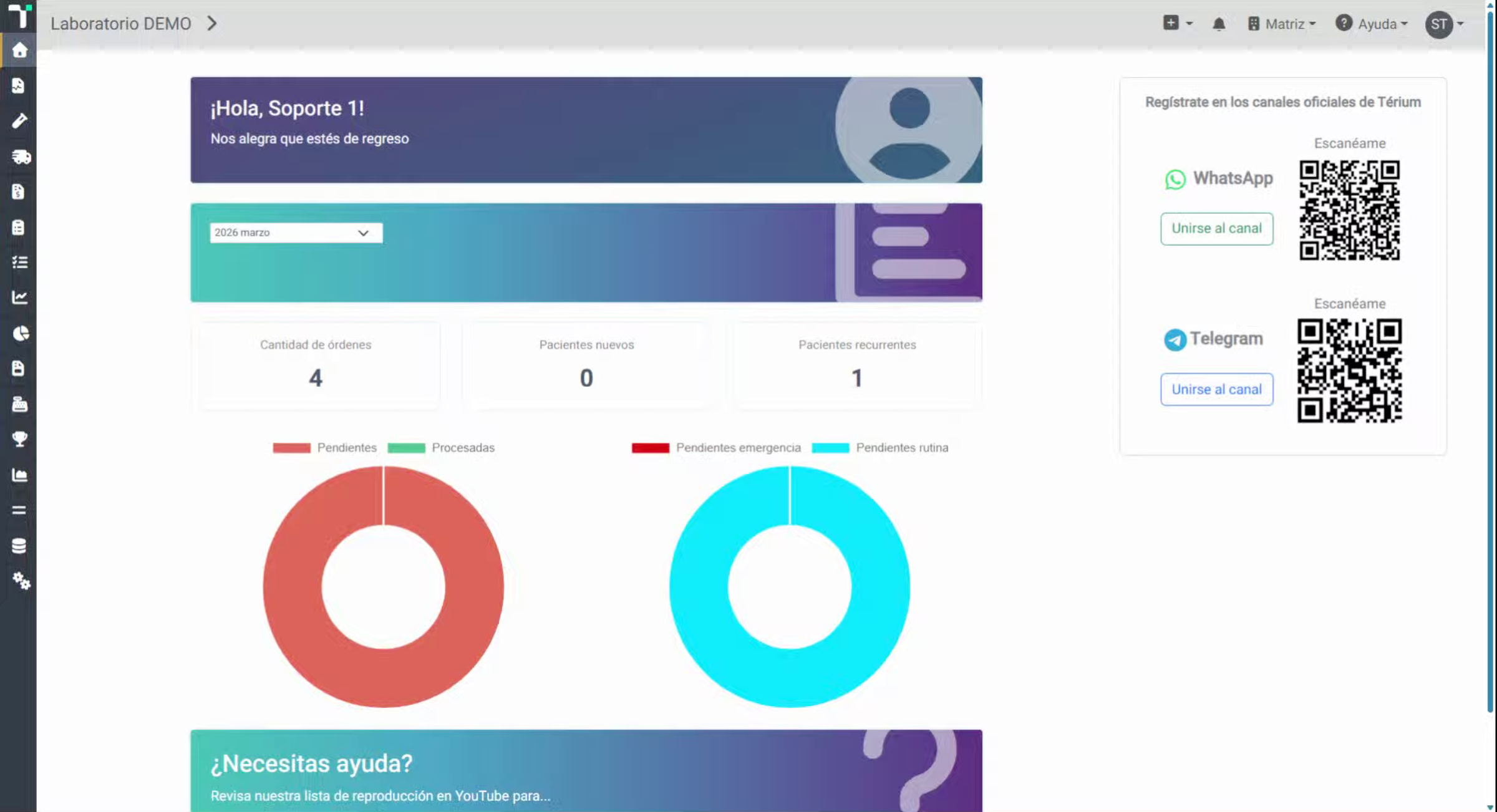
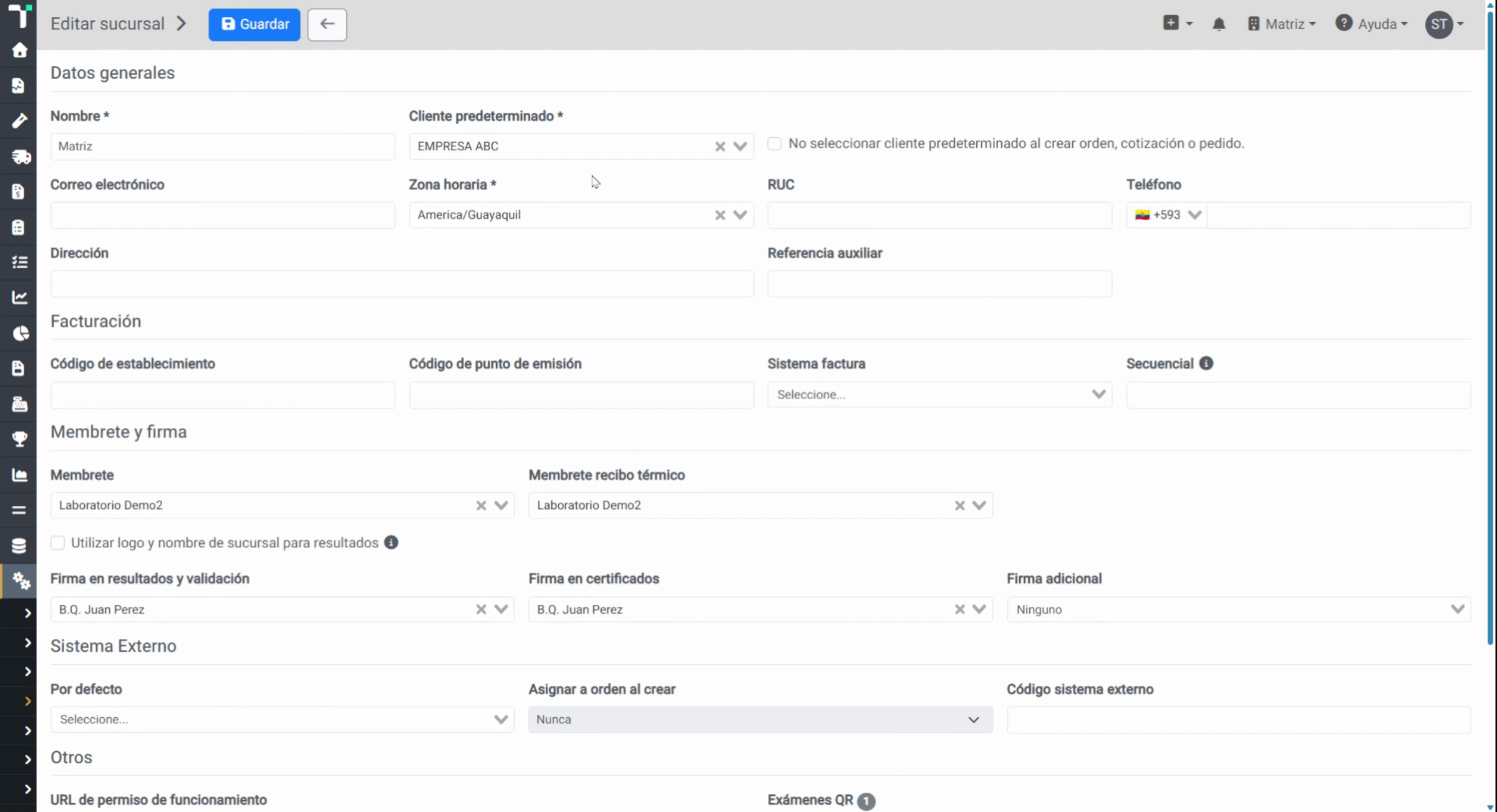
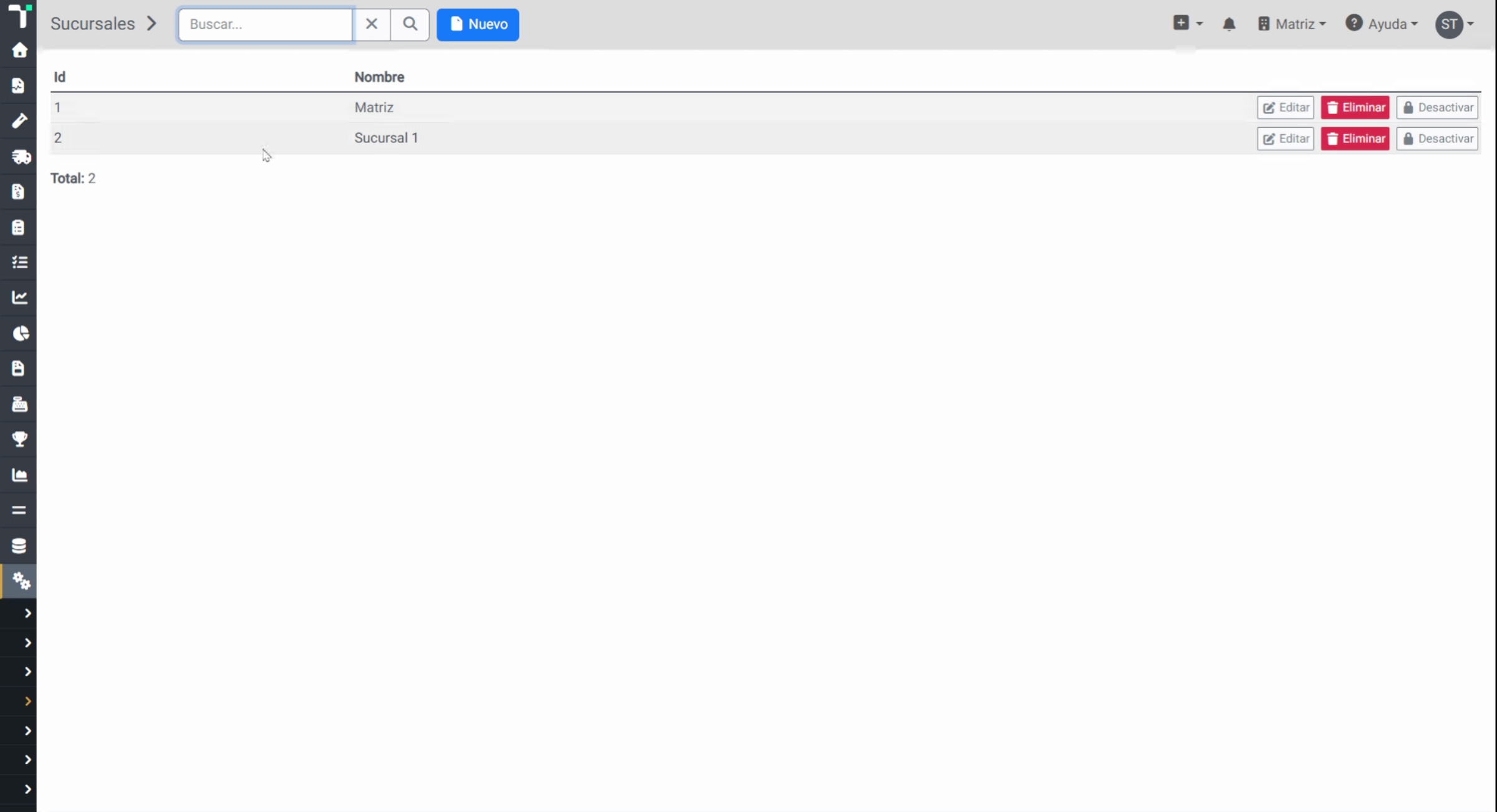
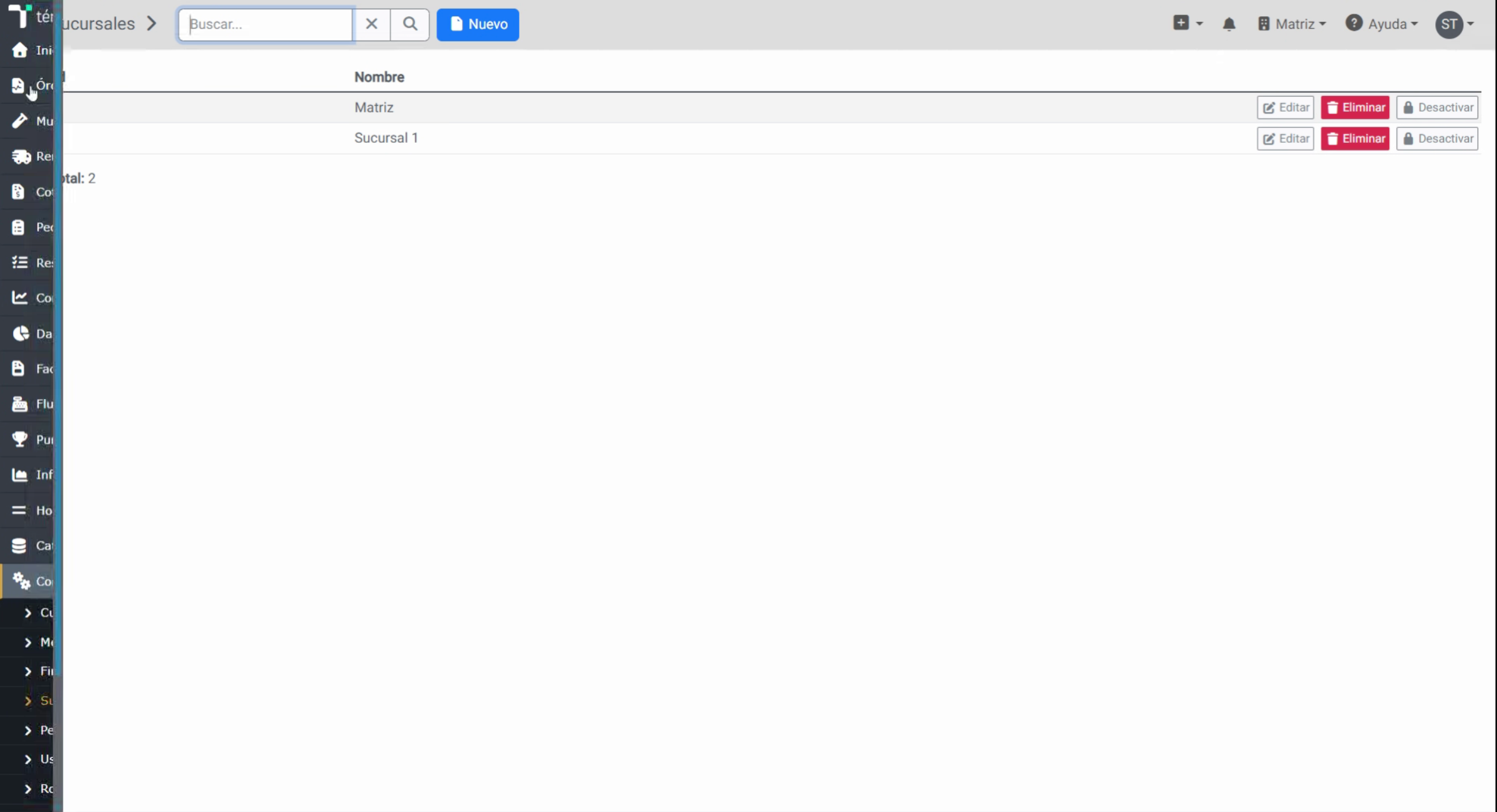
Para configurar el QR de permiso de funcionamiento nos vamos a dirigir al menú Lateral y haremos clic en Configuración - ucursales. Vamos a seleccionar la sucursal donde vamos a cargar el permiso de funcionamiento y le vamos a dar clic en editar.
2. Ubicar URL de Permiso de Funcionamiento
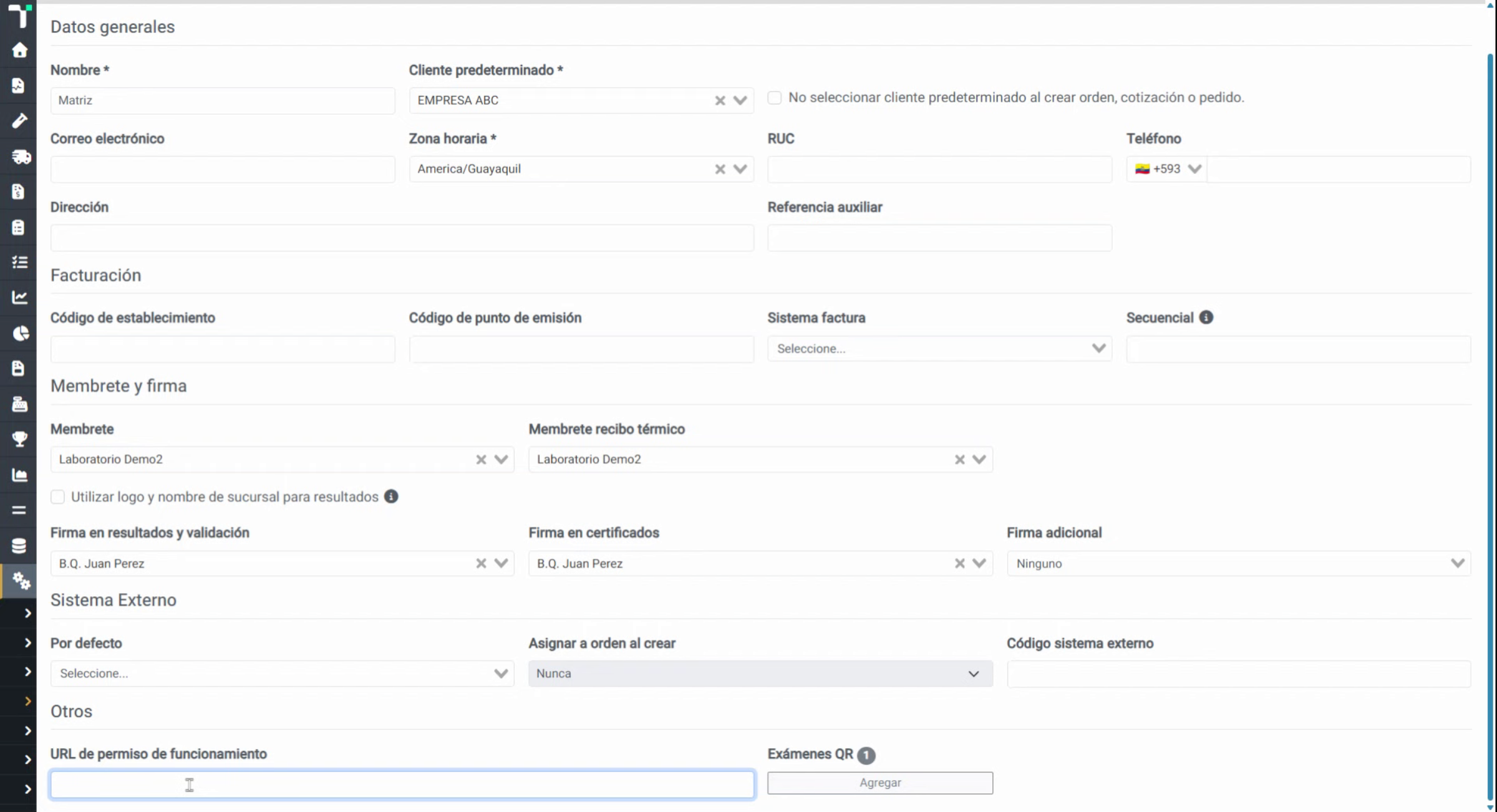
Desplázate hasta la parte inferior de la pantalla. Ubica el campo “URL de permiso de funcionamiento”.
3. Ingresar URL y Guardar Cambios
Vamos a colocar la URL y finalmente le damos clic en el botón de Guardar.
4. Confirmar Procedimiento Realizado
Una vez realizado el procedimiento.
5. Seleccionar Orden Para Verificación
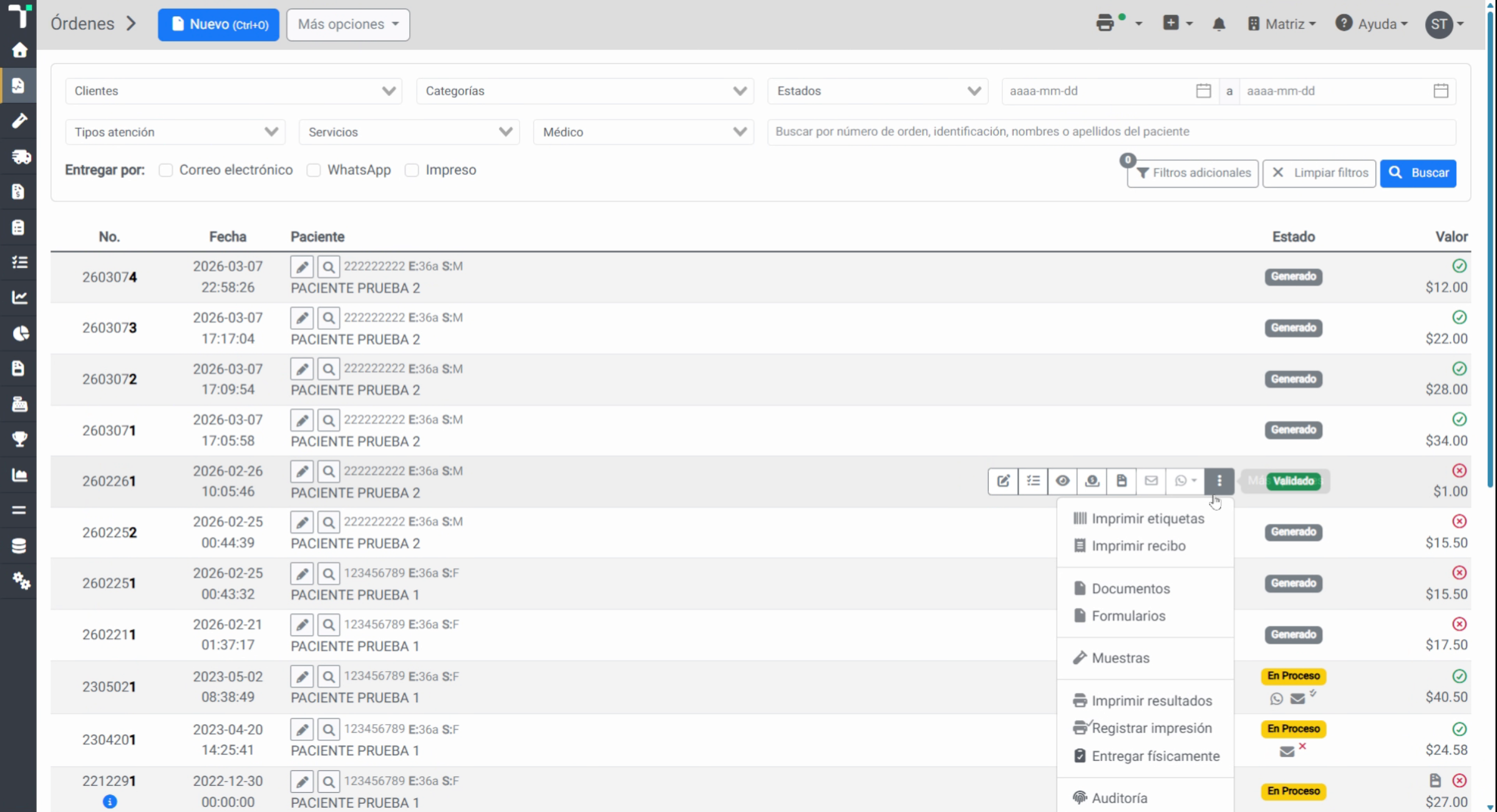
Nos vamos a dirigir a órdenes para realizar la verificación. Vamos a seleccionar una orden que ya se encuentre validada.
6. Imprimir Permiso de Funcionamiento
Más opciones, imprimir resultados. Imprimir y aquí vamos a poder visualizar lo que es el permiso de funcionamiento.
7. Verificar el QR en el reporte de resultados
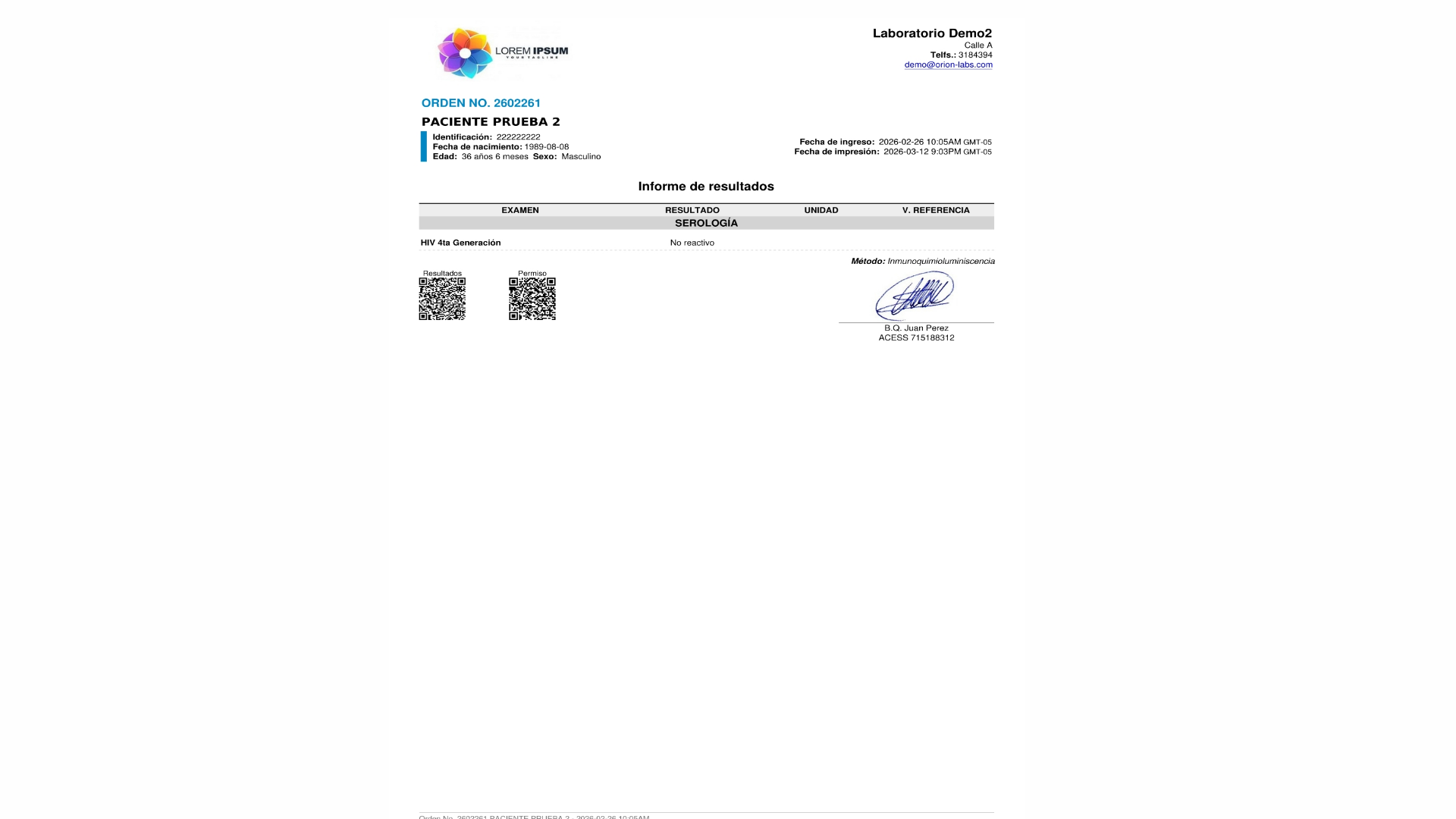
Has configurado correctamente el QR del permiso de funcionamiento y verificado su impresión mediante una orden validada. Ahora puedes continuar con otras configuraciones.