Este artículo describe el proceso para generar un ticket de soporte técnico en Térium. Aprenderás a navegar por las opciones de ayuda y registrar correctamente tu solicitud para recibir asistencia efectiva.
1. Acceder a Opciones de Soporte
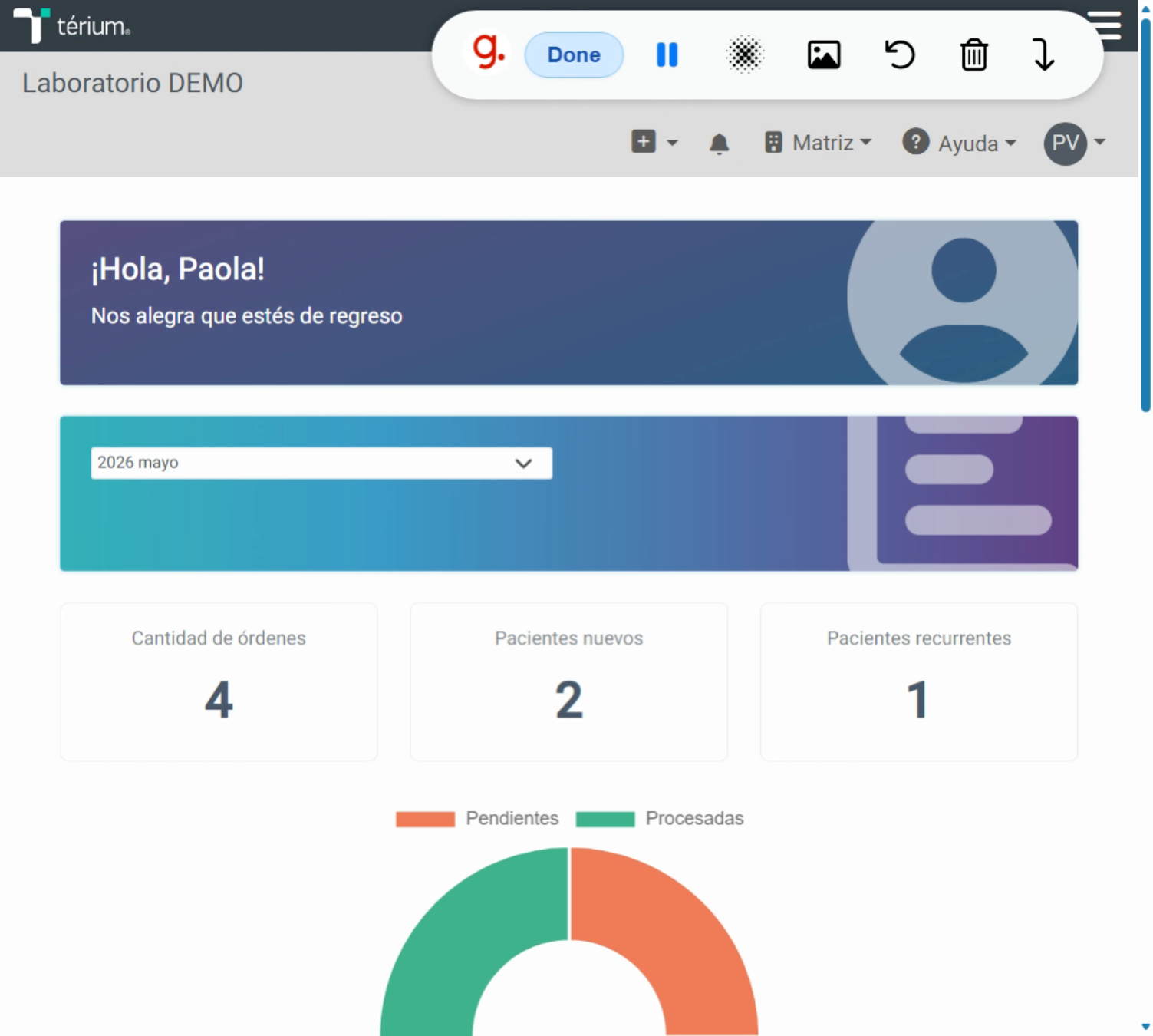
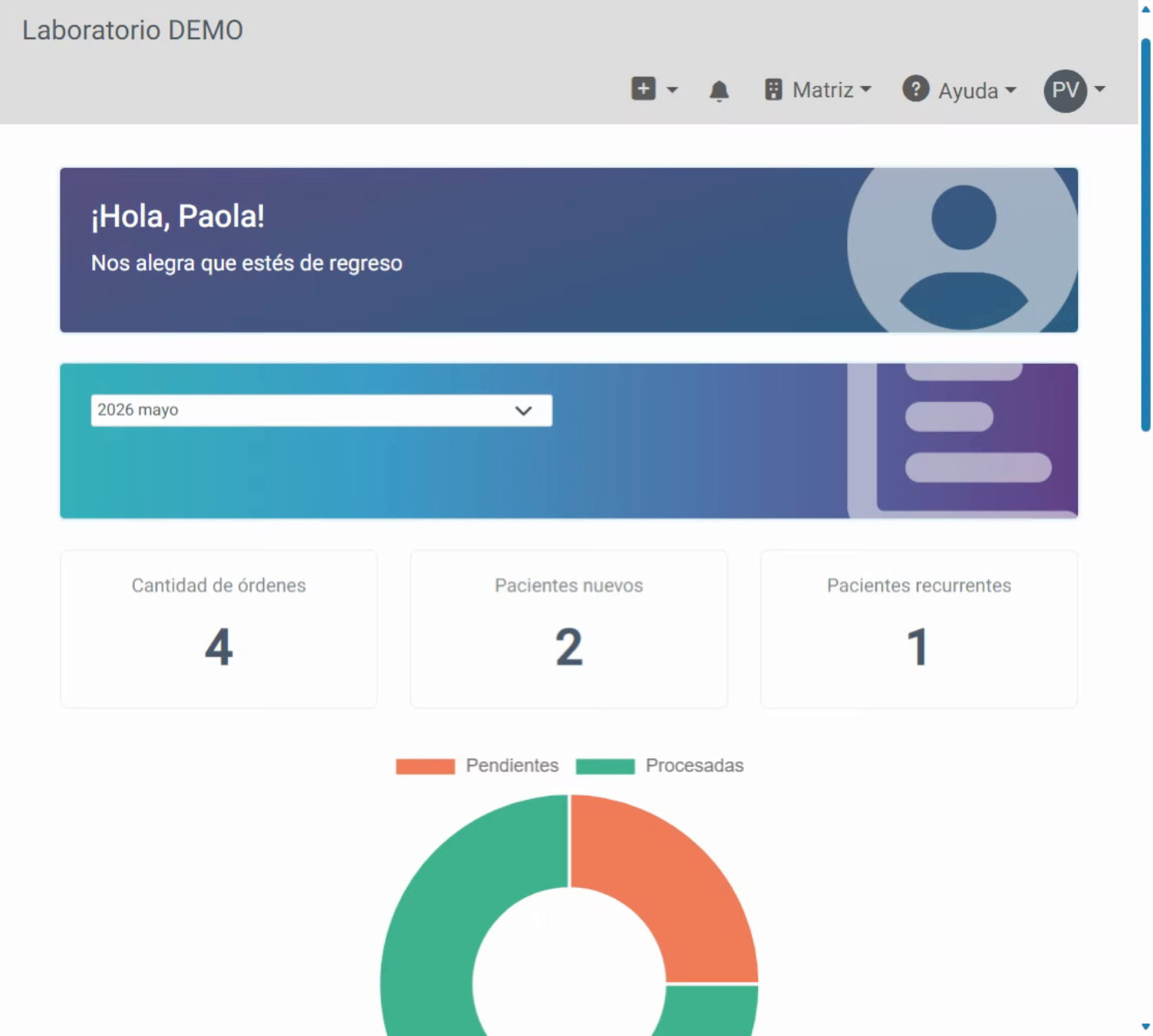
Para generar un ticket de soporte técnico dentro de Térium, realizamos los siguientes pasos. En la parte superior de la página nos dirigimos al apartado "Ayuda", donde se visualizará las opciones de generar ticket de soporte.
2. Revisar Opciones y Datos del Ticket
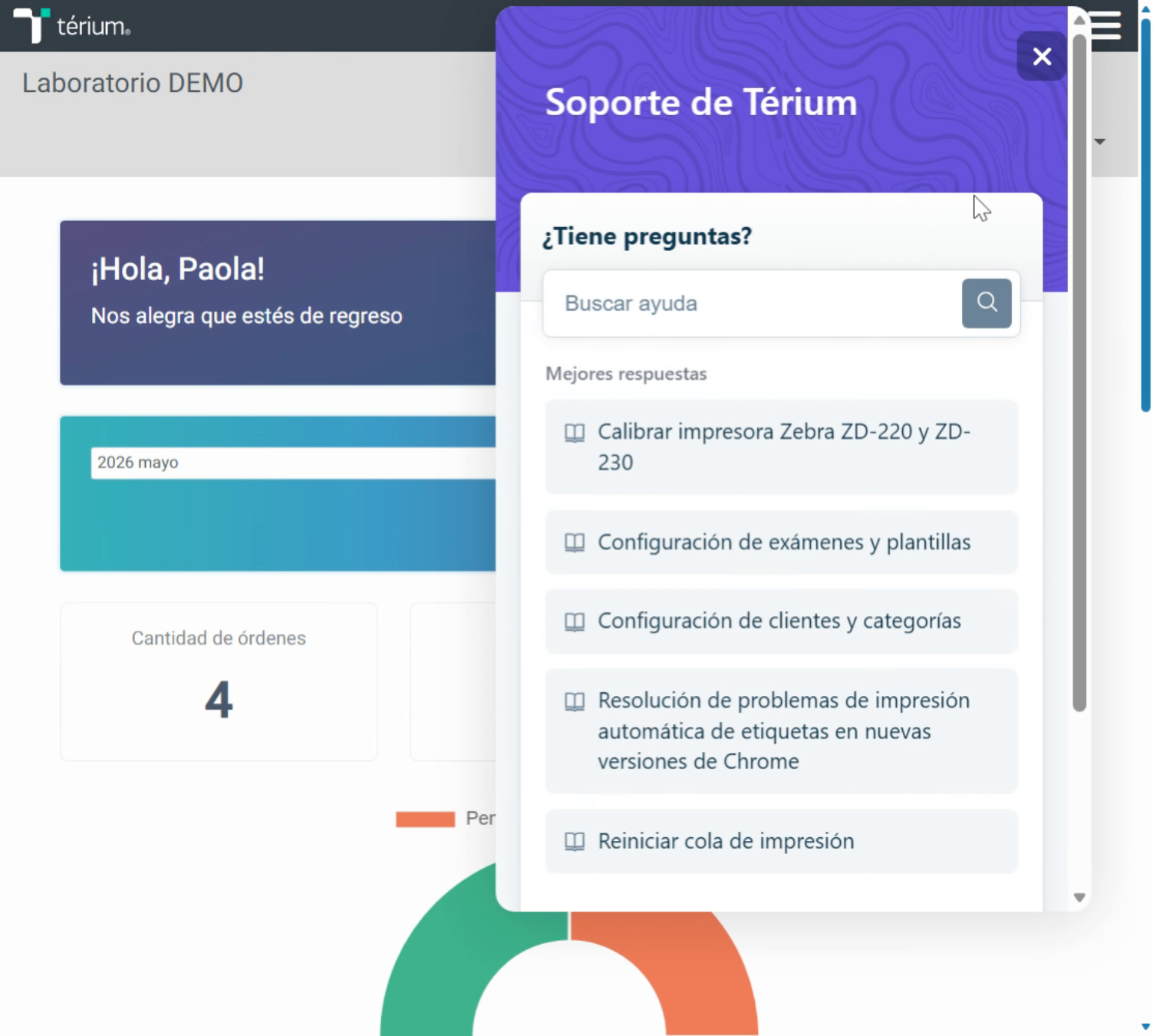
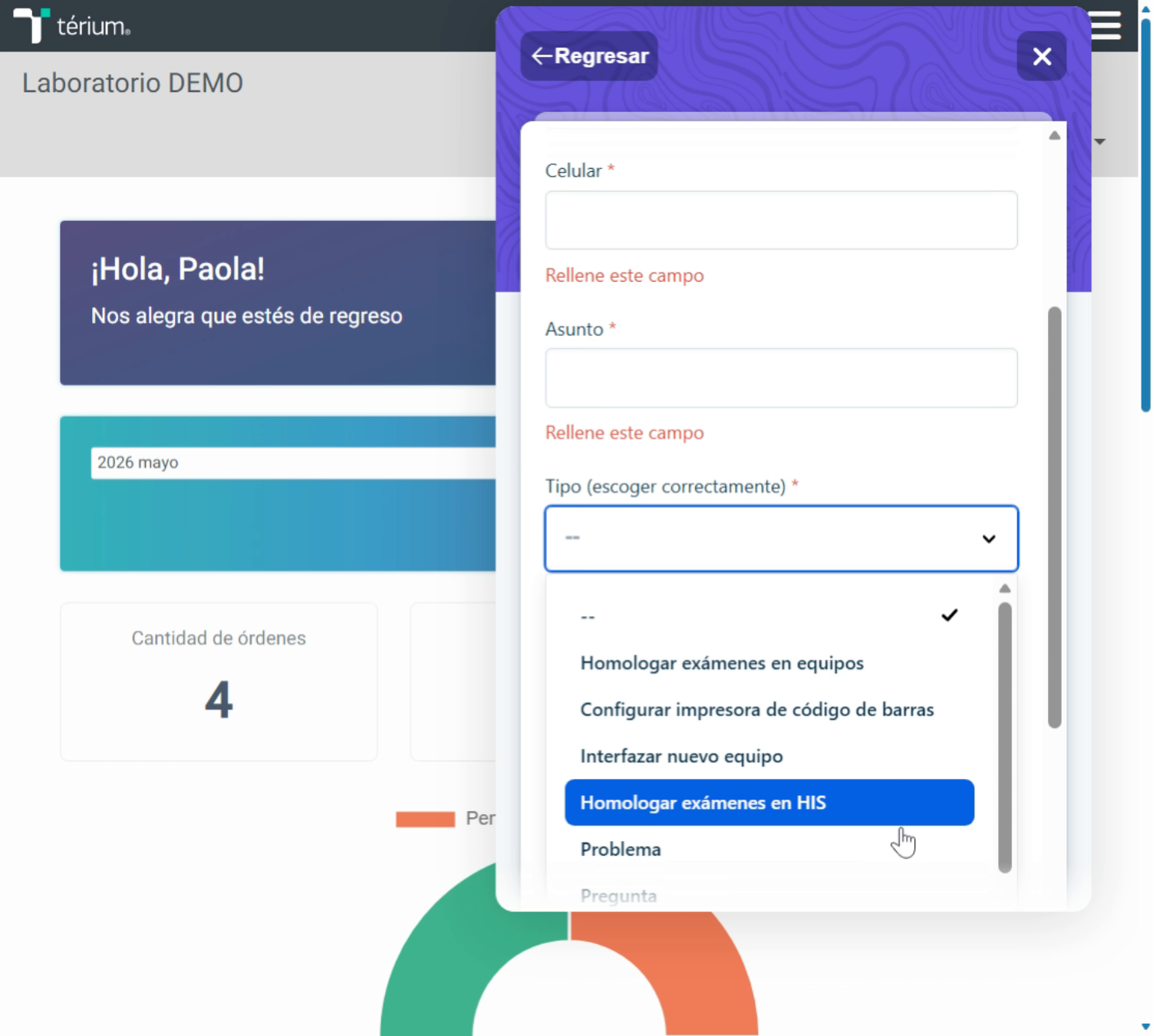
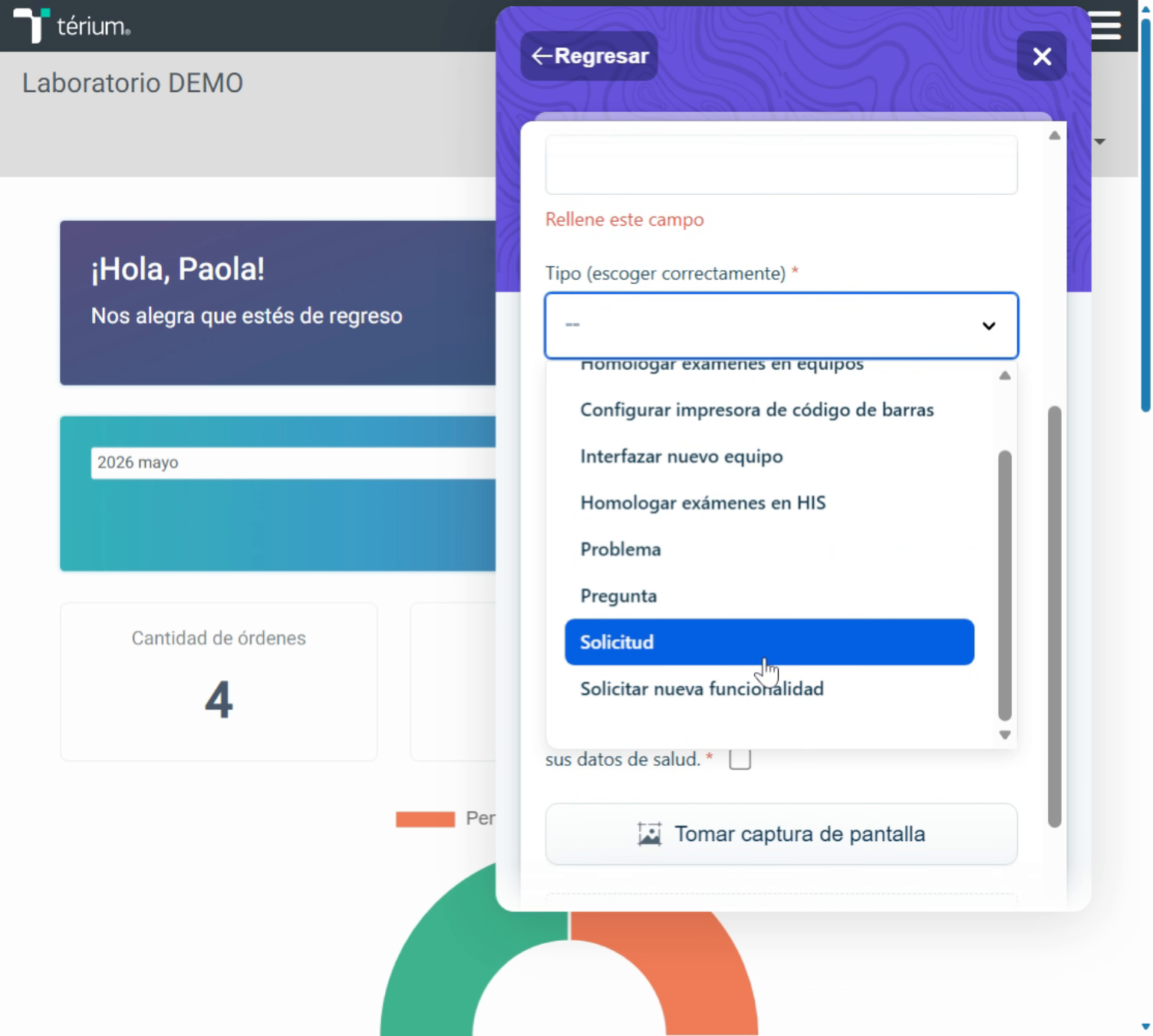
Al momento que se apertura la ventana podemos encontrar algunas respuestas sugeridas. En el caso de que no encontremos un artículo de solución a nuestro requerimiento, nos desplazamos hacia la parte inferior donde encontramos la leyenda "Por favor escriba detalladamente su solicitud o problema y damos un clic". Si nuestro usuario tiene la información completa, se llenará automáticamente: "nombre", "correo electrónico" y "Celular". Adicional a esto debemos registrar el Asunto, que debe ser lo más claro y conciso para permitir identificar en gran medida el incidente. En el campo "Tipo" tenemos varias opciones que es muy importante seleccionar la correcta para que la gestión del ticket sea más eficiente. Homologar Exámenes en Equipos: Cuando se requiere homologar algún examen en una interface. Configurar impresora de código de barras: Cuando se desea conectar una impresora de código de barras. Interfazar nuevo equipo: Cuando se requiere conectar un analizador a la plataforma. Homologar exámenes en HIS: Cuando se requiere homologar exámenes en un sistema hospitalario o en alguna integración.
3. Definir Tipo de Incidente
Problema: se usa cuando algo que debería funcionar, está fallando o se ha presentado un incidente. Incidente: Suceso imprevisto que ocurre de manera repentina en el sistema. Pregunta: cuando el usuario necesita información, aclaración o guía pero no hay un fallo.
4. Seleccionar Solicitudes y Mejoras
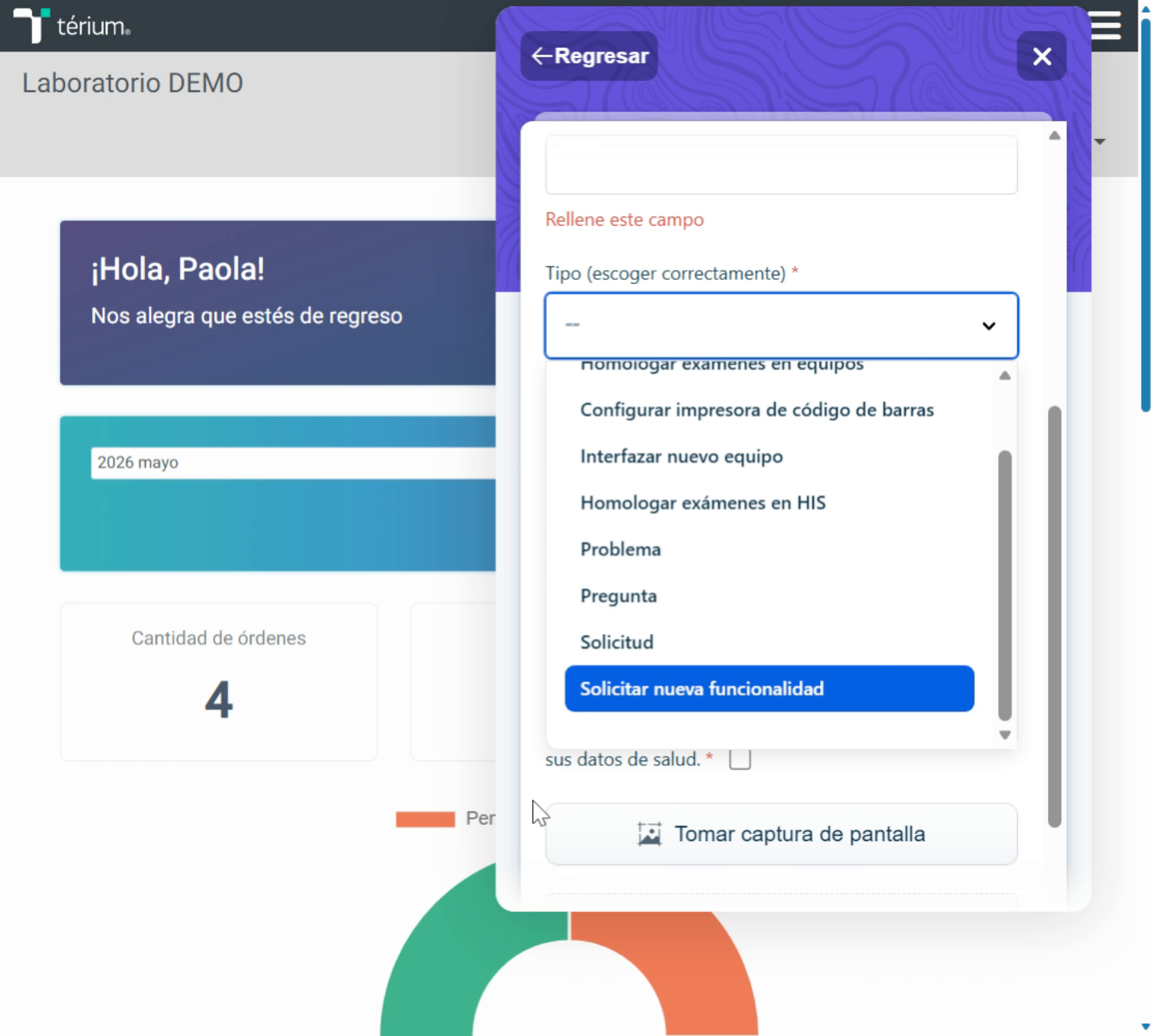
Solicitud: cuando el usuario tiene algún tipo de requerimiento operativo o administrativo. Solicitar nueva funcionalidad: cuando el usuario quiere una mejora, cambio o característica nueva que el sistema todavía no tiene. Esto está sujeto a cotización por parte de nuestra área comercial.
5. Adjuntar Captura y Enviar Ticket
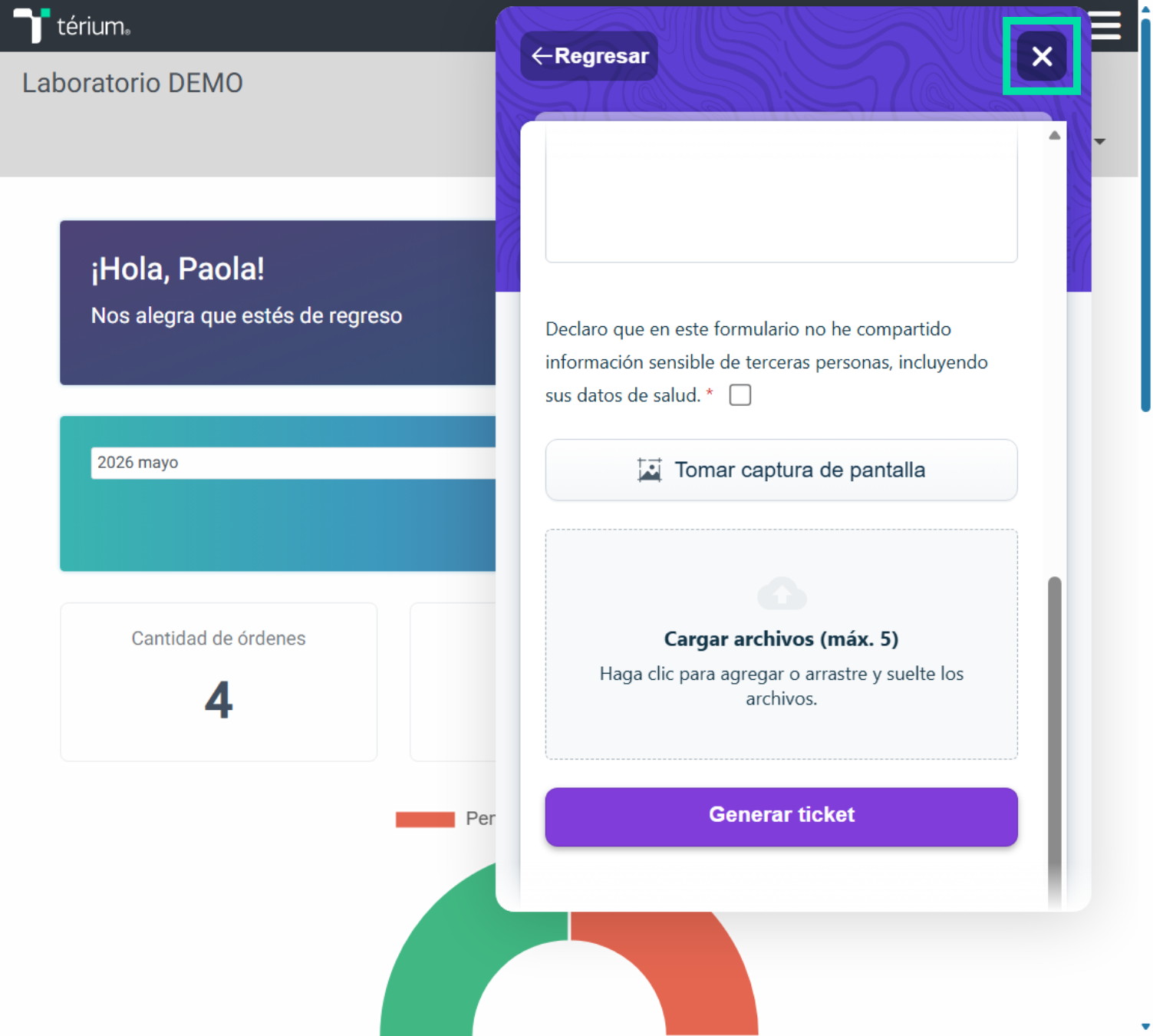
Es importante confirmar que no estamos enviando ningún tipo de información confidencial en el ticket. Si es necesario, se puede de adjuntar una captura de pantalla o adjuntar un archivo. Para finalizar, hacemos clic en generar ticket. No olvides revisar tu correo electrónico y celular para recibir notificaciones de las respuestas de nuestros agentes.
6. Hacer Clic para Continuar
7. Agradecimiento Final
En Sideralsoft, queremos que aproveches al máximo de Térium. Hasta la próxima.