
Este tutorial te guiará en la administración del módulo de roles y permisos dentro de la plataforma. Aprenderás a gestionar los roles que vienen predefinidos, crear nuevos roles y asignar permisos para controlar el acceso de los usuarios.
1. Acceder al Módulo de Roles
Vamos a ver cómo administrar el módulo de roles y permisos. Para acceder al módulo de roles debemos ir al menú lateral, menú configuración y hacemos clic donde dice roles.
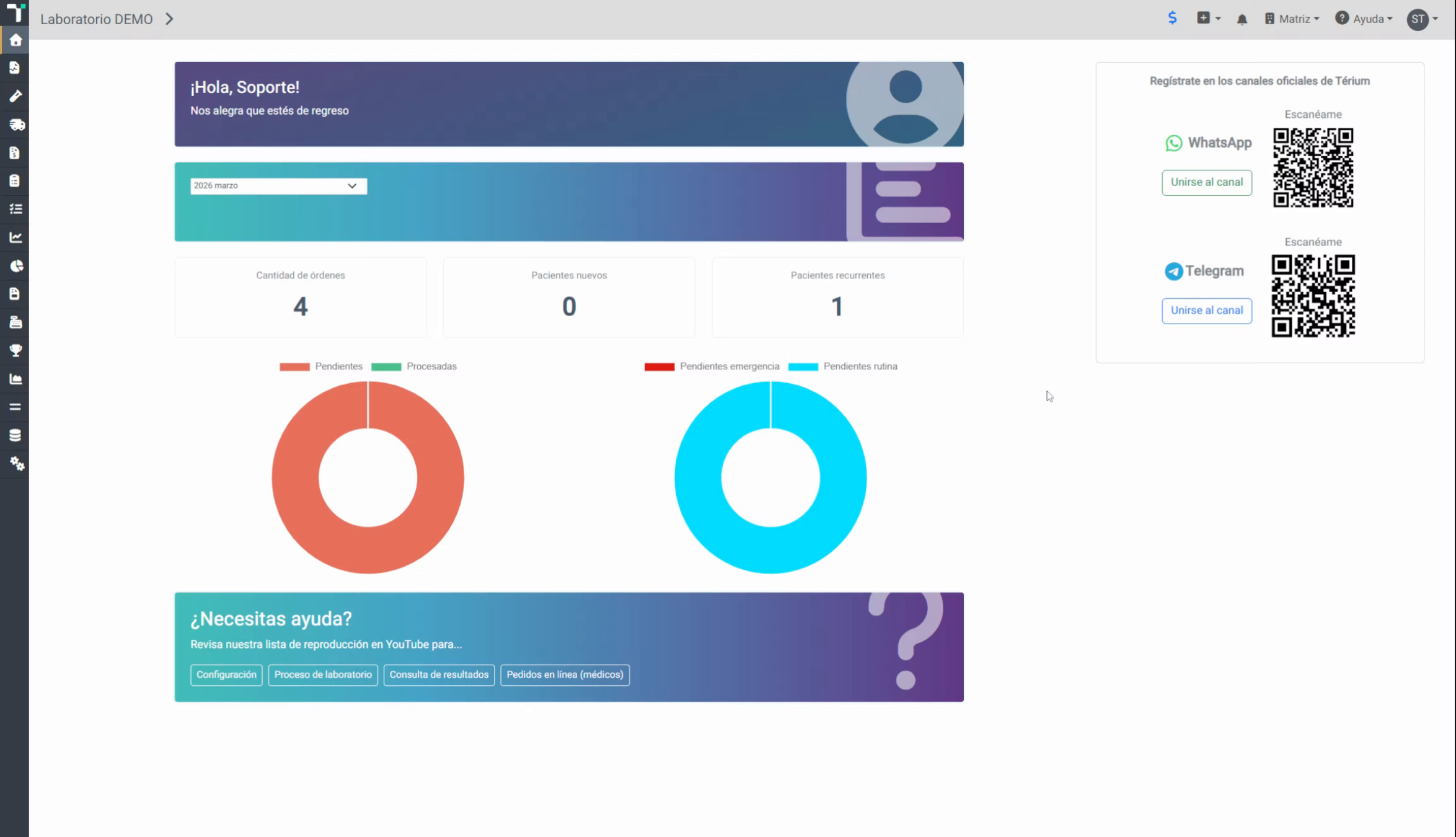
2. Visualizar Roles Predeterminados - Administrador
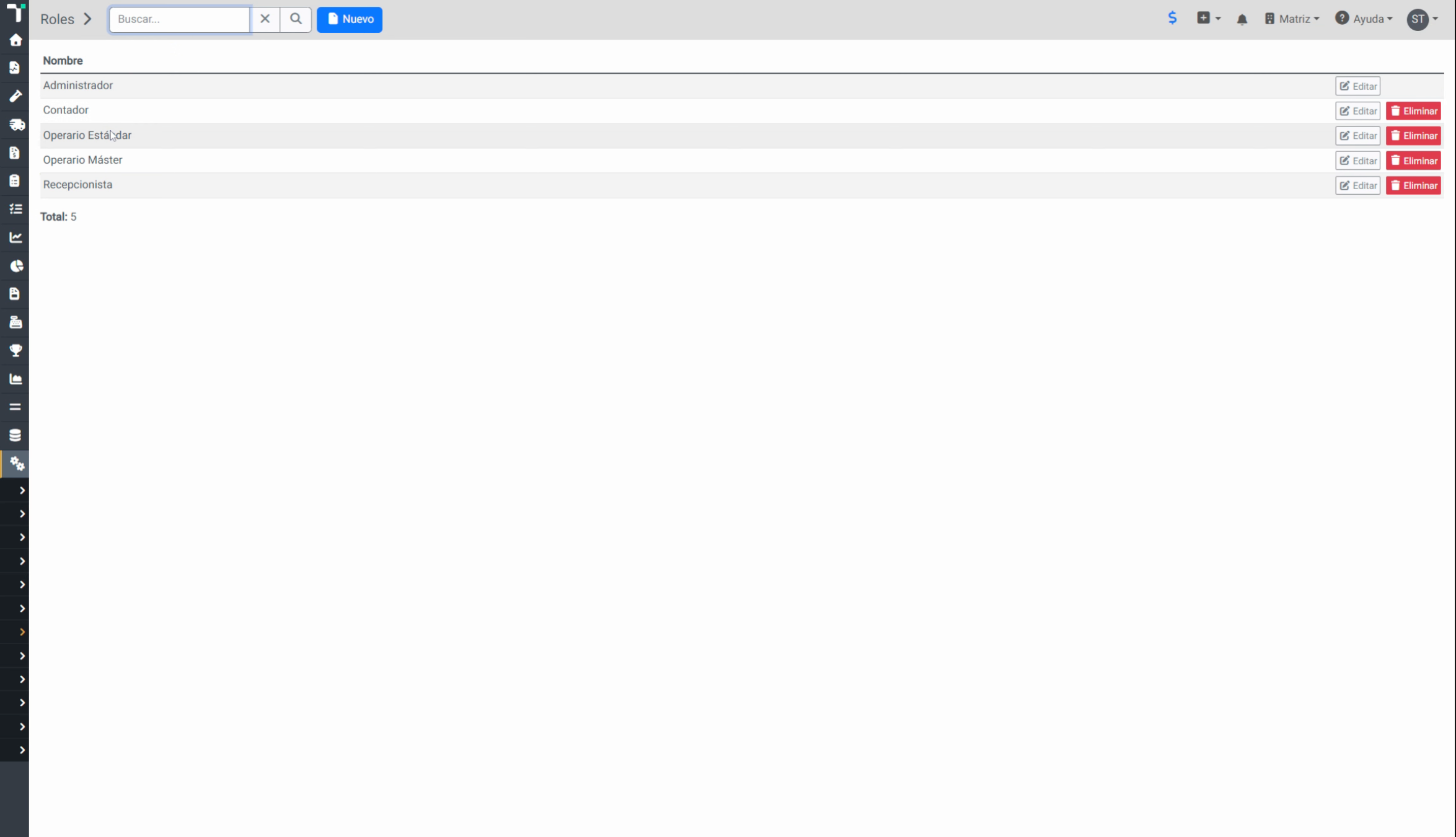
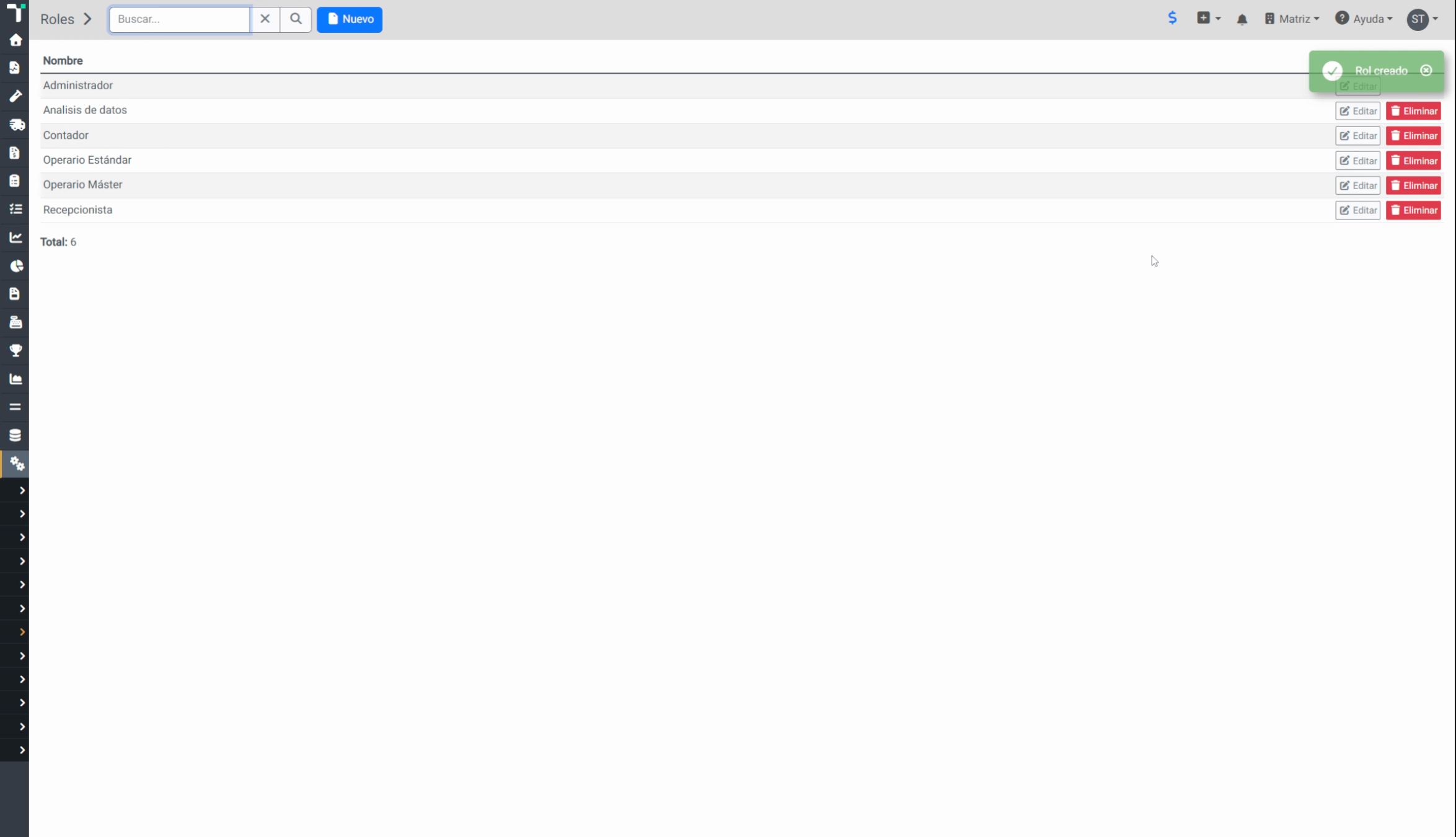
Aquí se mostrarán los roles que están previamente creados. La plataforma viene con algunos roles predefinidos y que se pueden ajustar a la operatividad de cada laboratorio, por ejemplo: este rol Administrador que tiene permiso a todos los módulos y acciones de la plataforma.
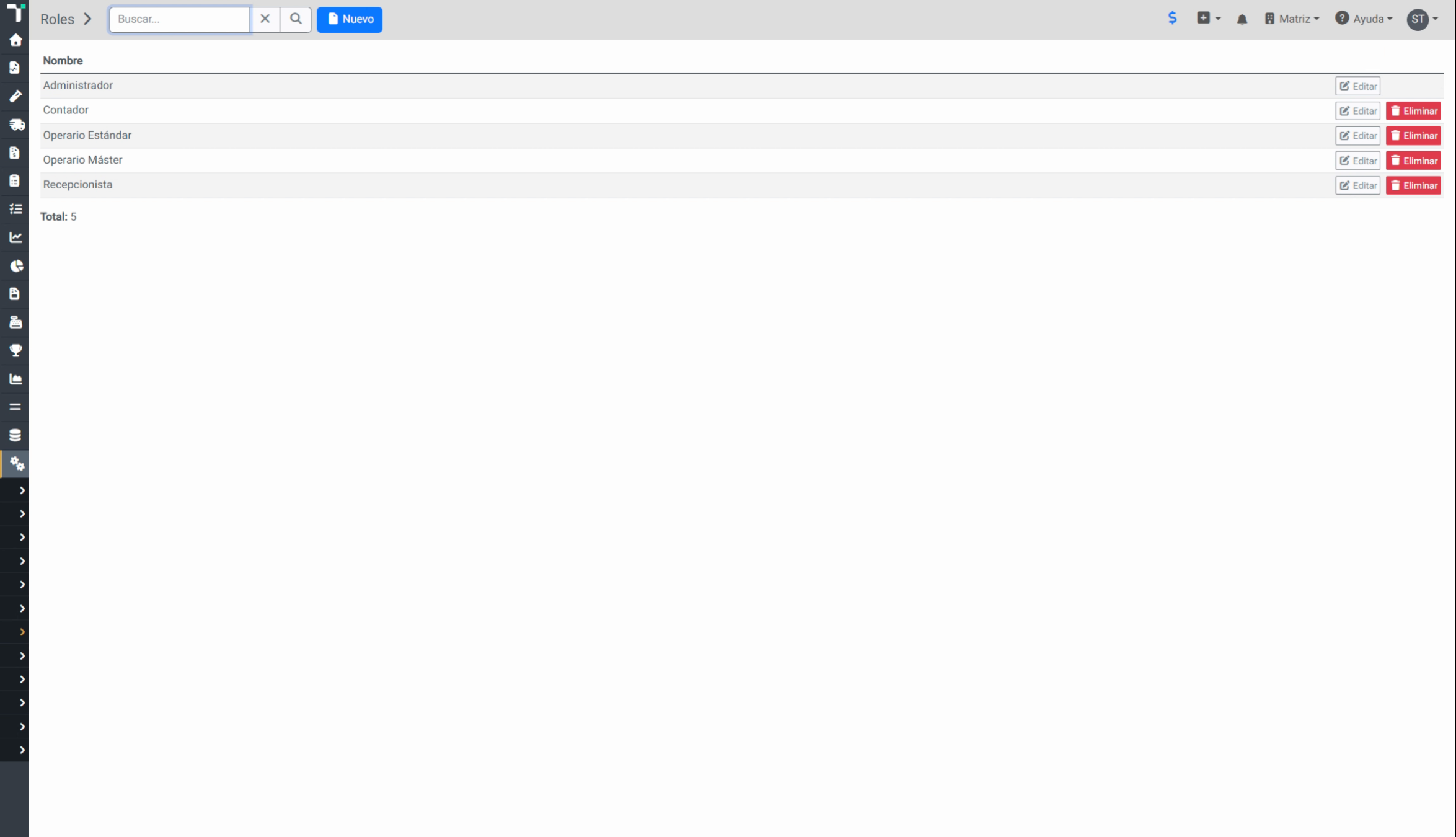
3. Rol Predefinido Operario Máster
Otro rol predefinido es el de Operario Máster, que correspondería a lo que es un jefe de laboratorio, que tiene los permisos generales, por ejemplo, para modificar exámenes, plantillas, rangos de referencia, convenios, precios, obtener informes, crear órdenes, reportar y validar resultados.
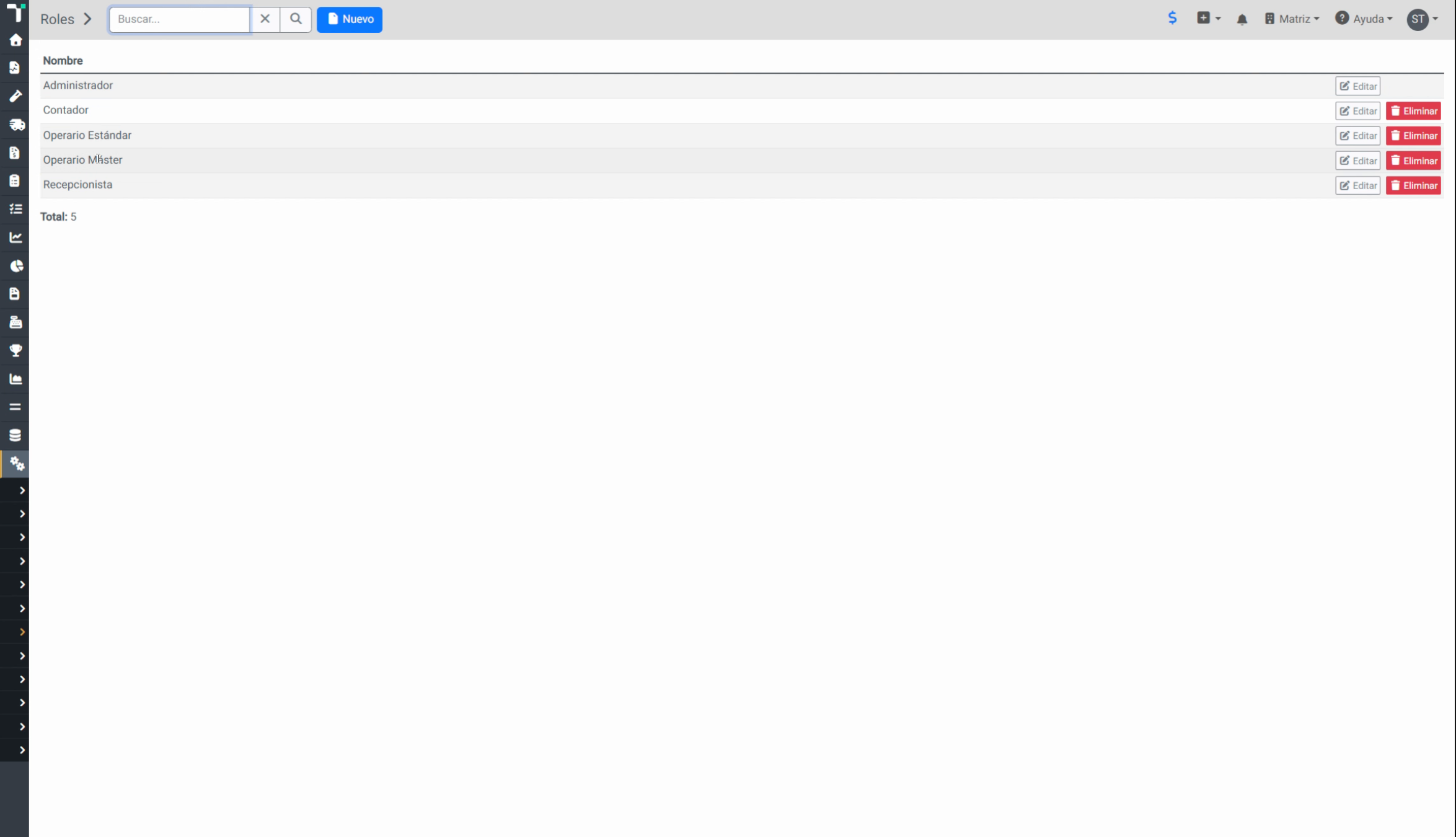
4. Rol Predefinido Operario Estándar
Otro rol predefinido es el de Operario Estándar, que puede, por ejemplo, reportar y validar resultados, pero que no puede modificar ninguna configuración de exámenes, rangos de referencia y demás.
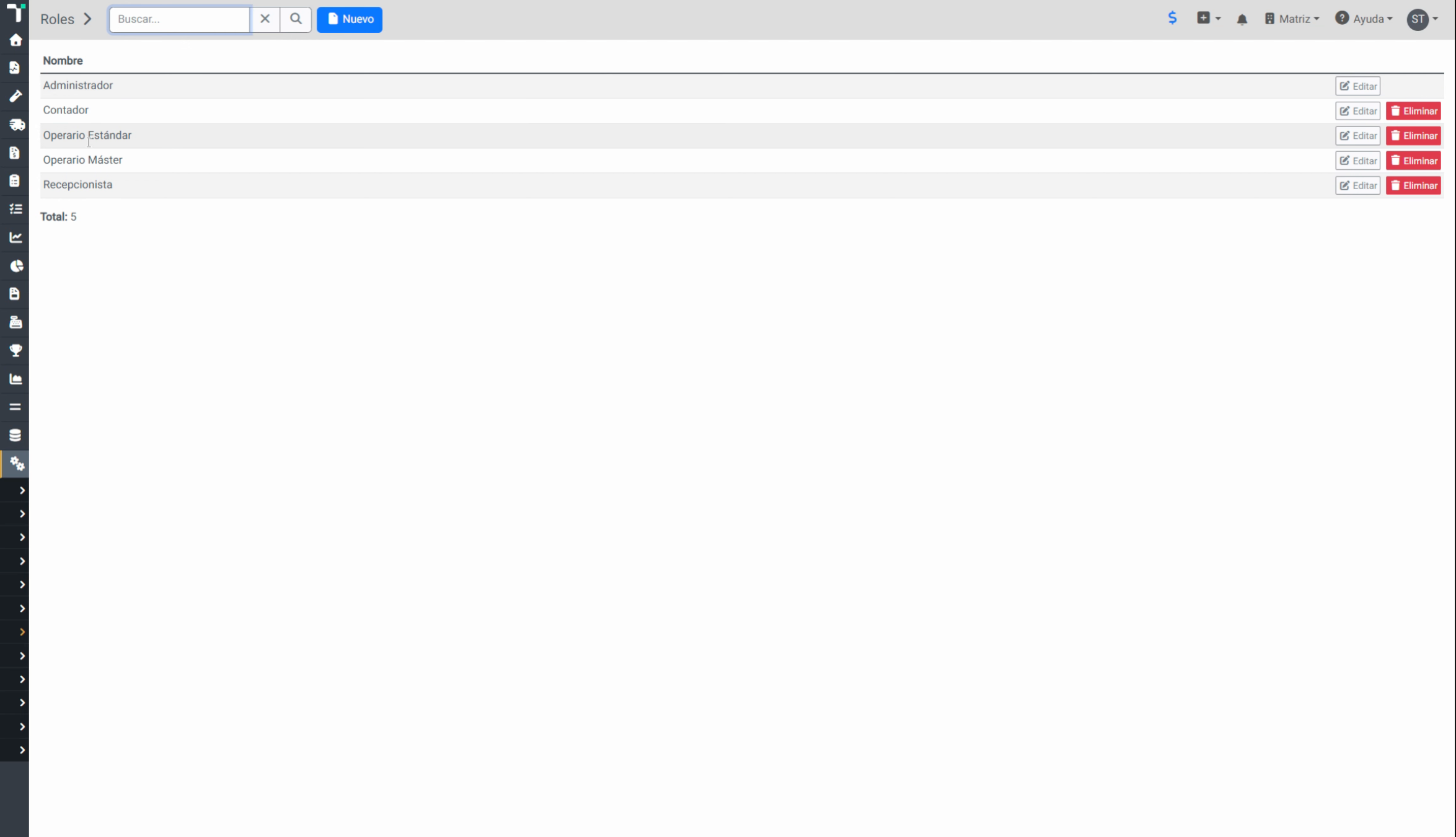
5. Rol Predefinido Recepcionista
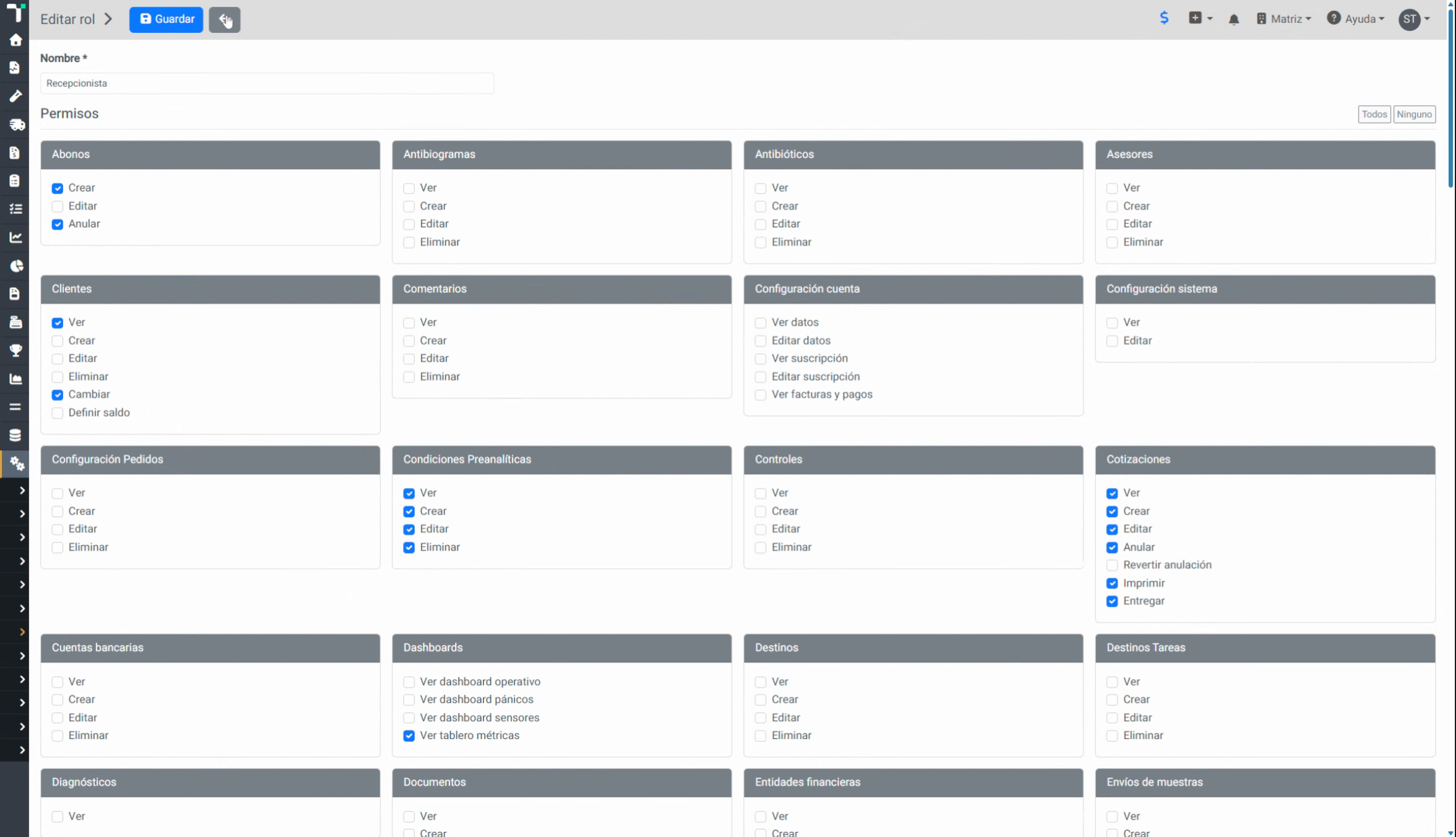
El último rol predefinido es el de Recepcionista, que no tiene permisos para reportar ni validar resultados, pero que sí puede imprimir resultados, ingresar órdenes y administrar pacientes.
6. Roles Personalizados
Pueden haber también roles personalizados. Por ejemplo, este rol contador que tiene acceso solamente a control de abonos y a los informes financieros cierre de caja y flujo de caja.
7. Crear Nuevo Rol en Plataforma
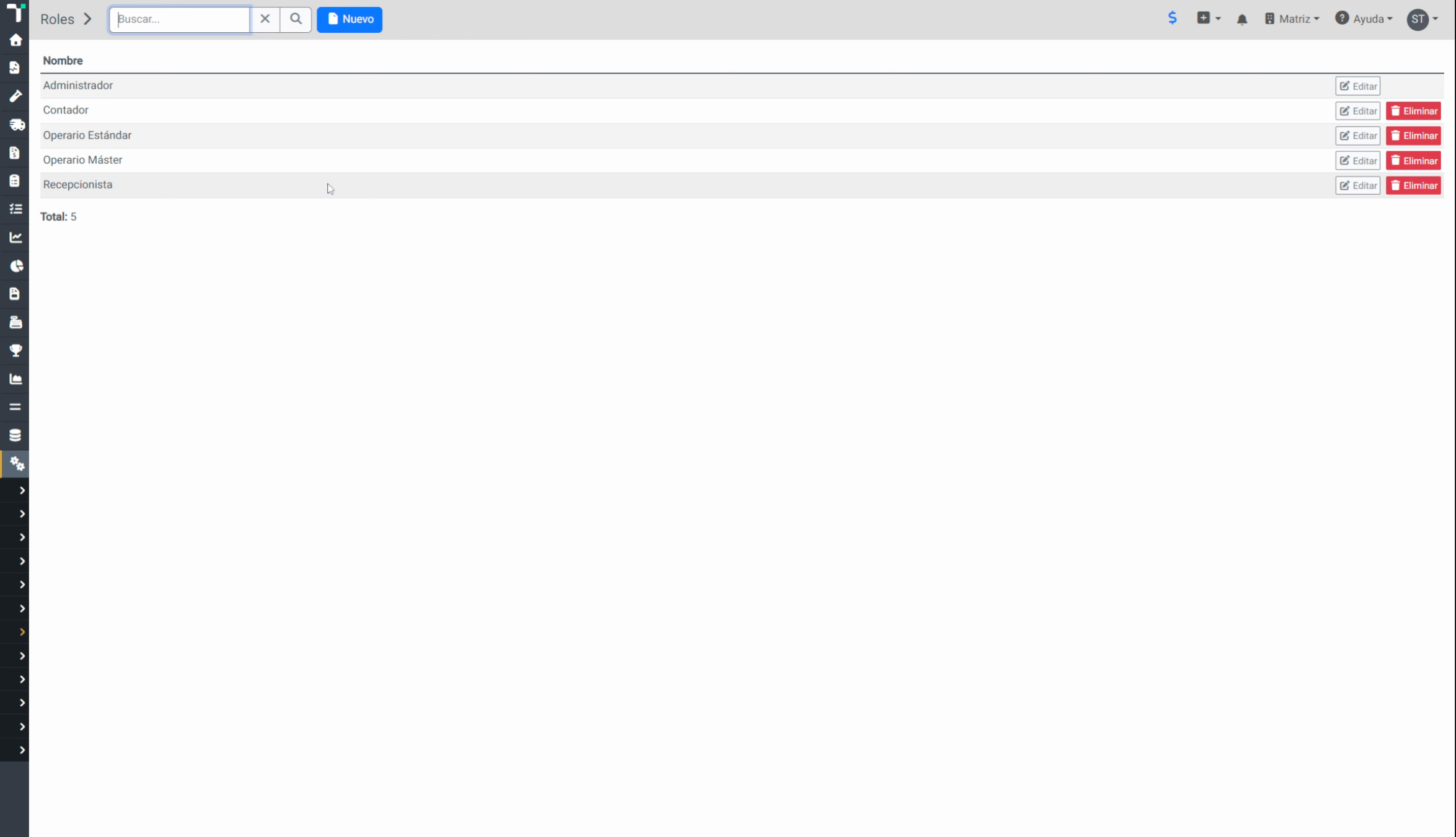
También podemos crear un nuevo rol. Para eso, hacemos clic sobre el botón que dice "Nuevo". Podemos crear un nuevo rol aquí en la plataforma colocando un nombre. Por ejemplo, Análisis de datos.
8. Configurar Permisos del Nuevo Rol
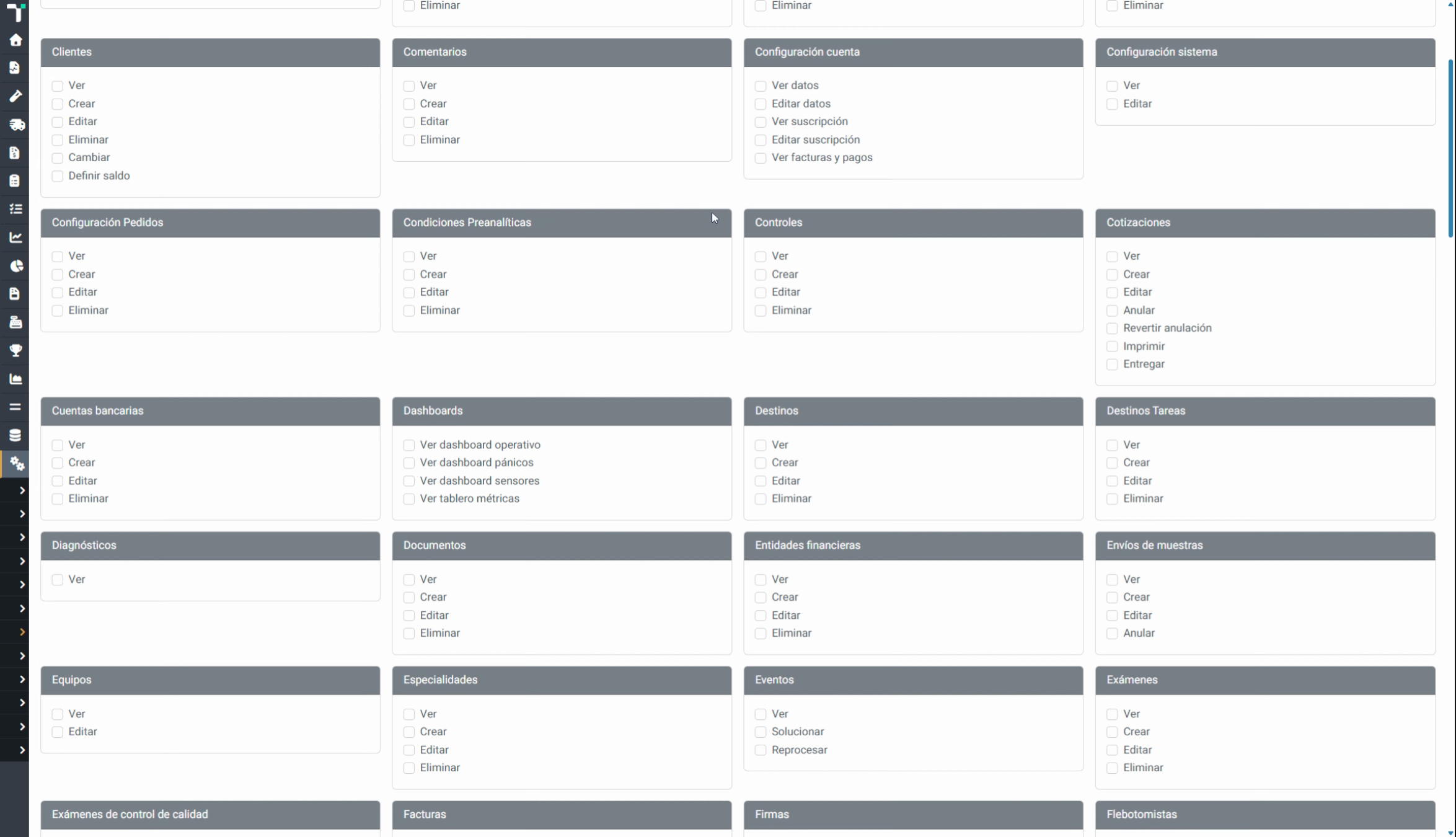
Podemos darle acceso solamente a los informes estadísticos. Le vamos a permitir también que pueda obtener informes de todos los usuarios haciendo clic en el permiso Cambiar Usuario. Una vez que terminamos de configurar, presionamos el botón Guardar y se ha creado nuestro rol.
9. Eliminar Roles y Asignar a Usuarios
Has aprendido a administrar el módulo de roles, incluyendo la visualización, creación, configuración y eliminación de roles, así como la asignación de permisos específicos para usuarios. En Sideralsoft, queremos que aproveches al máximo de Térium. Para más información, consulta otros artículos relacionados en nuestra base de conocimientos. Hasta la próxima.