
En este tutorial aprenderás a registrar abonos masivos para múltiples órdenes. Esto te permitirá gestionar pagos de manera rápida y organizada.
1. Introducción a Abonos Masivos
Vamos a enseñar cómo generar abonos masivos.
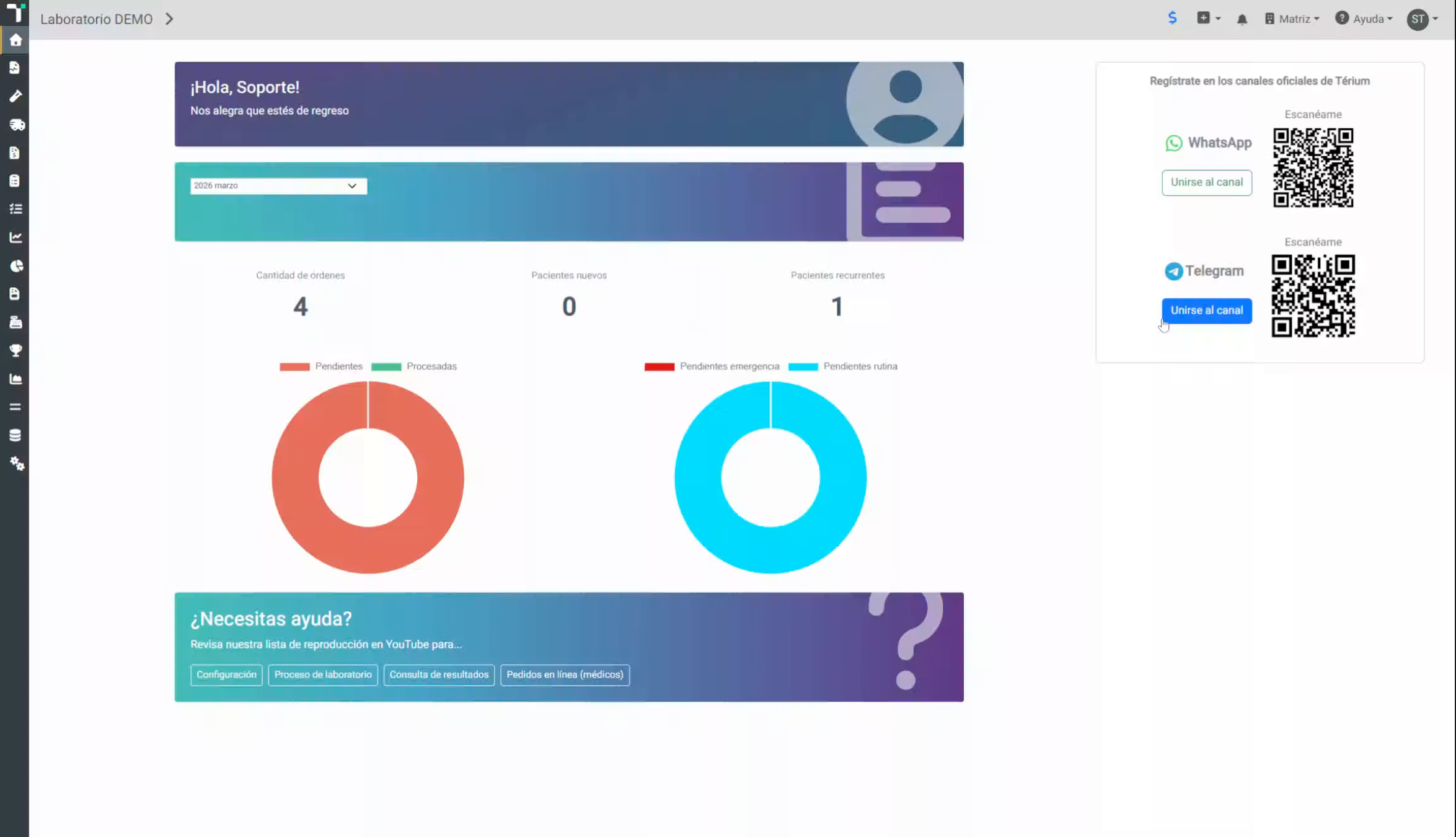
2. Explicar Objetivo de Abonos
Muchas veces queremos generar abonos masivos para pagar varias órdenes, por ejemplo, de un cliente o de un convenio.
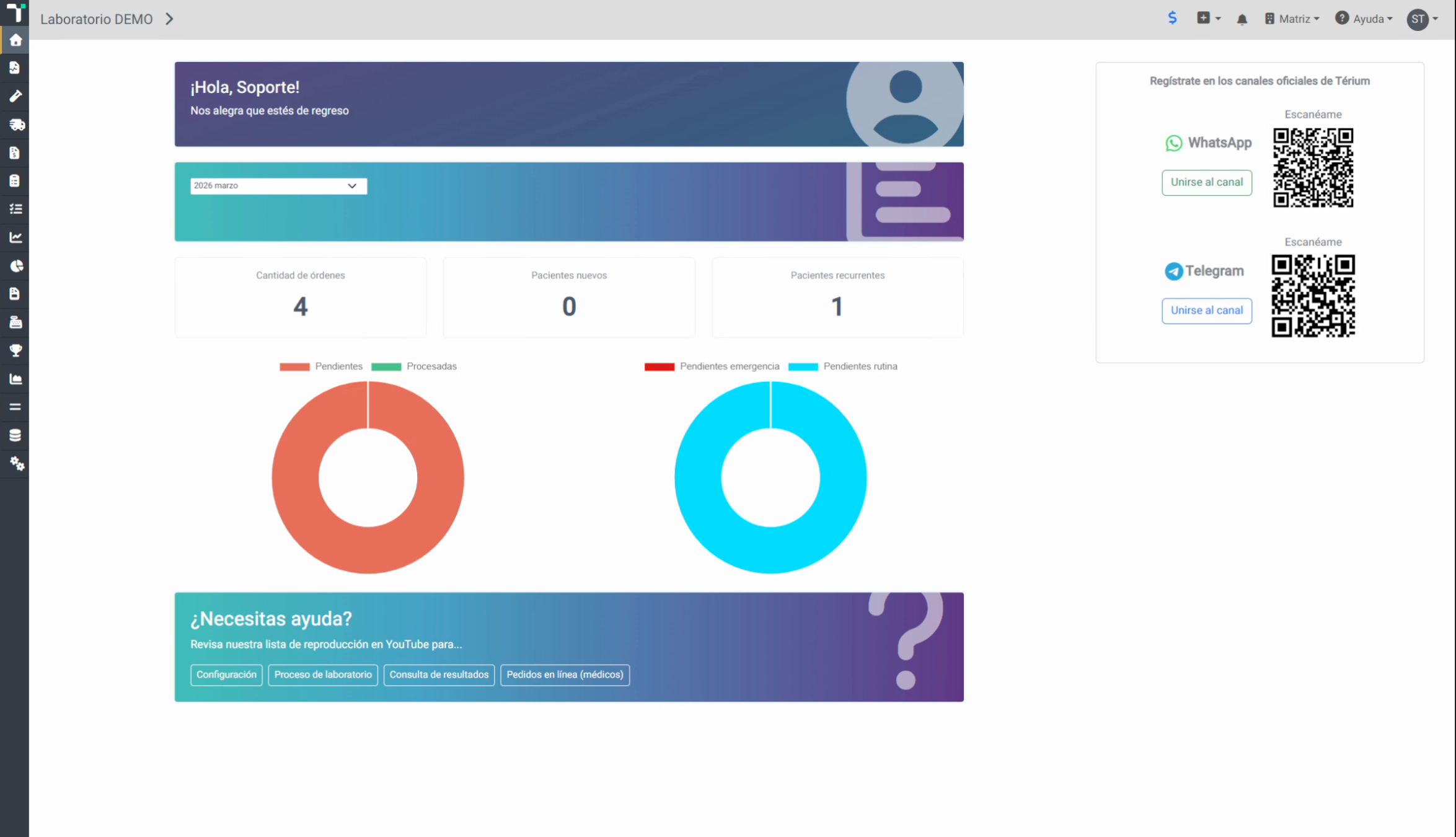
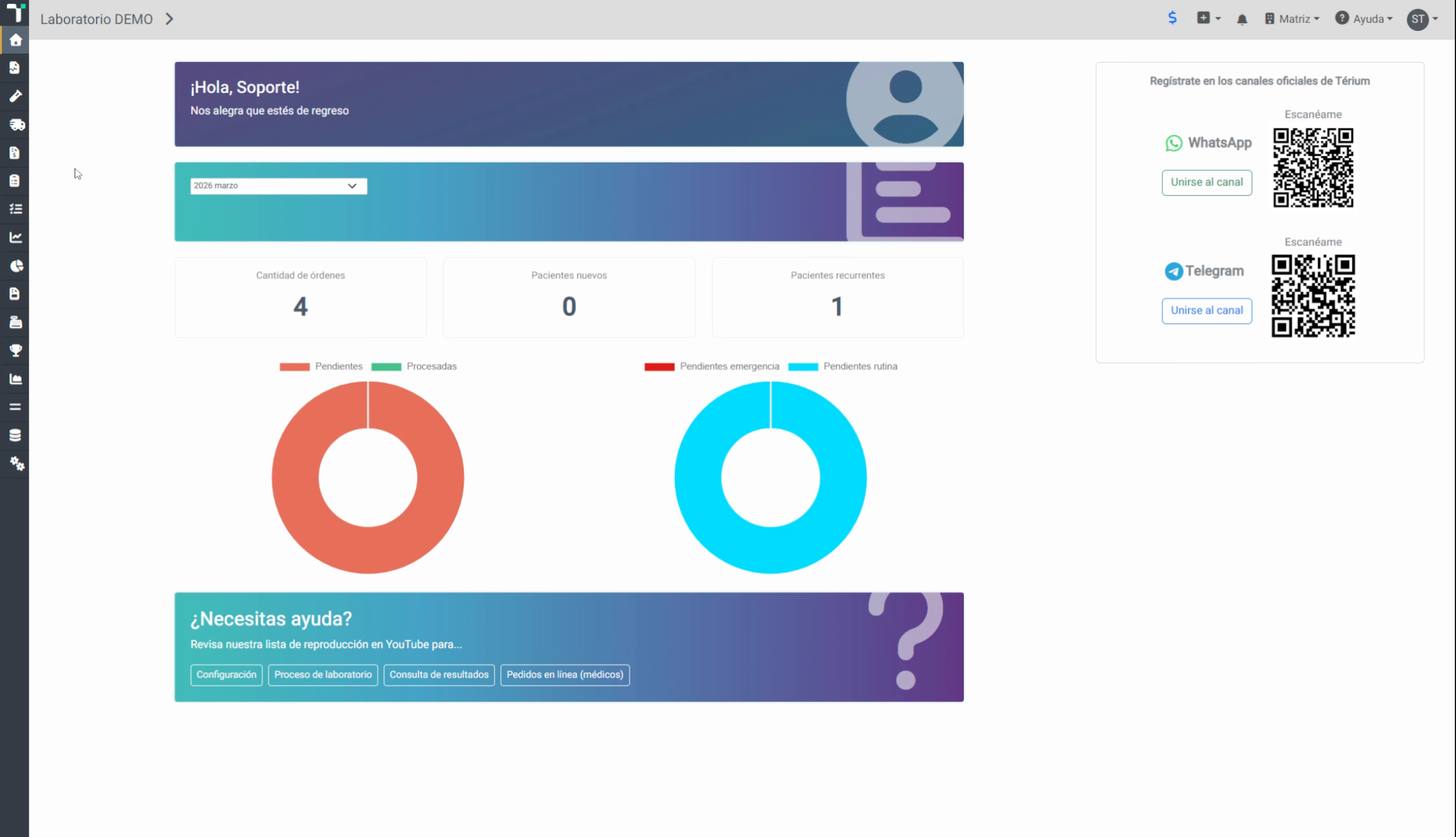
3. Navegar a Menú de Abonos
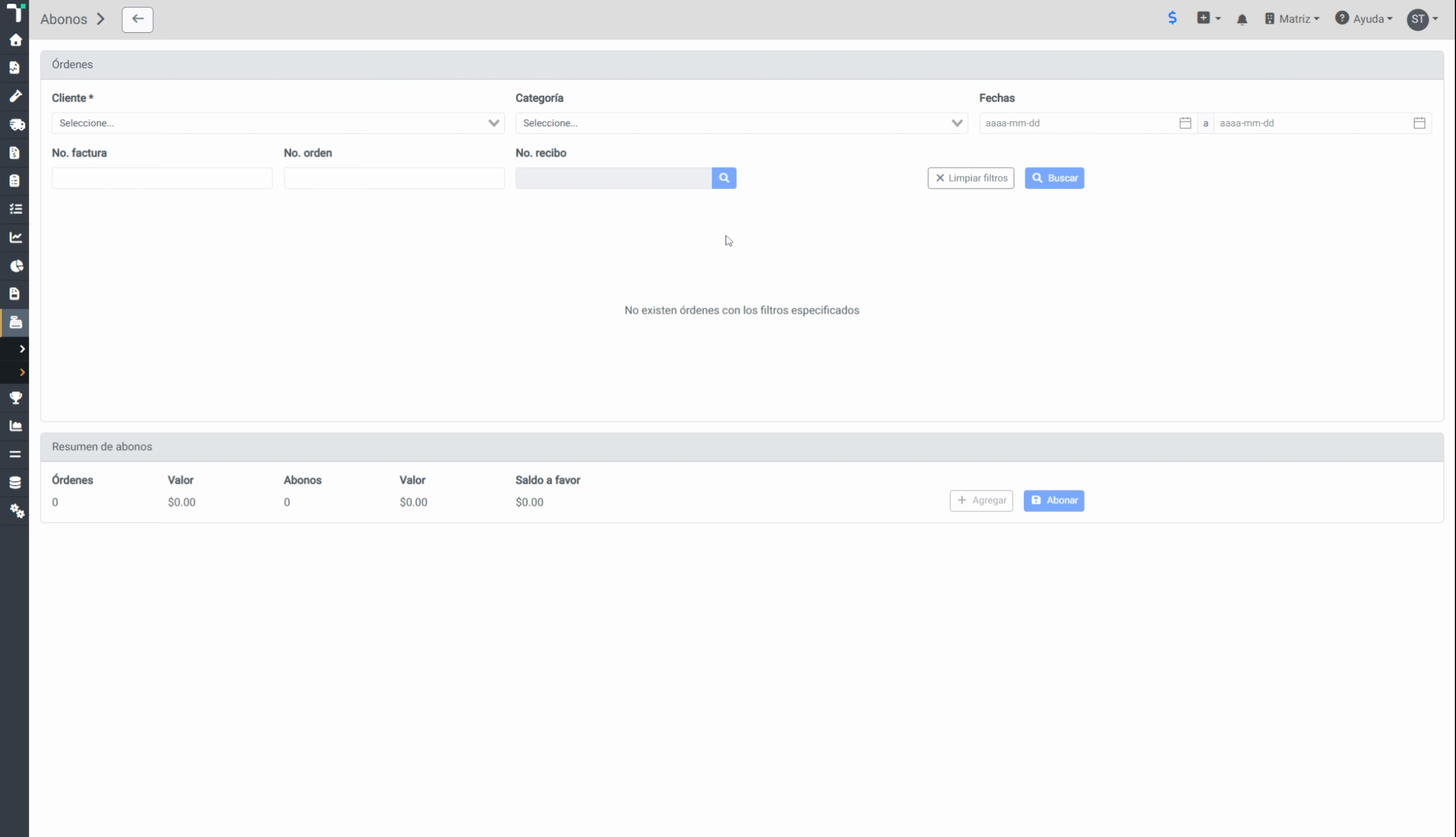
4. Filtrar Órdenes para Abono
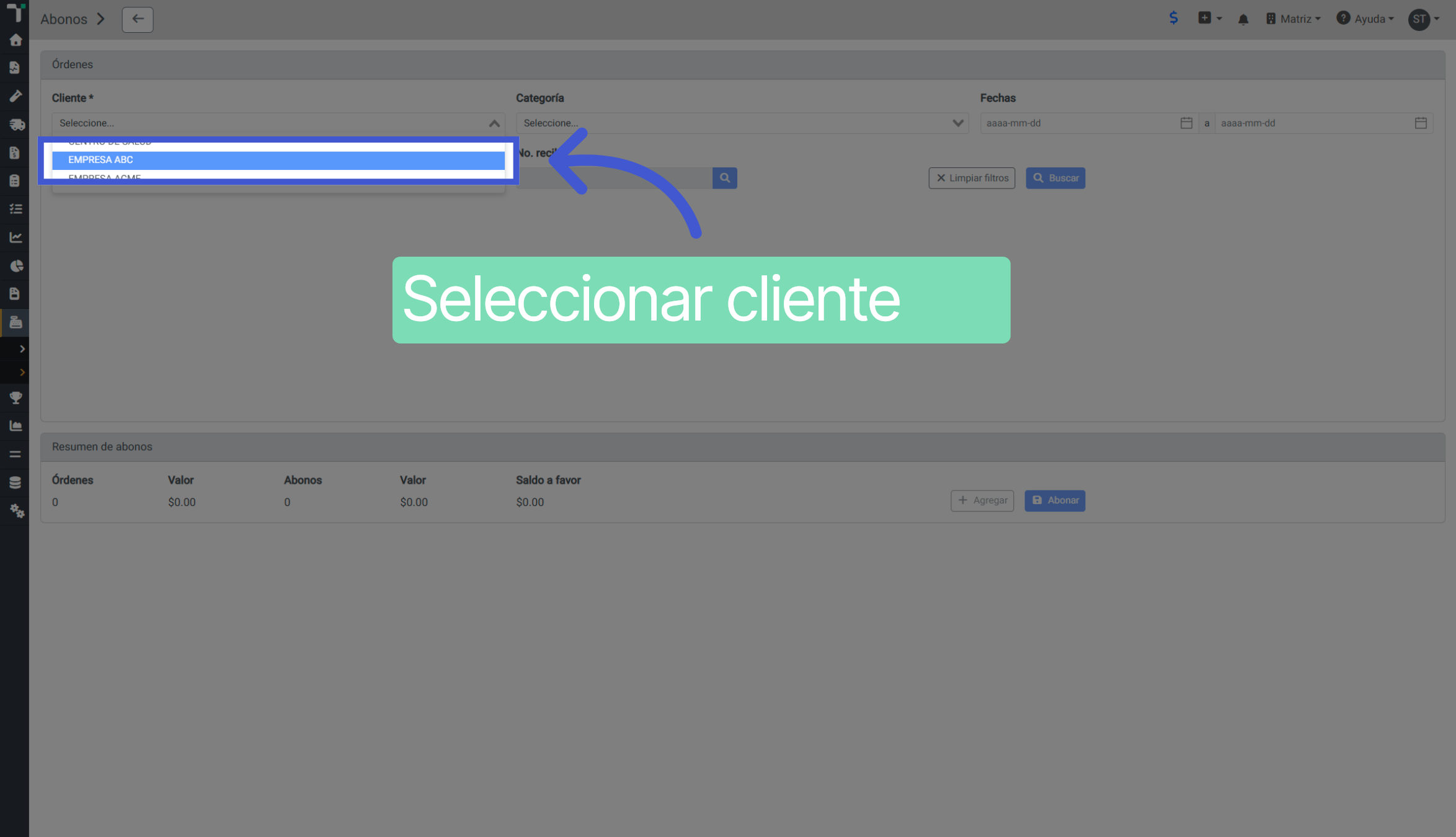
En la parte superior podemos filtrar para buscar todas las órdenes que queremos abonar. En este caso vamos a filtrar por cliente
5. Aplicar Filtro de Cliente
Selecciona el cliente para filtrar las órdenes que queremos abonar.
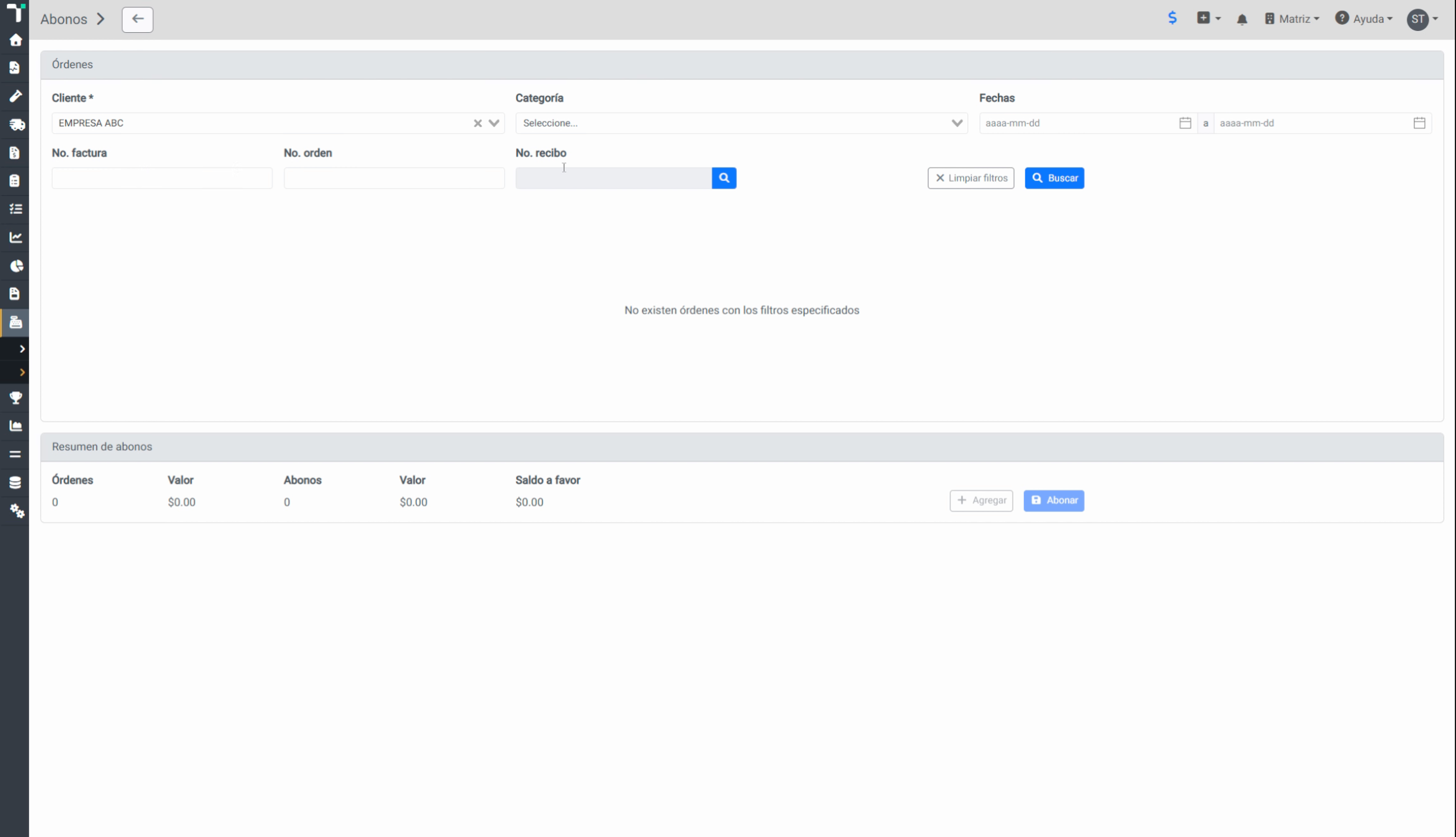
6. Aplicar Filtros de Fecha
Podemos también escoger un rango de fechas.
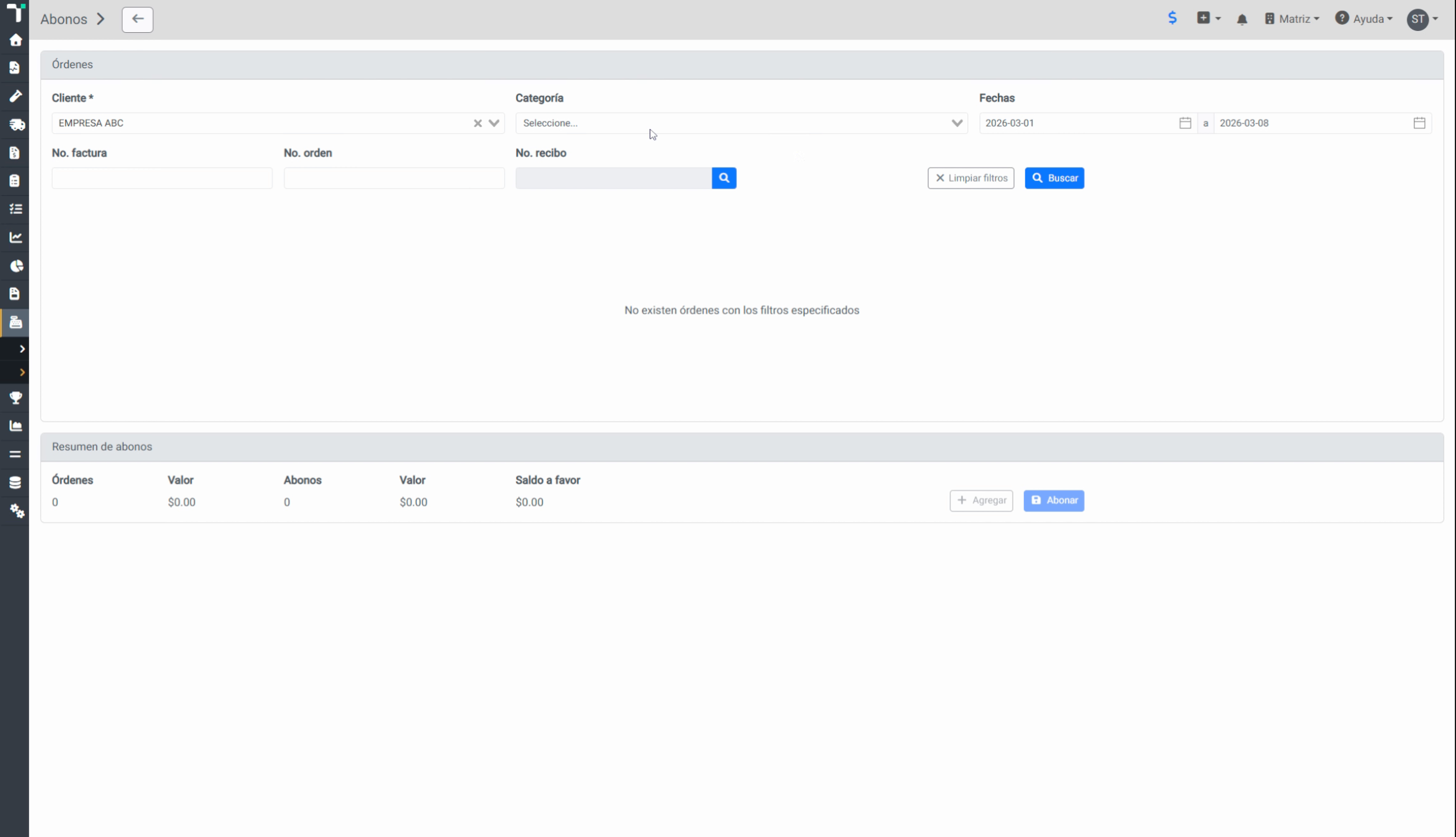
7. Otros filtros
También podemos buscar por número de factura o por número de orden.
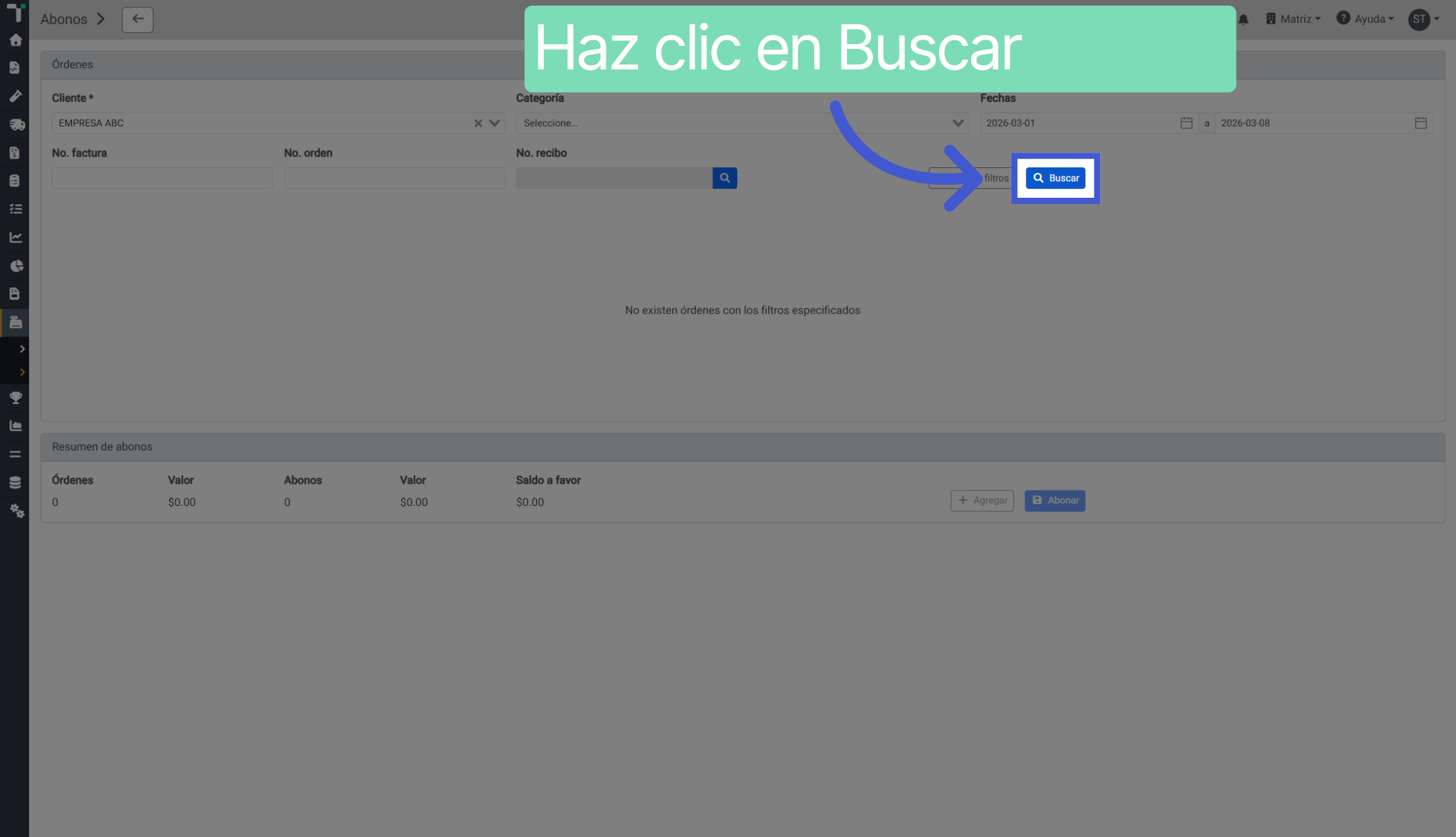
8. Clic en Botón Buscar
Presiona el botón buscar para obtener las órdenes que cumplen los criterios.
9. Visualizar Órdenes Pendientes
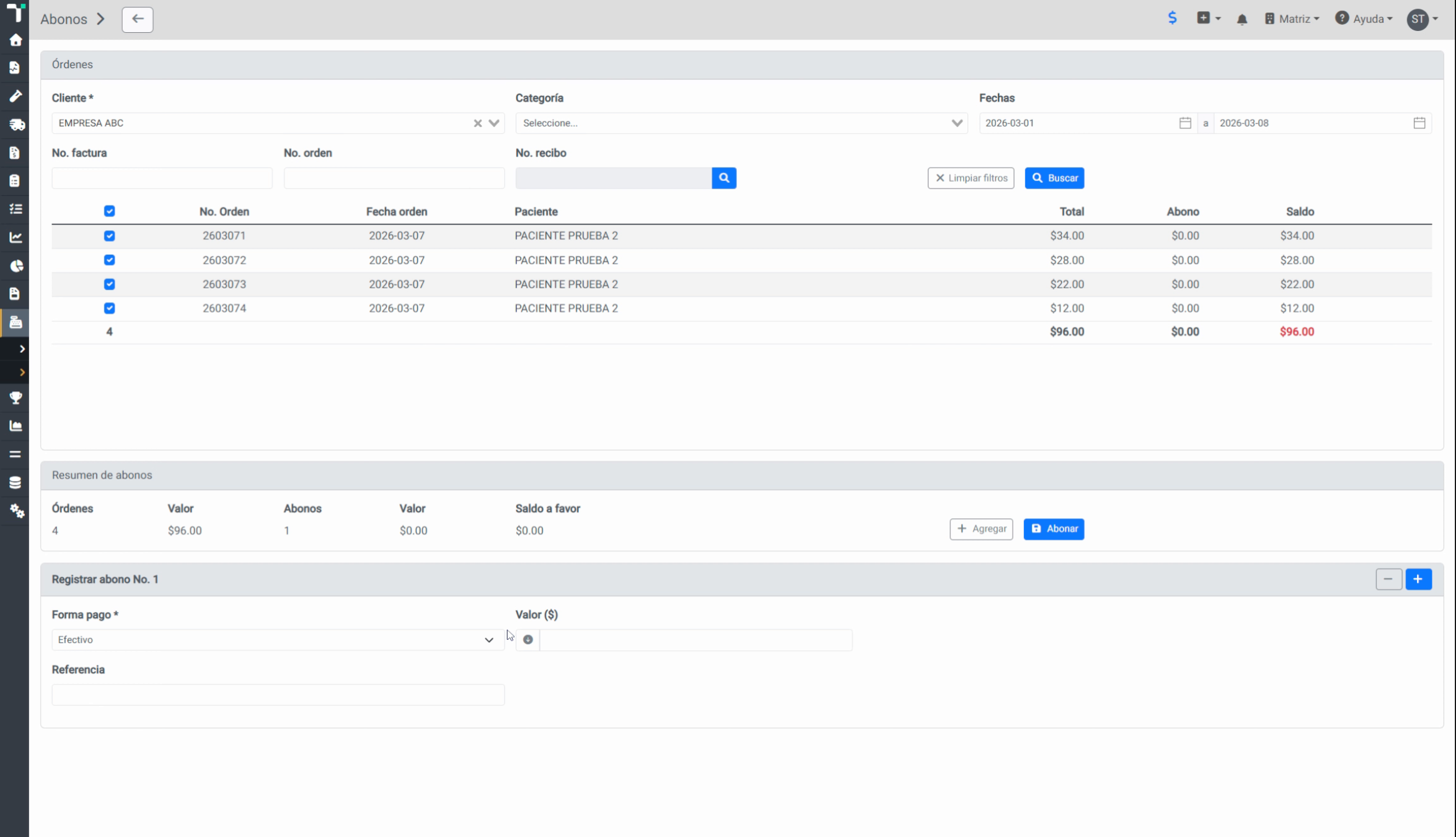
Se listarán todas las órdenes pendientes de pago que cumplen los criterios de búsqueda. En este ejemplo, son cuatro órdenes.
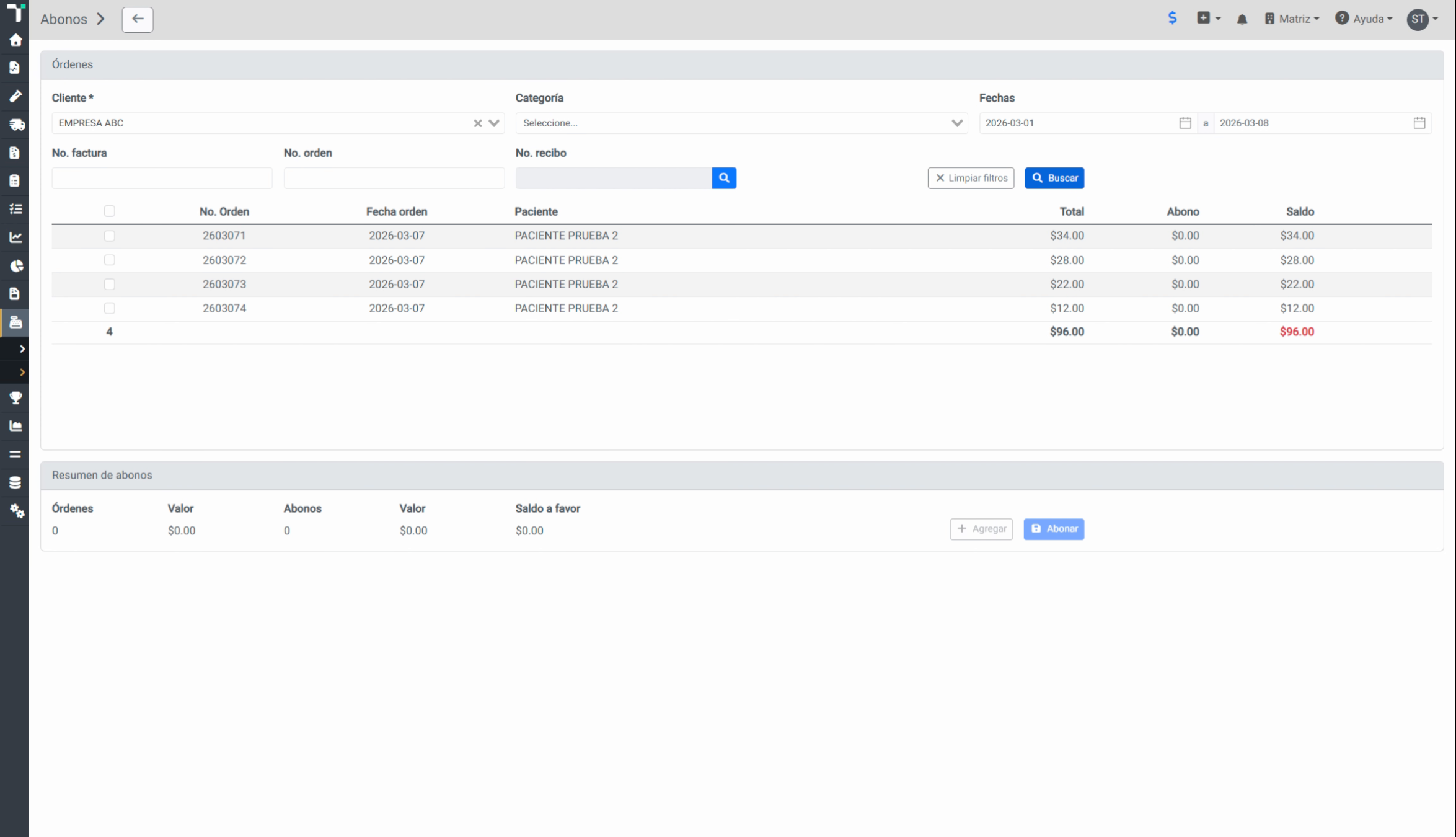
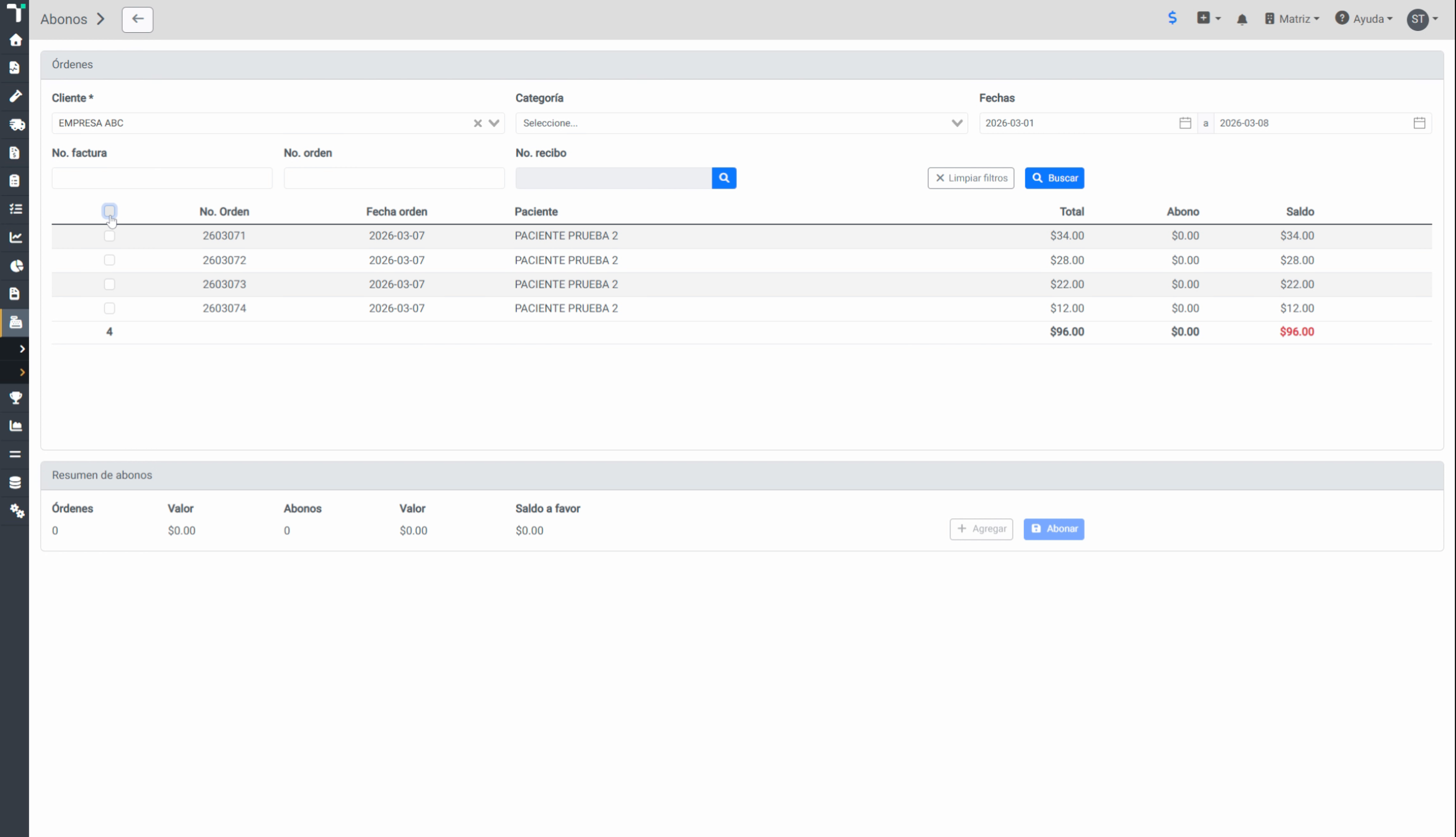
10. Seleccionar Órdenes a Pagar
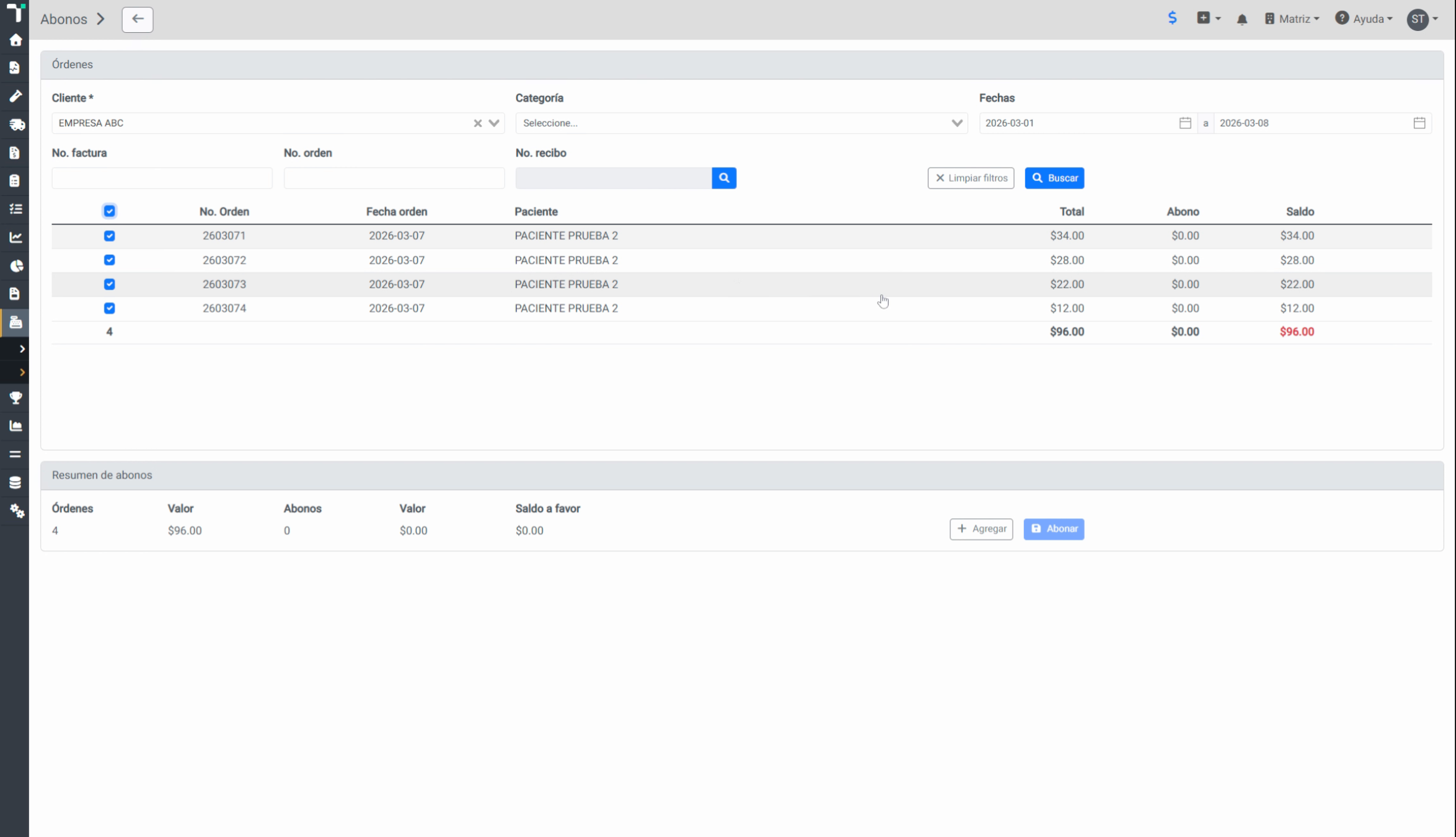
Marcamos las órdenes que queremos abonar.
11. Agregar Abonos y Forma de Pago
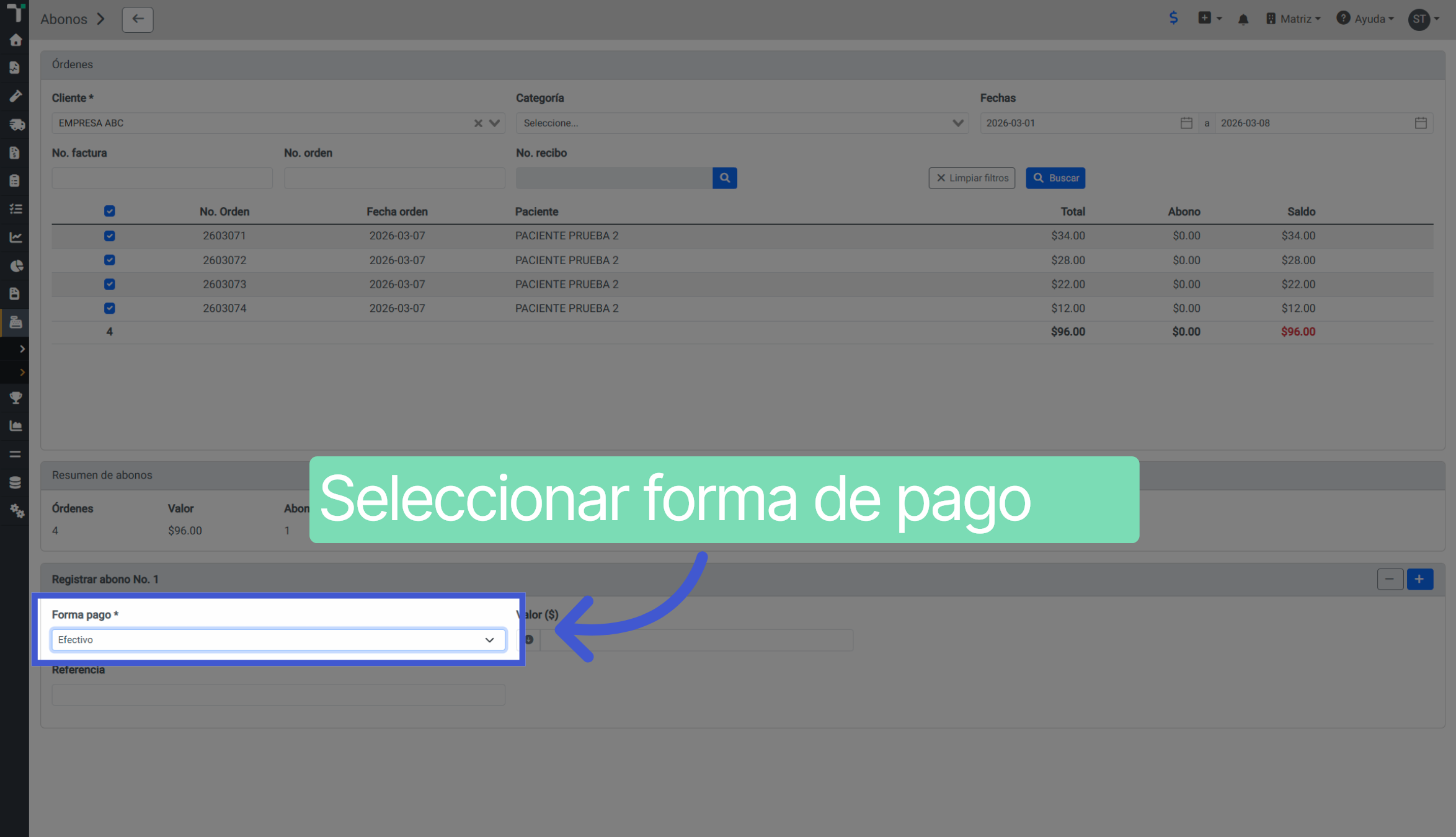
En la parte inferior vamos a agregar los abonos. En este caso podemos seleccionar la forma de pago.
12. Seleccionar Forma de Pago
Selecciona la forma de pago adecuada para los abonos masivos.
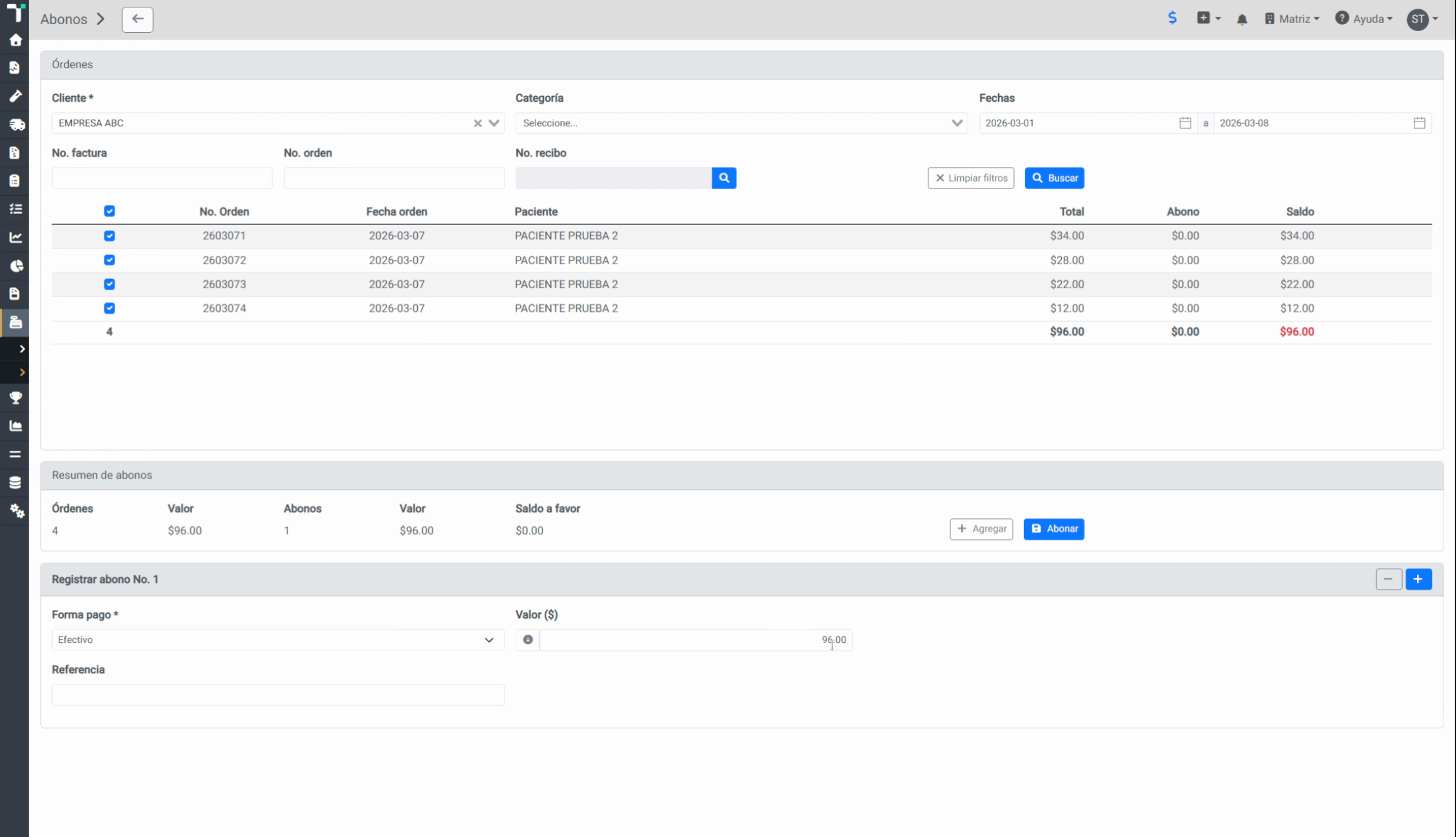
13. Usar Botón Valor Total
Este botón rápido nos permite registrar el valor total del abono.
14. Registrar Abono Parcial y Referencia
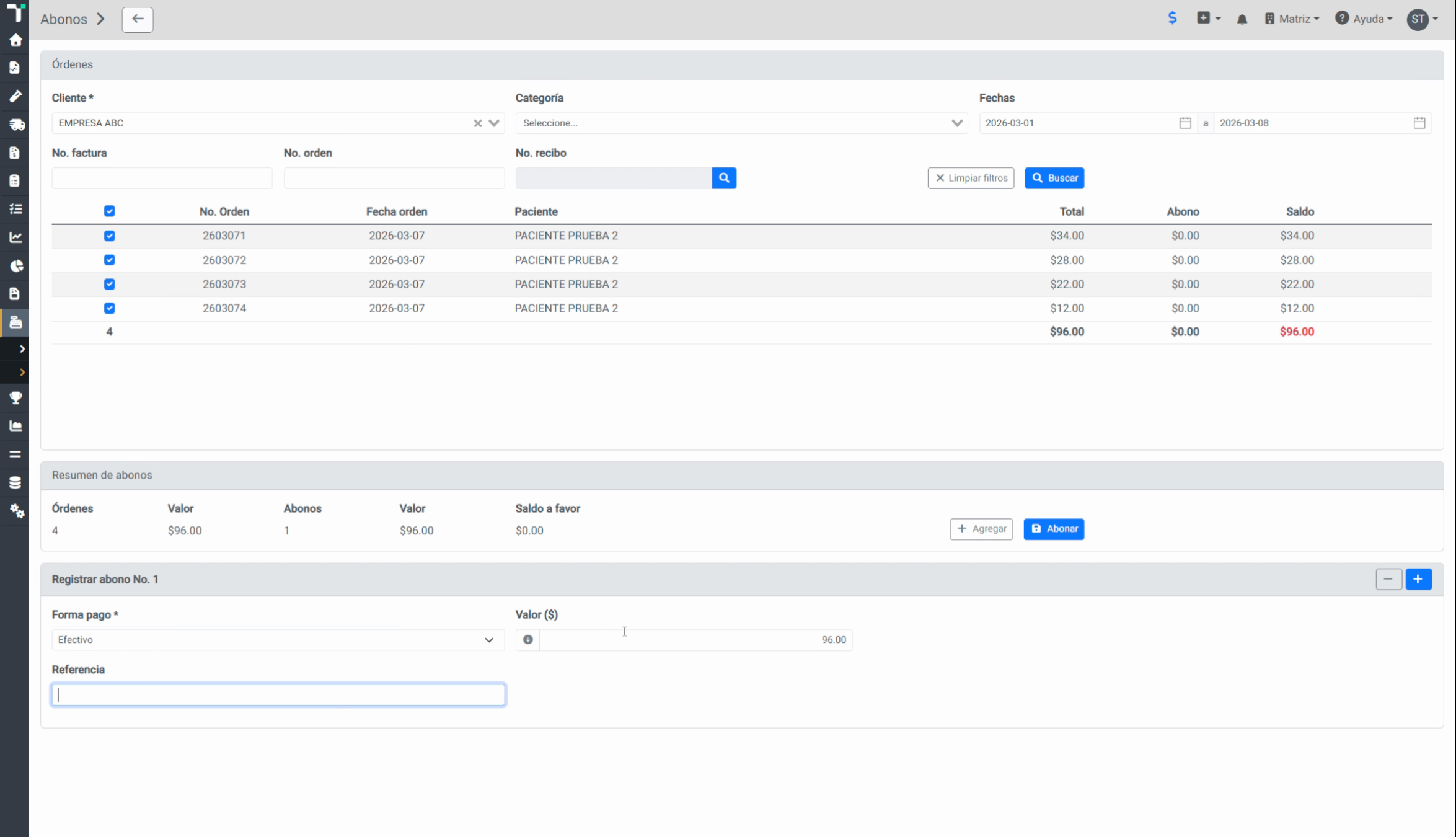
También se puede hacer un abono parcial y podemos también registrar una referencia.
15. Confirmar Abono Masivo
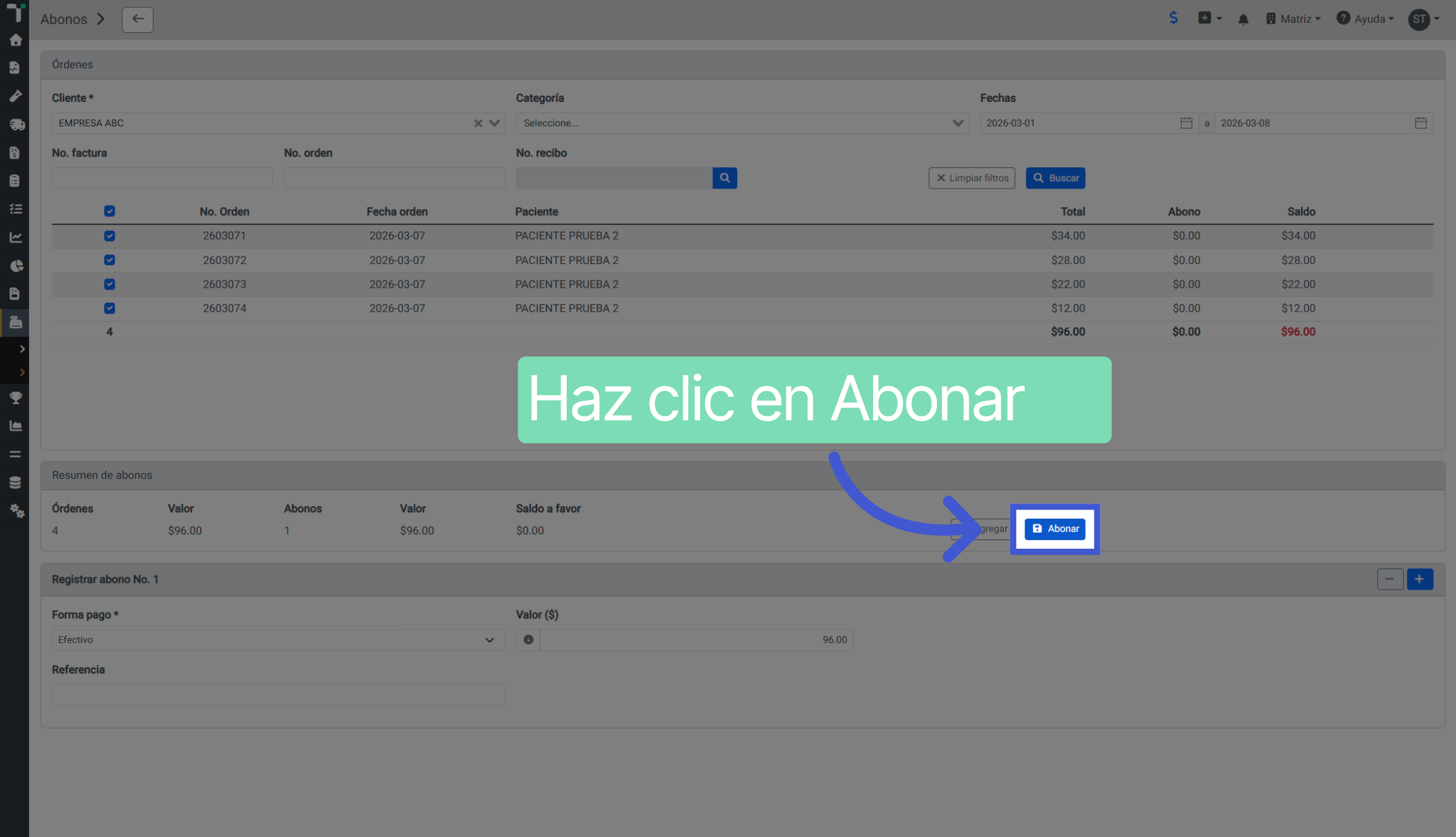
Una vez registrada la información presionamos el botón que dice abonar
16. Clic en Botón Abonar
Haz clic en el botón Abonar para registrar los pagos seleccionados.
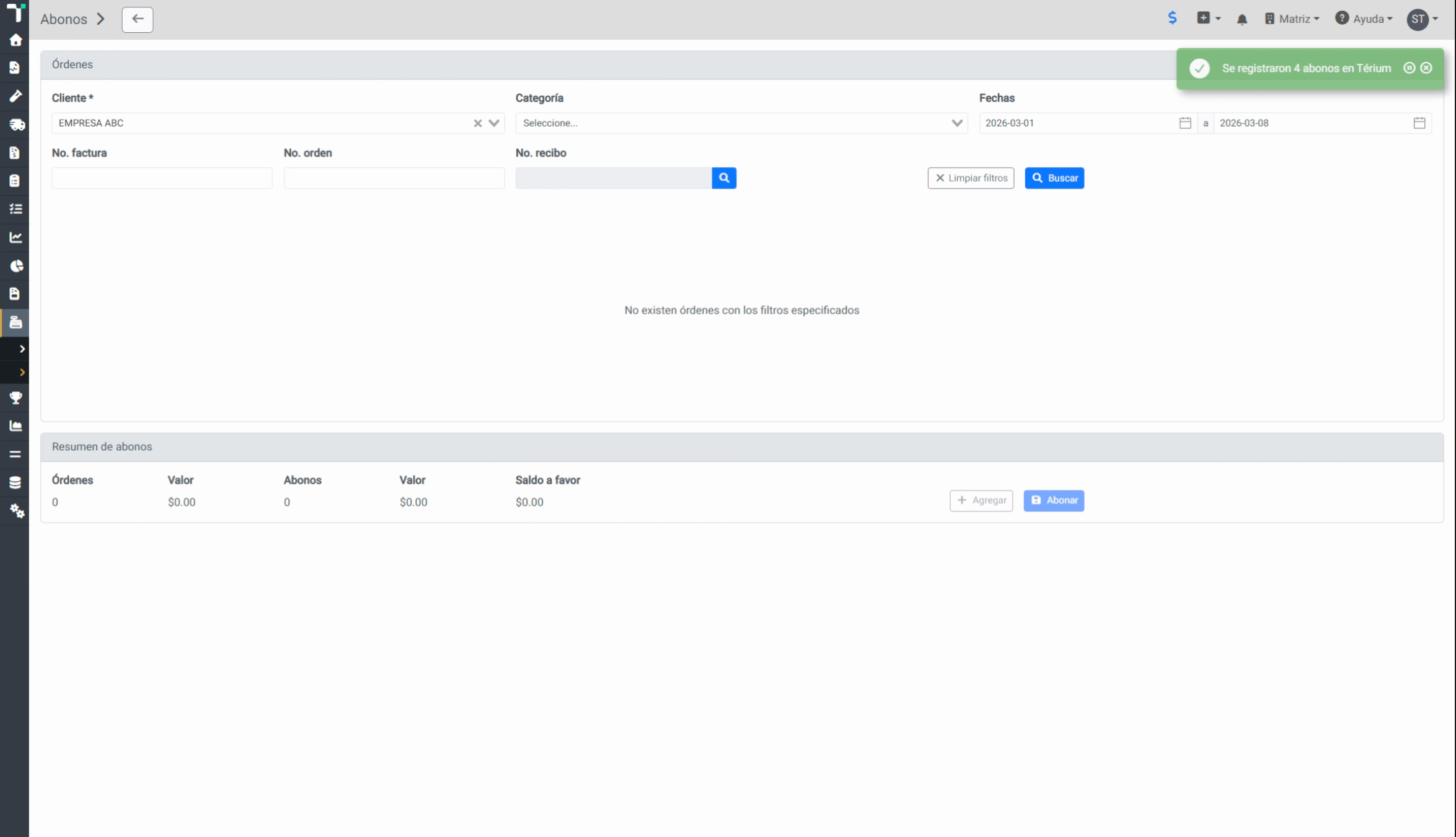
17. Verificar Registro de Abono
Se ha registrado un abono masivo para estas cuatro órdenes.
Hemos aprendido a registrar abonos masivos seleccionando órdenes, aplicando filtros, y confirmando pagos. En Sideralsoft, queremos que aproveches al máximo de Térium. Para más información, consulta otros artículos relacionados en nuestra base de conocimientos. Hasta la próxima.