
En este tutorial aprenderemos a crear y utilizar un paquete de exámenes. Esta funcionalidad te permitirá agrupar exámenes para promociones, y precios especiales.
1. Introducción a Paquetes de Exámenes
A diferencia de los grupos de exámenes, los paquetes permiten agrupar exámenes para utilizarlos en promociones o combos con precios diferentes a sus precios individuales.
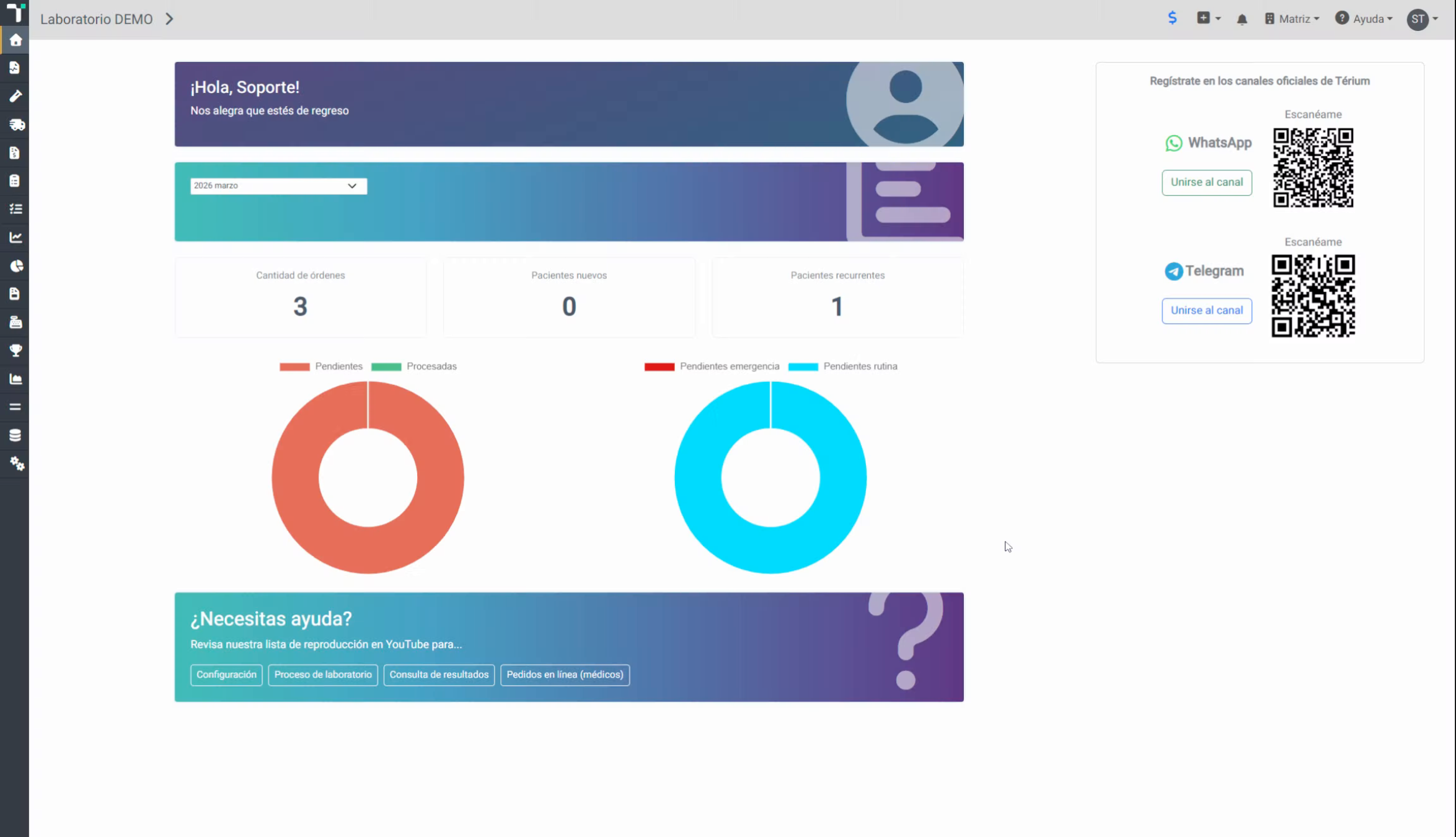
2. Acceder al Módulo de Tarifas
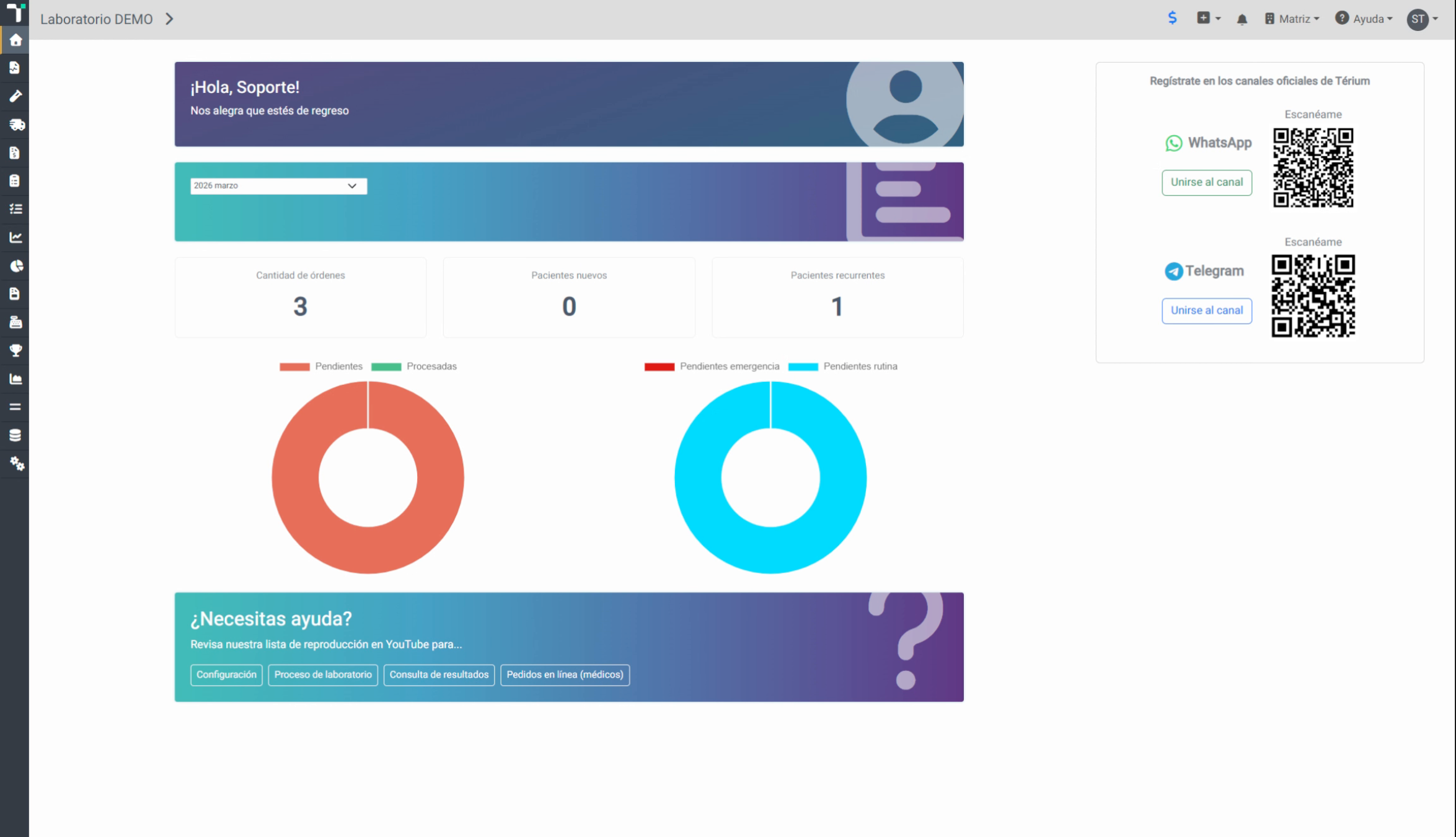
3. Seleccionar Paquetes de Exámenes
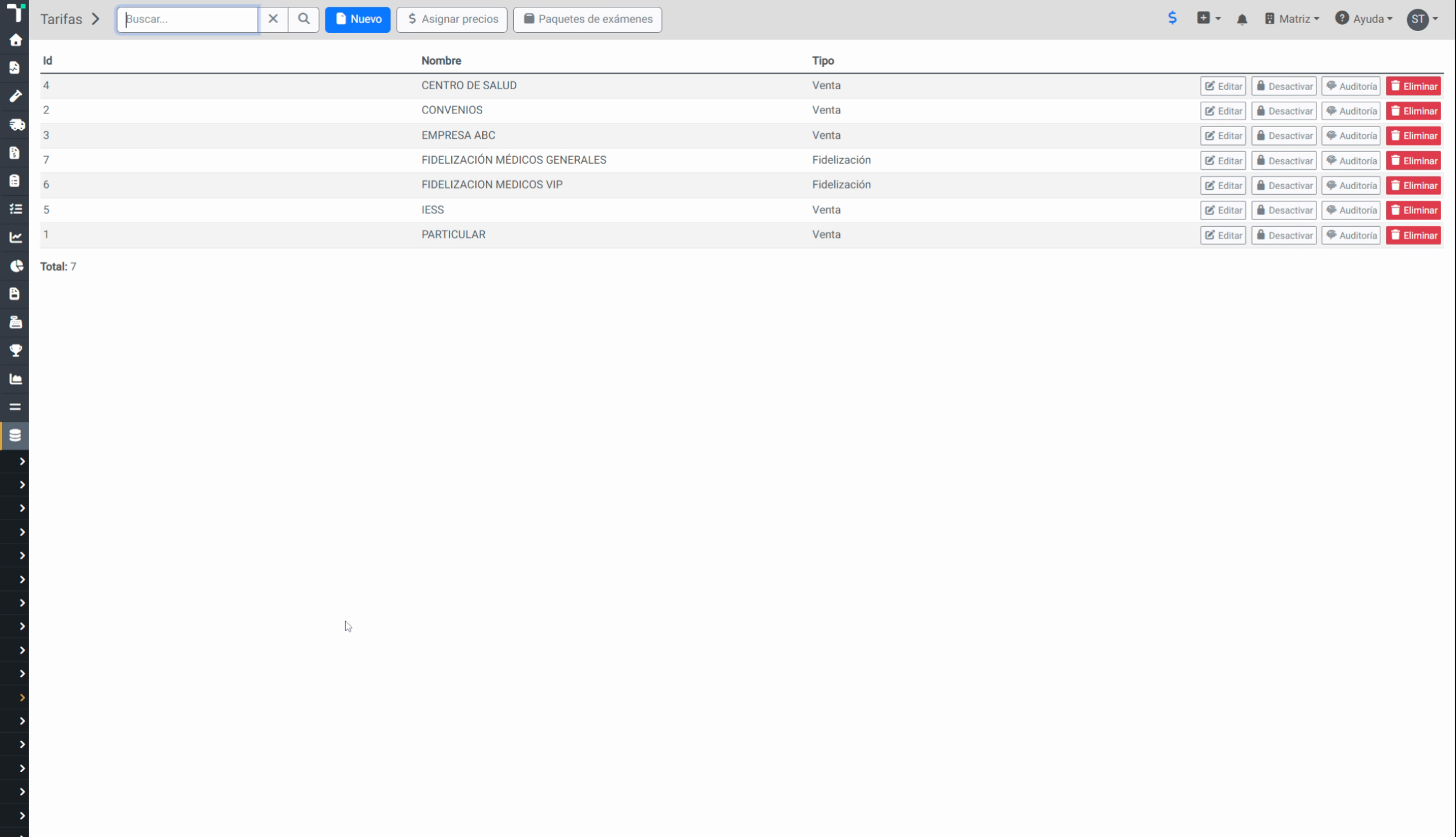
En la parte superior de tarifas tenemos la opción paquetes de exámenes.
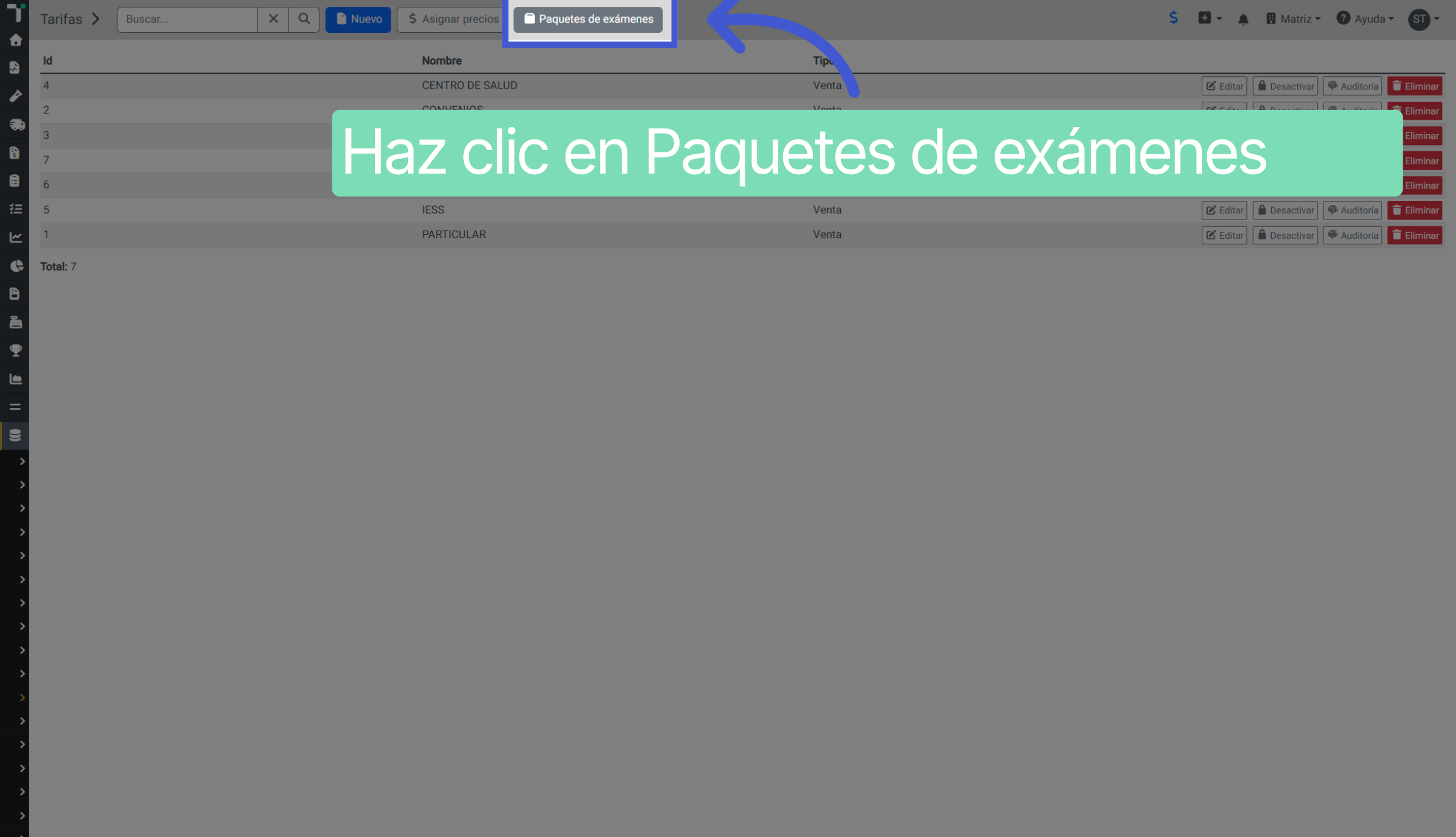
4. Abrir Paquetes de Exámenes
Hacemos clic en la opción Paquetes de exámenes para acceder a la configuración de paquetes.
5. Crear Nuevo Paquete
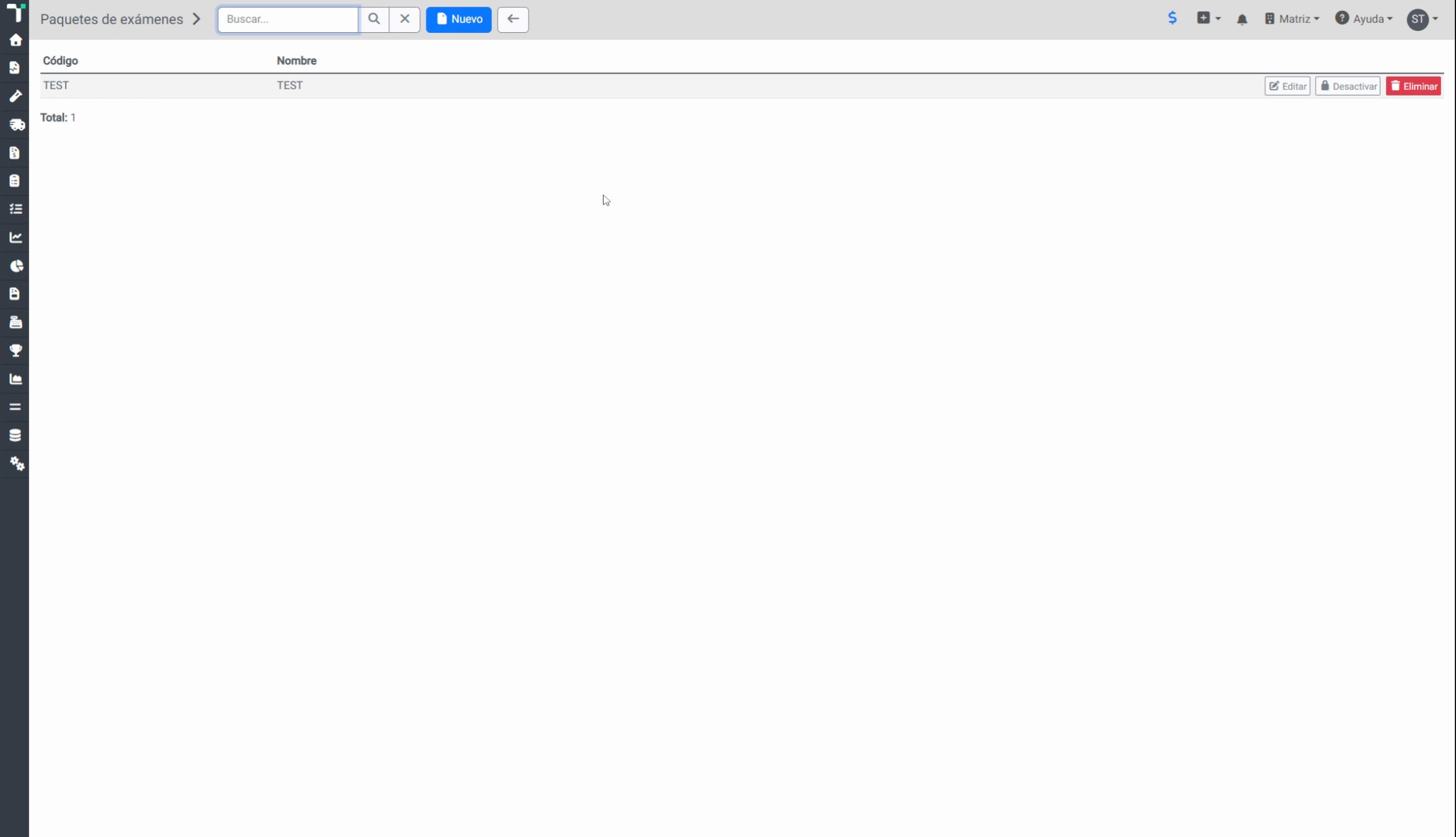
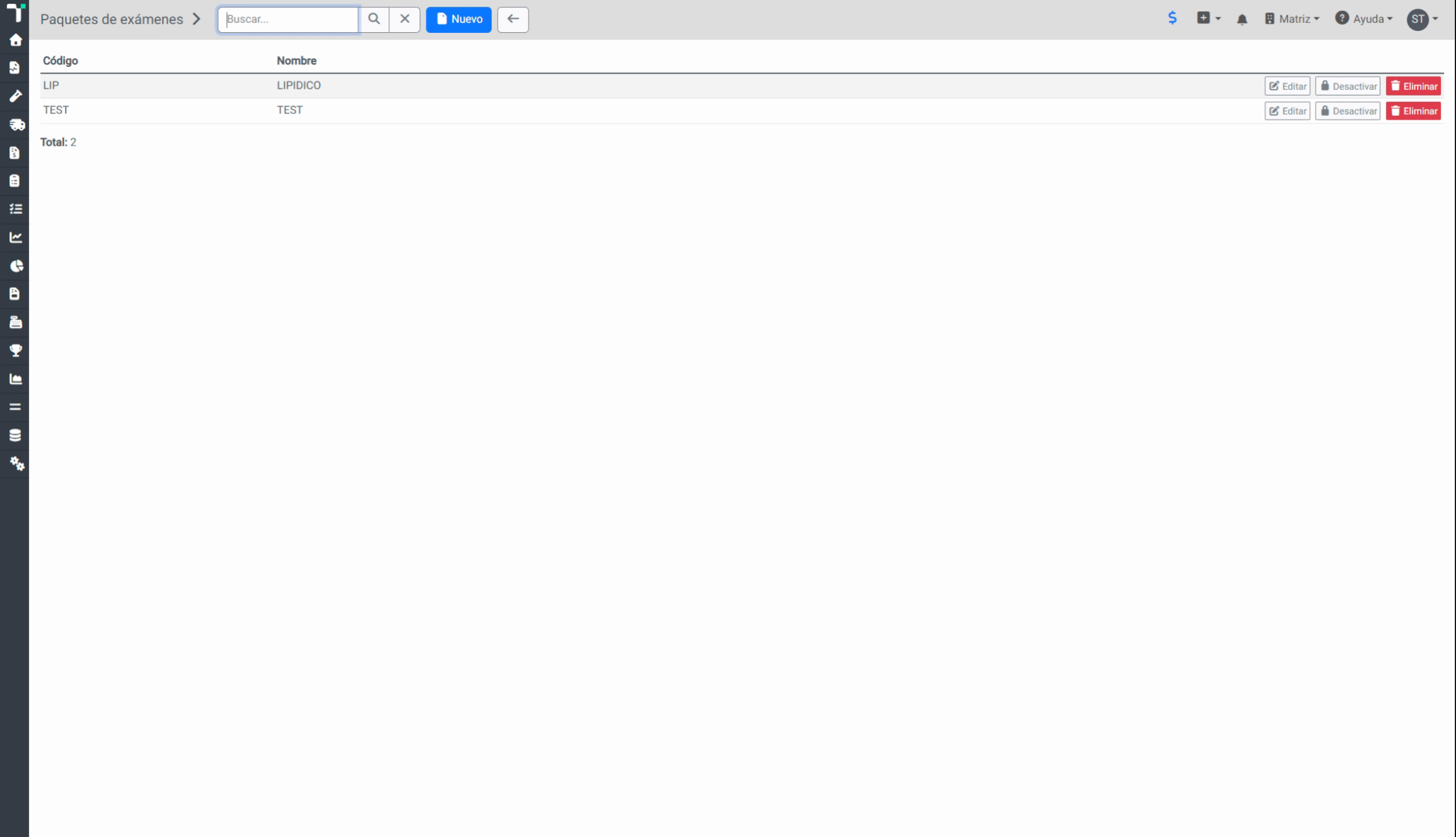
En esta pantalla podemos ver los paquetes creados y crear un nuevo paquete de exámenes. Para este ejemplo, vamos a crear un nuevo paquete para el perfil lipídico.
6. Definir Aplicación del Paquete
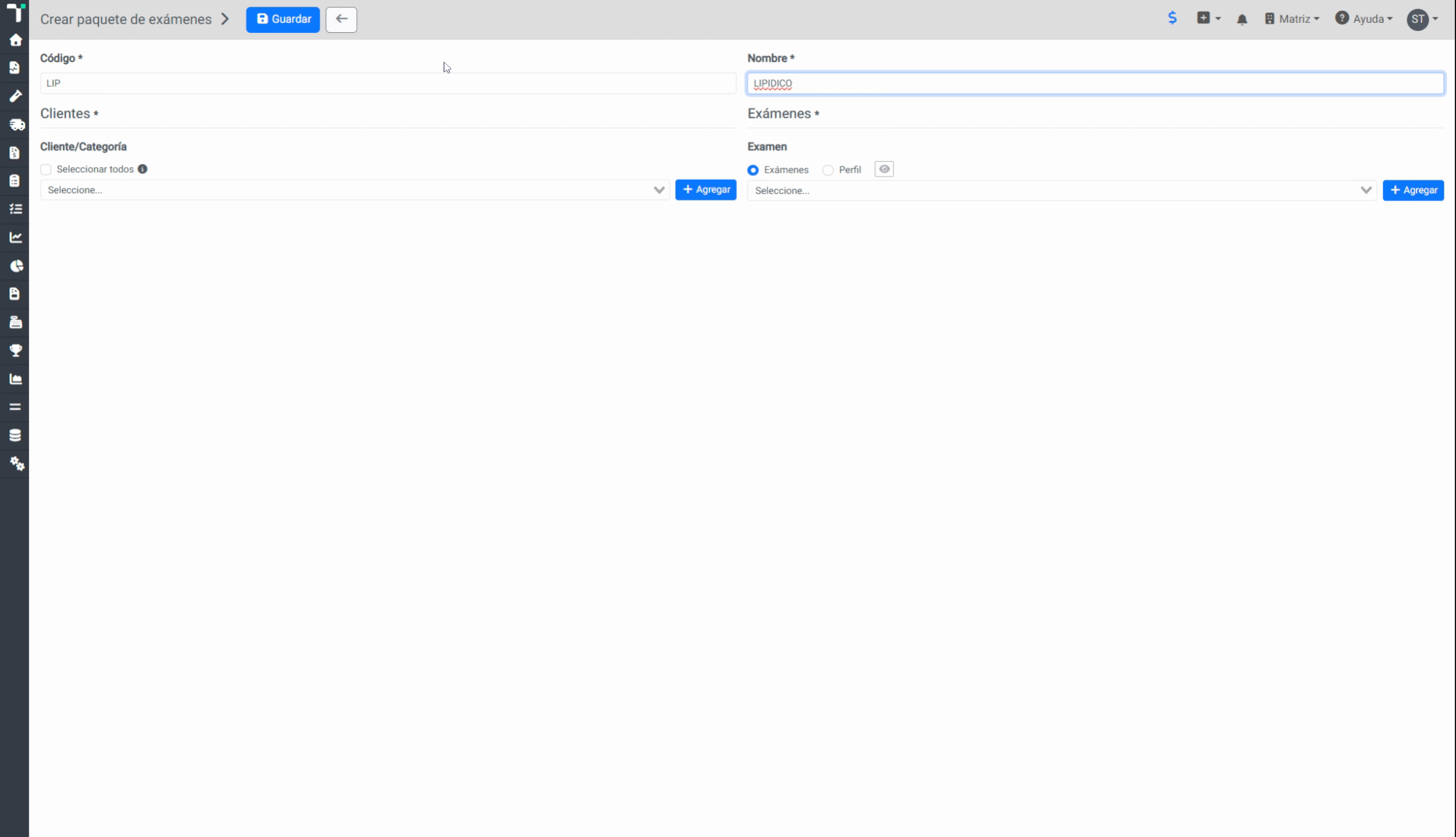
Podemos definir si este paquete va a aplicar a todos los clientes o si va a aplicar a un cliente en particular. En este caso vamos a hacer que aplique a todos los clientes.
7. Seleccionar Exámenes para Paquete
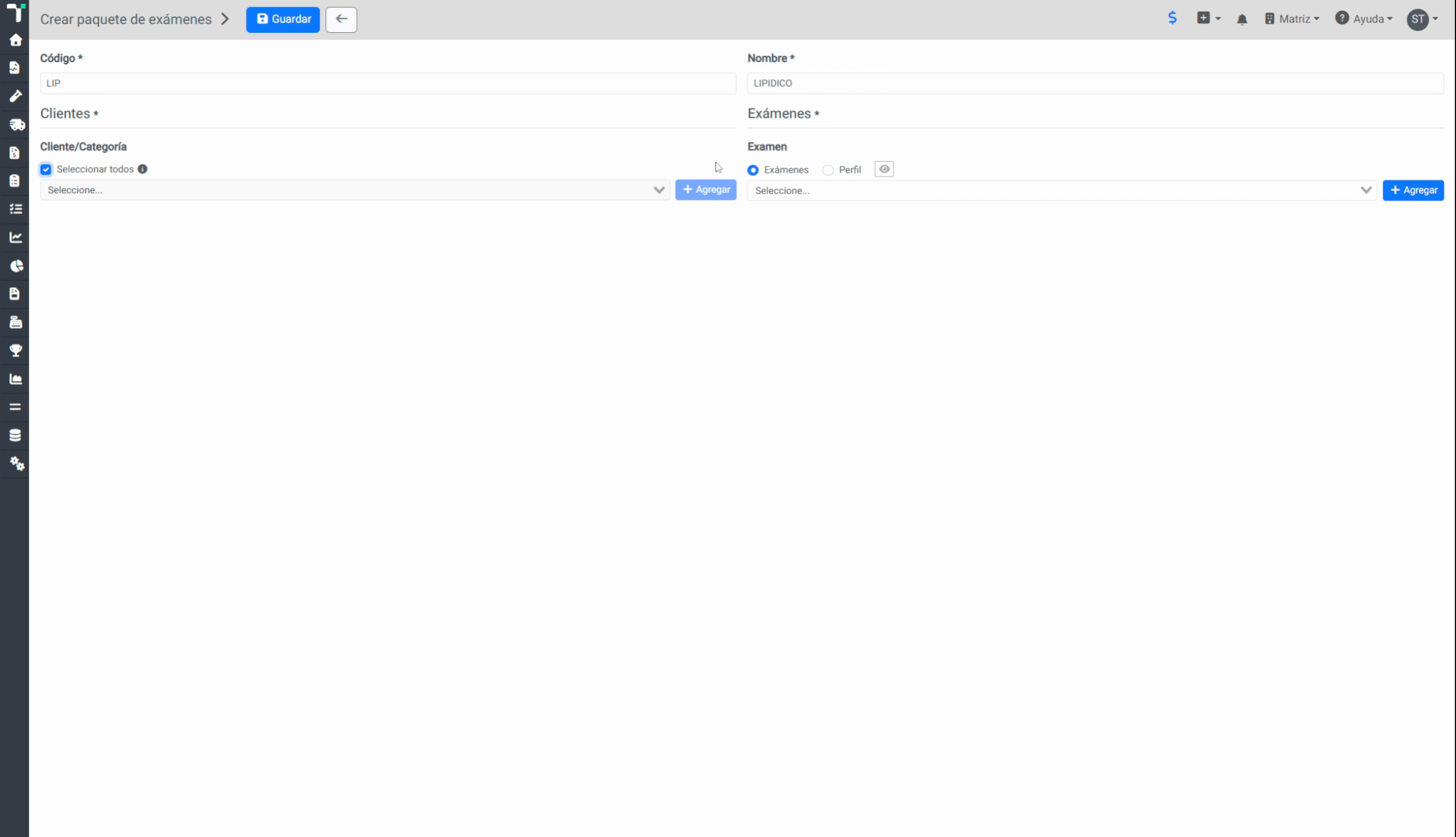
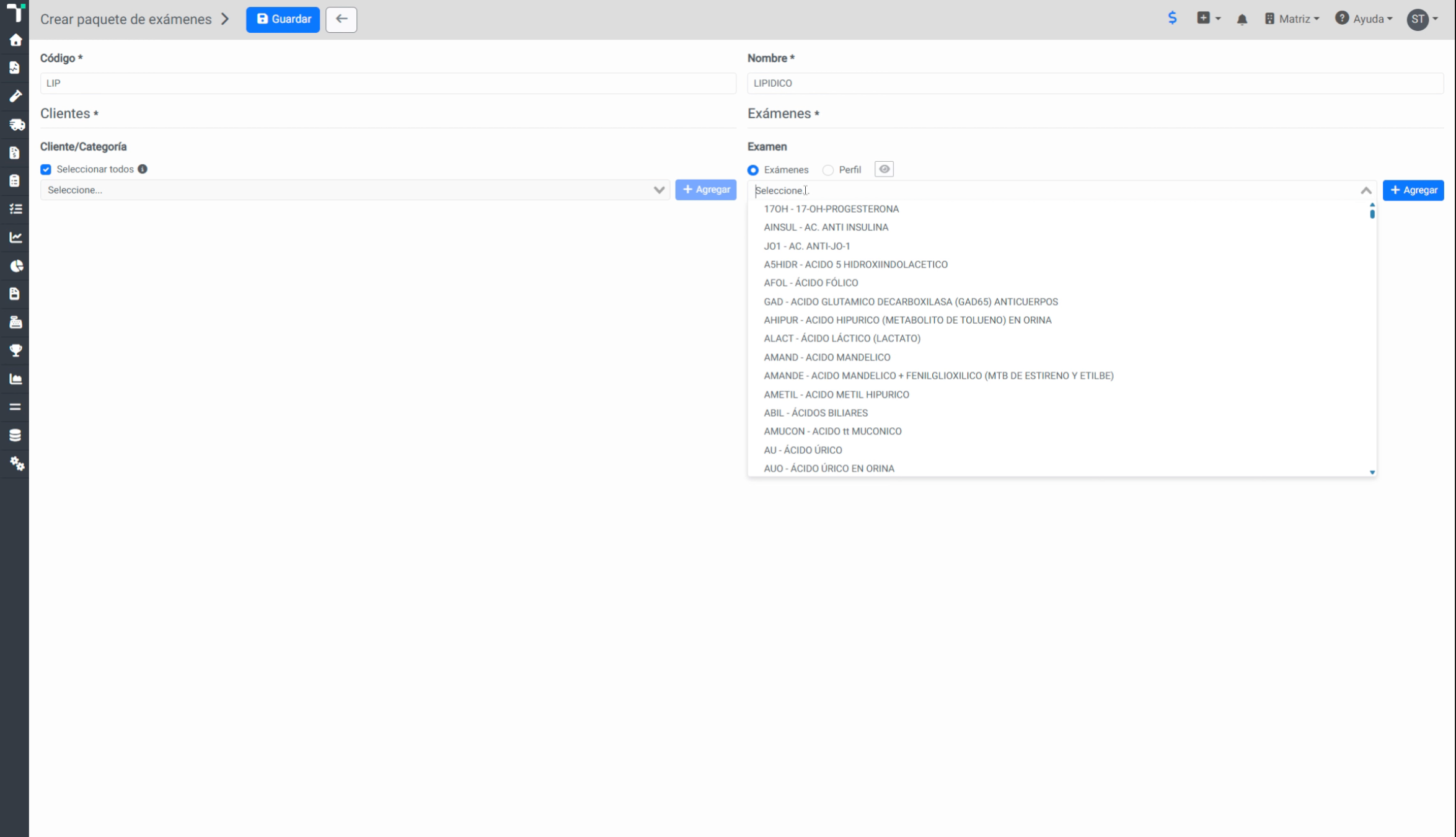
Para definir los exámenes del paquete, podemos escogerlos uno por uno o escogerlos de un perfil.
8. Abrir Selección de Exámenes
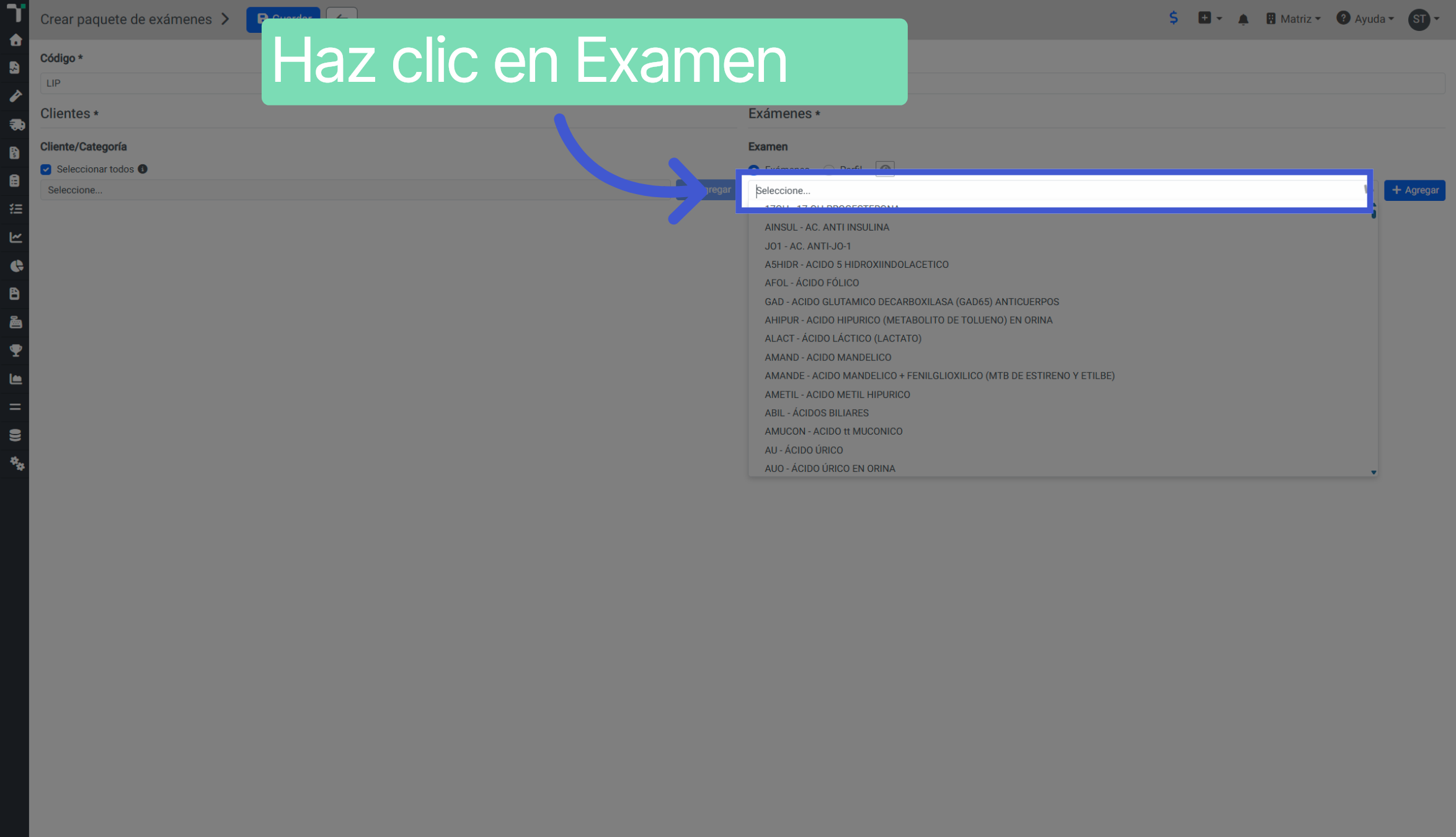
Podemos seleccionar los exámenes buscándolos uno a uno en el selector de exámenes.
9. Elegir Perfil
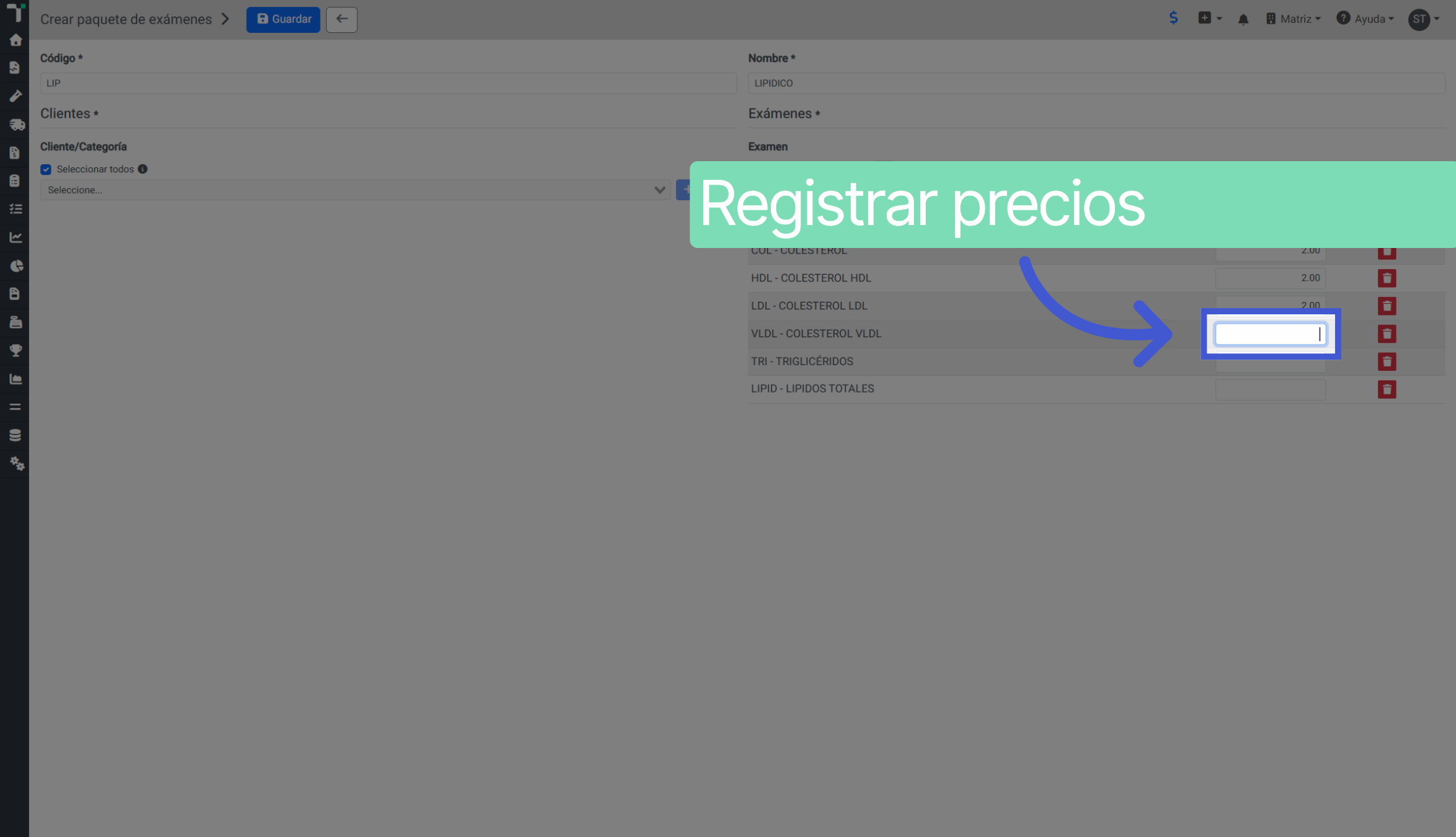
En este caso, vamos a escoger un perfil que ya habíamos creado, que se llama perfil lipídico. Lo seleccionamos y presionamos Agregar. Una vez agregados los exámenes, debemos ingresar el precio unitario de cada uno de los exámenes en el paquete.
10. Registro de Precios
Hacemos clic en cada casilla y registramos el precio.
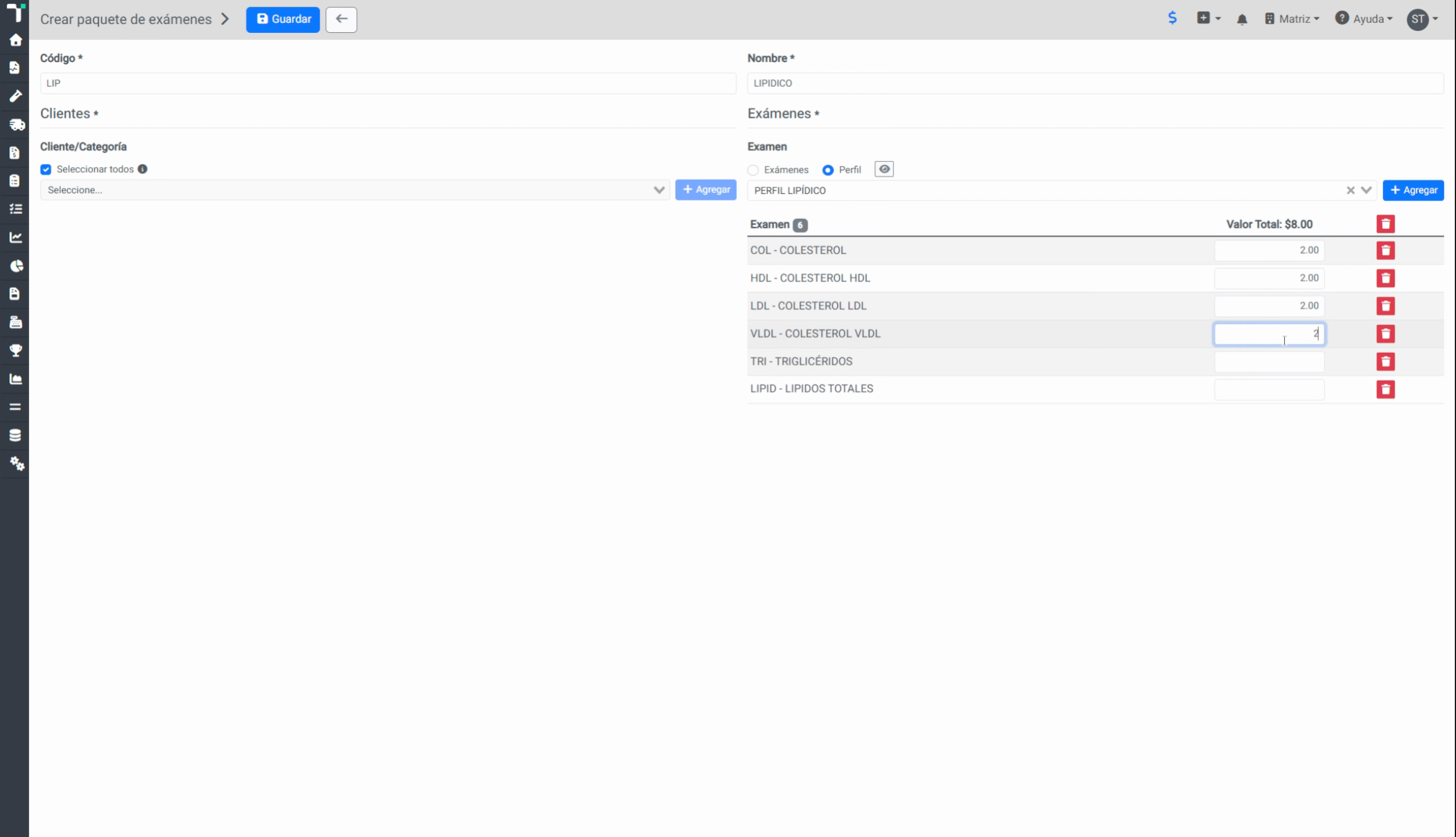
11. Asignar Valor Unitario
Al asignar los precios a los exámenes, en la parte superior se mostrará el valor total del paquete.
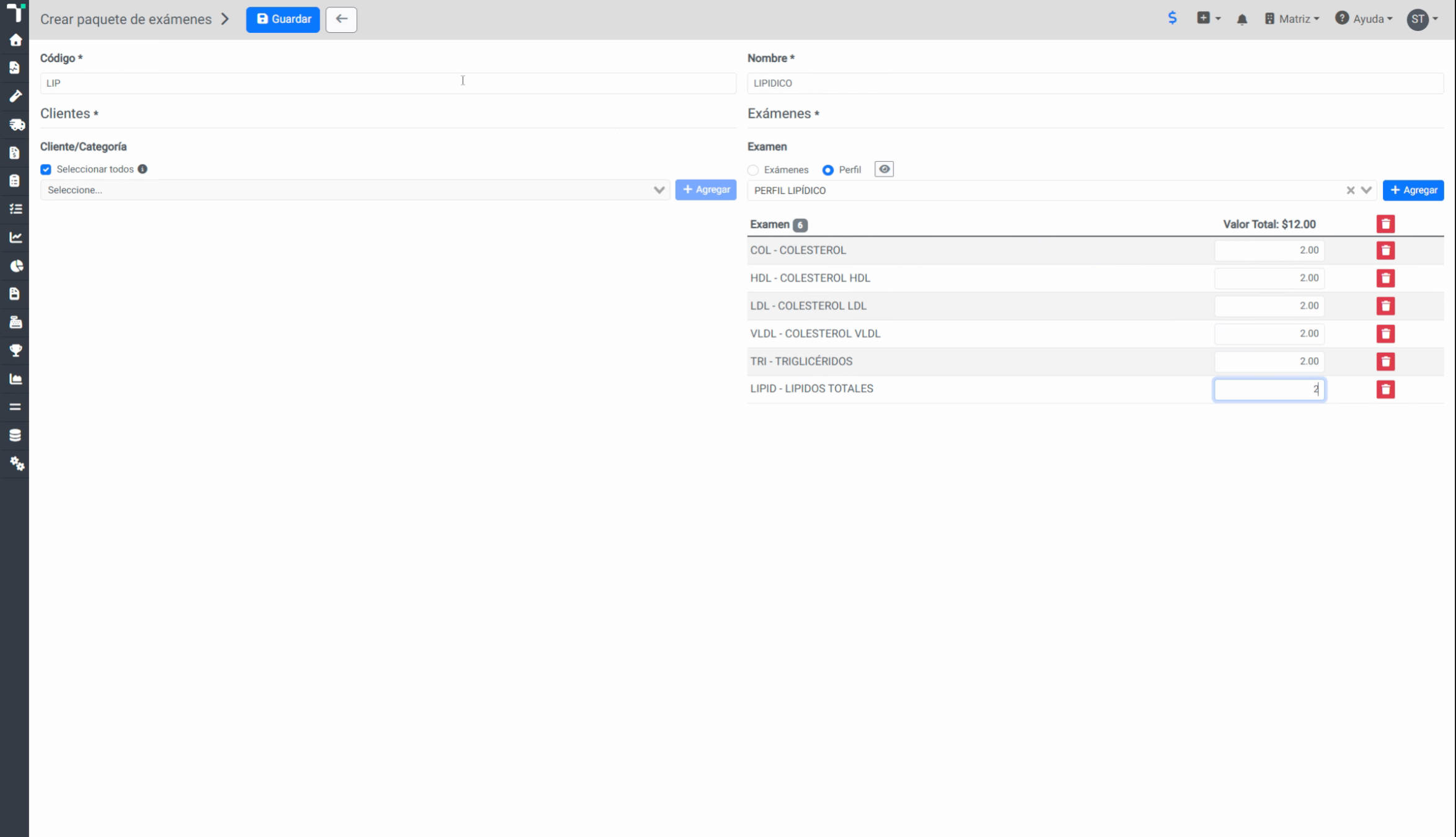
12. Guardar Paquete de Exámenes
Una vez que hemos terminado de agregar los precios. Vamos a presionar el botón de guardar.
13. Uso de los paquetes
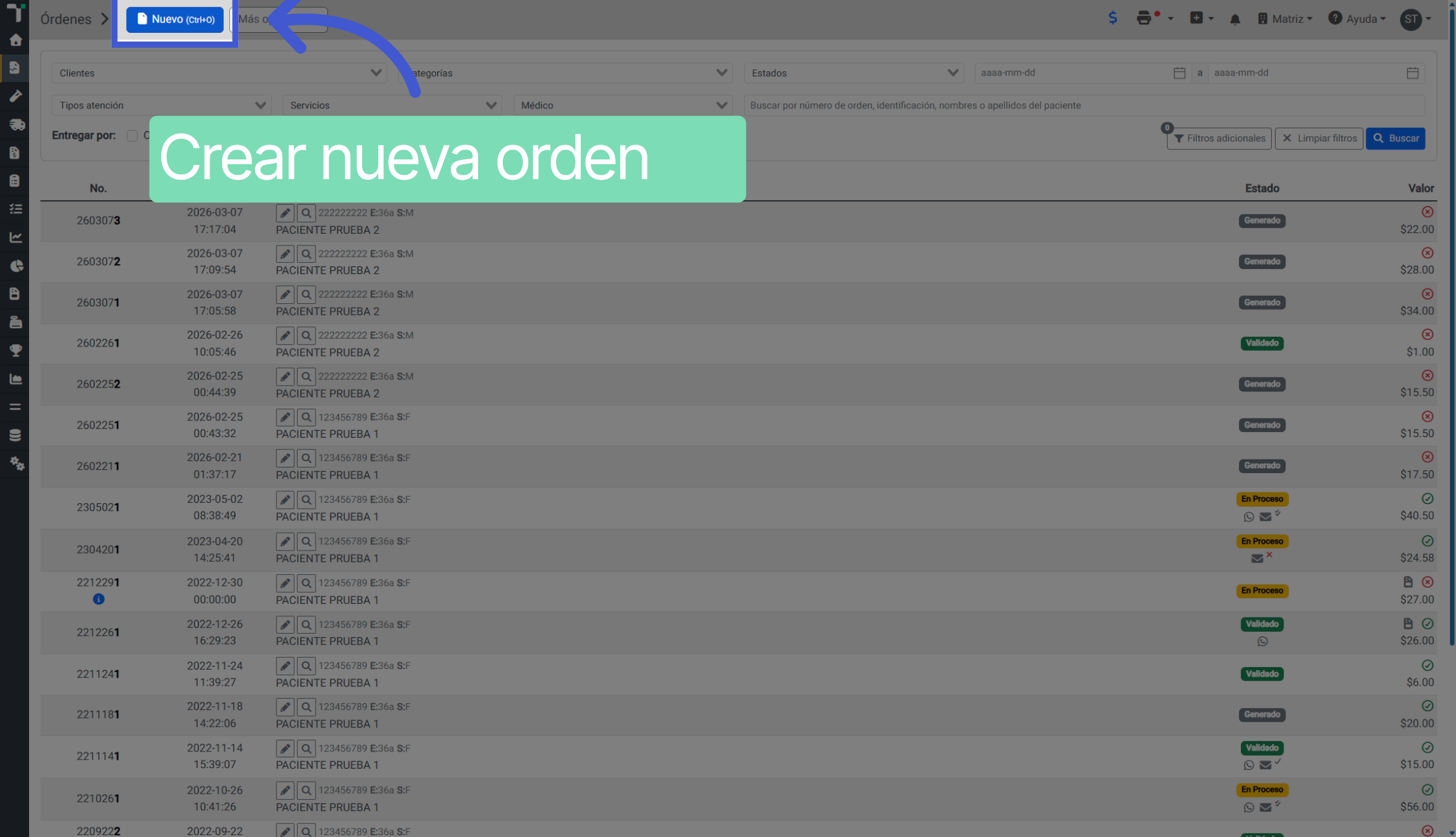
Para utilizar los paquetes, vamos a ir a la pantalla de órdenes. Vamos a hacer clic en ueva orden.
14. Crear Nueva Orden
Haz clic en el botón para crear una nueva orden y comenzar el proceso de ingreso.
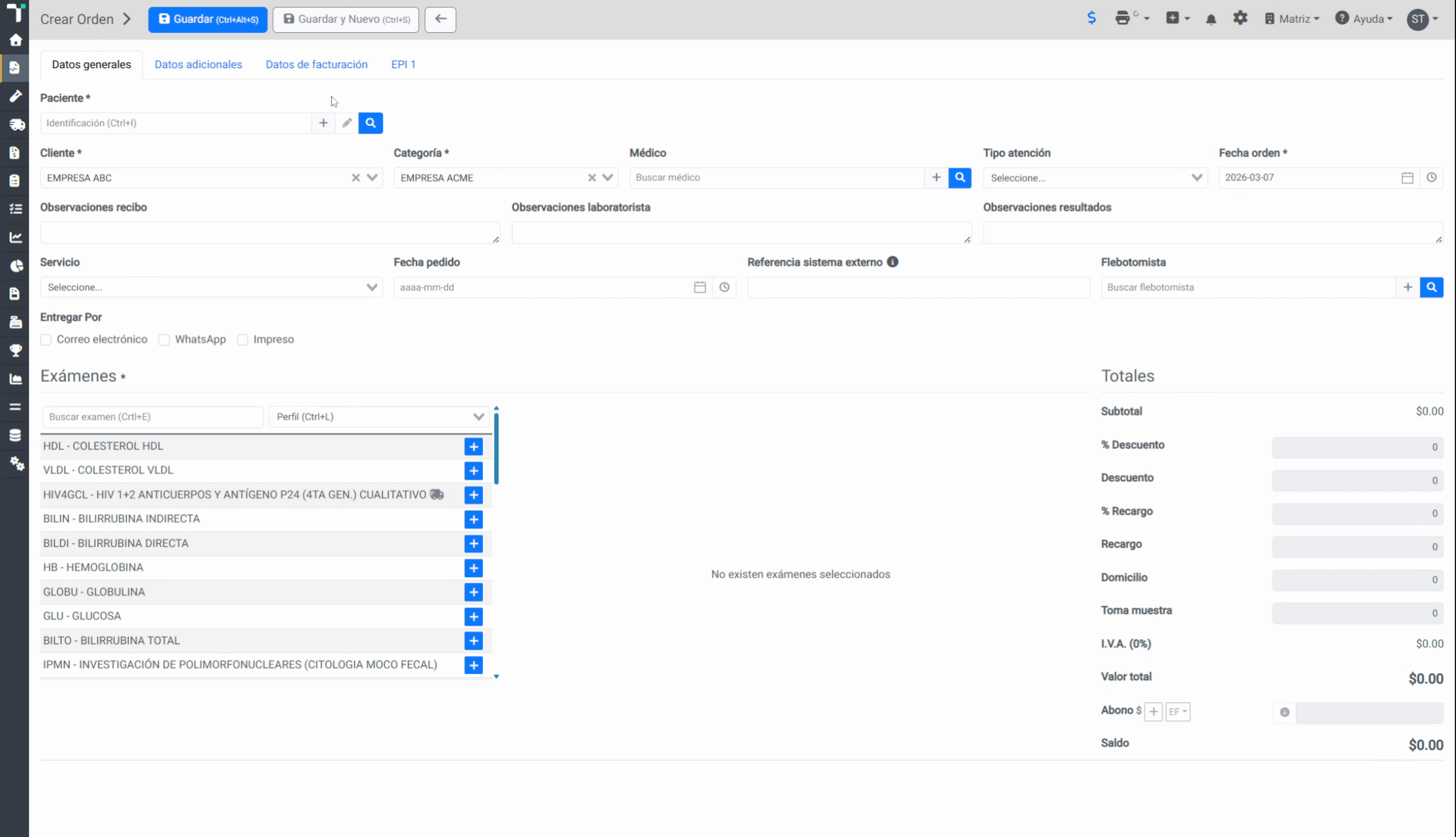
15. Seleccionar Paciente para Orden
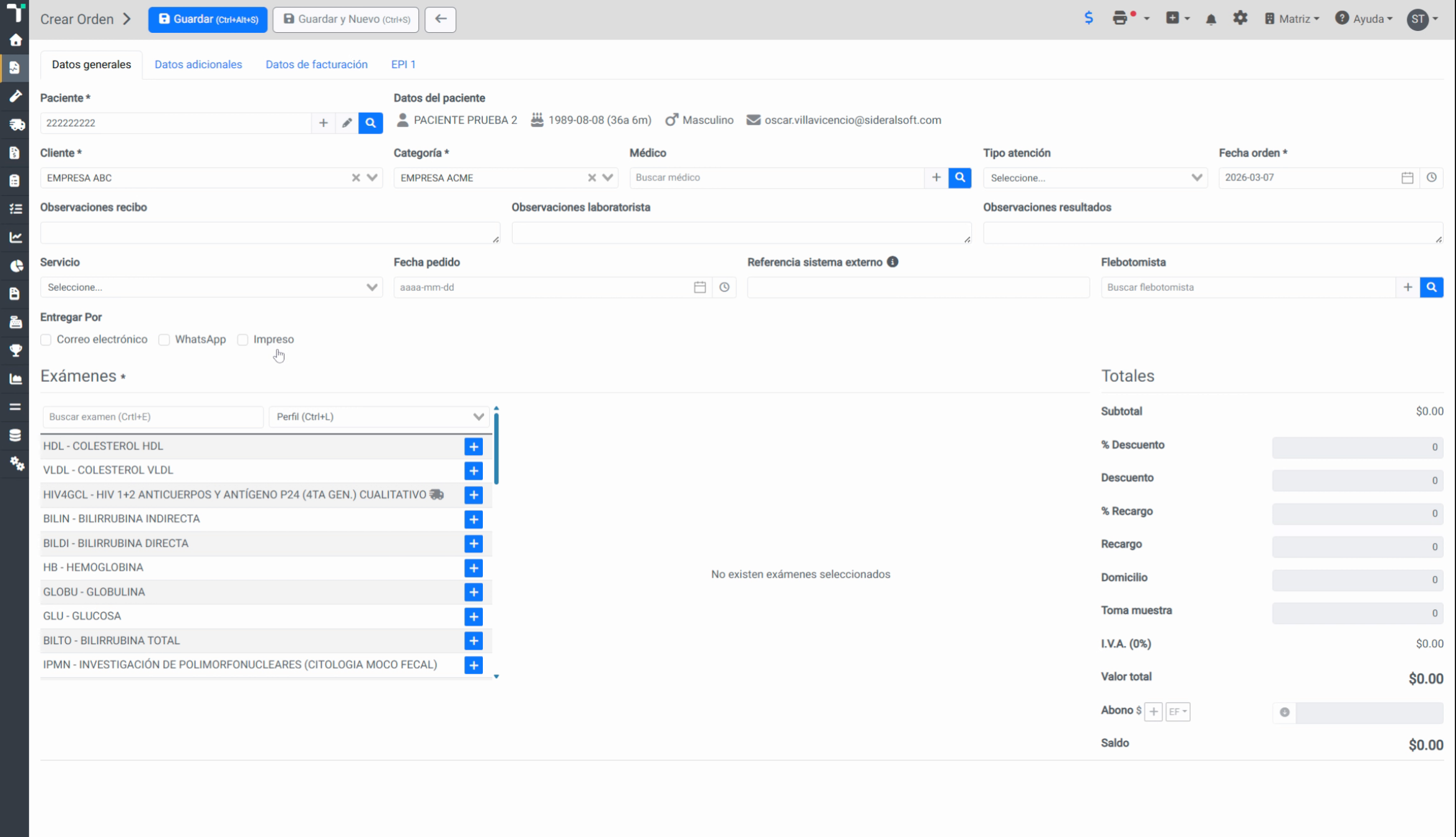
Vamos a seleccionar el paciente.
16. Visualizar Precios Individuales
Al agregar las pruebas de forma individual, cada una ira tomando su precio unitario.
17. Revisar Precios de Exámenes
Continuamos agregando los exámenes uno a uno hasta completar el paquete.
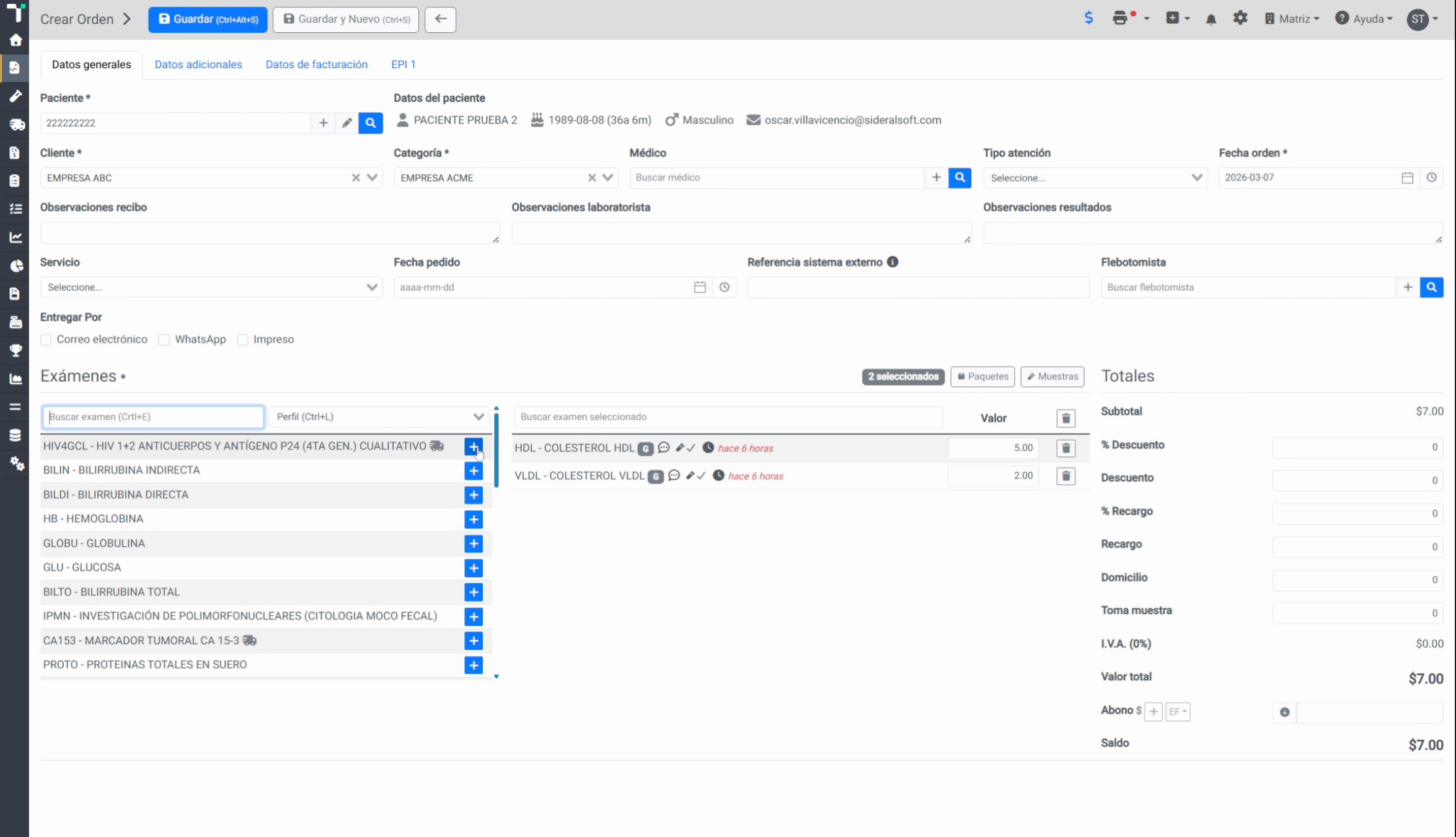
18. Aplicar Precio del Paquete
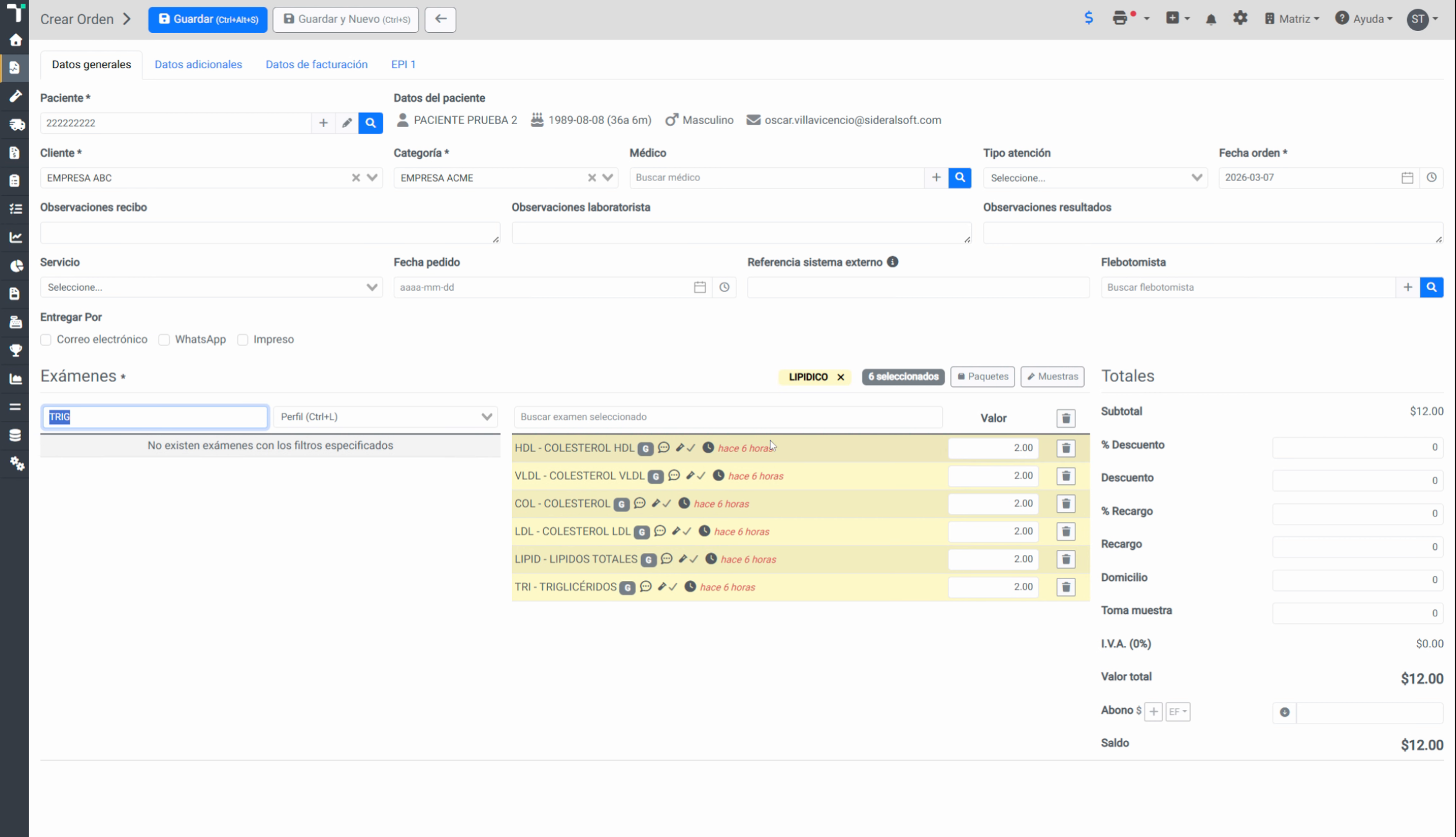
Cuando se cumple la coincidencia exacta de todos los exámenes del paquete, este se activa y se colocan los precios de los exámenes del paquete en lugar de los precios individuales.
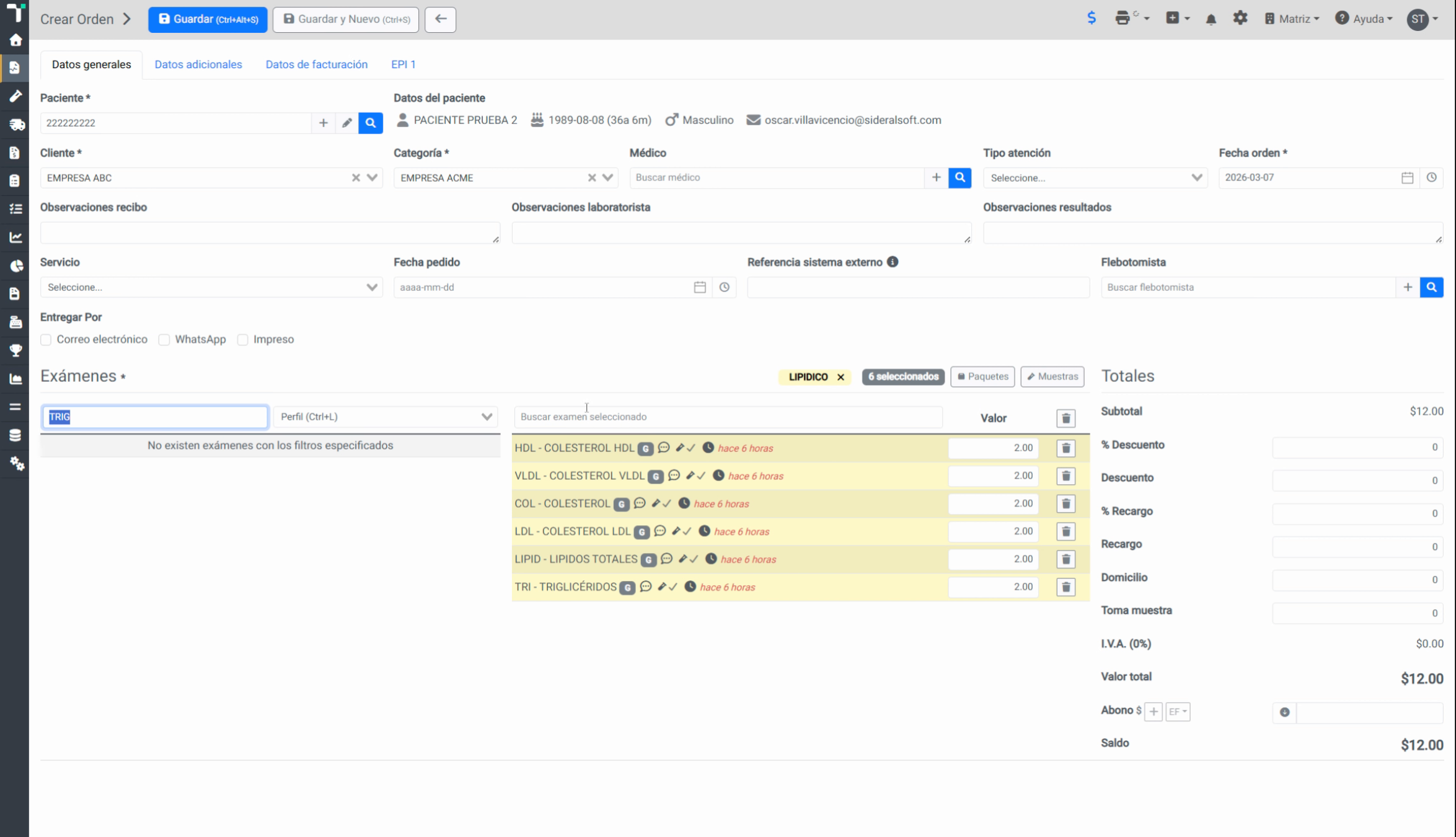
19. Confirmar Precio del Paquete
En este caso, la orden toma el precio del paquete. Podemos hacer clic en el botón Paquete para ver el paquete que estamos utilizando o para seleccionar el paquete a utilizar en caso que haya coincidencia con más de un paquete.
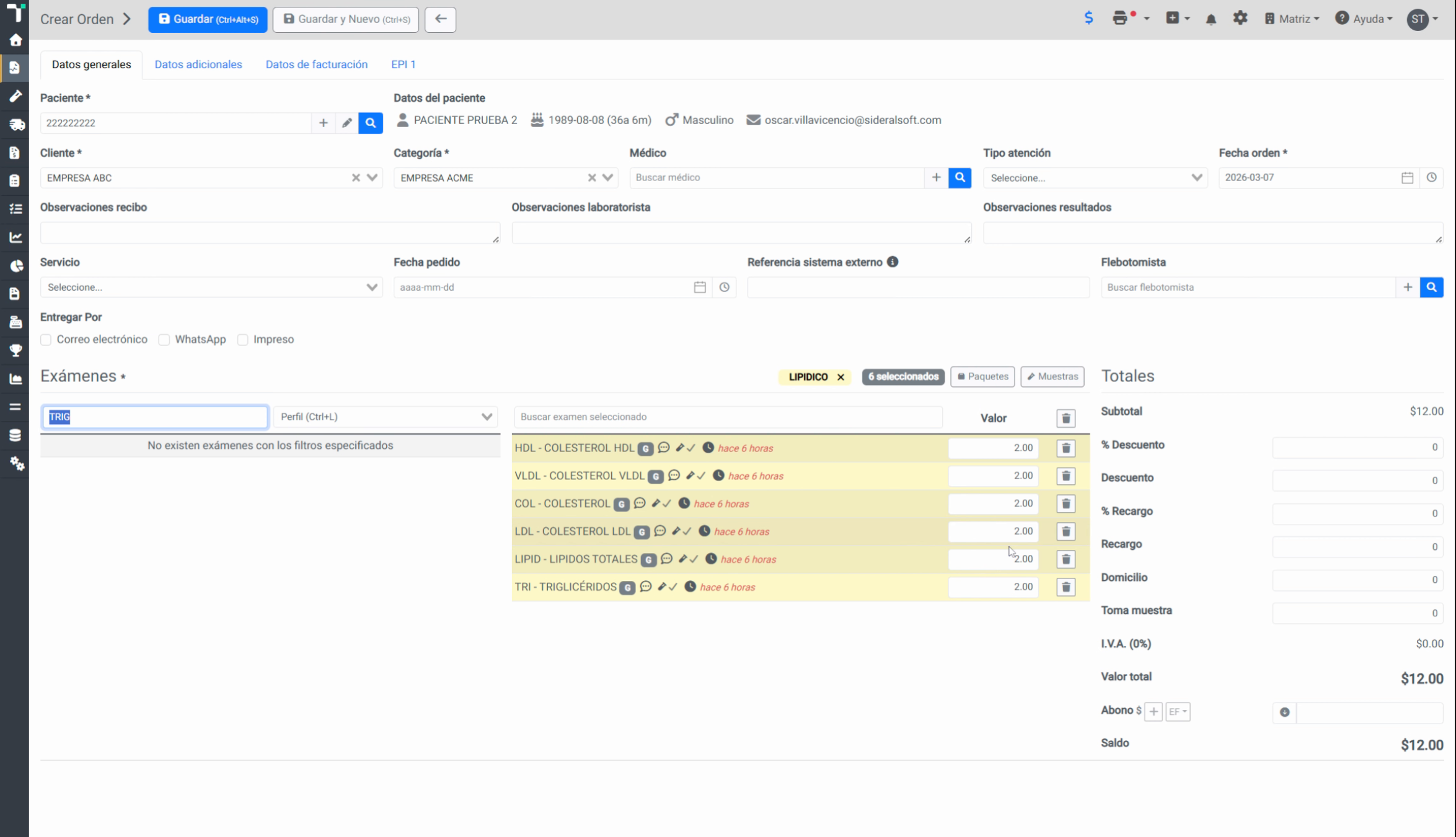
20. Evidencia del funcionamiento del paquete
Podemos ver que si se elimina un solo examen, regresan los precios unitarios de las pruebas ya que no hay coincidencia exacta con el paquete.
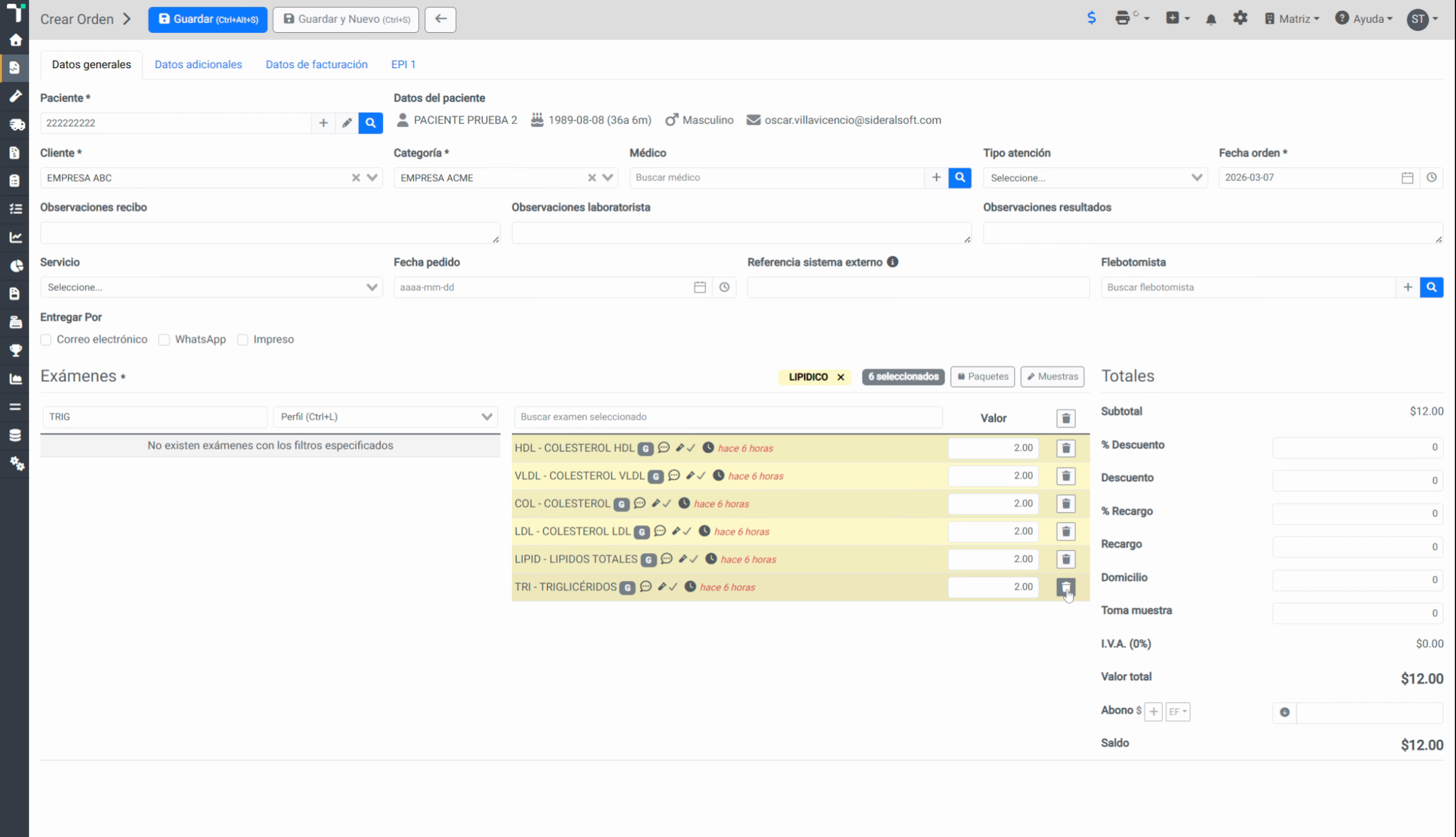
21. Guardar Orden Final
Has aprendido a crear un paquete de exámenes y utilizarlo en la creación de órdenes para aplicar precios especiales. Ahora puedes gestionar promociones y combos de exámenes de forma eficiente. En Sideralsoft, queremos que aproveches al máximo de Térium. Hasta la próxima.