
En este artículo aprenderás a utilizar el módulo de fidelización de médicos para gestionar comisiones y puntos canjeables. Te guiaremos paso a paso para configurar y aprovechar esta funcionalidad en tu laboratorio.
1. Introducción al Módulo de Fidelización
En el siguiente tutorial vamos a ver cómo utilizar el módulo de fidelización de médicos. Es importante recalcar que este módulo tiene un costo adicional y que debe requerirse su activación a nuestro equipo de soporte.
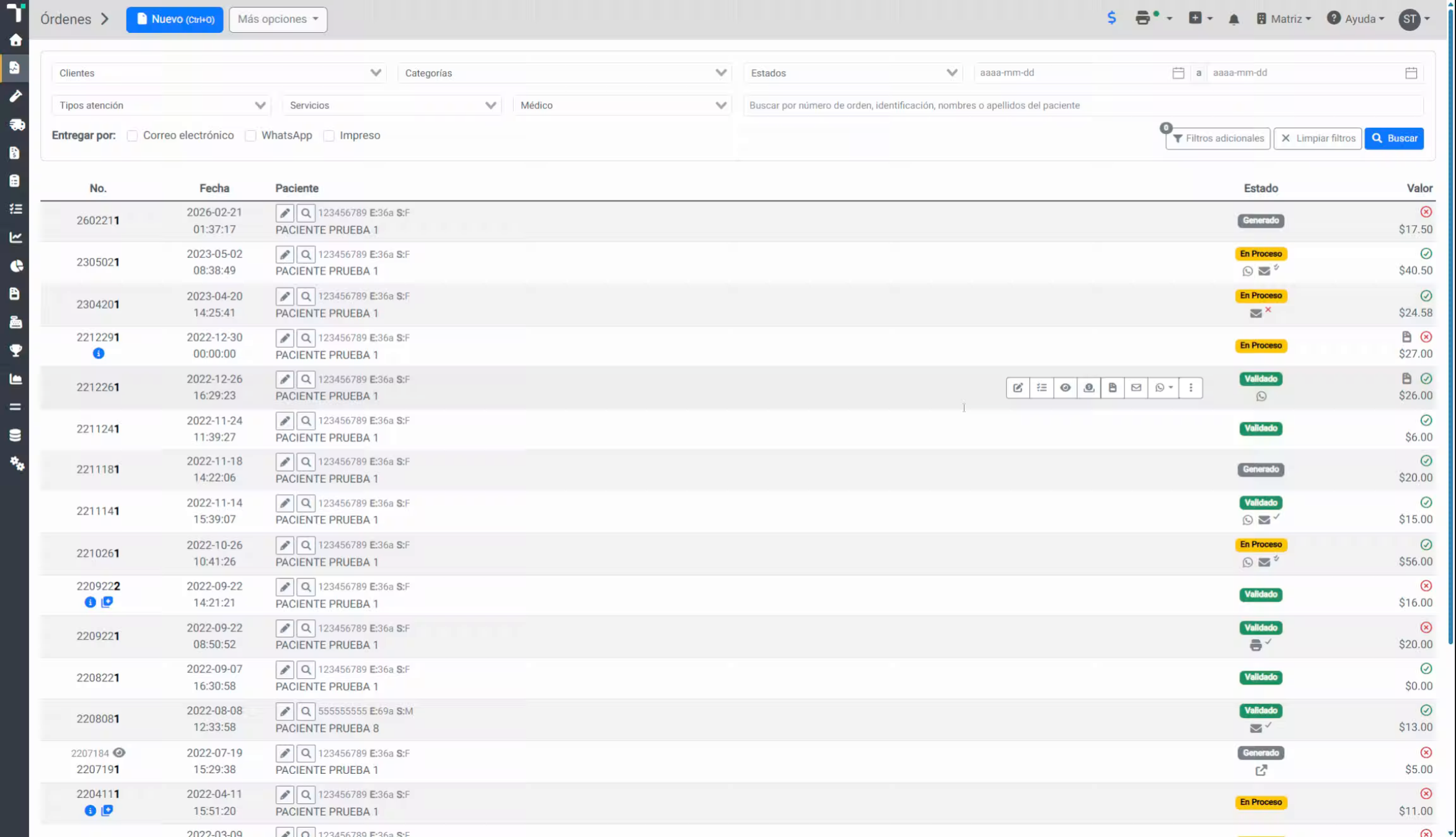
2. Explicar Función de Comisión
El módulo de fidelización de médicos nos permite registrar porcentajes de comisión que se va a pagar a los médicos que derivan pacientes a nuestro laboratorio.
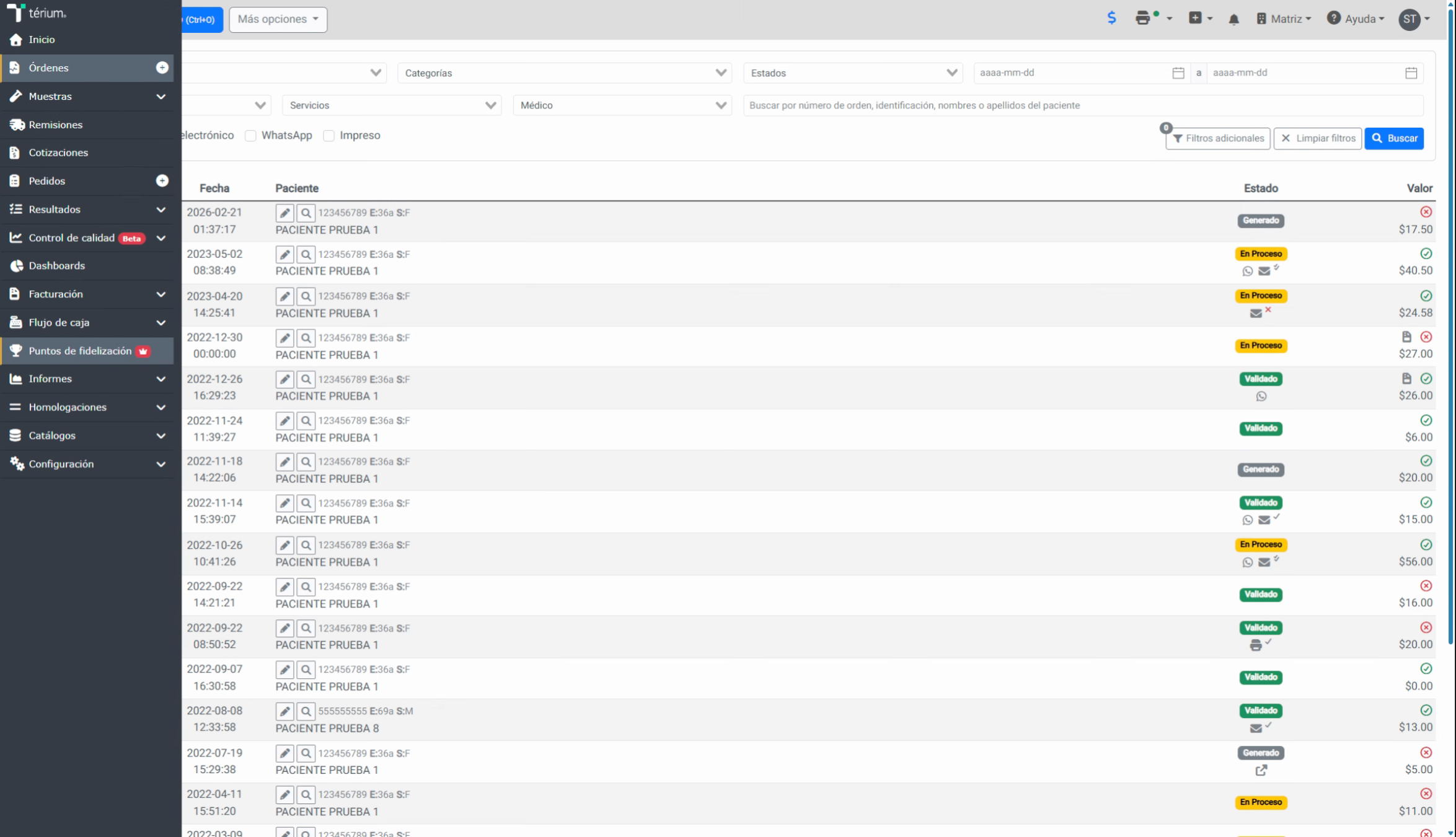
3. Puntos Clave para Configuración
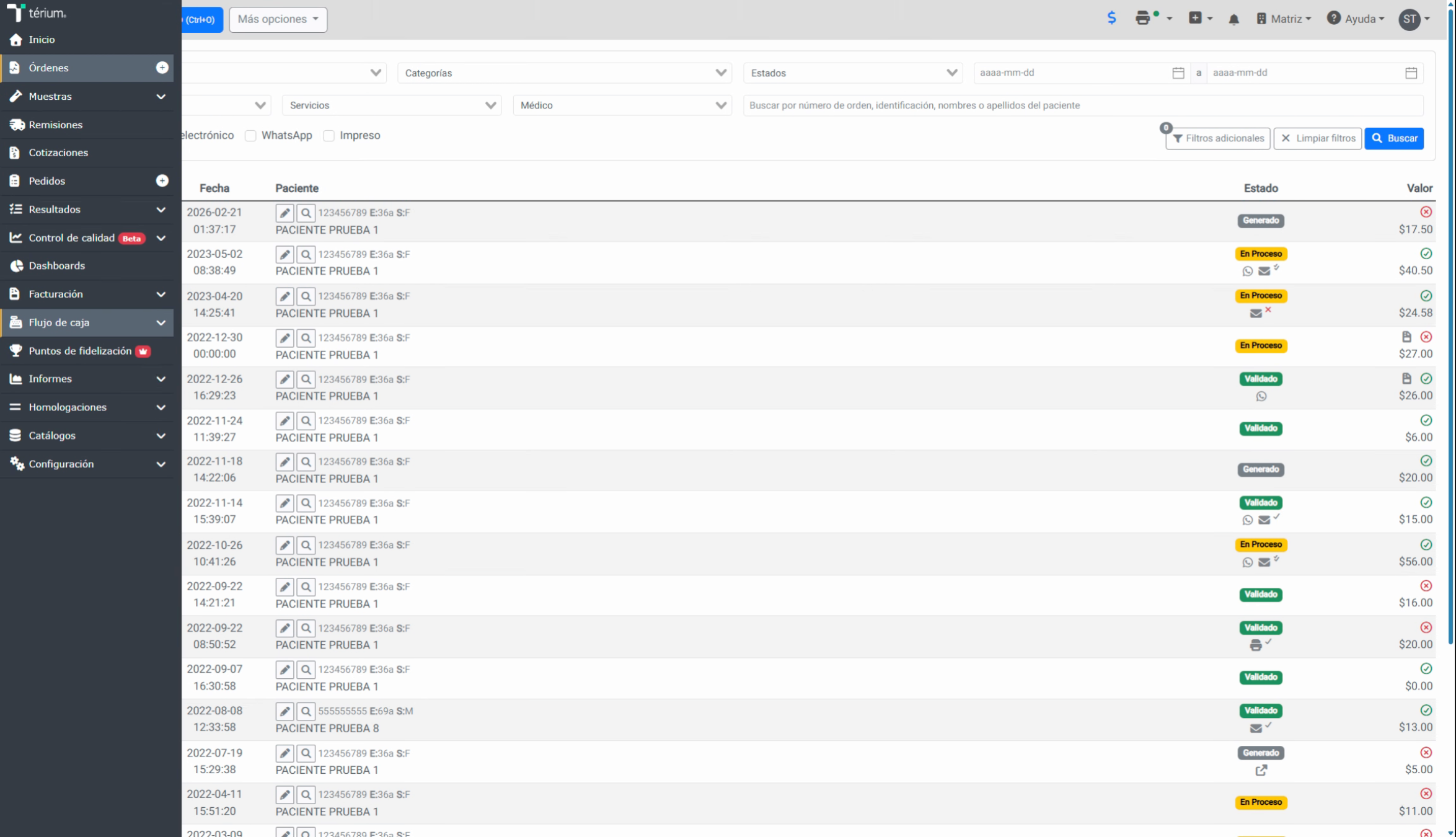
4. Crear Tarifa de Fidelización
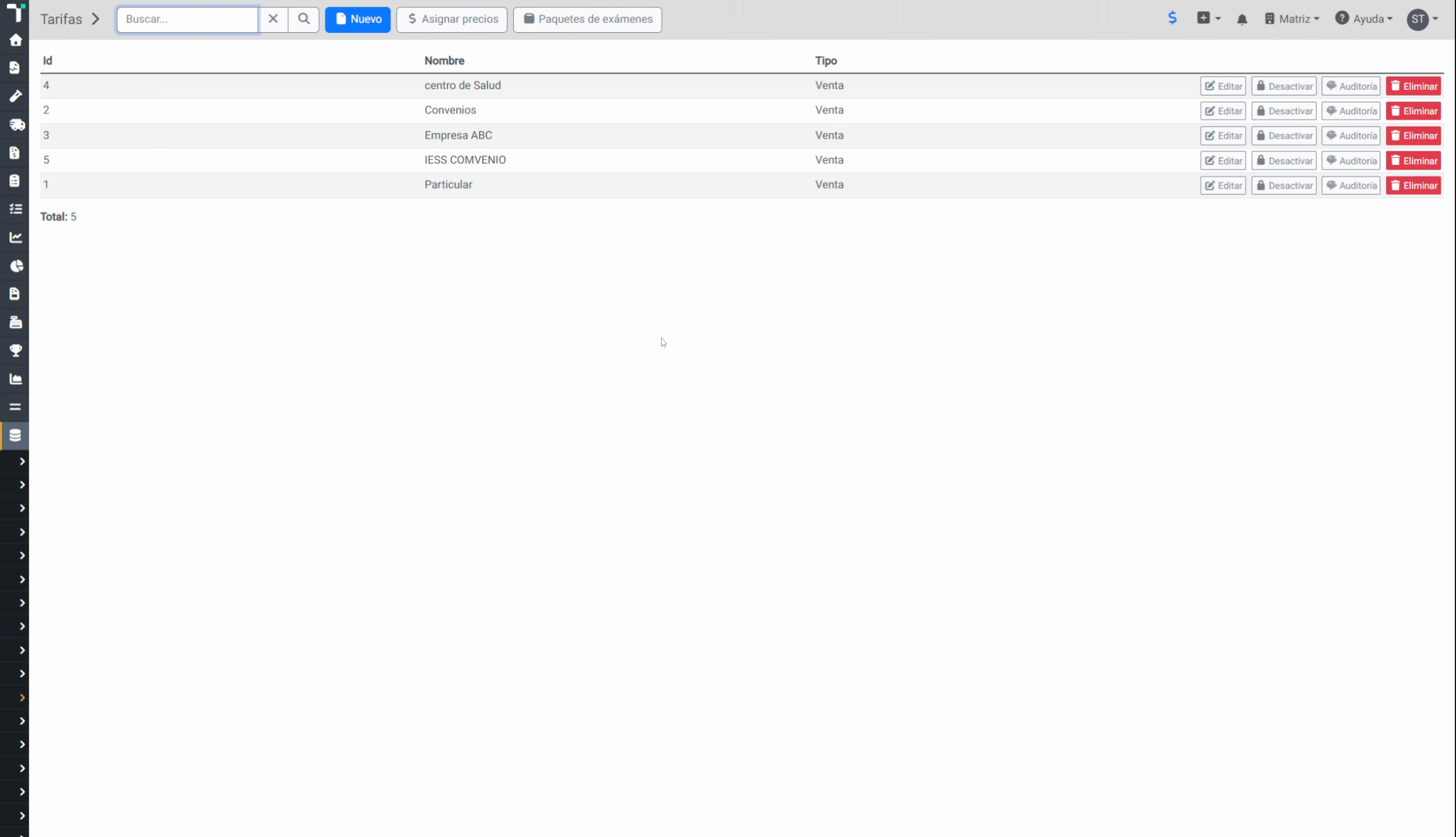
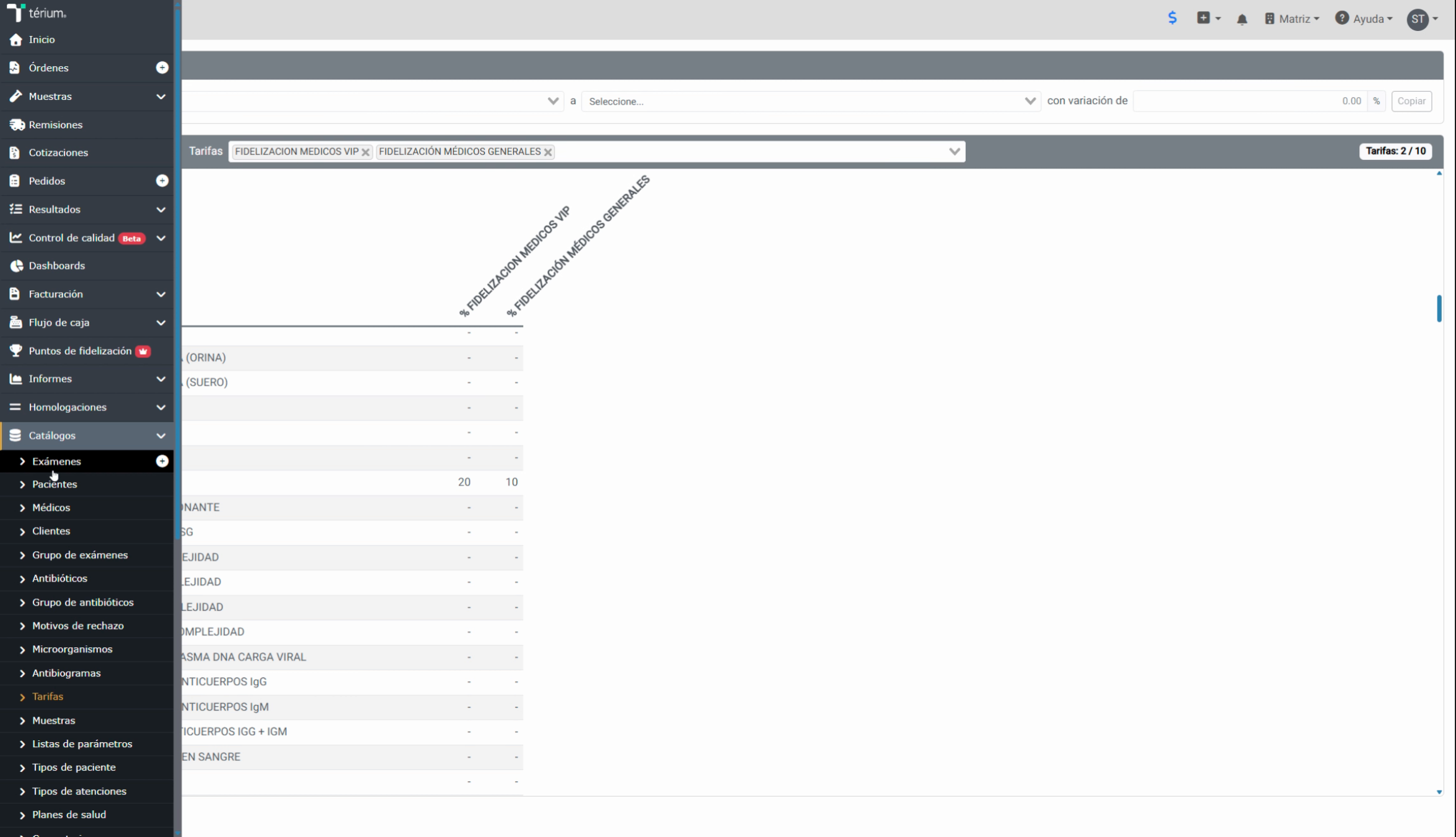
Primeramente debemos ir al menú lateral, opción Catálogos, Tarifas para crear nuestra tarifa de fidelización.
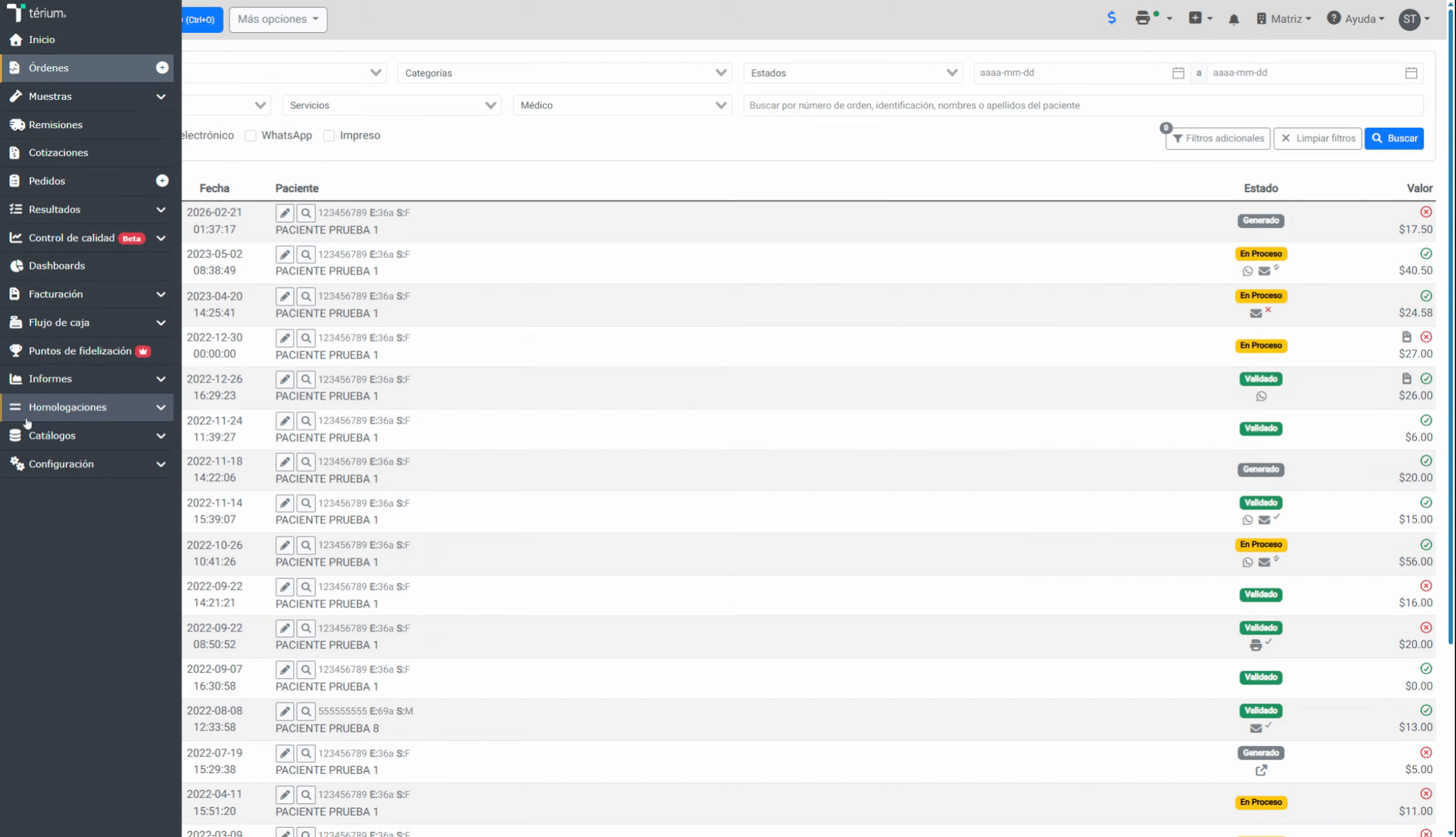
5. Iniciar Nueva Tarifa
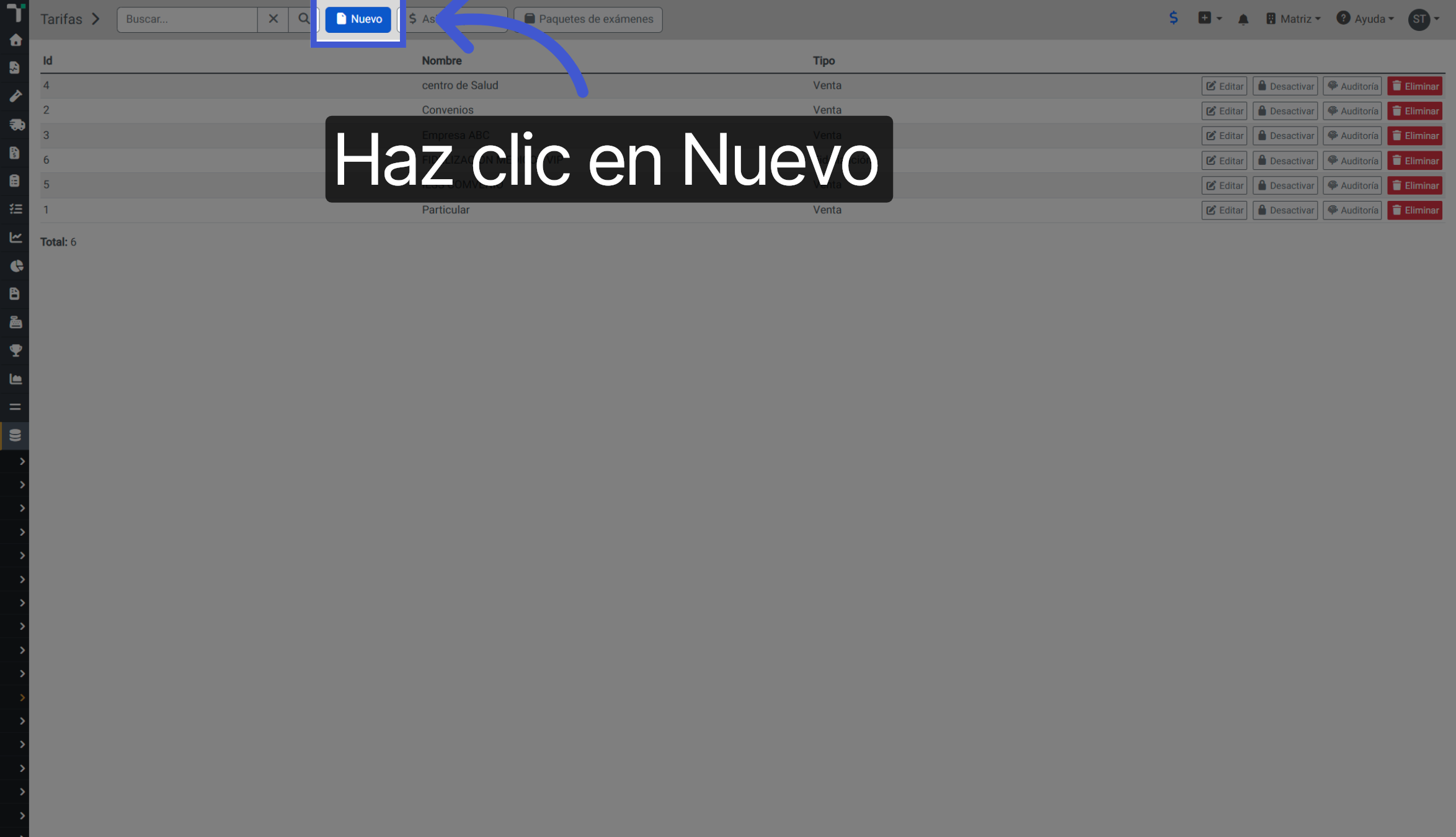
En este caso vamos a hacer clic en el botón que dice Nuevo, le podemos un nombre, y en el tipo vamos a escoger de tipo fidelización.
6. Hacer Clic en Nuevo
Hacemos clic en el botón Nuevo para comenzar a crear una nueva tarifaio de fidelización.
7. Seleccionar Tipo Fidelización
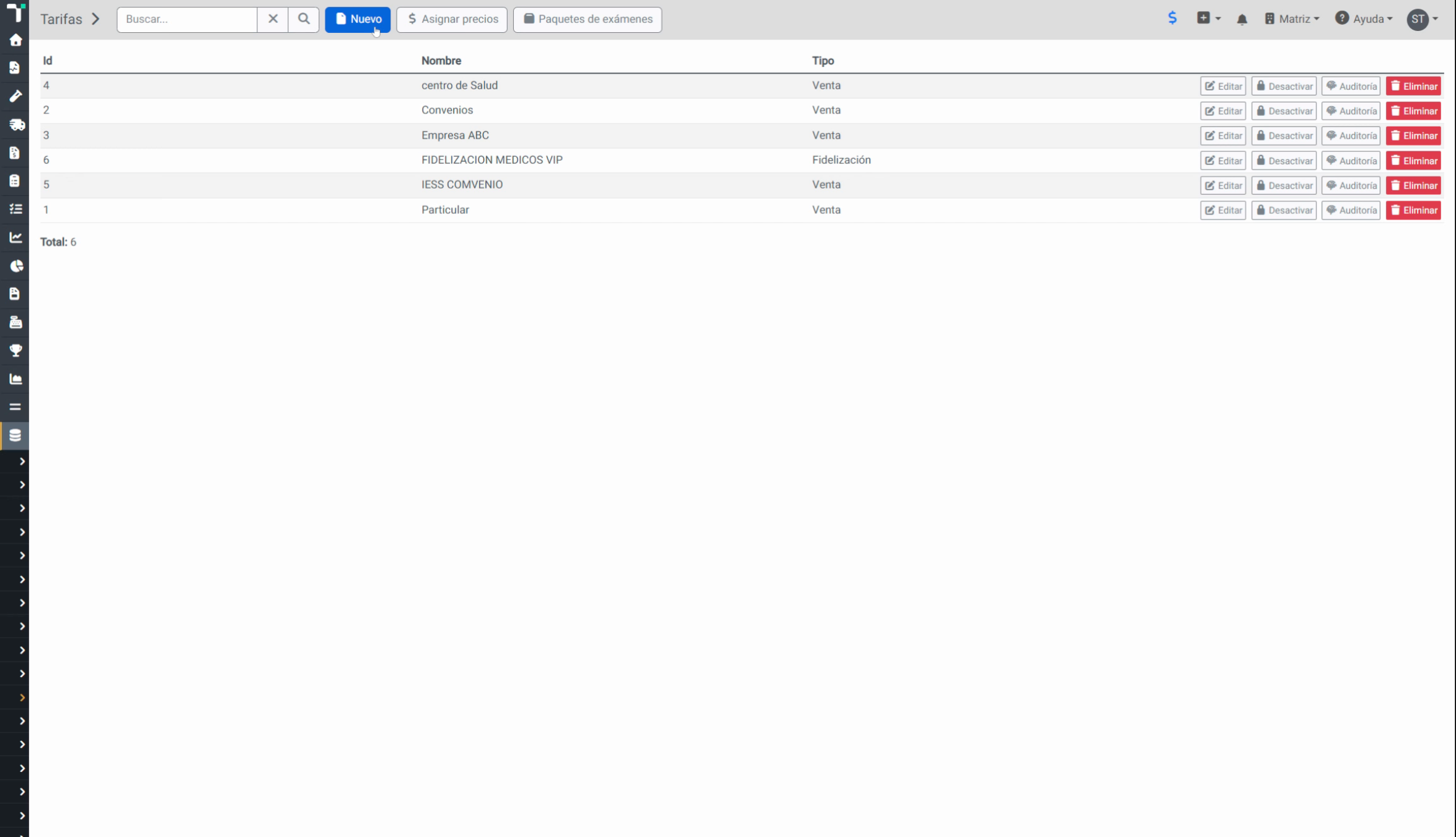
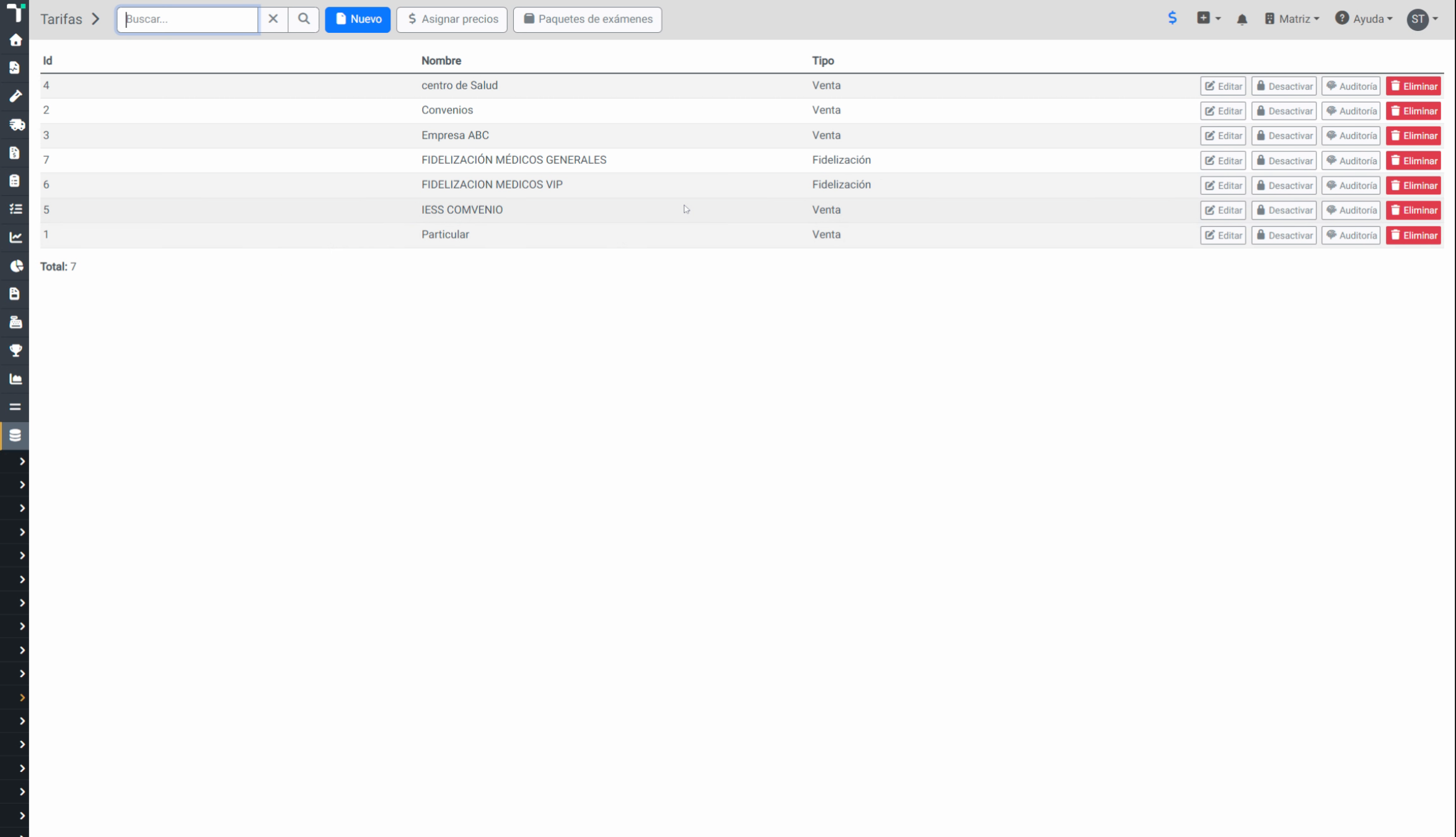
Podemos crear varias tarifas de tipo fidelización
8. Asignar Precios a Tarifas
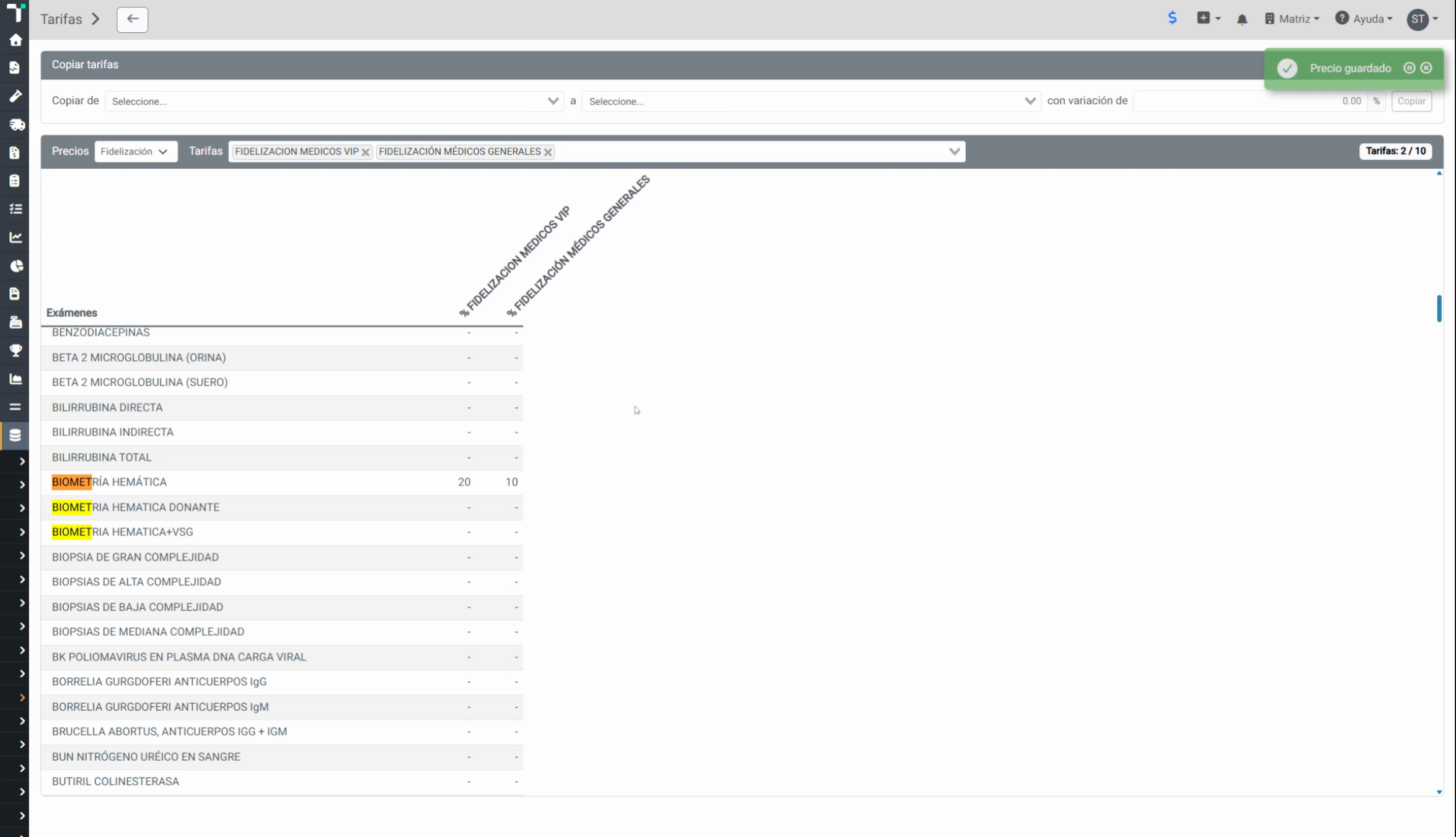
Una vez que están creadas las tarifas de fidelización, vamos a hacer clic en el botón de Asignar precios. Aquí se debe escoger la opción para mostrar las tarifas de fidelización
9. Seleccionar Tarifas de Fidelización
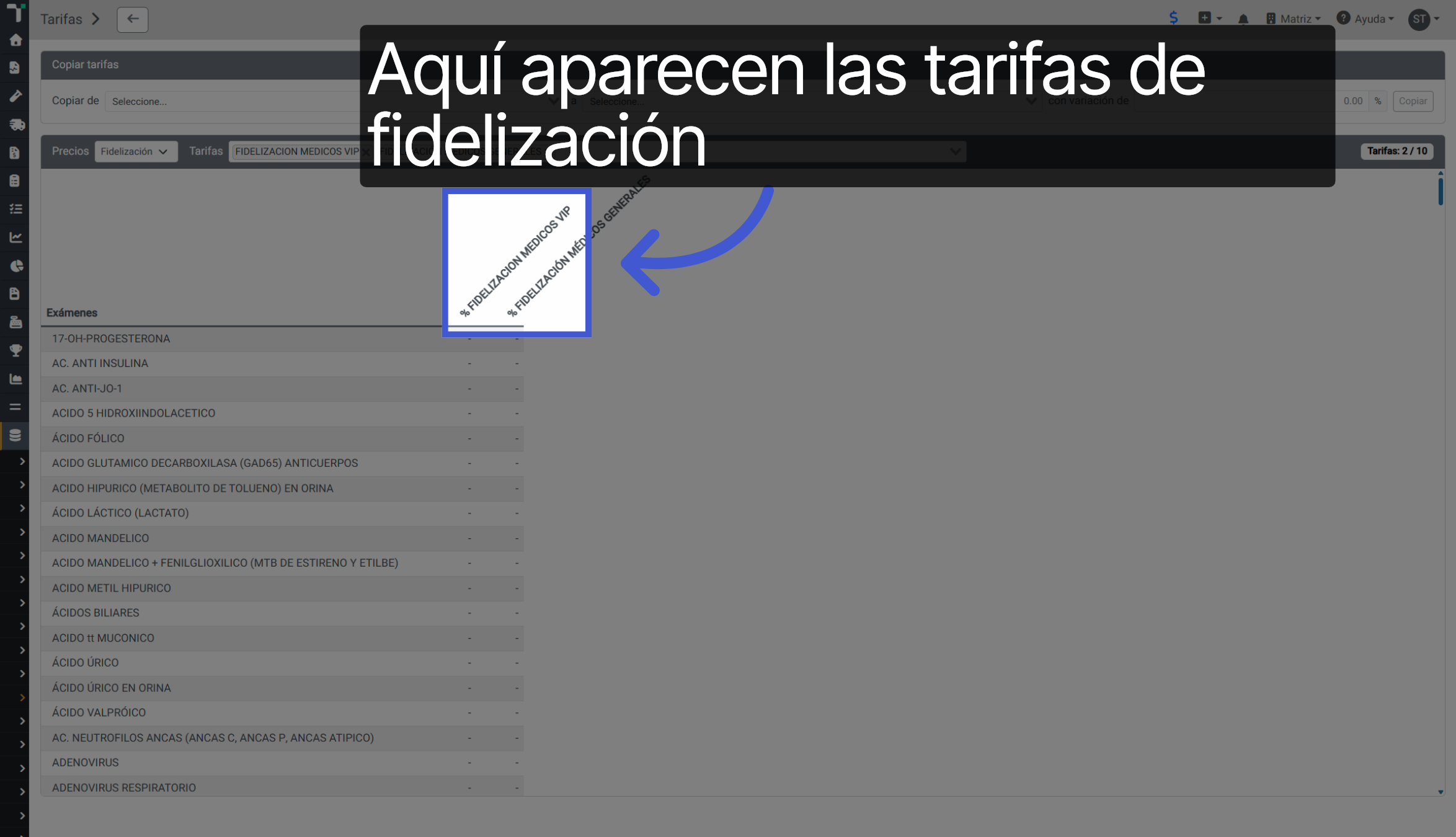
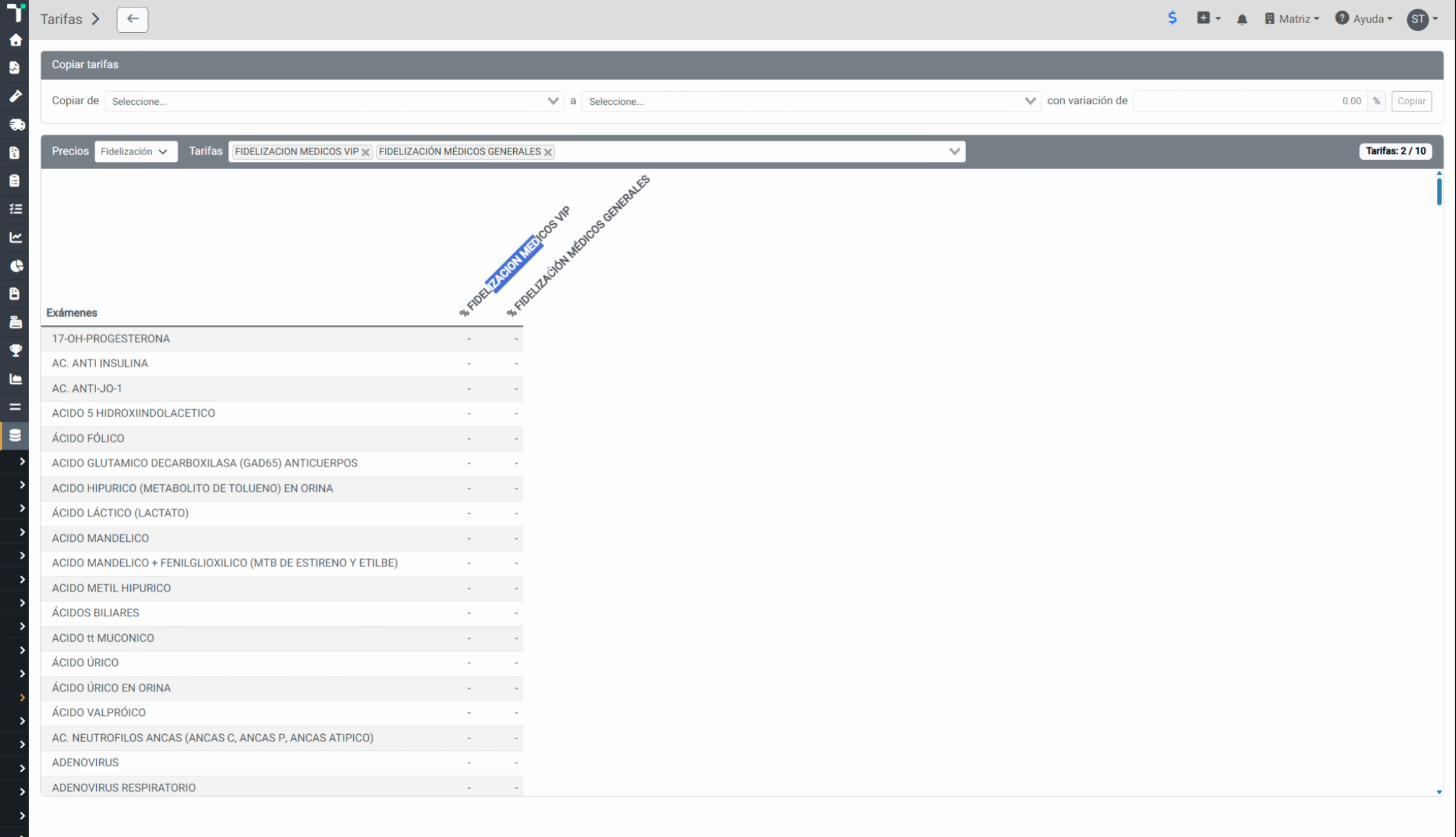
En las columnas aparecerán las tarifas de fidelización que acabamos de crear para asignar los porcentajes correspondientes para cada examen.
10. Definir Porcentaje de Comisión
Es importante que estas tarifas se definan en porcentaje de comisión que se va a pagar por cada examen.
11. Ejemplo de Comisión para Examen
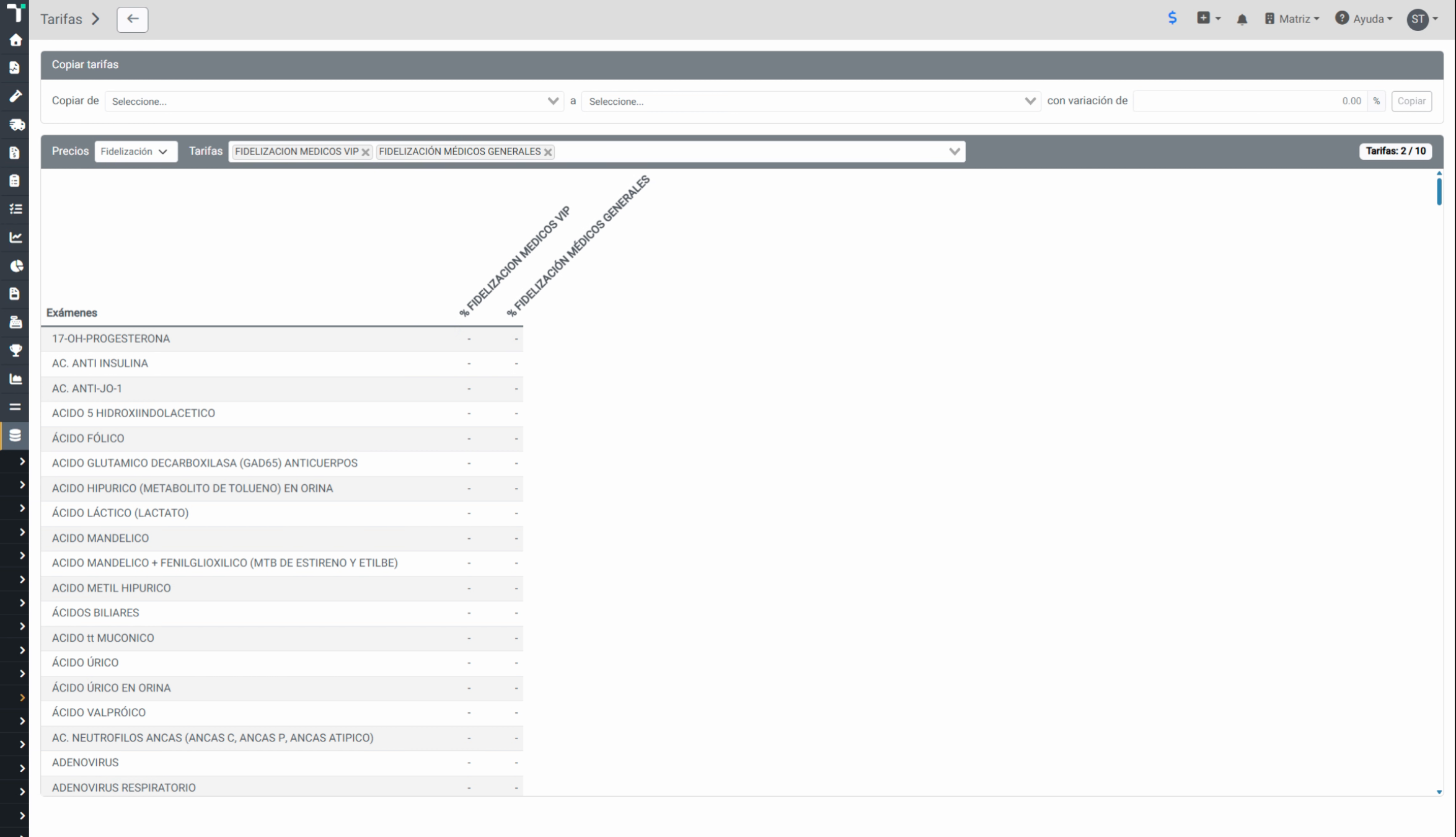
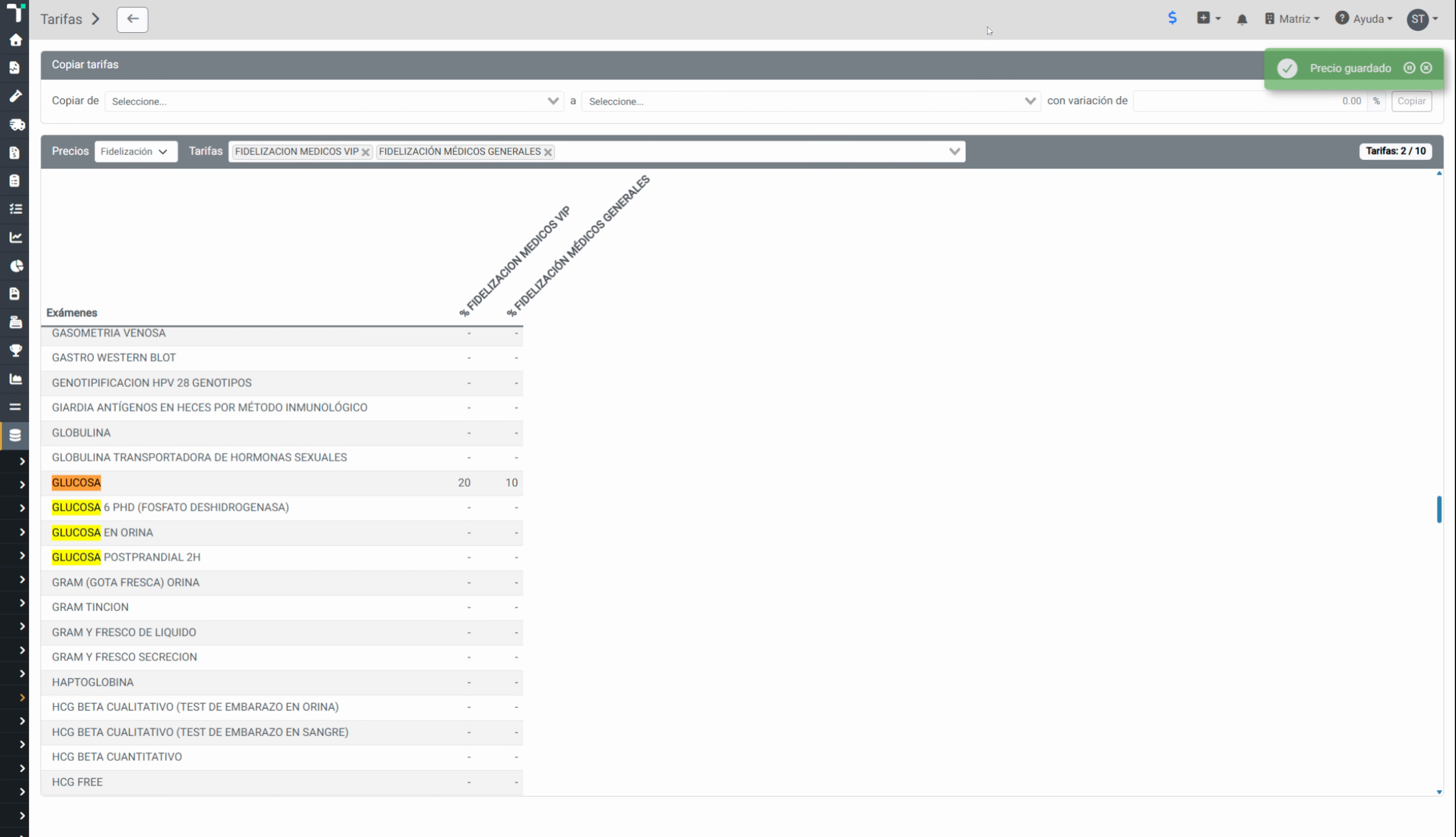
Por ejemplo, para el examen glucosa, a los médicos VIP les vamos a pagar un 20% de comisión y a los médicos generales les vamos a pagar un 10% de comisión.
12. Repetir Comisión para Otros Exámenes
Podemos buscar otros exámenes en el listado
13. Establecer Comisión por Examen
Esto debe realizarse con cada uno de los exámenes para establecer el porcentaje de comisión de acuerdo a la tarifade fidelización que nosotros definamos.
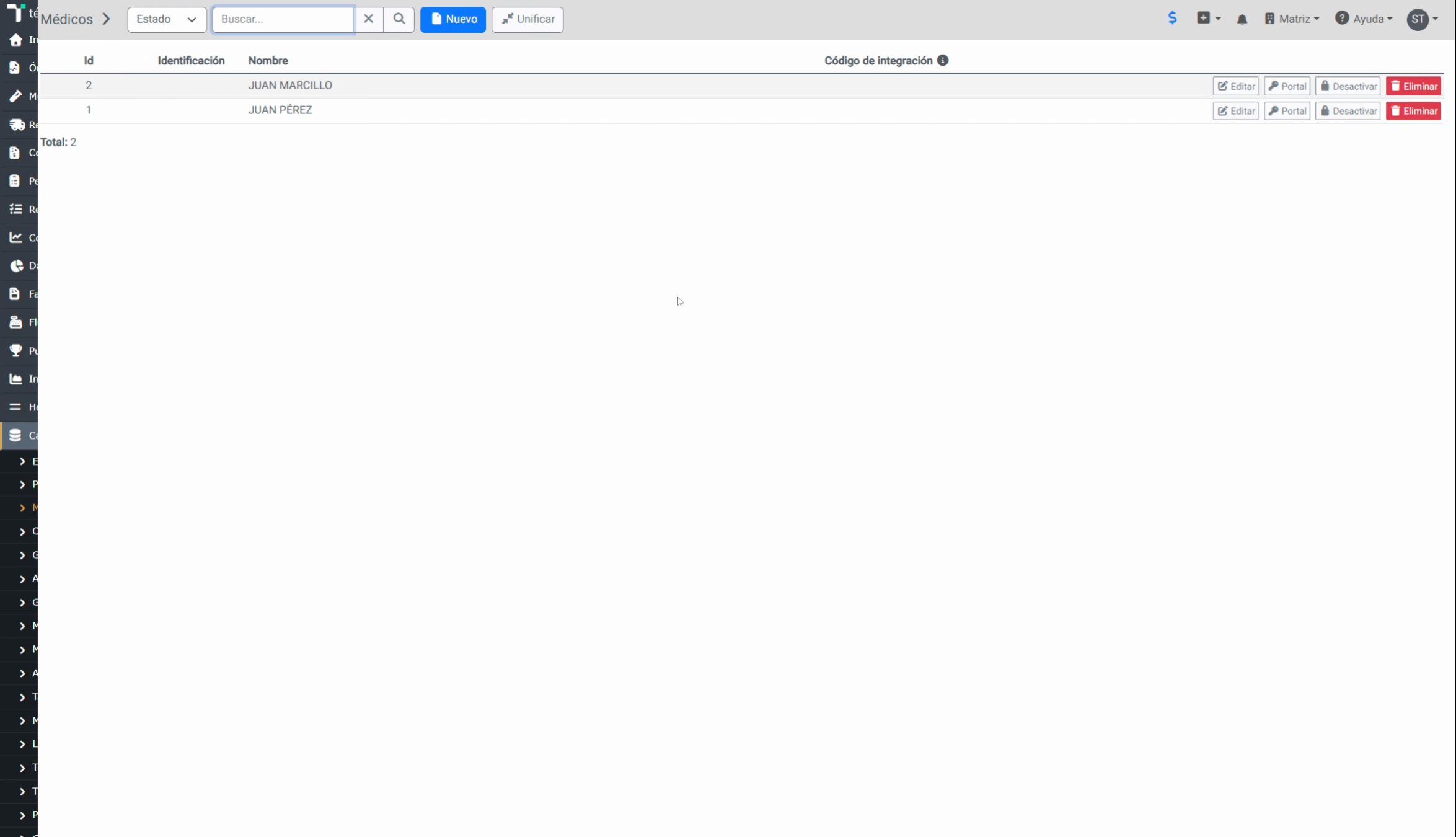
14. Asignar Tarifas a Médicos
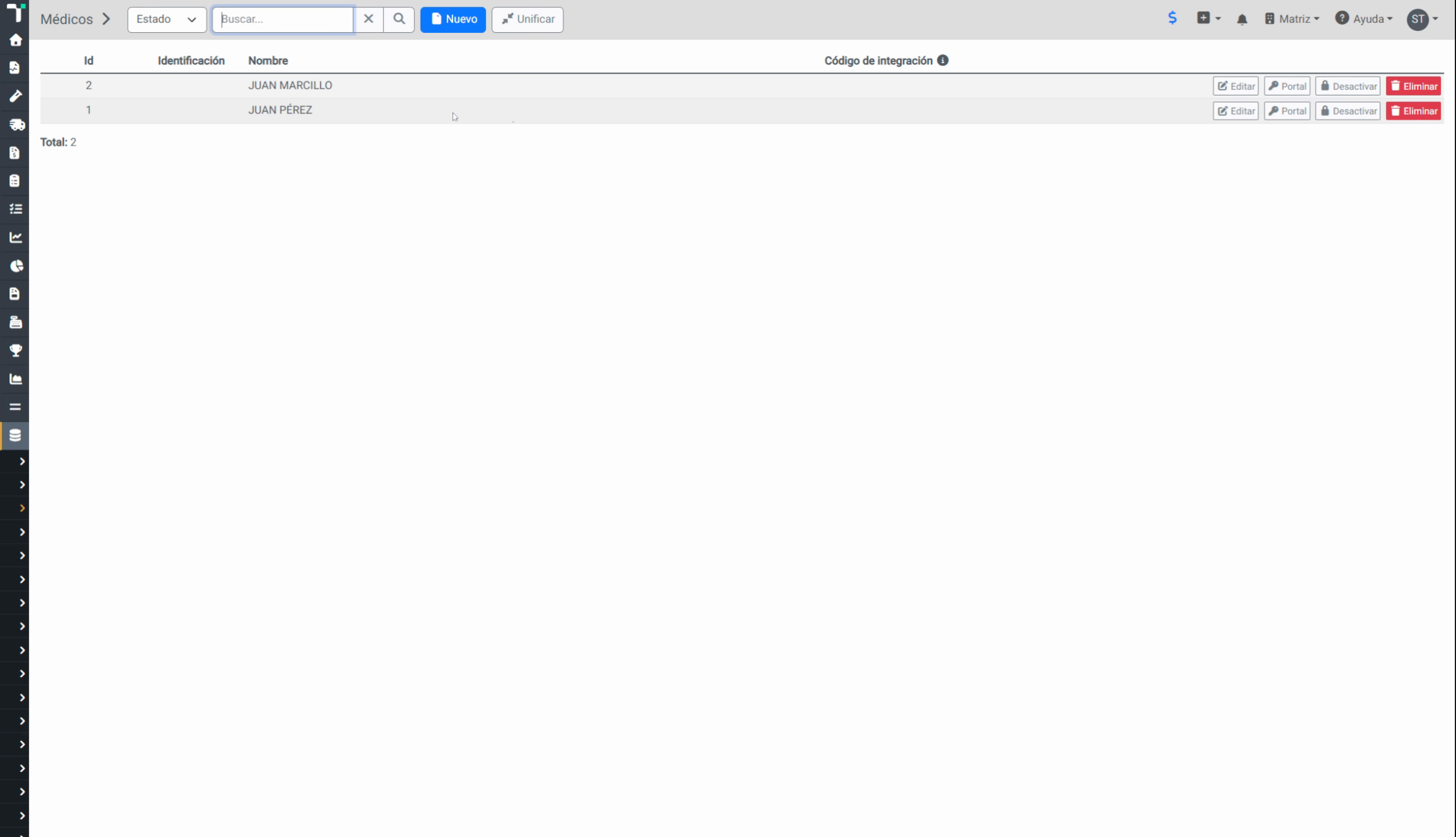
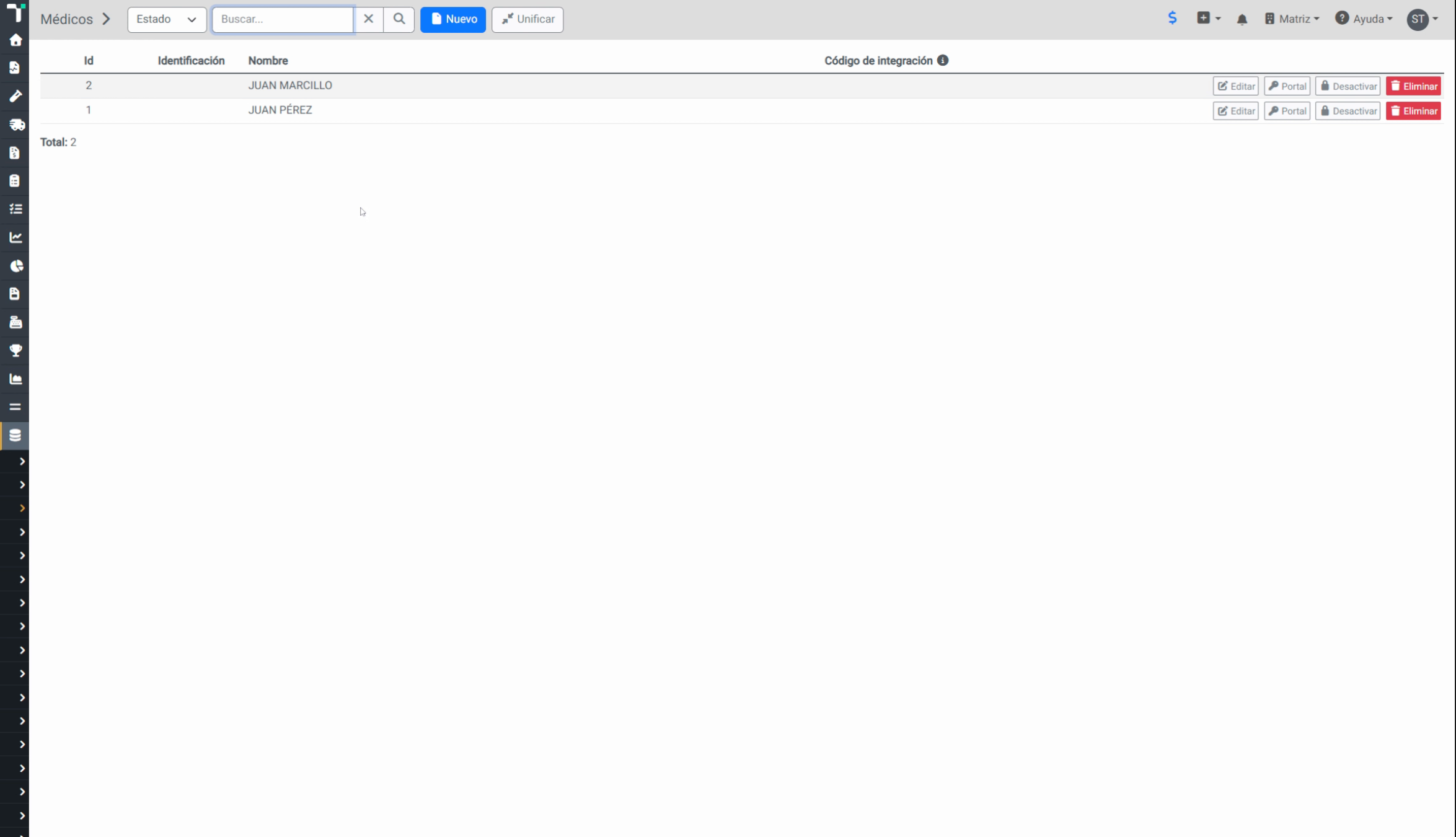
El siguiente paso es ir al módulo de Médicos. Aquí vamos a escoger la tarifa de fidelización o el porcentaje de comisión que vamos a asignar a cada médico. Por ejemplo, al médico Juan Pérez le vamos a asignar la tarifa de médicos VIP.
15. Ejemplo de Asignación de Tarifas
Mientras que a Juan Marcillo le vamos a asignar la tarifa de médicos generales.
16. Completar Configuración del Sistema
17. Crear Nueva Orden de Prueba
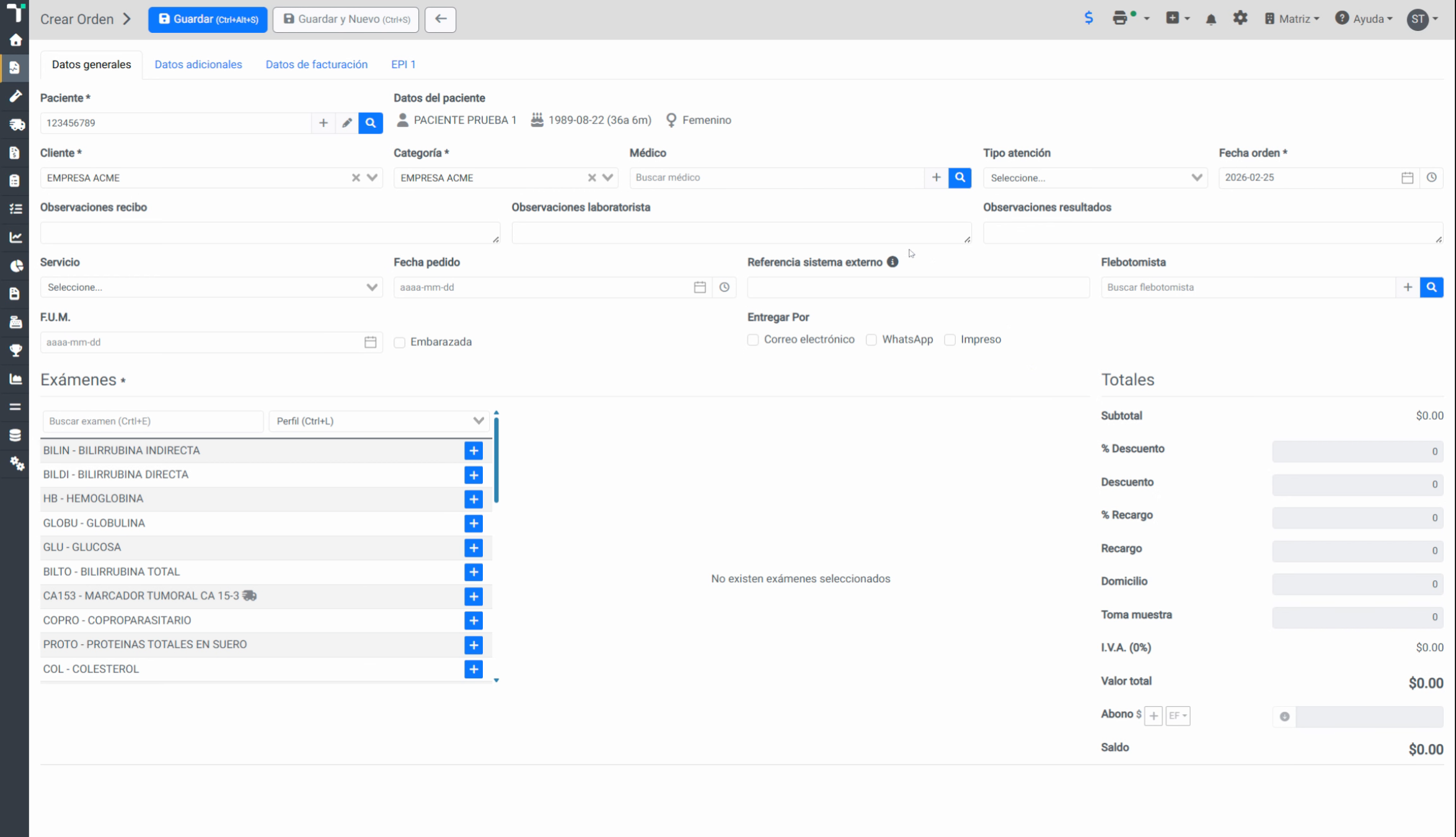
¿Cómo verificamos su funcionamiento? Vamos a crear una nueva orden. En este caso, para un paciente de prueba.
18. Asignar Médico y Pruebas
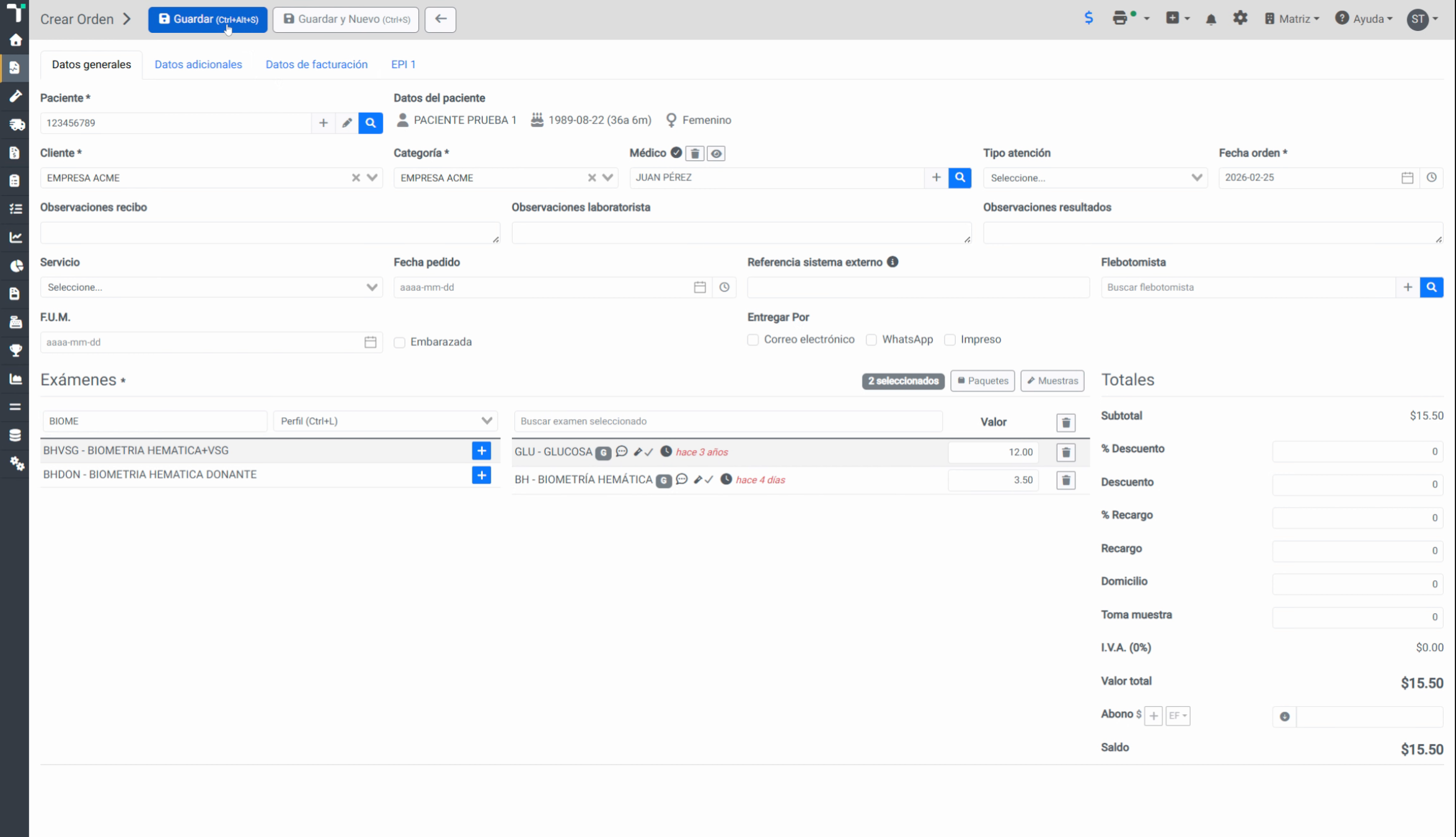
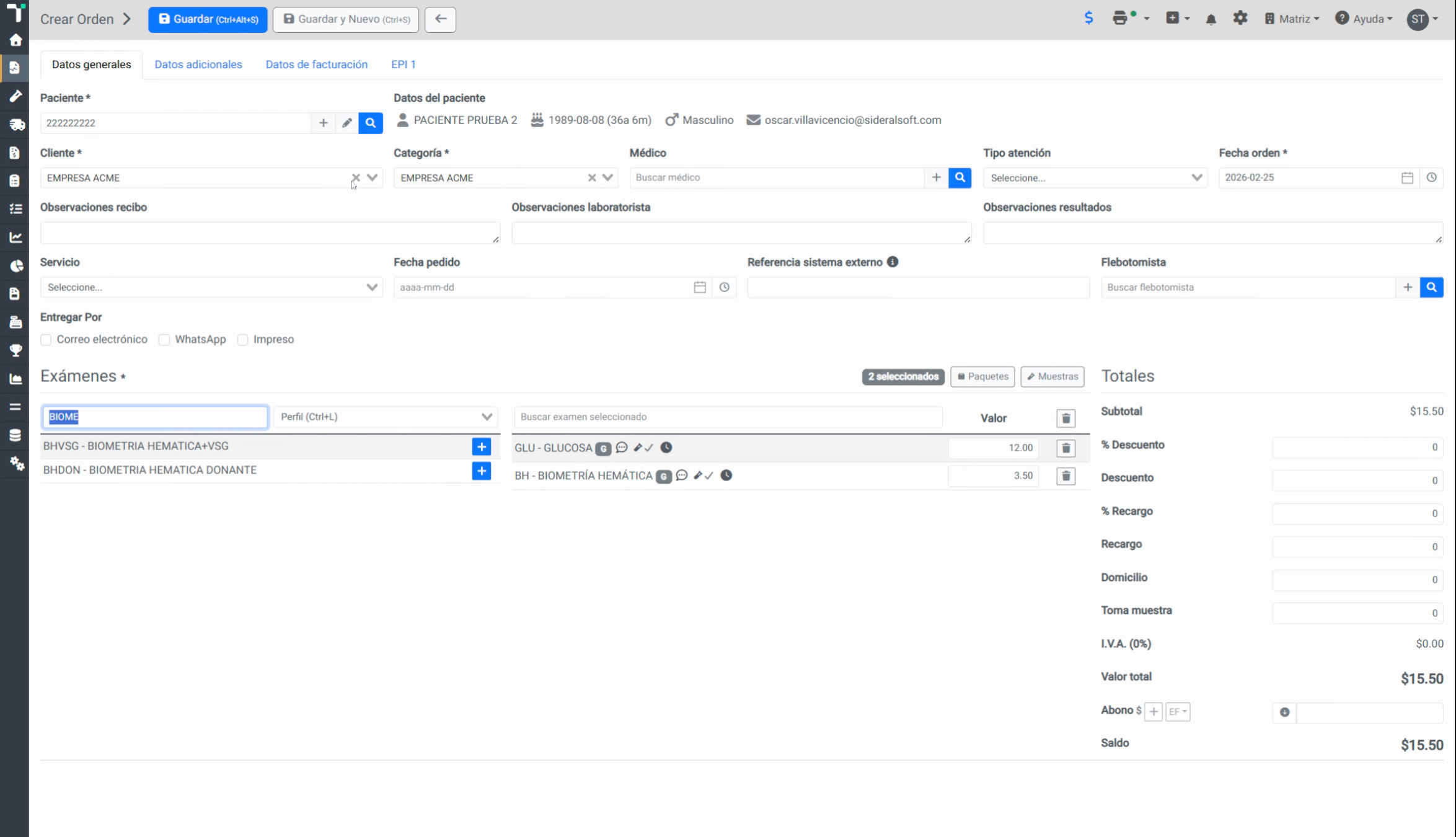
Seleccionamos el médico Juan Pérez. Si se recuerdan, a Juan Pérez le habíamos asignado la tarifa de fidelización de médico V.IP. Vamos a asignarle las dos pruebas que configuramos.
19. Guardar Orden
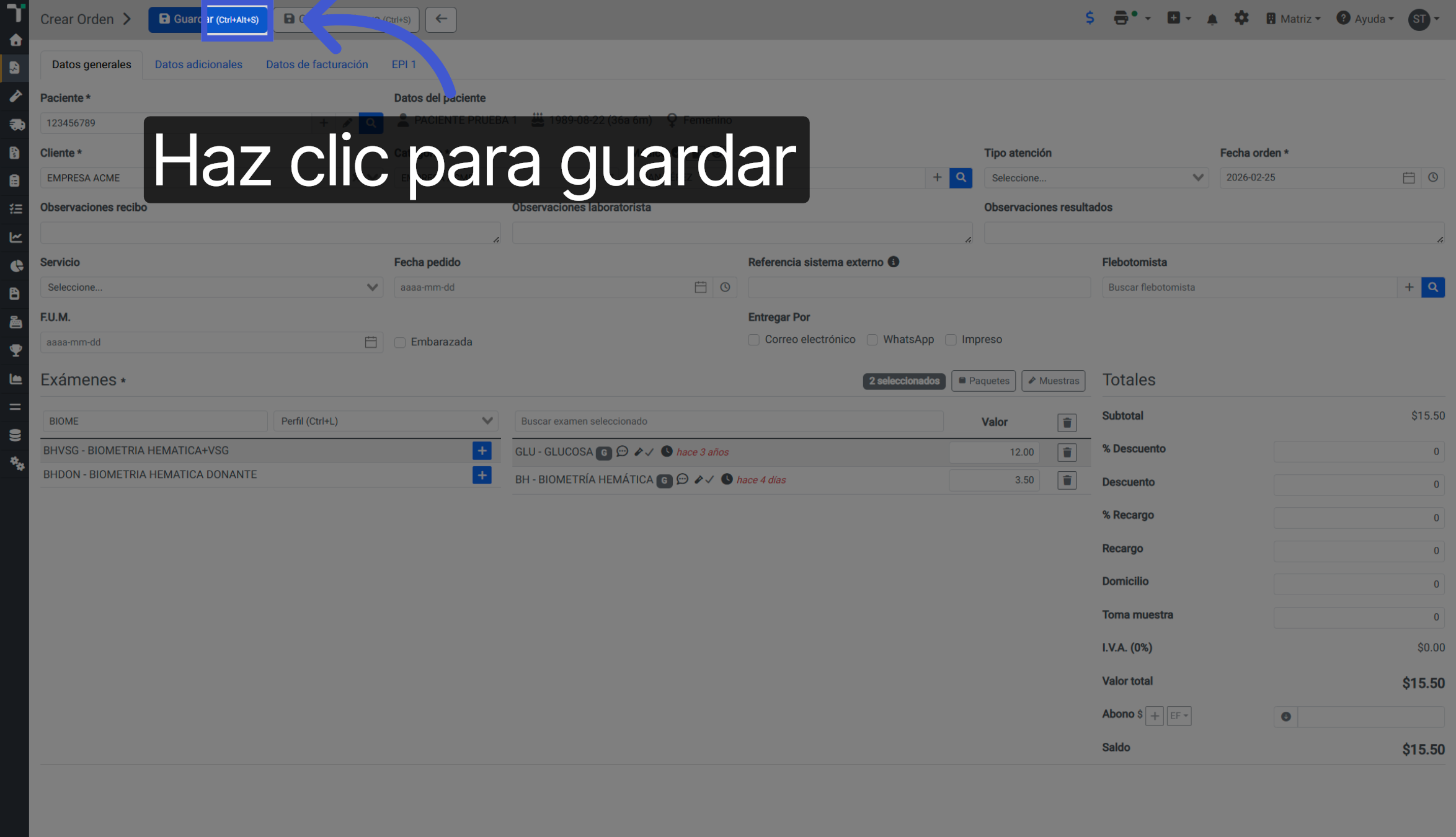
Hacemos clic para guardar la orden creada con el médico y las pruebas asignadas.
20. Confirmar Orden Guardada
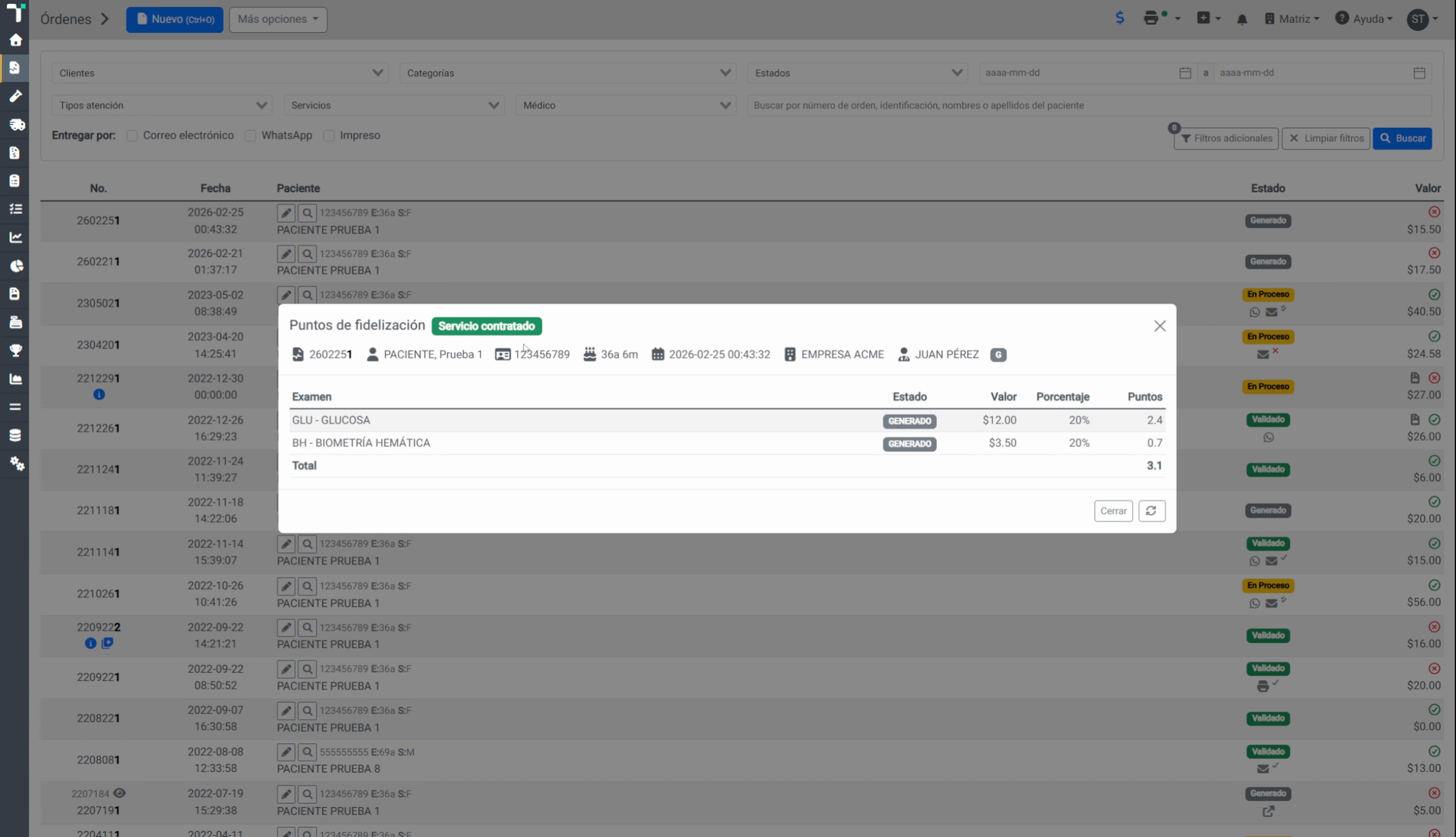
Vamos a guardar la orden. Una vez que nuestra orden se ha generado, aquí podemos ver que se han generado los primeros puntos de fidelización para este médico.
21. Visualizar Puntos de Fidelización
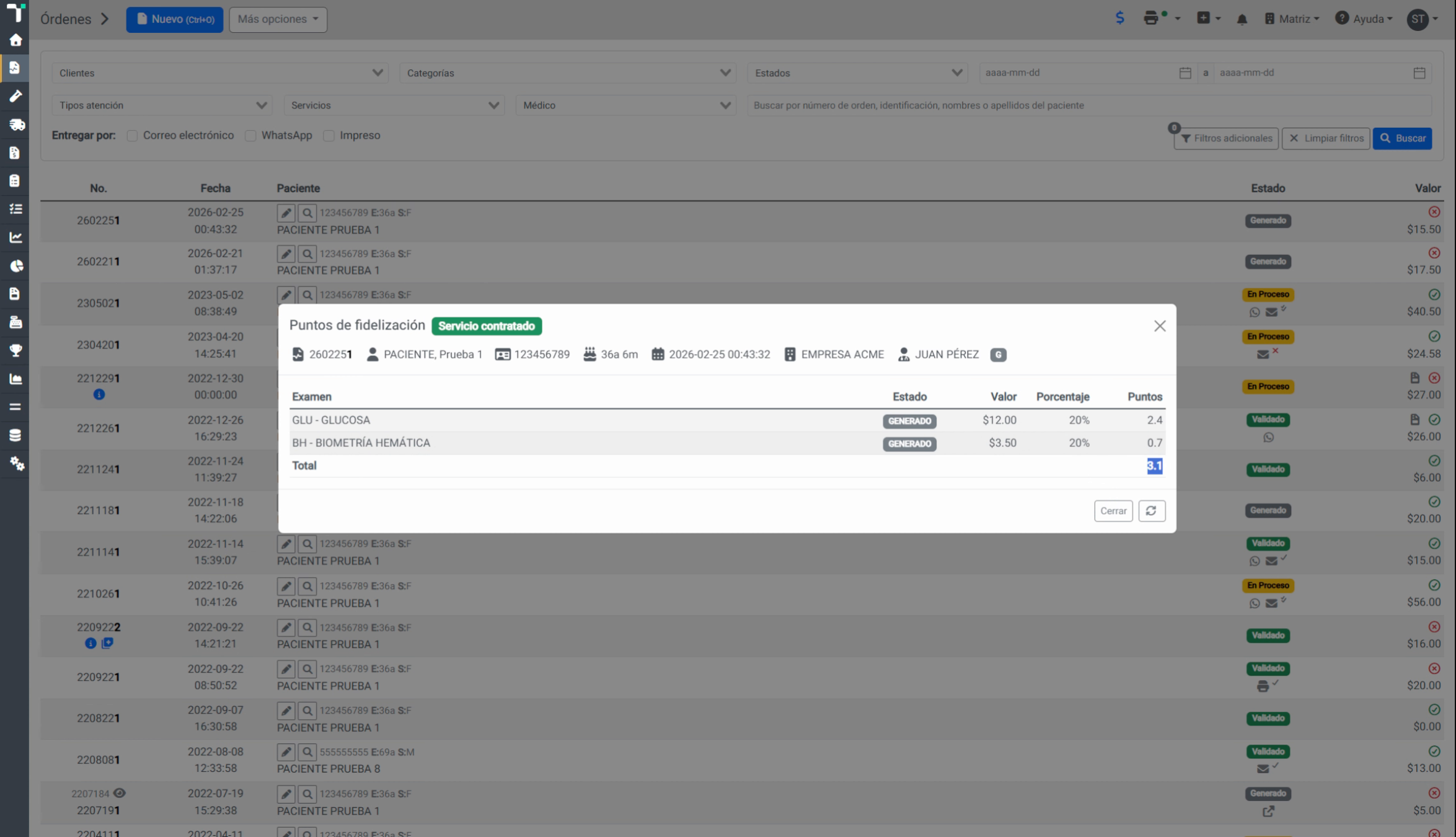
De acuerdo a la tarifa de fidelización asignada a este médico, estamos pagando un 20% del valor total de las pruebas. Eso hace que este médico haya ganado 3.1 puntos de fidelización que pueden ser canjeados.
22. Canjear Puntos por Premios
El laboratorio puede definir los métodos de canje, por ejemplo, dinero o por premios.
23. Cerrar Ventana
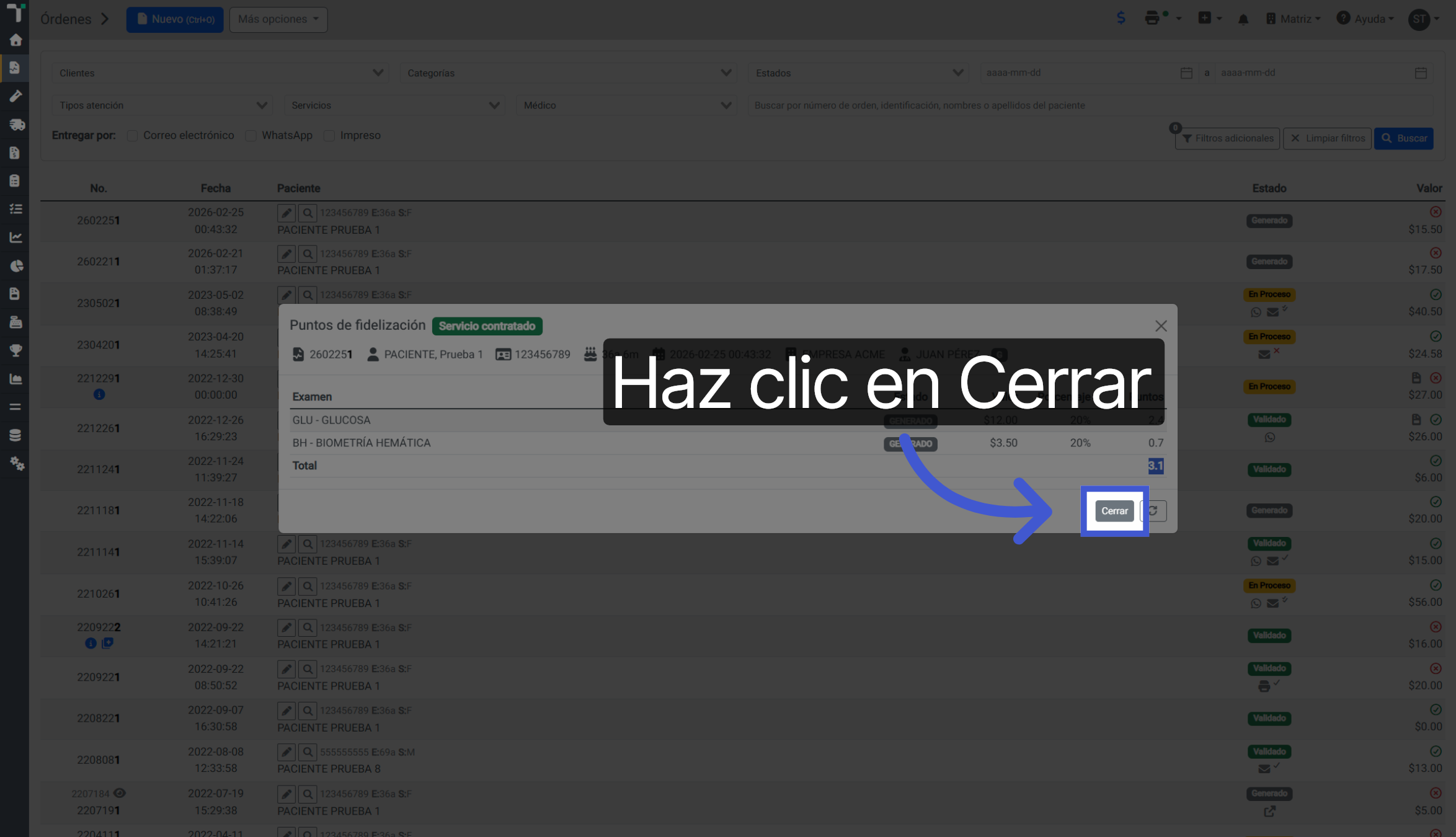
Haz clic en el botón Cerrar para salir de esta ventana.
24. Generar Nueva Orden para Paciente
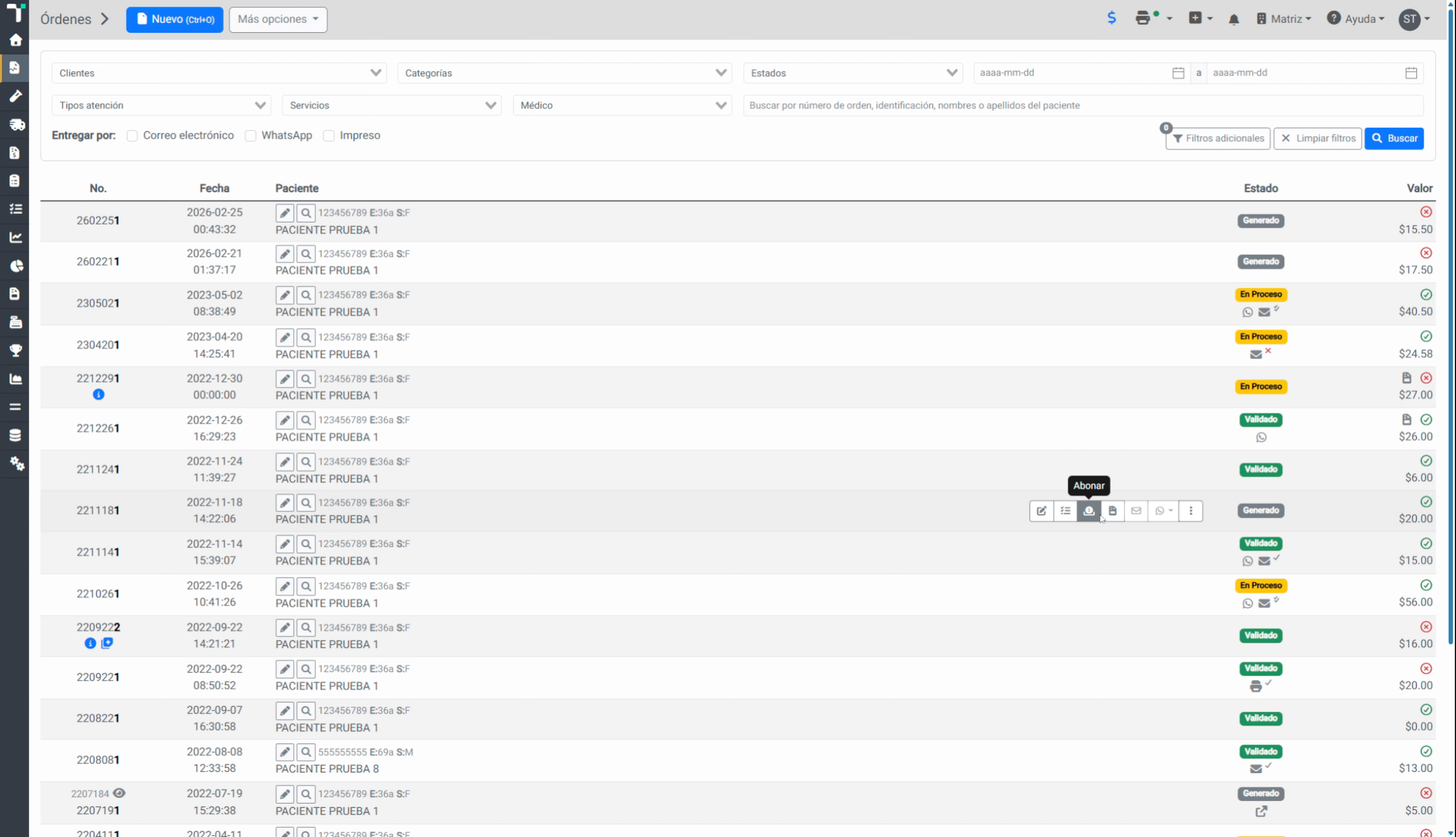
Vamos a generar una nueva orden. En este caso, por ejemplo, vamos a generar para el paciente de prueba número 2. Y aquí vamos a escoger exactamente las mismas pruebas que habíamos configurado.
25. Seleccionar Médico y Guardar Orden
En este caso vamos a escoger el otro médico, y procedemos a guardar.
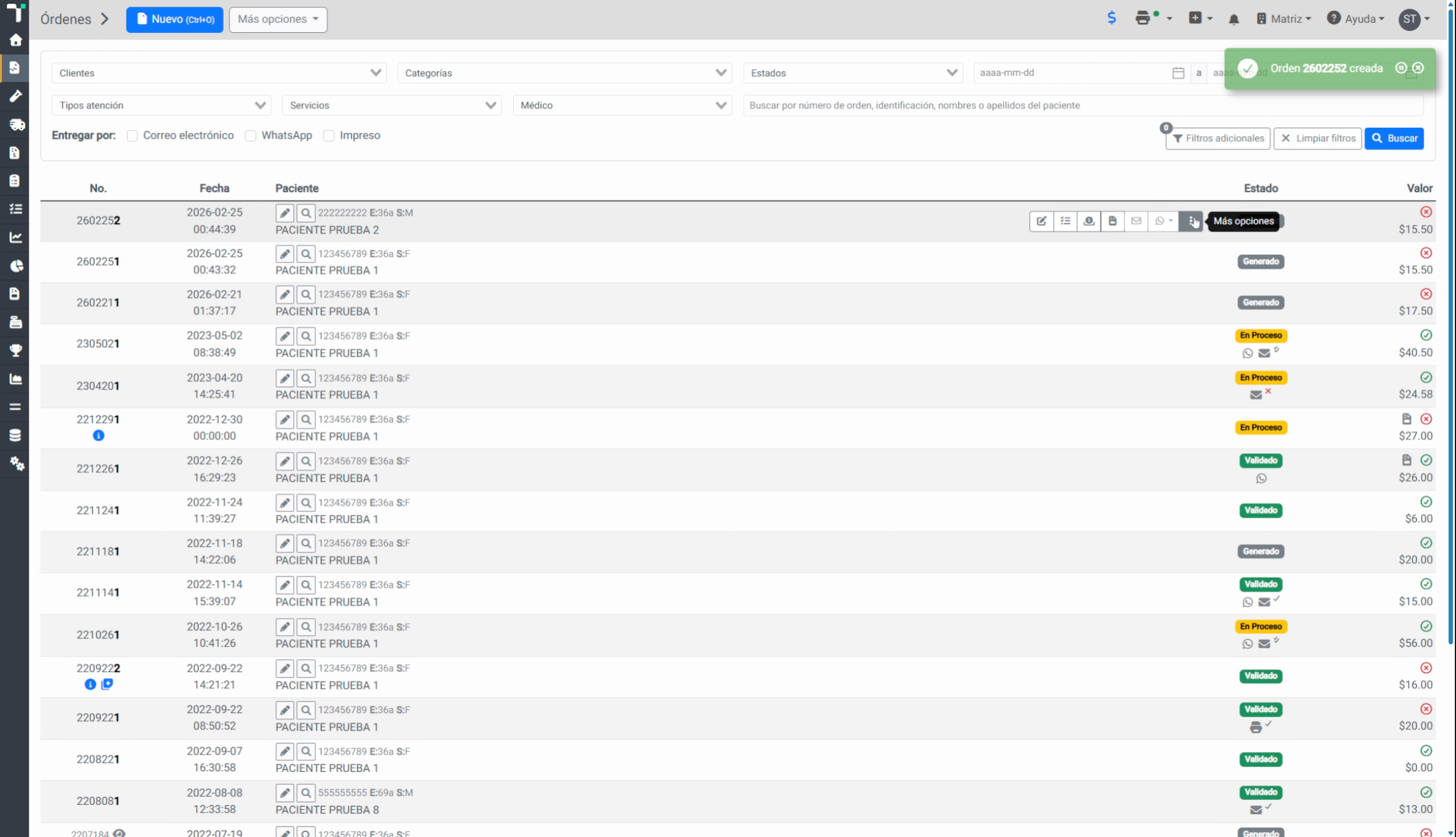
26. Verificar Puntos de Comisión
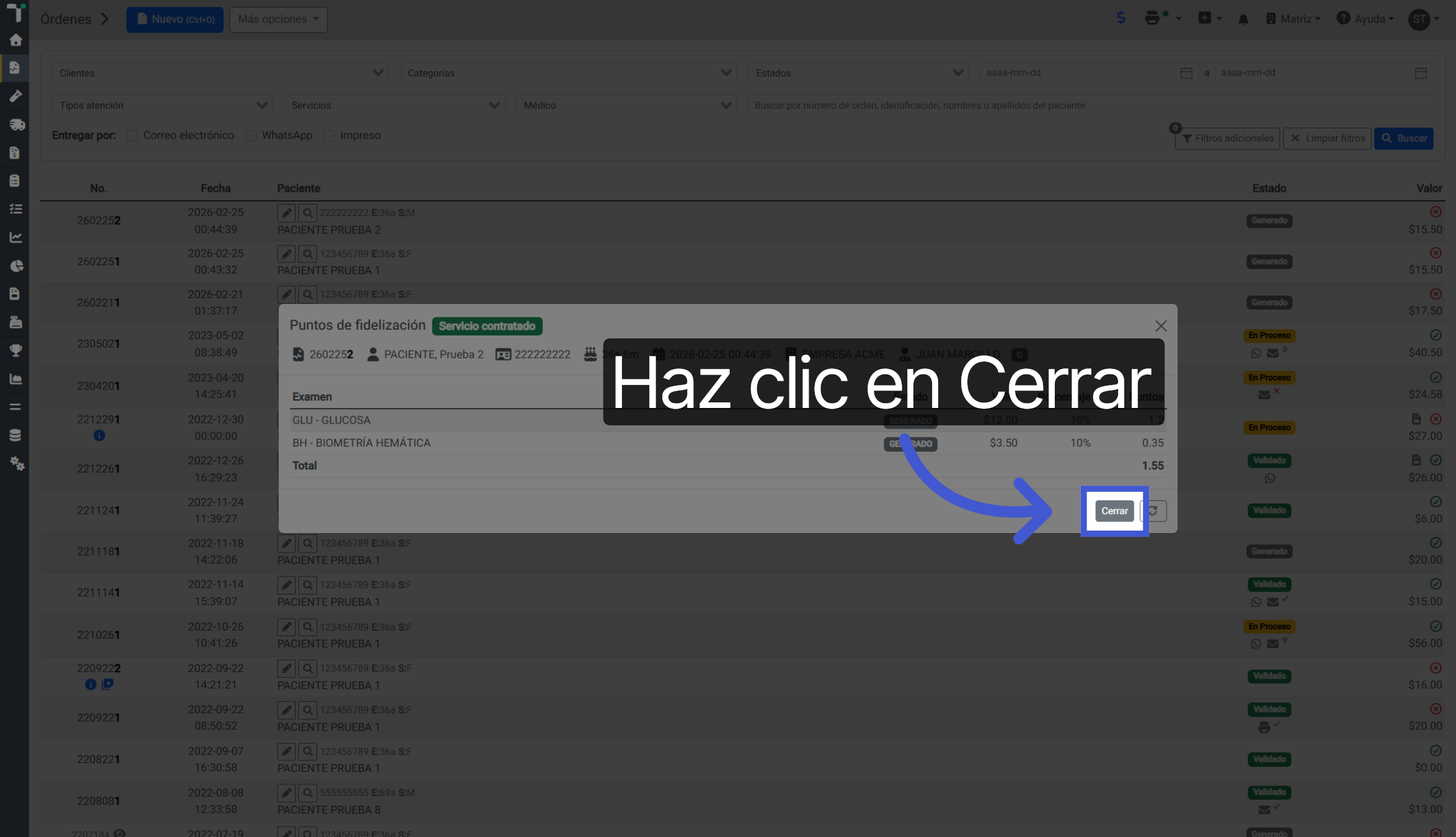
Igualmente, en los tres puntos (Más opciones) vamos a ver nuestro check de fidelización. Aquí vamos a ver que, por los mismos exámenes, como este médico tenía la tarifa del 10%, se ha generado 1.55 puntos de fidelización.
27. Cerrar Ventana
Haz clic en el botón Cerrar para salir de esta ventana.
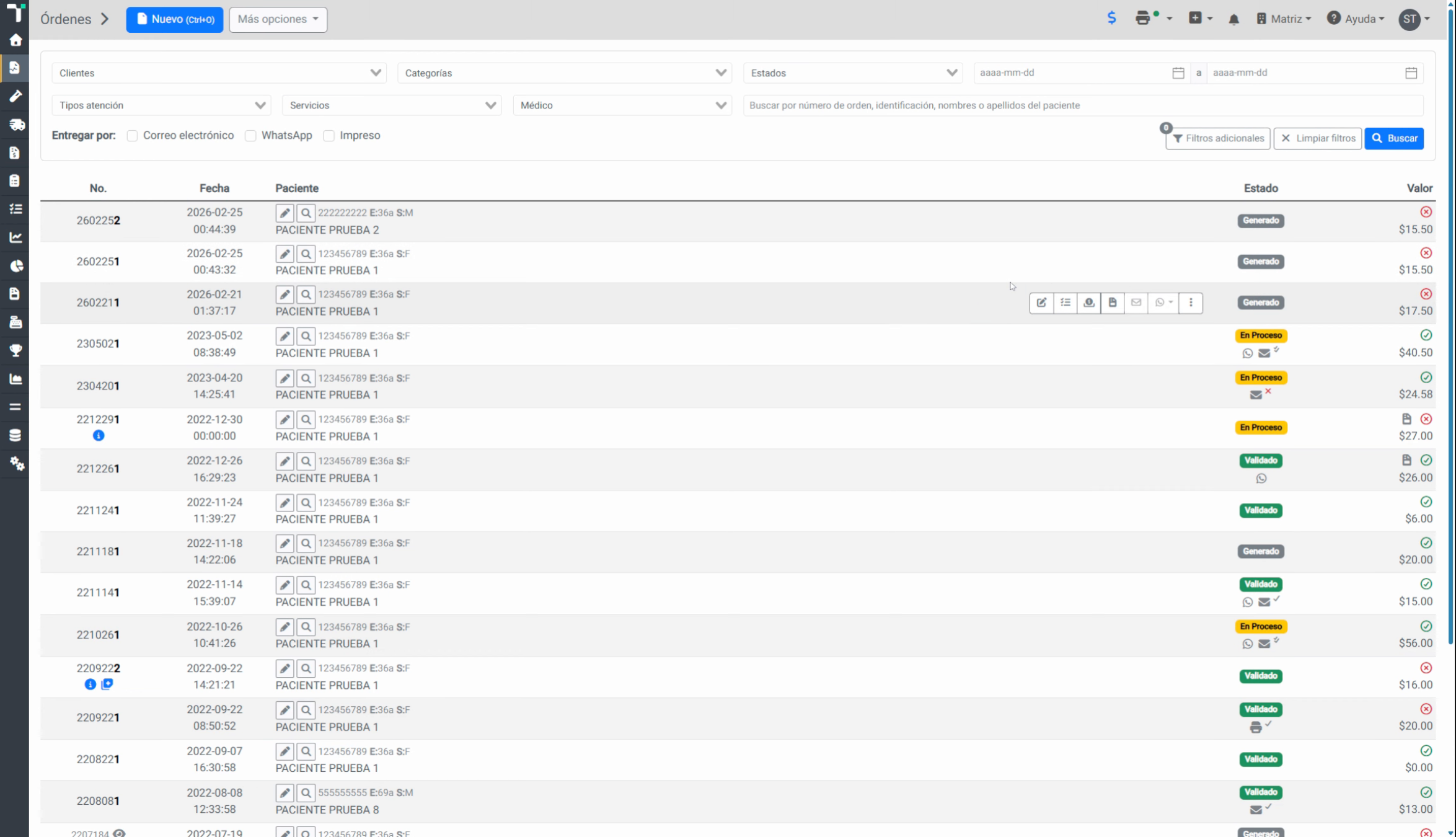
28. Acceder a Módulo de Puntos
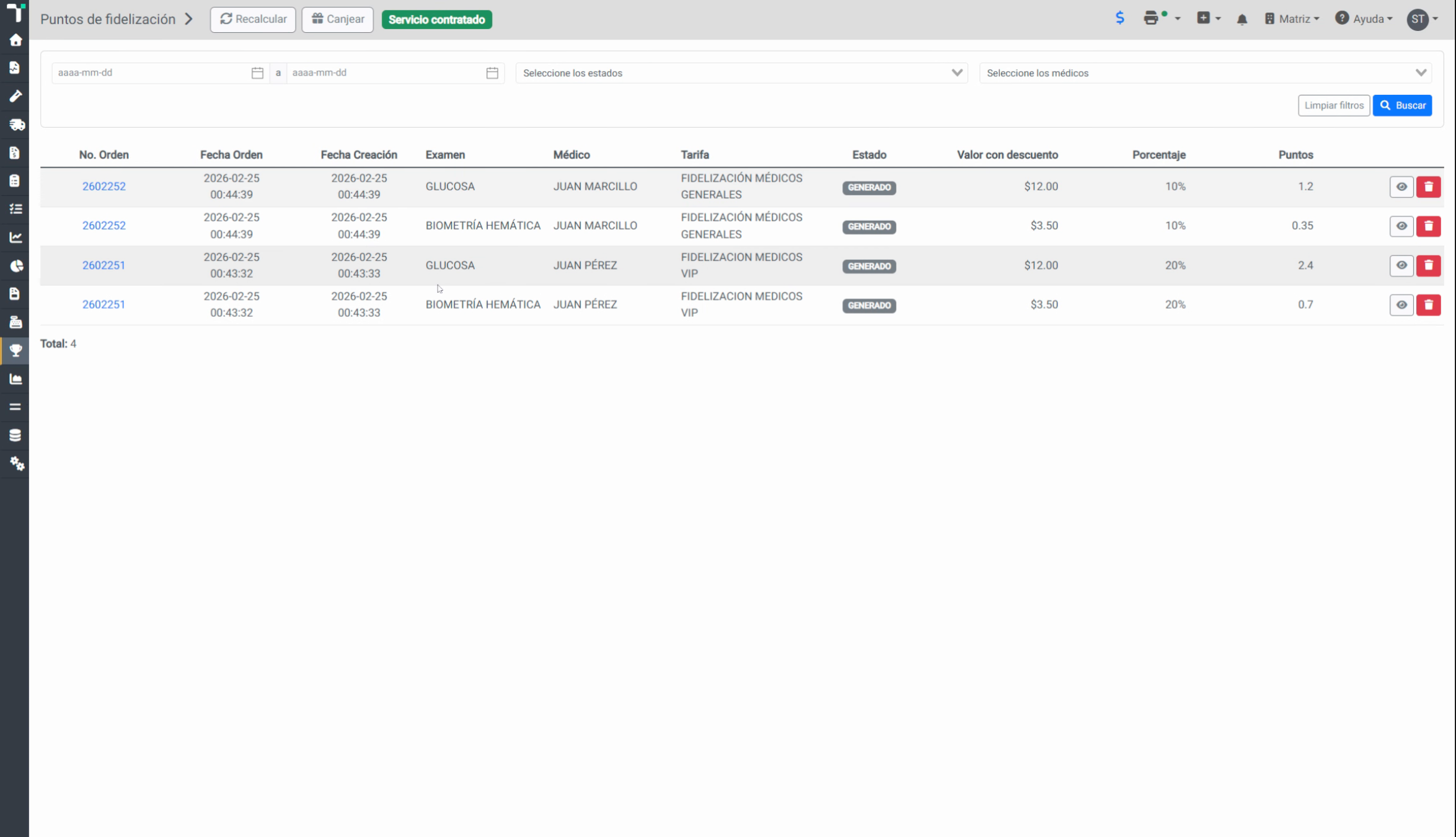
El siguiente paso es ir al menú lateral, y hacer clic en el módulo Puntos de fidelización.
29. Revisar Resumen de Puntos
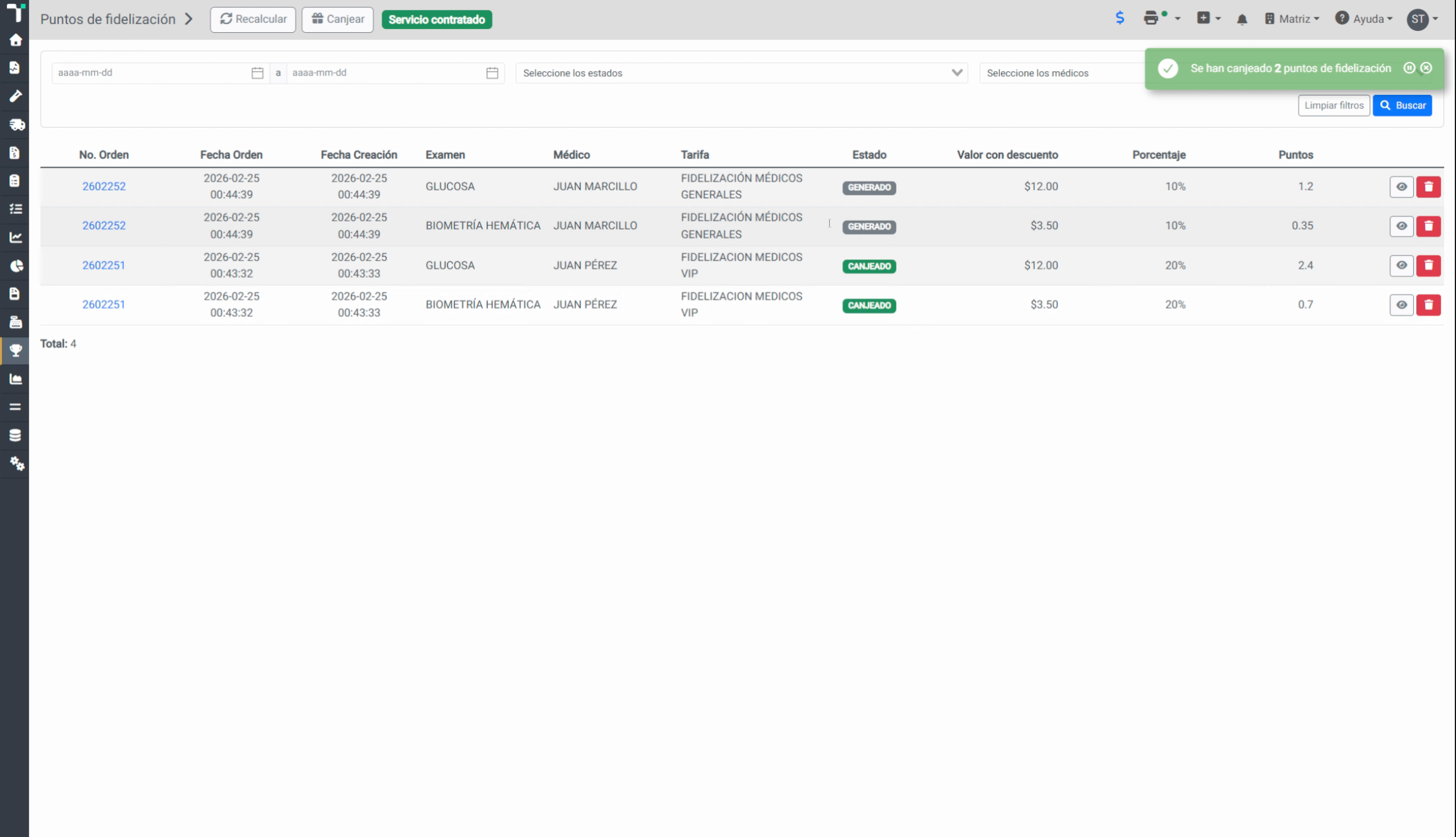
Aquí podremos ver un resumen de los puntos que se han asignado a cada uno de los médicos. Si ven aquí, Juan Marcillo con sus puntos respectivos y Juan Pérez con sus puntos respectivos.
30. Recalcular Puntos de Fidelización
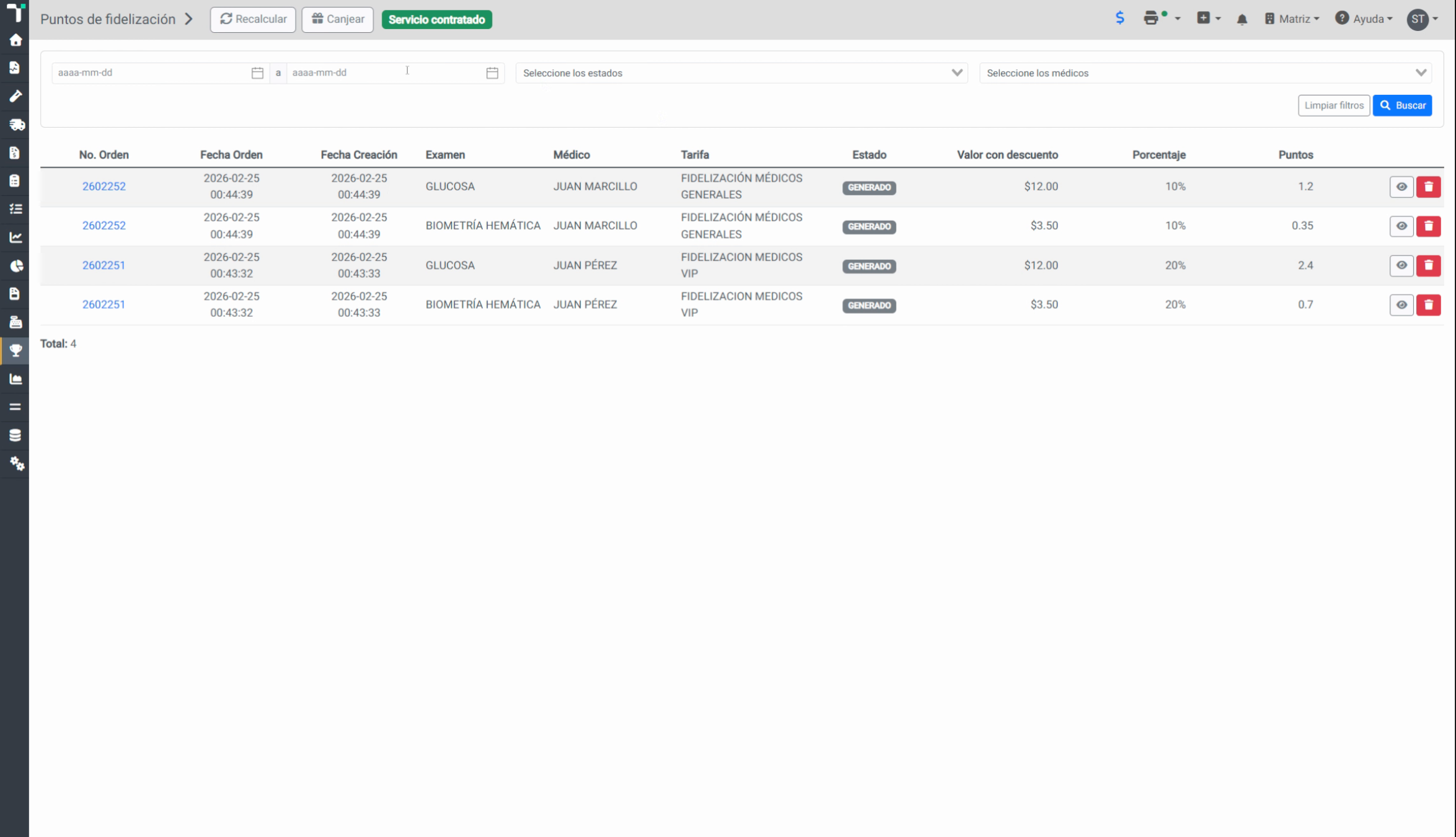
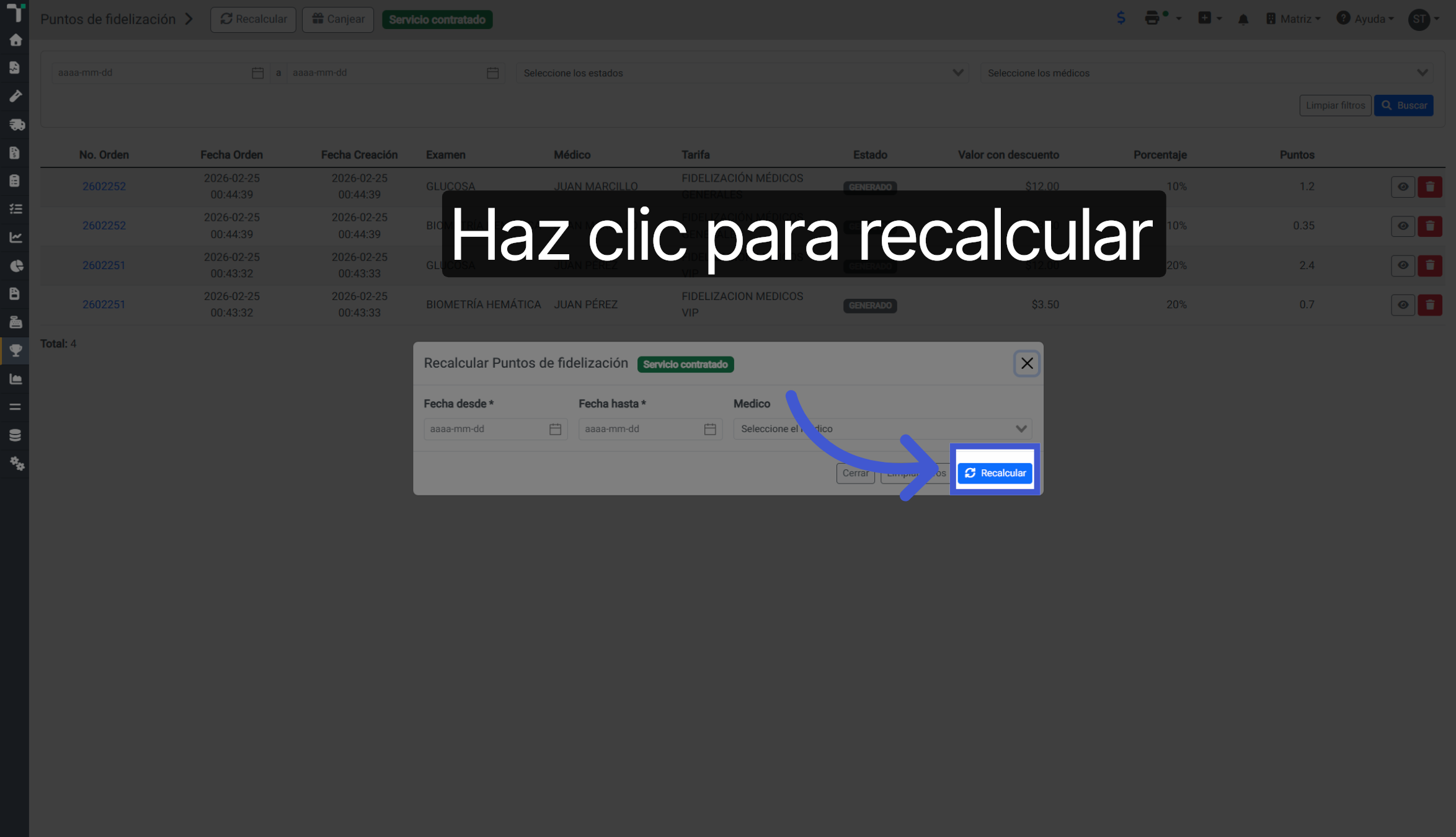
En caso de que hayamos asignado puntos o tarifas de fidelización y las órdenes ya han sido generadas con anterioridad a configurar el módulo de fidelización, tenemos esta opción para recalcular donde podemos escoger desde qué rango de fechas queremos hacer un recálculo de los puntos de fidelización para un médico en específico.
31. Iniciar Recalculo de Puntos
Hacemos clic aquí para iniciar el proceso de recálculo de puntos de fidelización según el rango de fechas seleccionado.
32. Canjear Puntos de Fidelización
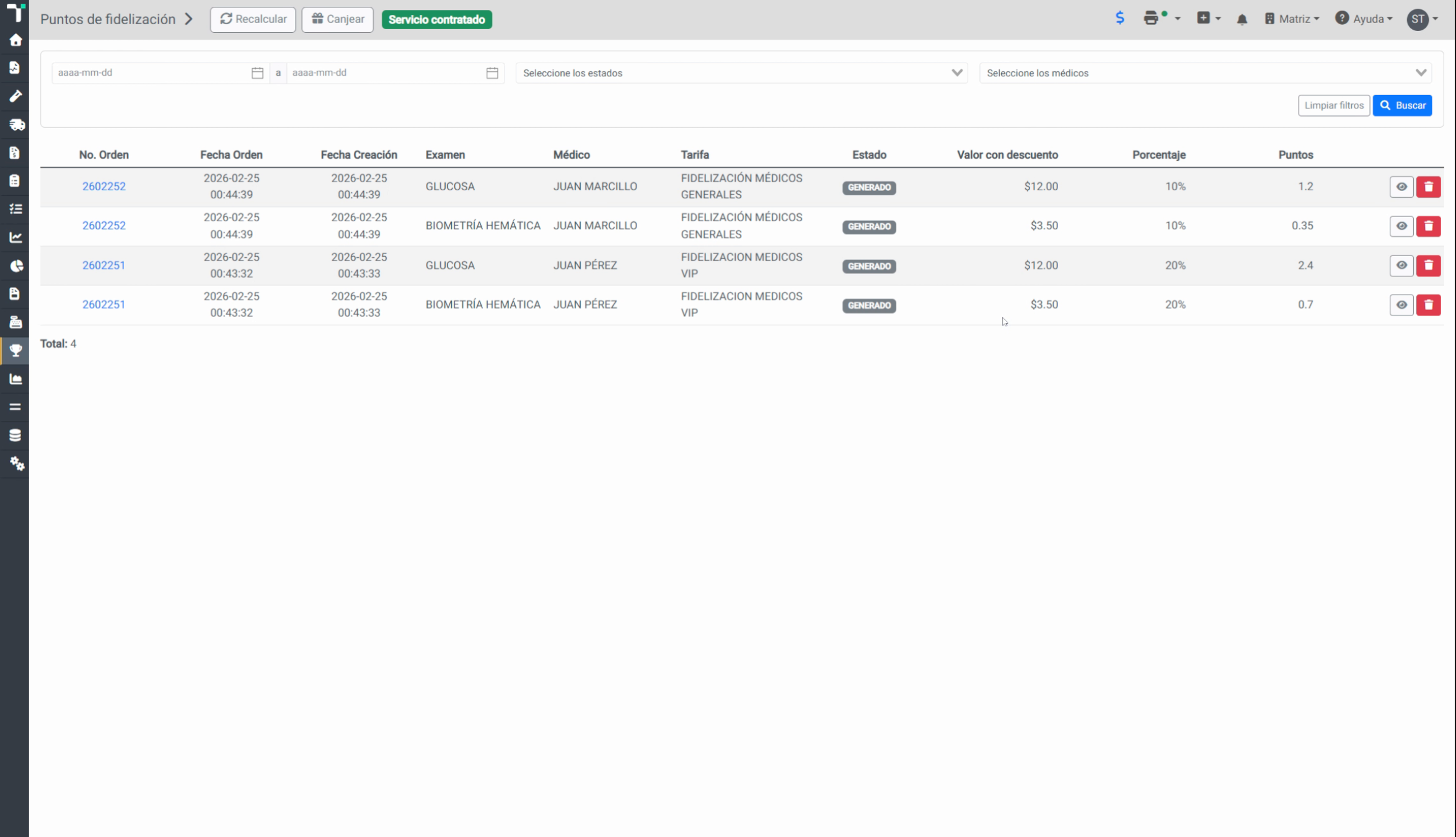
Adicional, tenemos también la opción de canjear puntos. Aquí podemos canjear los puntos de fidelización, por ejemplo, de todo el mes, del médico Juan Pérez. Al generar el canje, se debe confirmar.
33. Confirmar Estado de Canje
Podemos ver que se cambia el estado a canjeado. Eso quiere decir que estos puntos de fidelización o comisiones ya han sido pagadas, mientras que los que no han sido pagadas se mantienen en estado Generado.
En Sideralsoft, queremos que aproveches al máximo de Térium. Para más información, consulta otros artículos relacionados en nuestra base de conocimientos. Hasta la próxima.