
Este artículo explica cómo cambiar una orden de una sucursal a otra. Aprenderás a realizar este proceso paso a paso para asegurar una correcta actualización.
1. Introducción Al Cambio De Orden
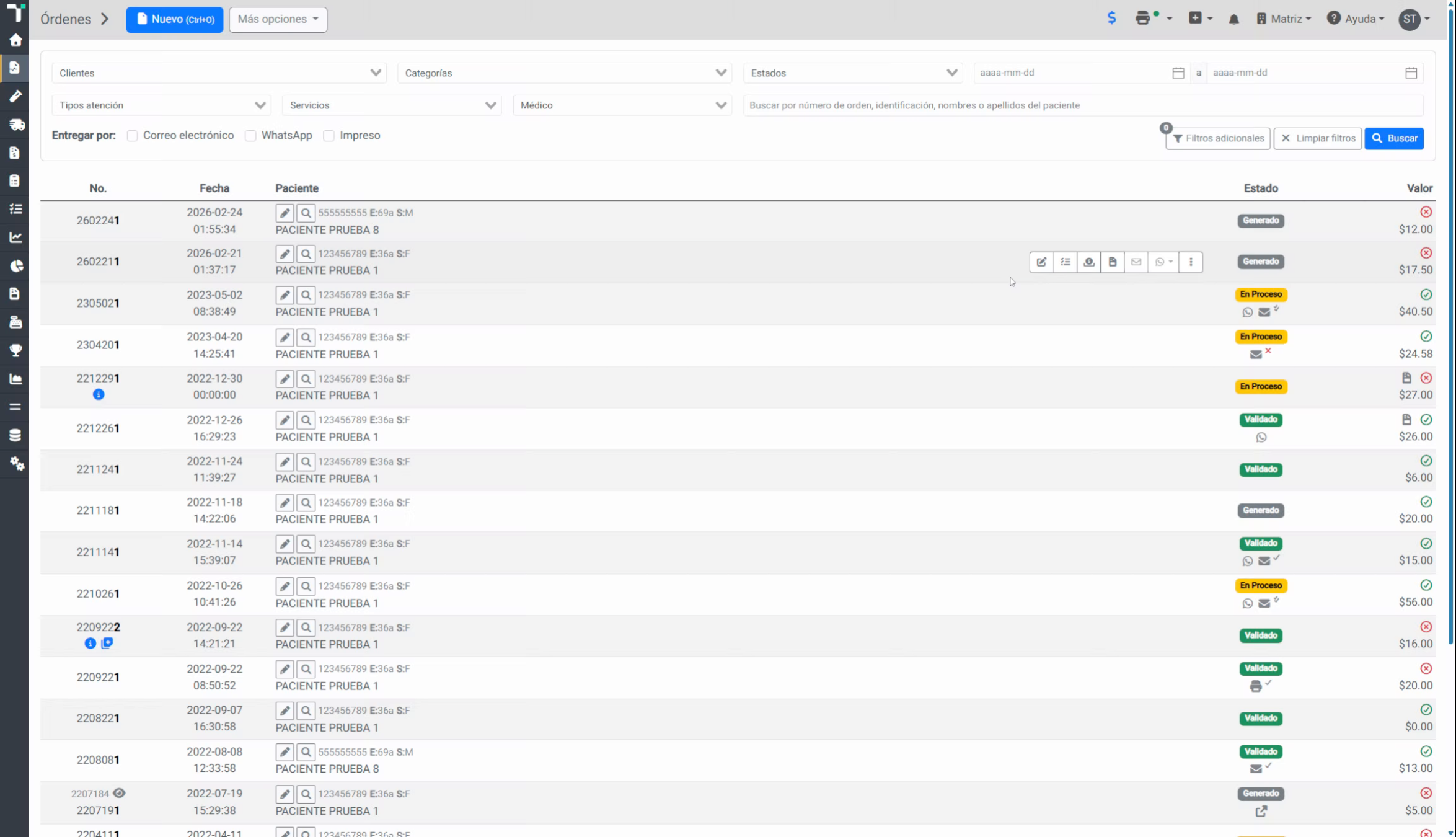
En este tutorial vamos a indicar cómo mover una orden de una sucursal a otra.
2. Revisar Restricciones De Numeración
Es importante recalcar que el movimiento de una orden de una sucursal a otra sólo se permite para los sistemas que tienen configurada la numeración compartida entre todas las sucursales. No está permitido mover una orden de una sucursal a otra cuando la numeración está configurada como secuencial contínua en cada sucursal.
3. Buscar Orden Para Mover
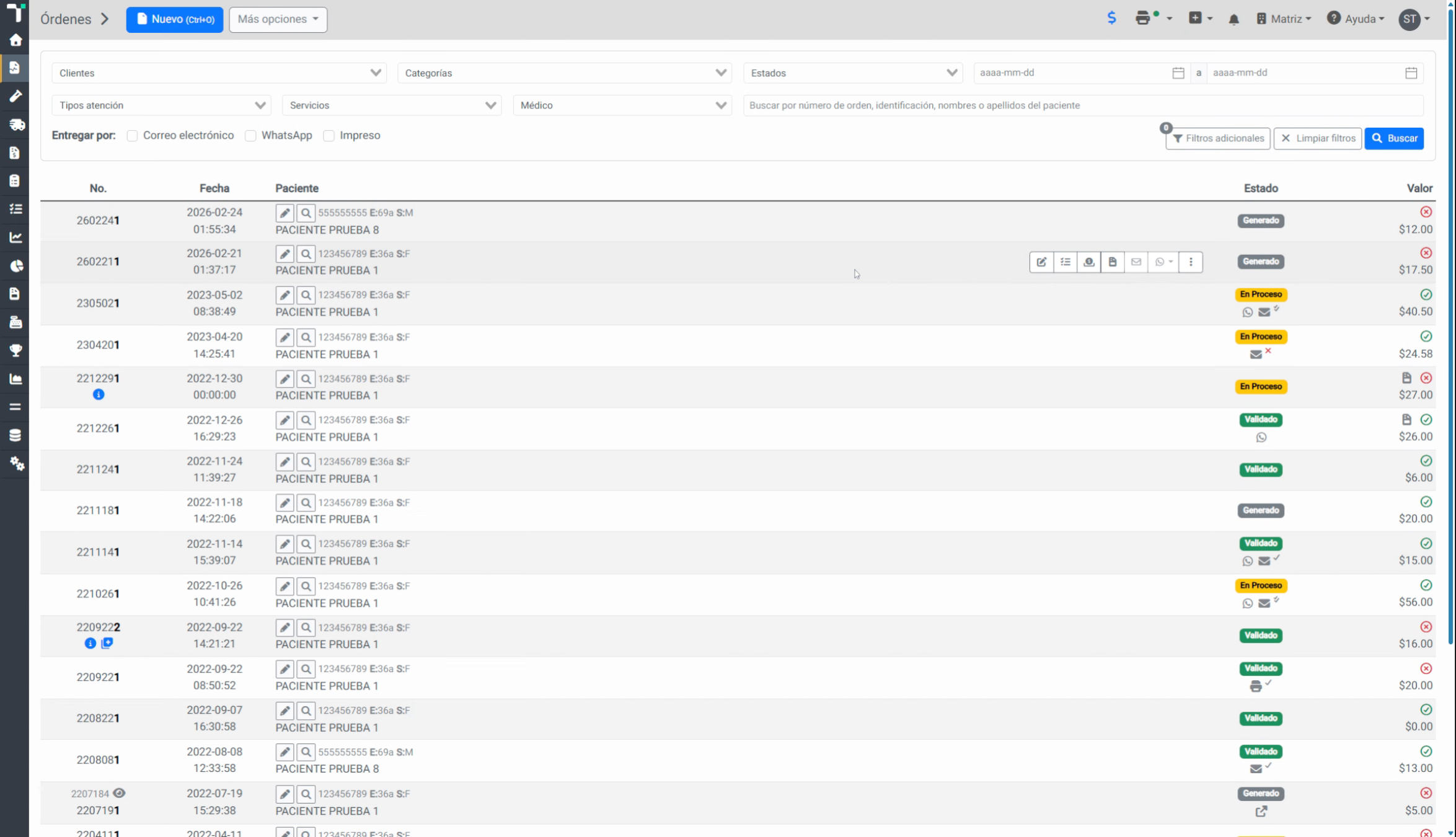
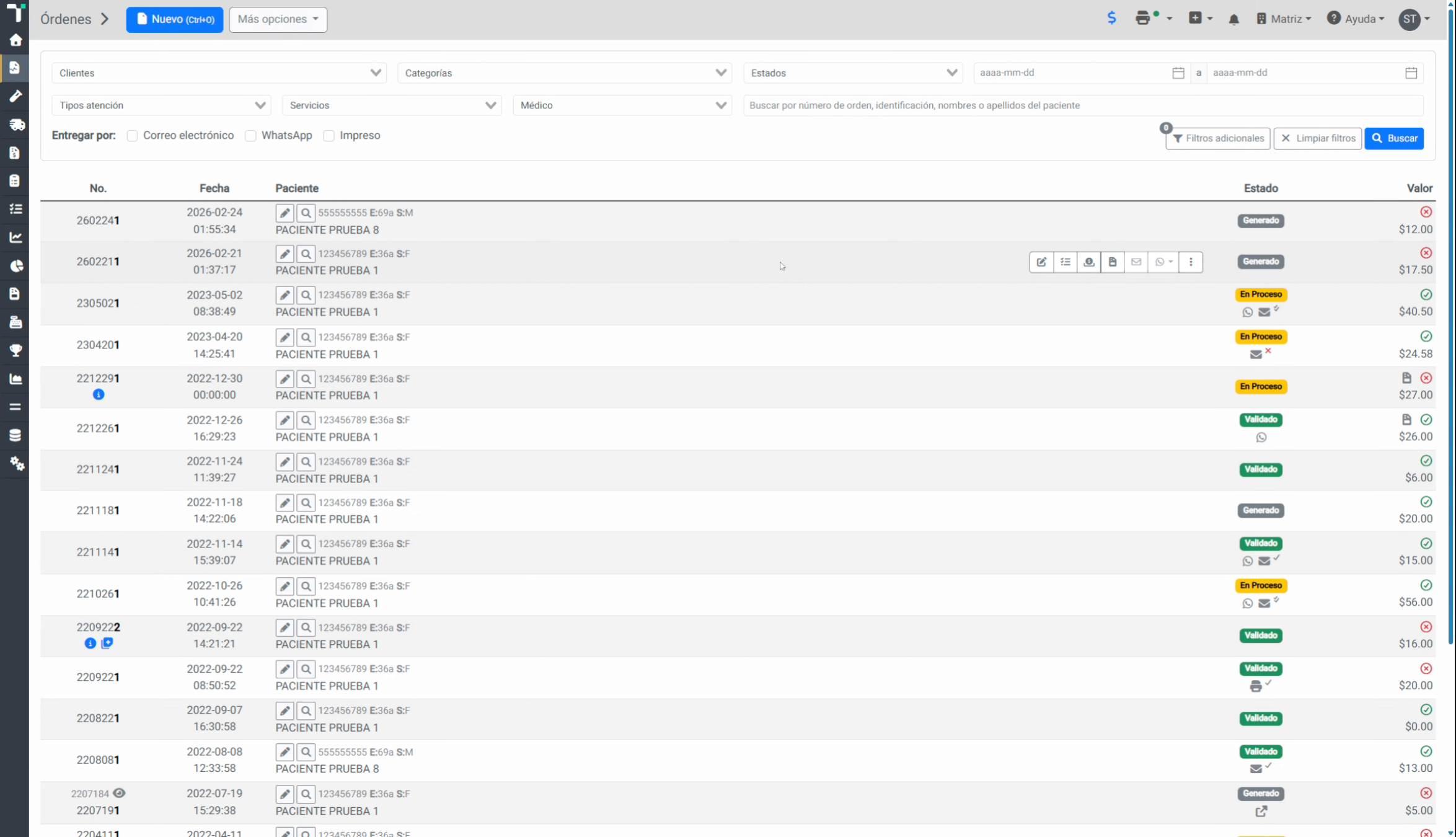
El primer paso que debemos hacer es buscar la orden que queremos mover. En este caso queremos mover esta orden desde la sucursal matriz hacia la sucursal número 1. Vamos a ir al menú superior donde está el botón Más opciones y vamos a seleccionar la opción que dice actualizar sucursal de órdenes.
4. Aplicar Filtros De Búsqueda
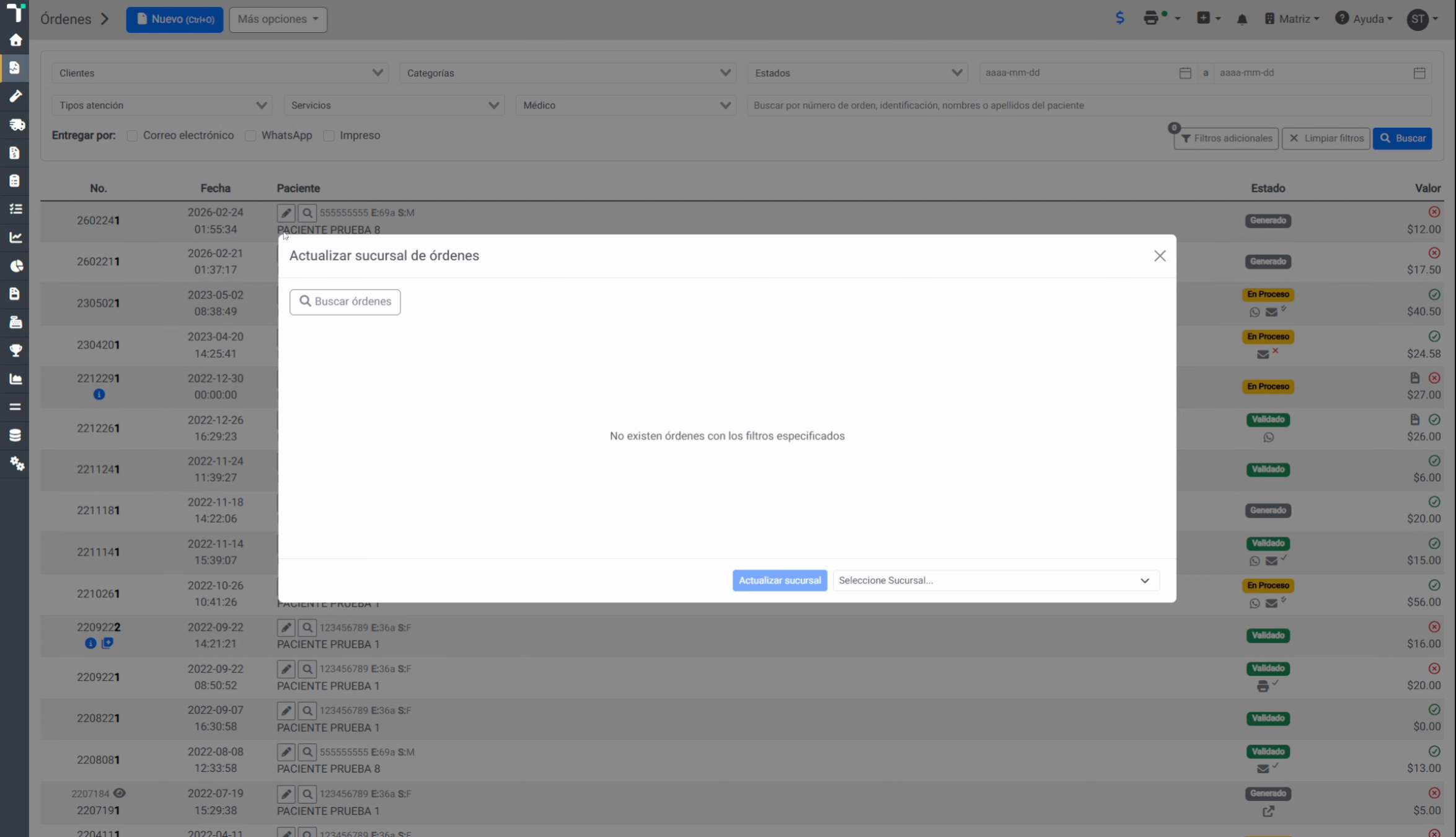
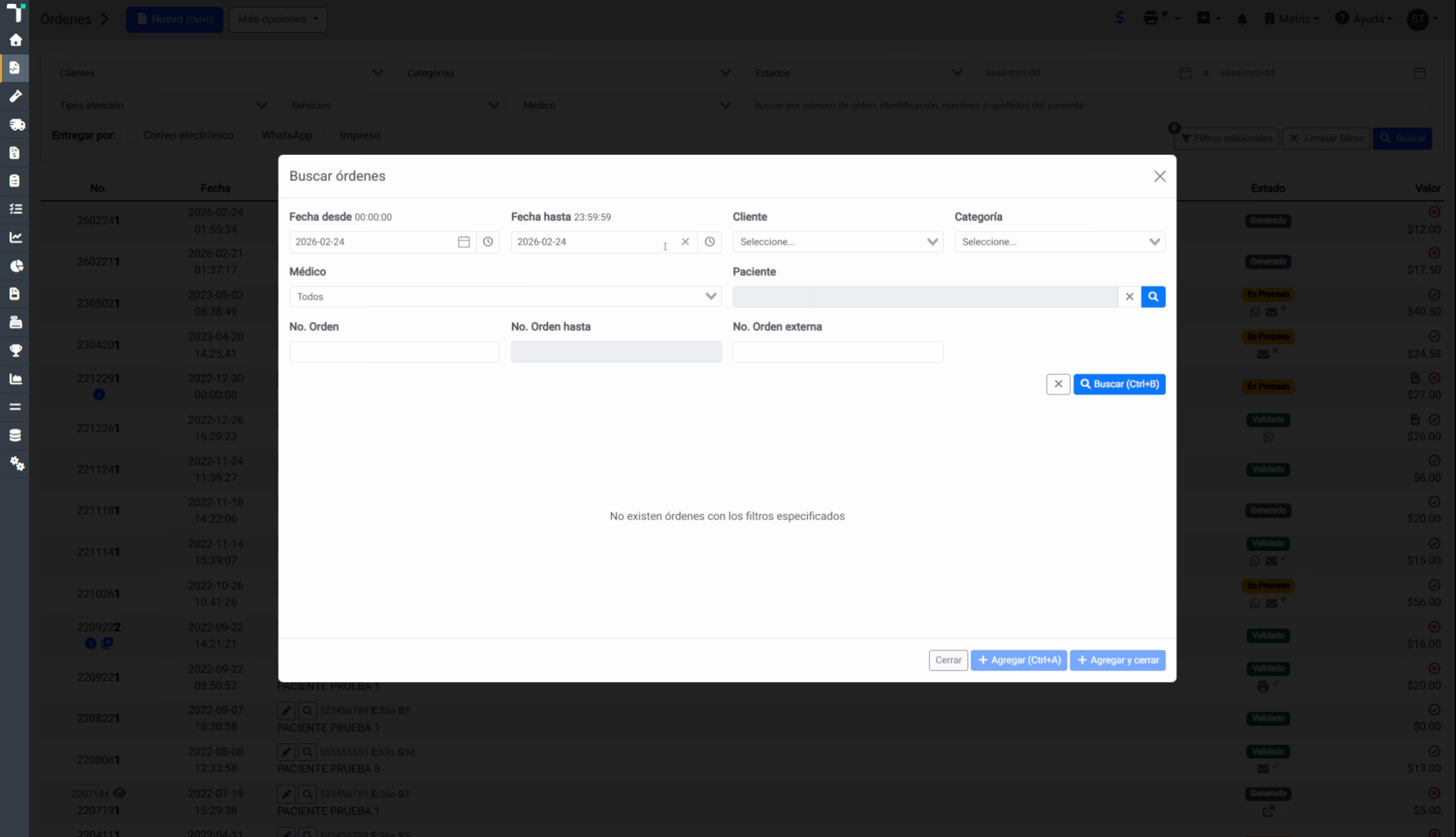
Aquí vamos a encontrar el botón que dice buscar órdenes y vamos a hacer clic para buscar las órdenes. Se nos va a abrir un buscador donde podemos escoger los filtros. En este caso vamos a escoger el filtro por fecha. También podemos escoger filtros por cliente o categoría, por médico, por paciente o por número de orden, por rango de órdenes o por número de orden externa.
5. Ejecutar Búsqueda De Órdenes
Una vez escogidos los filtros de búsqueda vamos a presionar el botón que dice buscar. Al presionar el botón buscar se nos van a mostrar las órdenes que están disponibles de acuerdo a los criterios de búsqueda.
6. Activar Selección De Orden
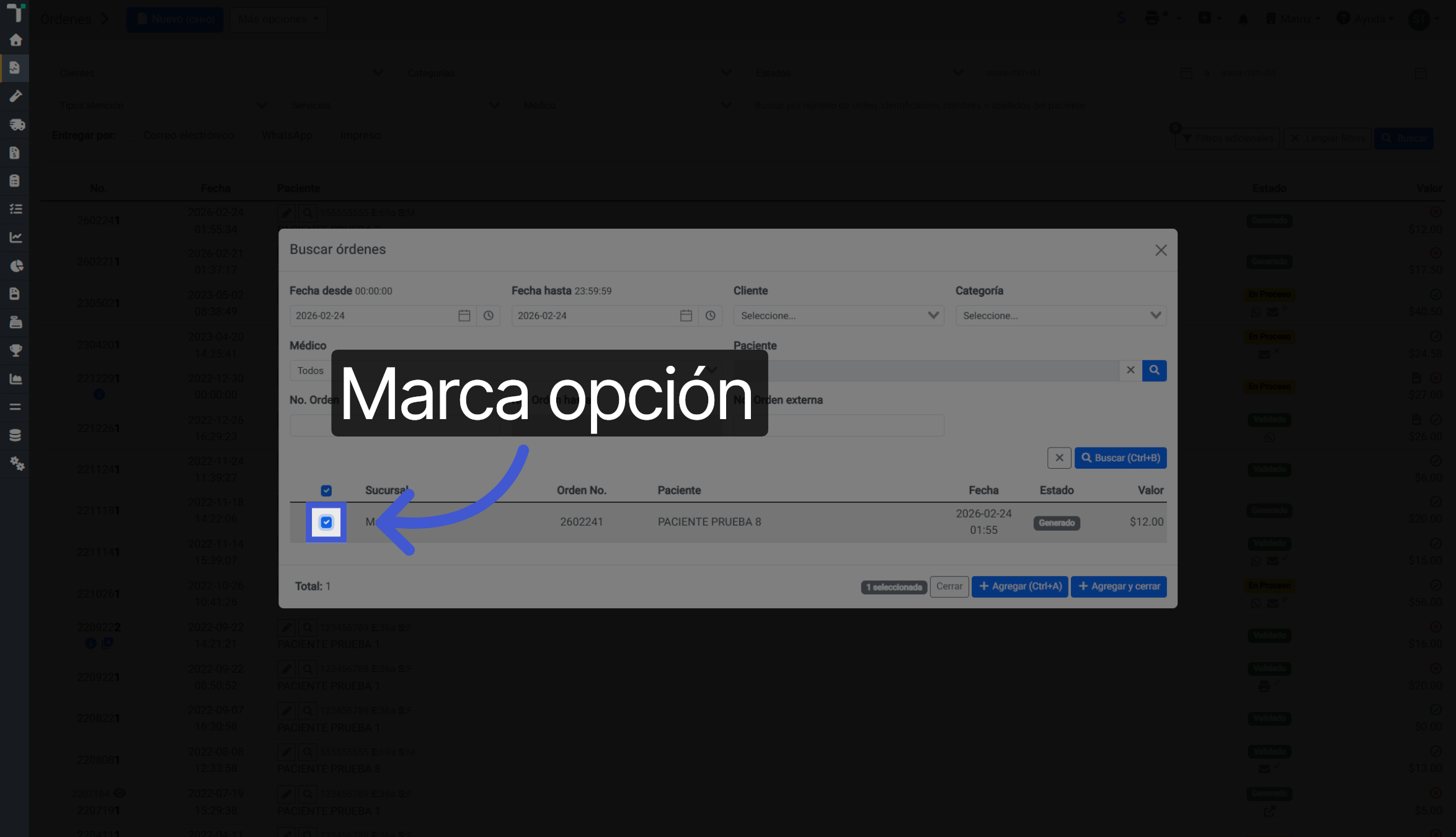
Podemos marcar la orden que vamos a cambiar.
7. Seleccionar Y Agregar Órdenes
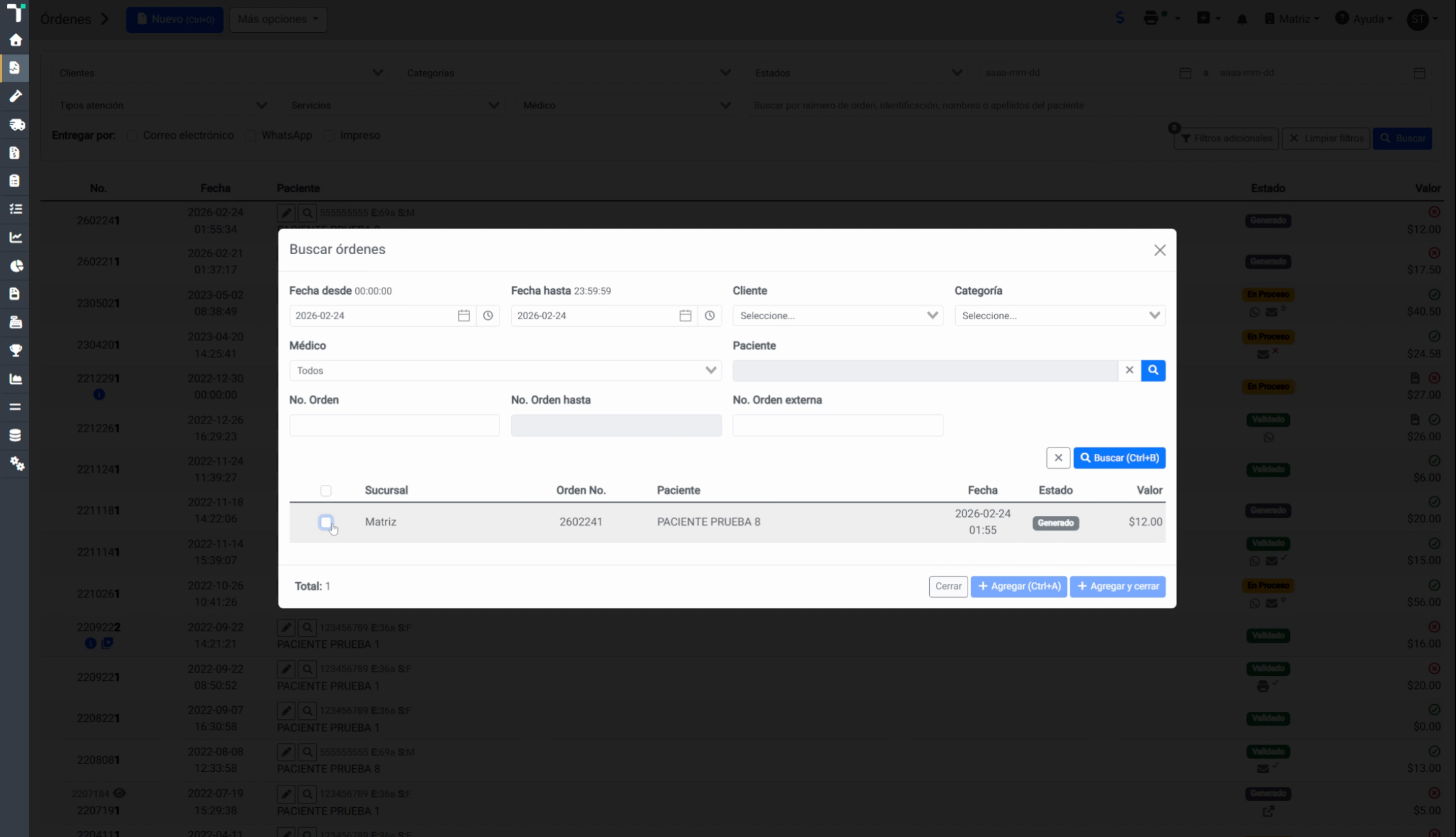
Luego vamos a presionar el botón que dice agregar y cerrar o solo agregar en caso de que quisiéramos buscar más órdenes para seguir agregando.
8. Escoger Sucursal Destino
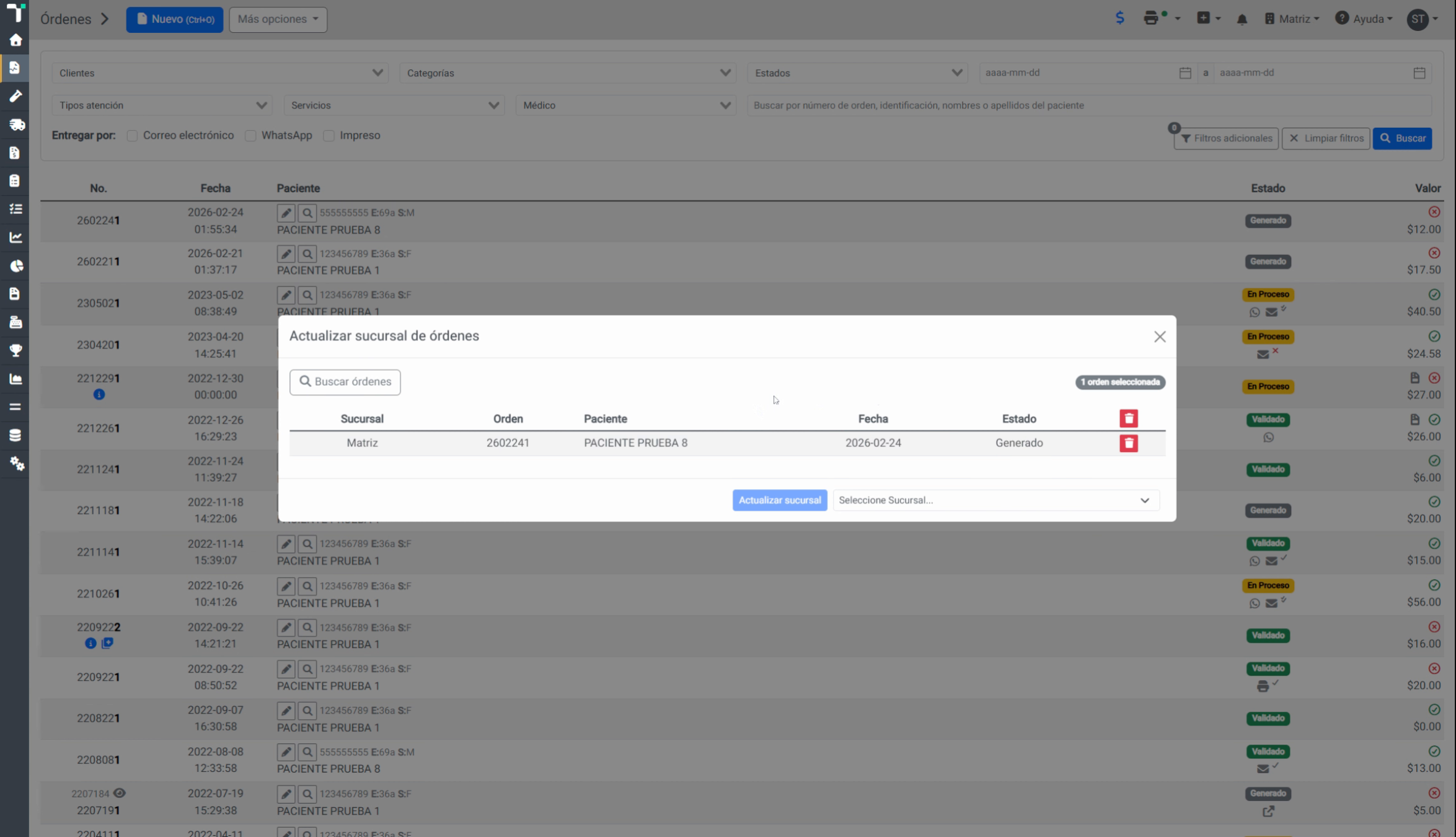
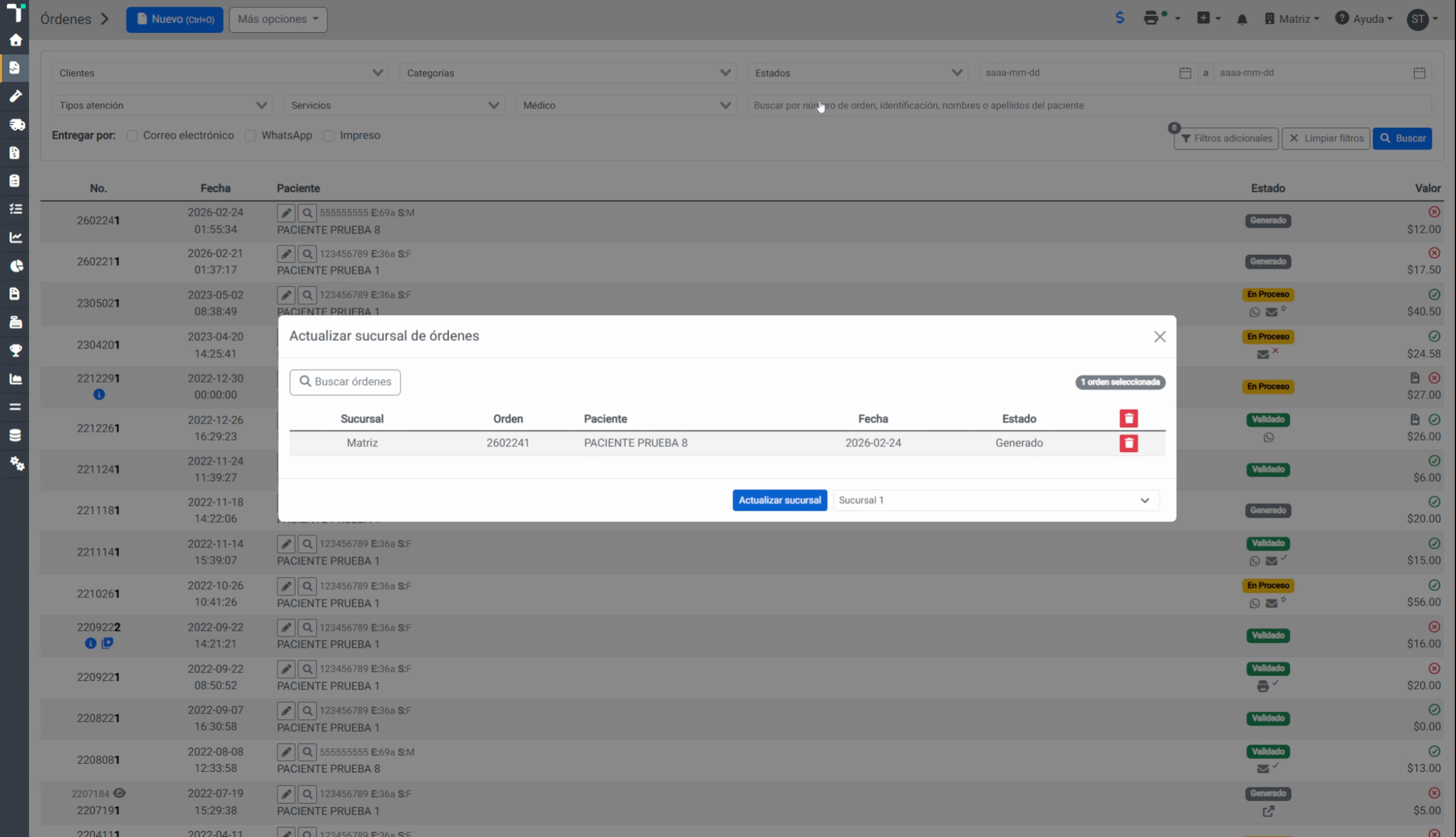
Una vez que hemos escogido las órdenes que vamos a mover, vamos a escoger la sucursal destino, que en este caso es la sucursal número 1, y vamos a actualizar la sucursal.
9. Confirmar Actualización De Sucursal
Confirmamos en el botón que dice, si estamos seguros, que queremos actualizar la sucursal.
10. Verificar Movimiento De Orden
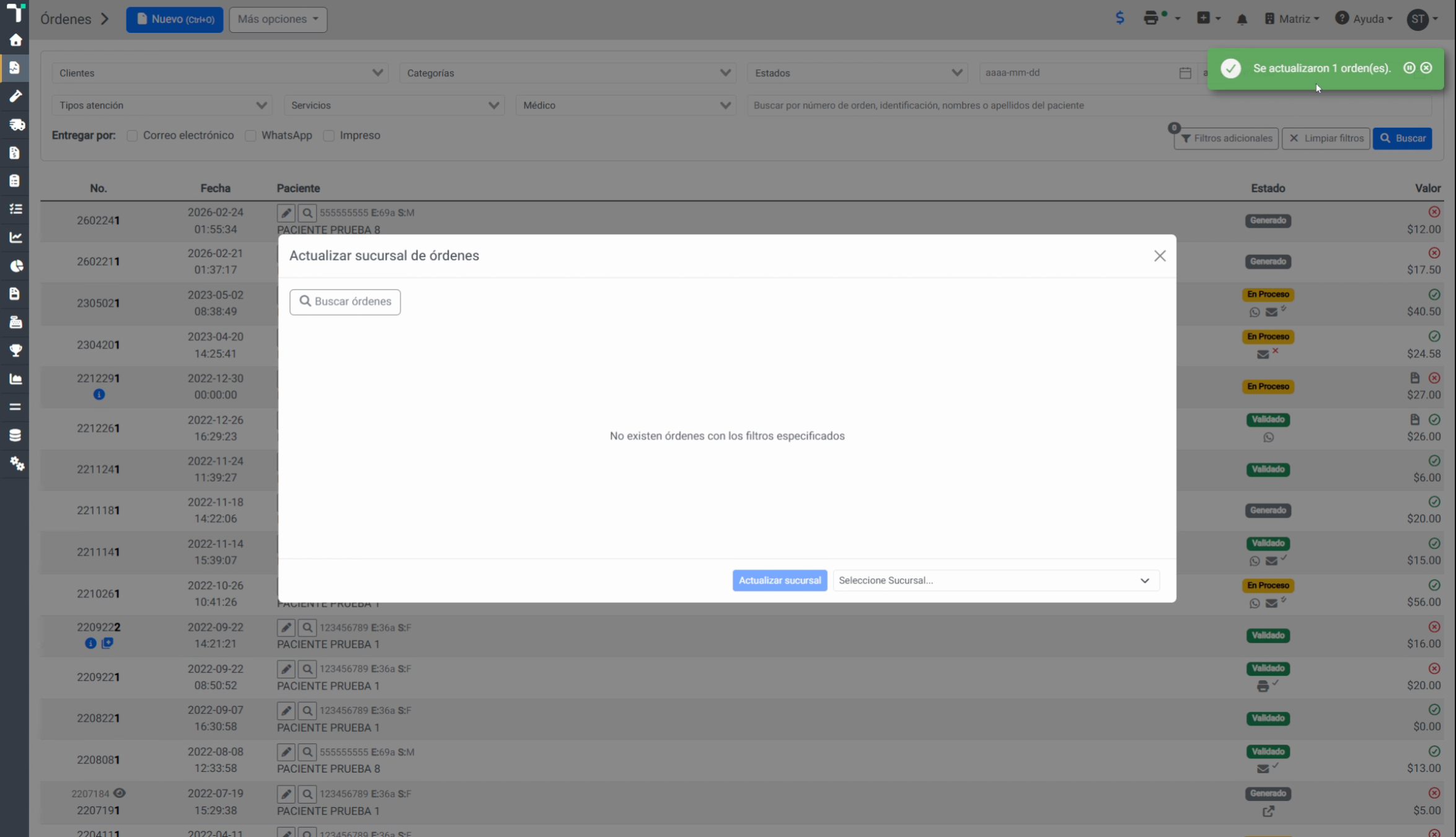
Se nos muestra el mensaje que se ha actualizado una orden correctamente. Cerramos esta pantalla y vamos a ver que la orden ya no aparece en la sucursal matriz. Y si nos cambiamos hacia la sucursal número 1, podemos ver que se ha movido exitosamente.
En Sideralsoft, queremos que aproveches al máximo de Térium. Hasta la próxima.