
En este manual vamos a ver como:
- Registrar un abono al momento de crear la orden
- Registrar un abono luego de creada la orden
- Realizar un abono masivo
- Modificar un abono
- Anular un abono
1. REGISTRAR UN ABONO AL MOMENTO DE CREAR LA ORDEN
Para acceder a la pantalla de creación de una nueva orden debemos acceder en el menú lateral a la pantalla de Órdenes y debemos hacer click sobre el botón Nuevo.

Una vez seleccionado el cliente y los exámenes a realizarse, el sistema calculará automáticamente el valor a cobrar.
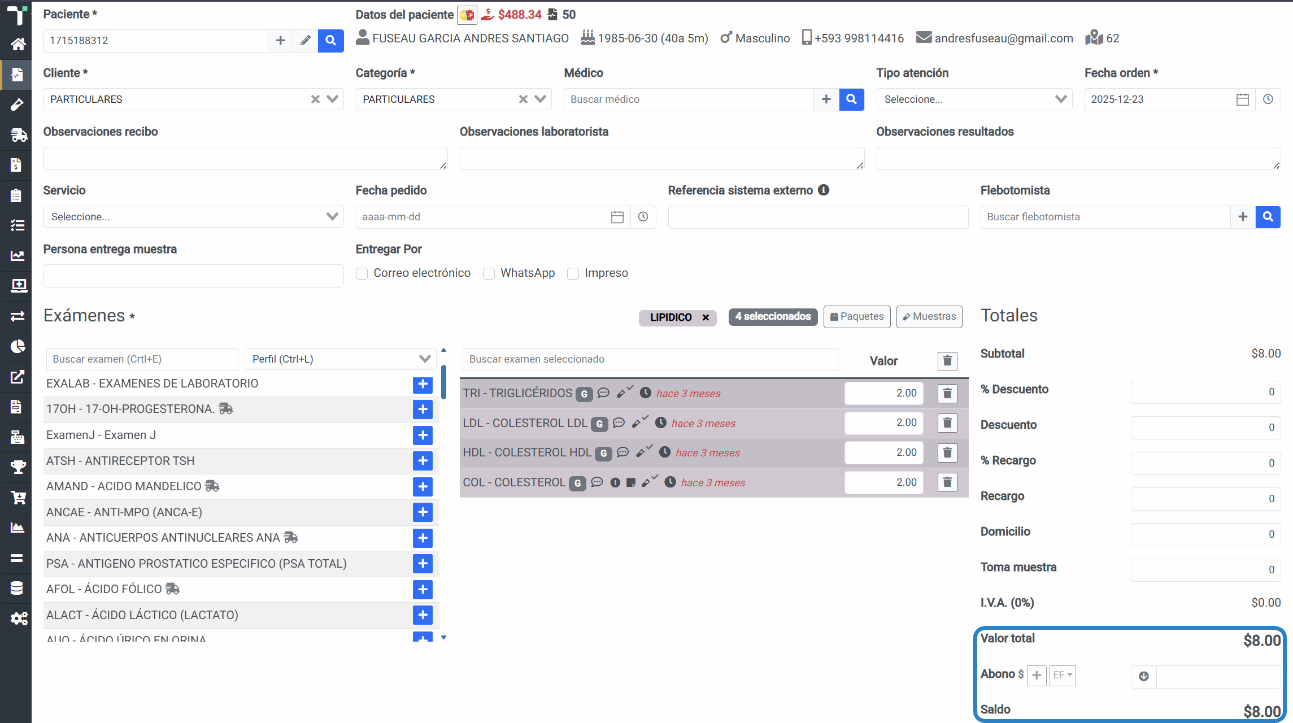
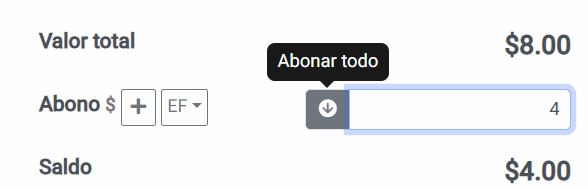
En la sección abonos se puede registrar manualmente el valor del abono recibido en la casilla de Abono o hacer clic sobre el botón rápido para abonar todo. Igualmente el sistema permite registrar un abono parcial y por ende el sistema mostrará el saldo pendiente en la casilla de Saldo.
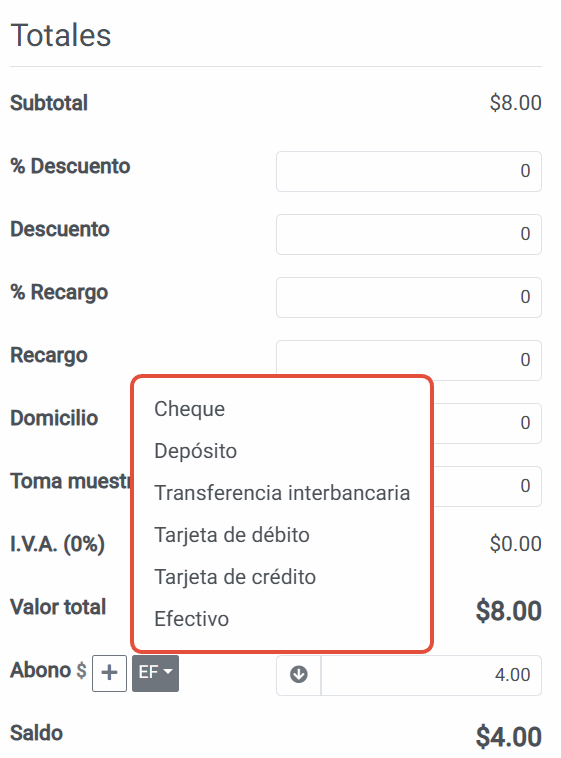
El sistema permite también escoger la forma de pago.
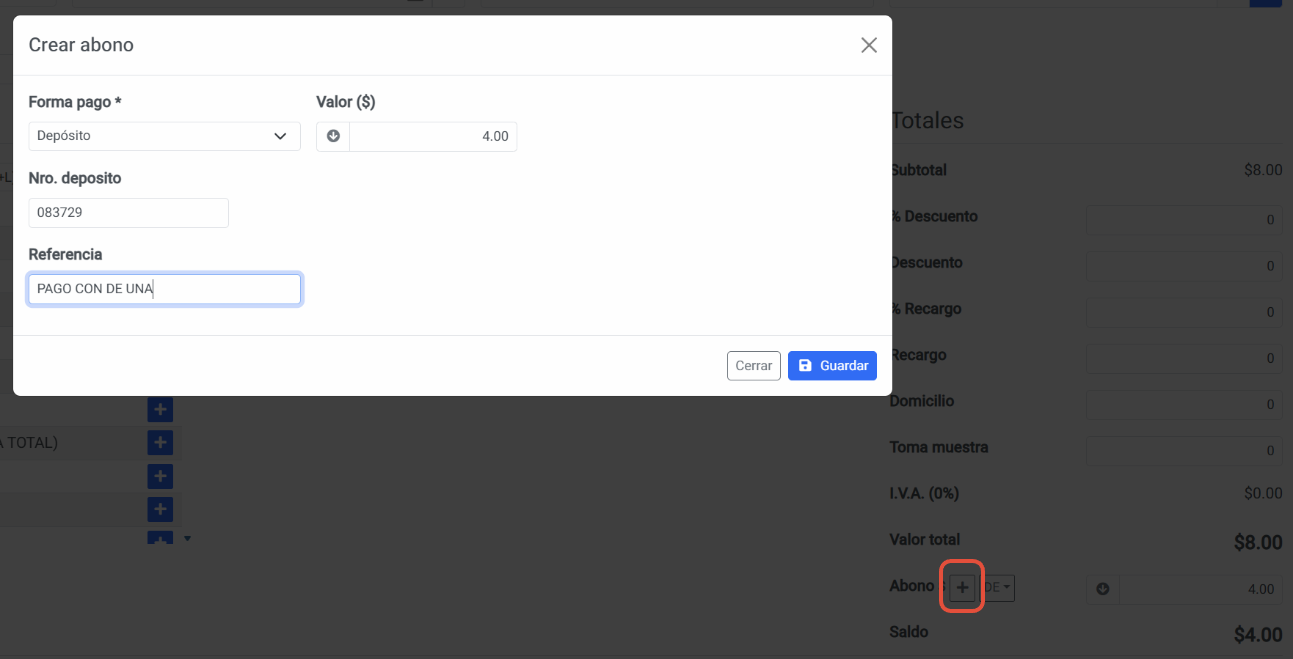
Se pueden también registrar abonos en otras formas de pago haciendo clic sobre el botón +, donde se podrán registrar otros datos complementarios de la siguiente manera:
- Efectivo: Valor y referencia
- Cheque: Número de cheque y referencia
- Depósito: Número de depósito y referencia
- Transferencia interbancaria: Número de compribante y referencia
- Tarjeta de débito: Número de lote y referencia
- Tarjeta de crédito: Número de lote y referencia
- Formas de pago personalizadas: Referencia
Se pueden crear nuevas formas de pago personalizadas en el menú Catálogos - Formas de pagoEn el caso de tener habilitada la integración con Contífico se mostrarán campos adicionales de la siguiente manera:
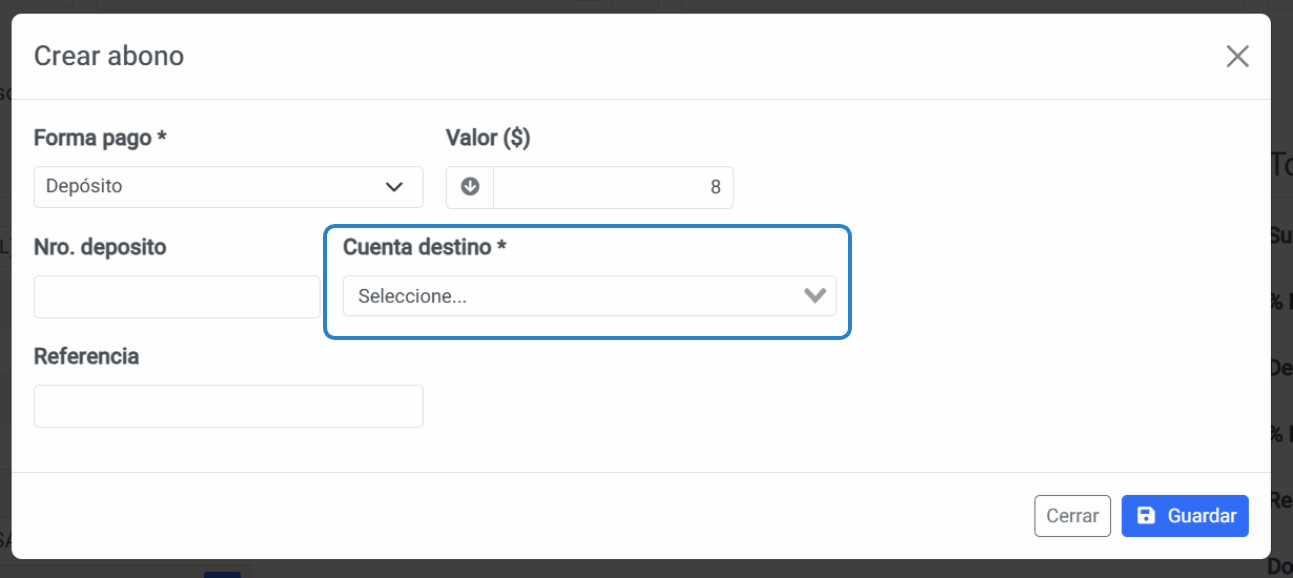
Depósito o transferencia interbancaria: Cuenta de destino que traerá automáticamente las cuentas bancarias registradas en contífico
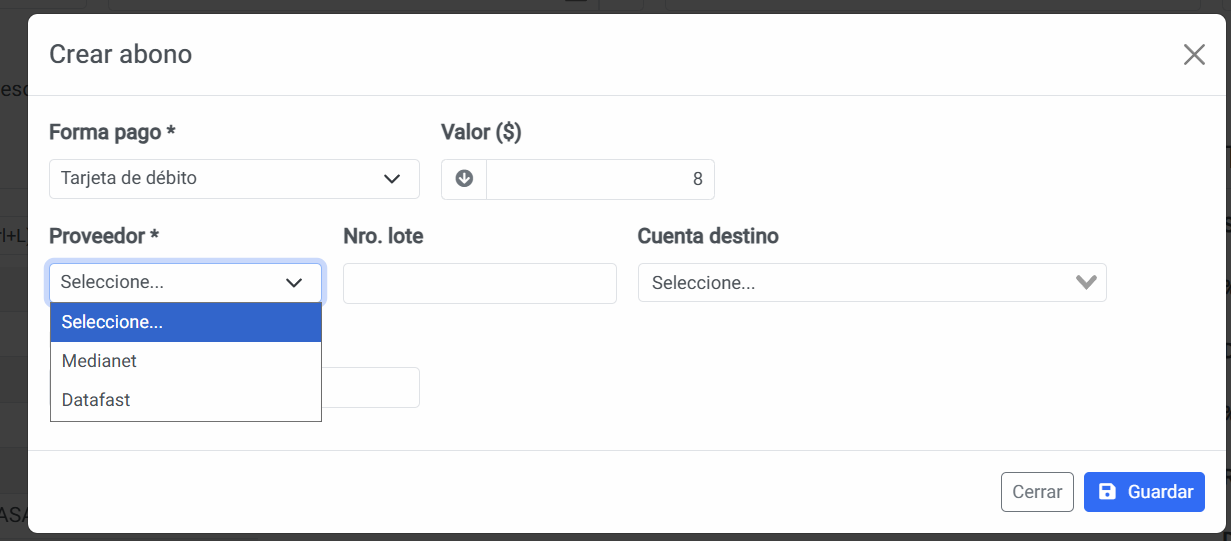
Tarjeta crédito o débito: Proveedor que se debe escoger entre Medianet y Datafast, Número de lote y Cuenta de destino.
2. REGISTRAR UN ABONO LUEGO DE CREADA LA ORDEN