
En este manual vamos a ver como:
- Crear una membrete en la plataforma
- Asignar un membrete a una sucursal o a un cliente
1. ACCEDER AL MENÚ DE CONFIGURACIÓN DE MEMBRETES
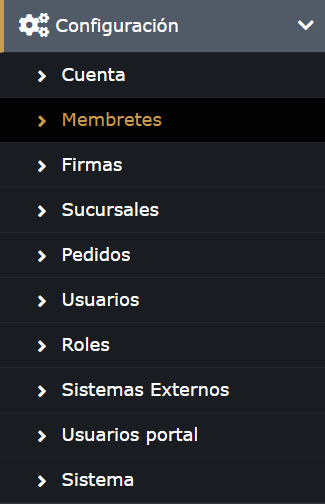
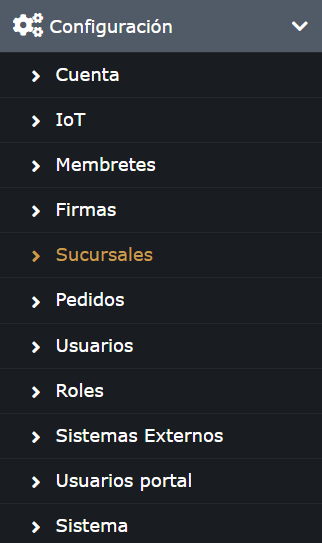
Para acceder a la configuración de membretes debemos ir al menú lateral Configuración - Membretes.
Se mostrarán los membretes que ya han sido creados en el sistema con la opción de editar, ver la vista previa o eliminar el membrete si no tiene configuraciones asociadas. Se muestra también el tipo de distribución del membrete, las dimensiones (en pixeles) y el tamaño (en Kib.)

En la parte superior contaremos con una barra de búsqueda y el botón para crear un nuevo membrete.

Frente a cada membrete se mostrarán 3 botones que cumplen con las siguientes funciones:
Vista previa: Permite ver una vista previa del membrete
Editar: Permite editar la firma.
Eliminar: Permite eliminar la firma.
Solo se podrán borrar membretes que no estén asociados a ninguna sucursal ni a ningún cliente.2. CREAR UN NUEVO MEBRETE
Para crear un nuevo membrete debemos seguir las siguientes indicaciones:
- Configuración
- Membretes
- Damos click en el botón Nuevo en la parte superior de la pantalla

Se debe registrar los datos generales del membrete:
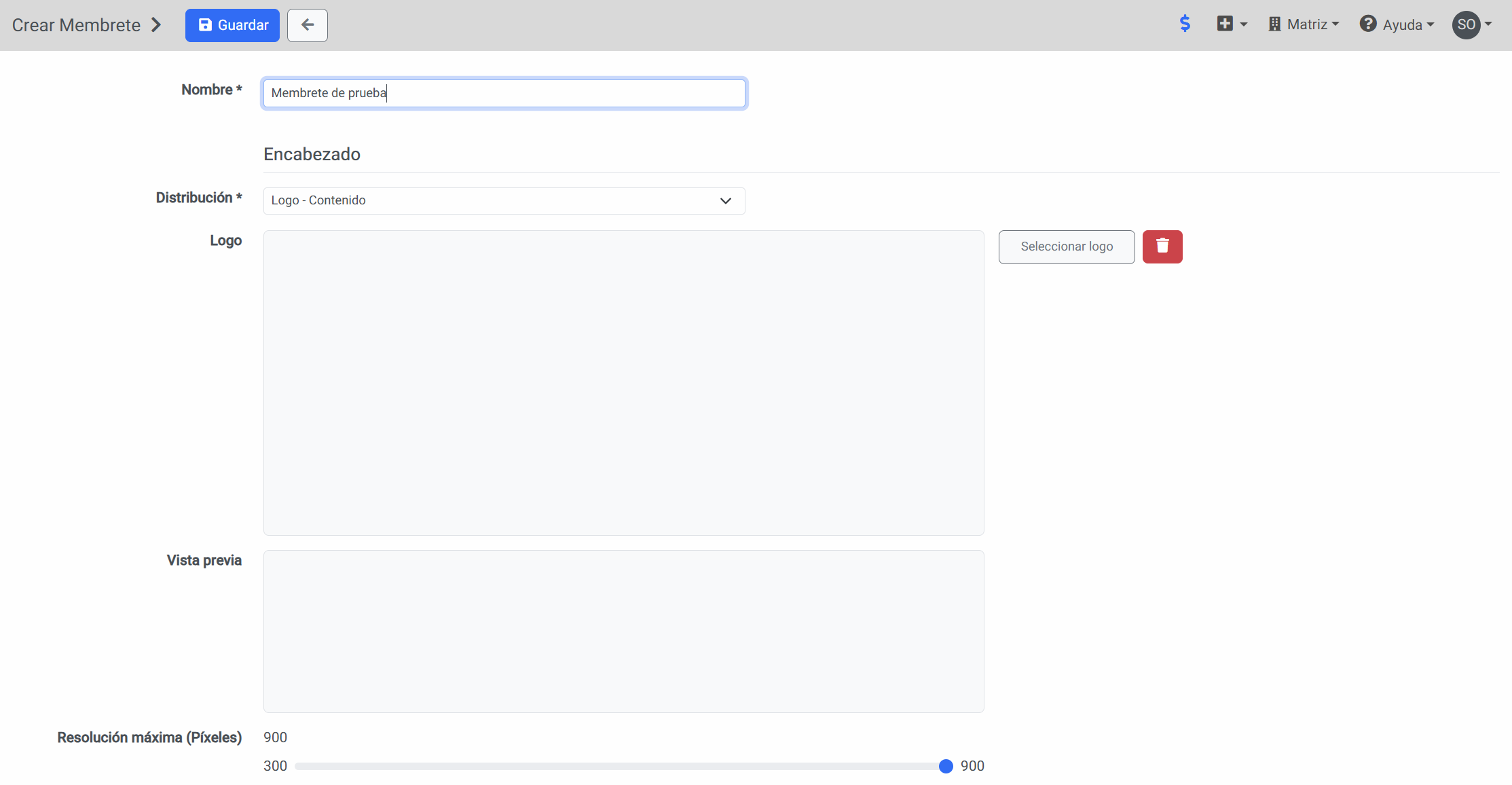
Nombre: Se registra el nombre del membrete
ENCABEZADO
Distribución
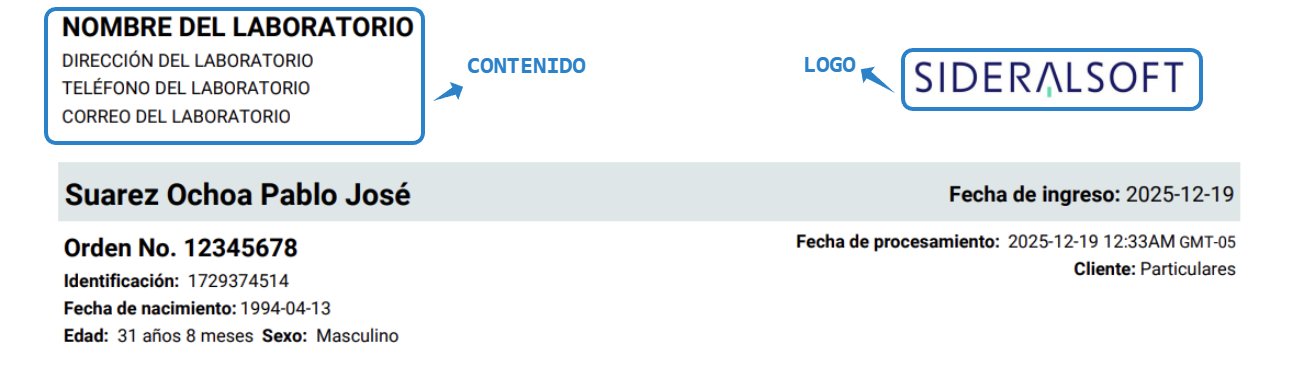
Logo - Contenido: Muestra un logo a la izquierda y el contenido del membrete (que puede contener la dirección, teléfonos, correos, etc.) a la derecha.
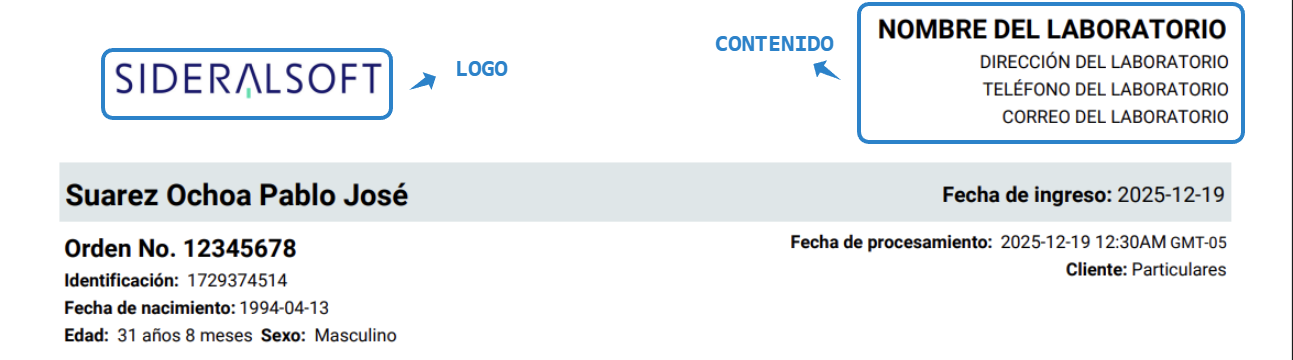
Contenido - Logo: Muestra el contenido del membrete (que puede contener la dirección, teléfonos, correos, etc.) a la izquierda y el logo a la derecha.
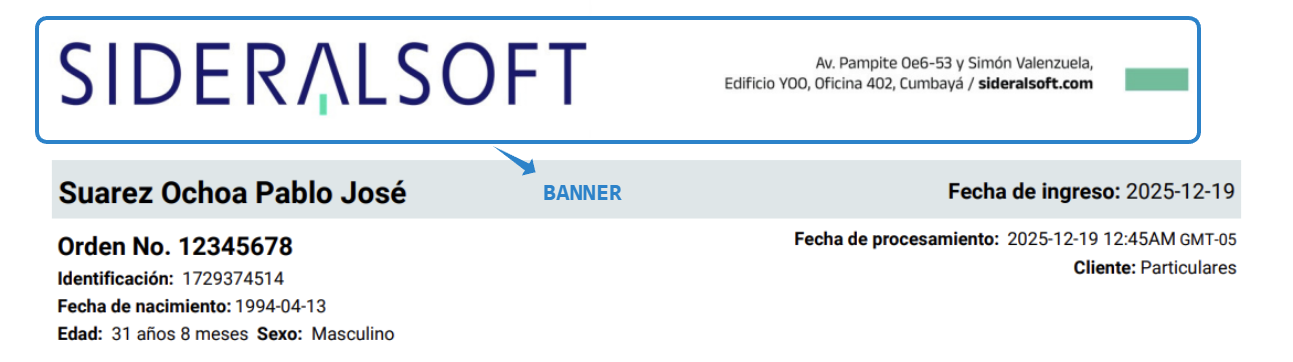
Solo imagen: Muestra una imagen tipo banner de extremo a extremo sin ningún contenido de tipo texto.
Logo: Permite seleccionar la imagena utilizar en el logo.
Vista previa: Permite ver una vista previa de la imagen subida en el logo.
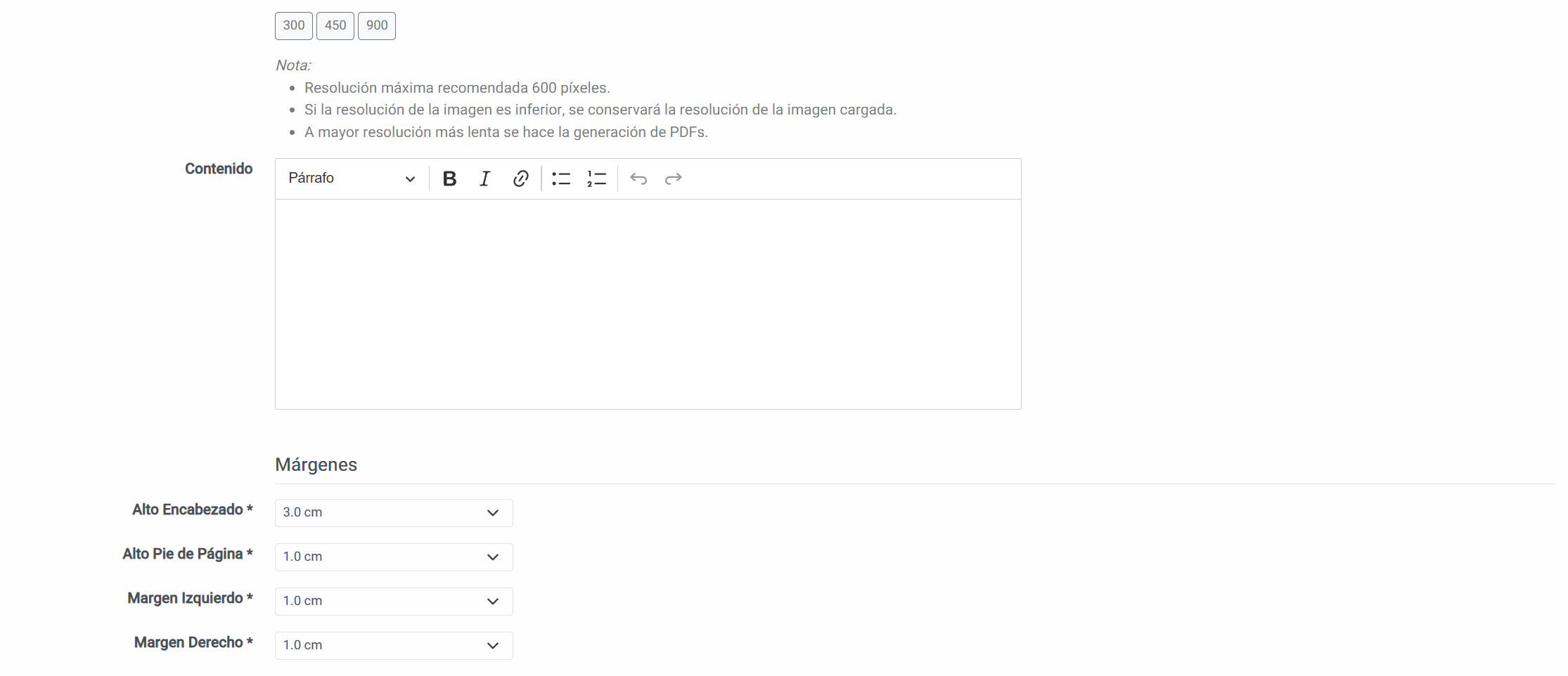
Resolución de la imagen: Permite seleccionar la resolución de la imagen en pixeles. Por defecto se marca la más alta 900px.
Nota:
Resolución máxima recomendada 600 píxeles.
Si la resolución de la imagen es inferior, se conservará la resolución de la imagen cargada.
A mayor resolución más lenta se hace la generación de PDFs.
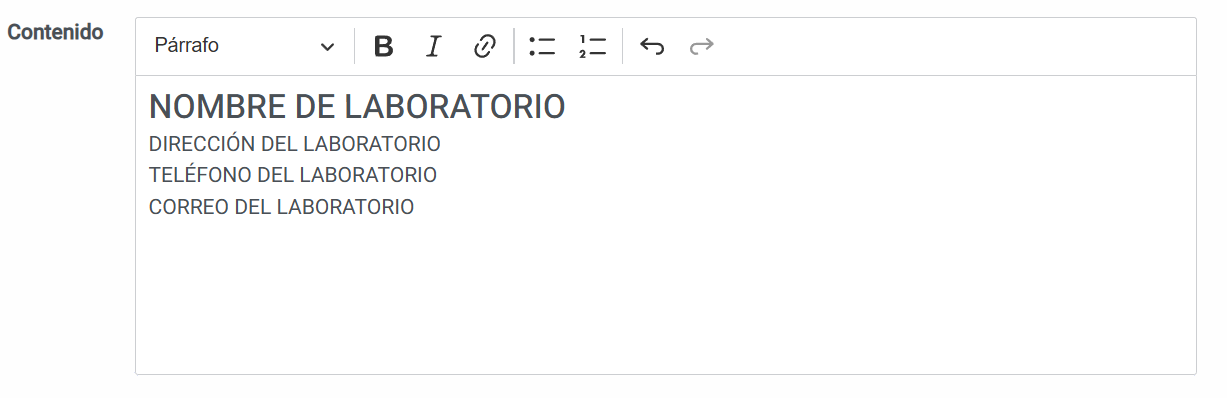
Contenido: Permite ingresar el texto del contenido para las distribuciones Logo - Contenido o Contenido - Logo. Esta caja de texto permite formato de tipo de letra (Párrafo, Encabezado 1, Encabezado 2 o Encabezado 3), negrilla, cursiva, viñetas, numeración e hipervínculos.
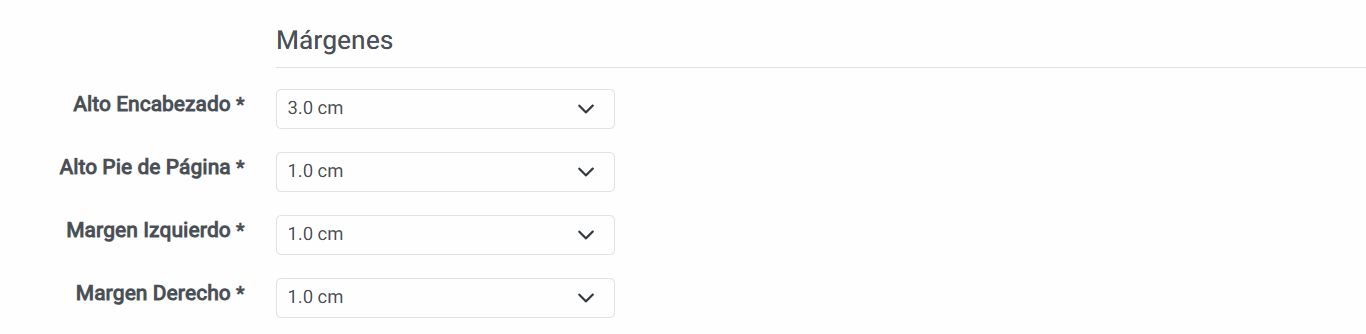
Márgenes: Permite definir alto de encabezado y pie de página y márgenes derecho e izquierdo. Los valores se expresan en centímetros.
Una vez ingresado todo, presionamos el botón GUARDAR.
3. ASIGNAR UN MEMBRETE A UNA SUCURSAL
Se pueden asignar memnbretes distintos a cada sucursal; por ejemplo, cuando cada sucursal tiene diferentes direcciones o incluso logos.
Para asignar un membrete a una sucursal se debe seguir las siguientes indicaciones:
- Configuración
- Sucursales
Se mostrarán las sucursales creadas en el sistema y se puede Editar cualquiera de ellas presionando el botón Editar que esta frente a cada una.
Para asignar membretes a una sucursal, los membretes deben estar creados previamente en el módulo de membretes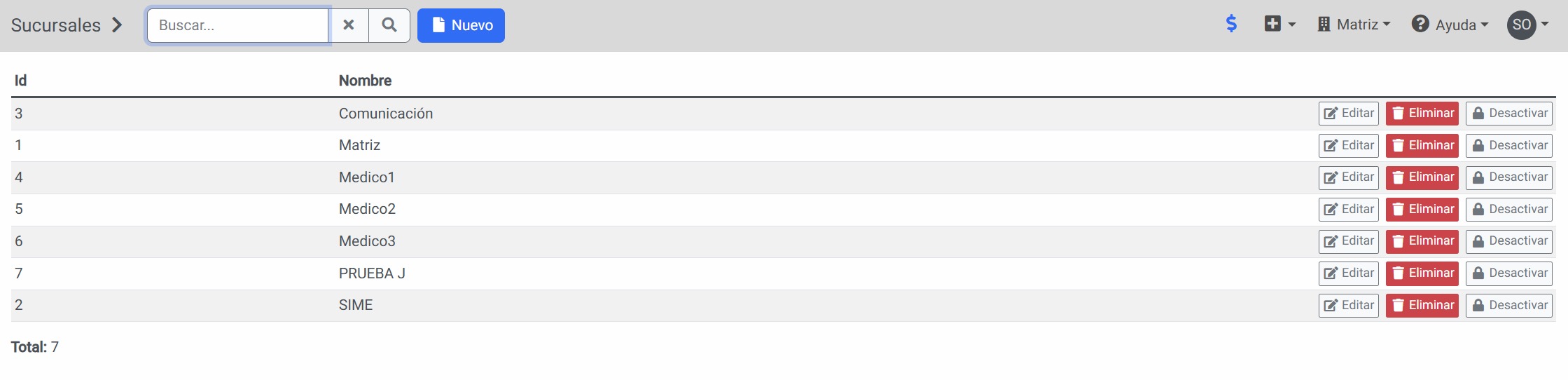
Se mostrará los datos de la sucursal y en la parte inferior se encontrará la sección de membrete y firma, donde podremos configurar los siguientes membretes:
Membrete: Permite escoger el membrete para los resultados, recibos en formato A4 o A5 y consentimientos.
Membrete térmico: Permite escoger el membrete para los recibos que se imprimen en papel térmico.
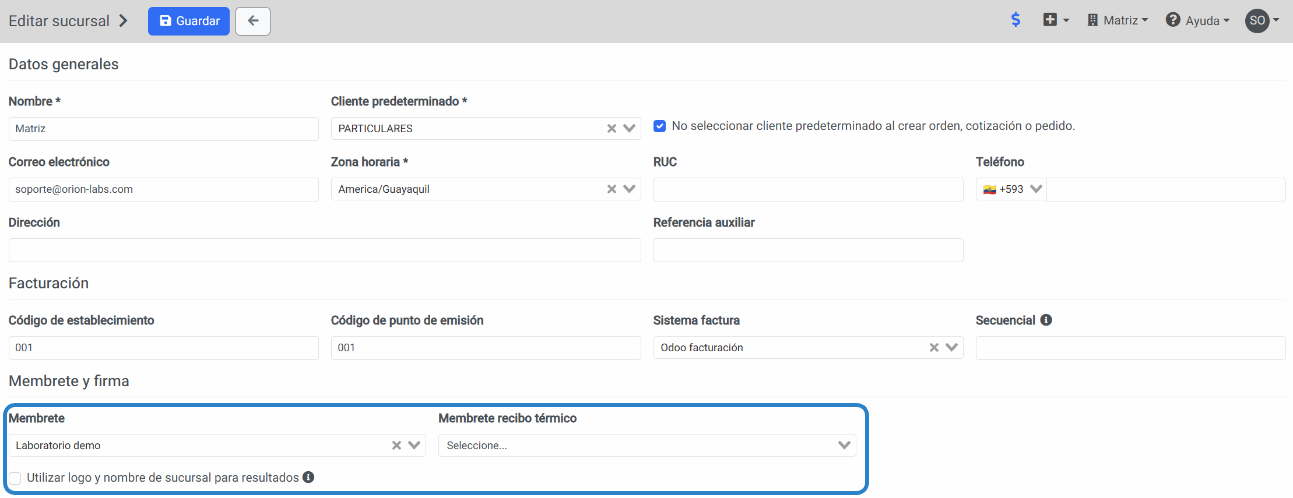
La opción Utilizar logo y nombre de sucursal para resultados permite utilizar el logo de la sucursal en lugar del logo del sistema para el logo que se envía en correos, envio por WhatsApp y portales de consulta de resultados. Una vez ingresado todo, presionamos el botón GUARDAR.
4. ASIGNAR UN MEMBRETE A UN CLIENTE EN ESPECÍFICO
En ciertos clientes, como un laboratorio asociado o un laboratorio que está dentro de una clínica, se puede requerir que el membrete salga con datos y logo distintos al del laboratorio.
Para asignar un membrete a un cliente se debe seguir las siguientes indicaciones:
- Catálogos
- Clientes
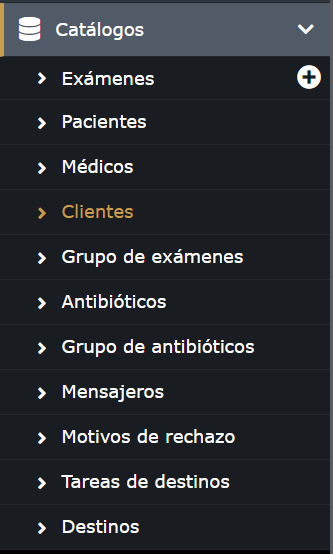
Se mostrarán los clientes creados en el sistema y se puede Editar cualquiera de ellos presionando el botón Editar que está frente a cada uno.
Para asignar un membrete, este debe estar creado previamente en el módulo de membretes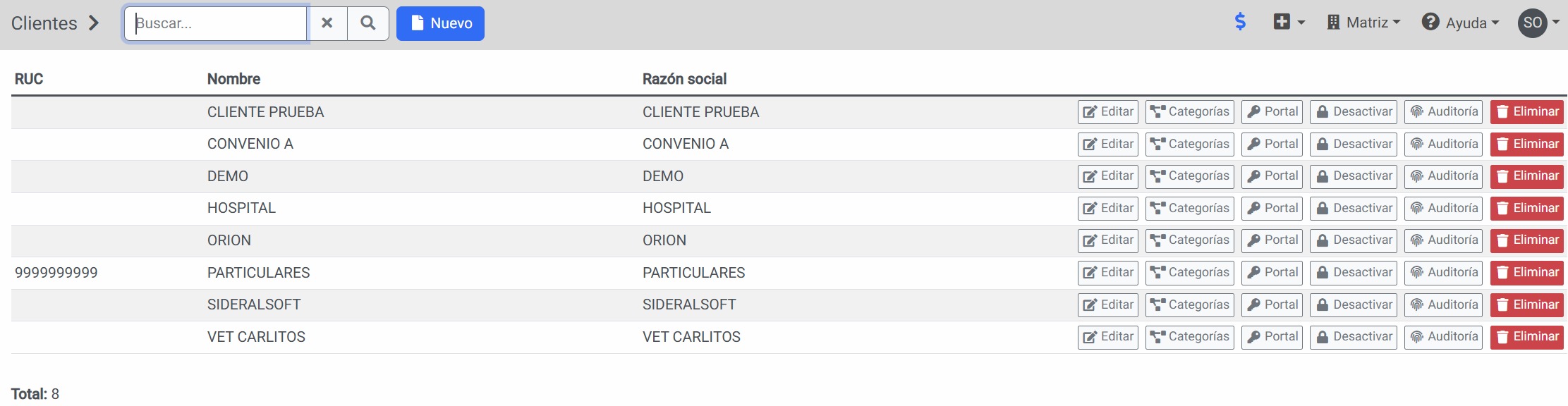
Se mostrará los datos del cliente y en la parte inferior se encontrará la sección de membrete, donde podremos configurar el membrete:
Desde esa misma pantalla se puede abrir la pantalla de creación de nuevo membrete con el botón Cancelar y Crear membrete.
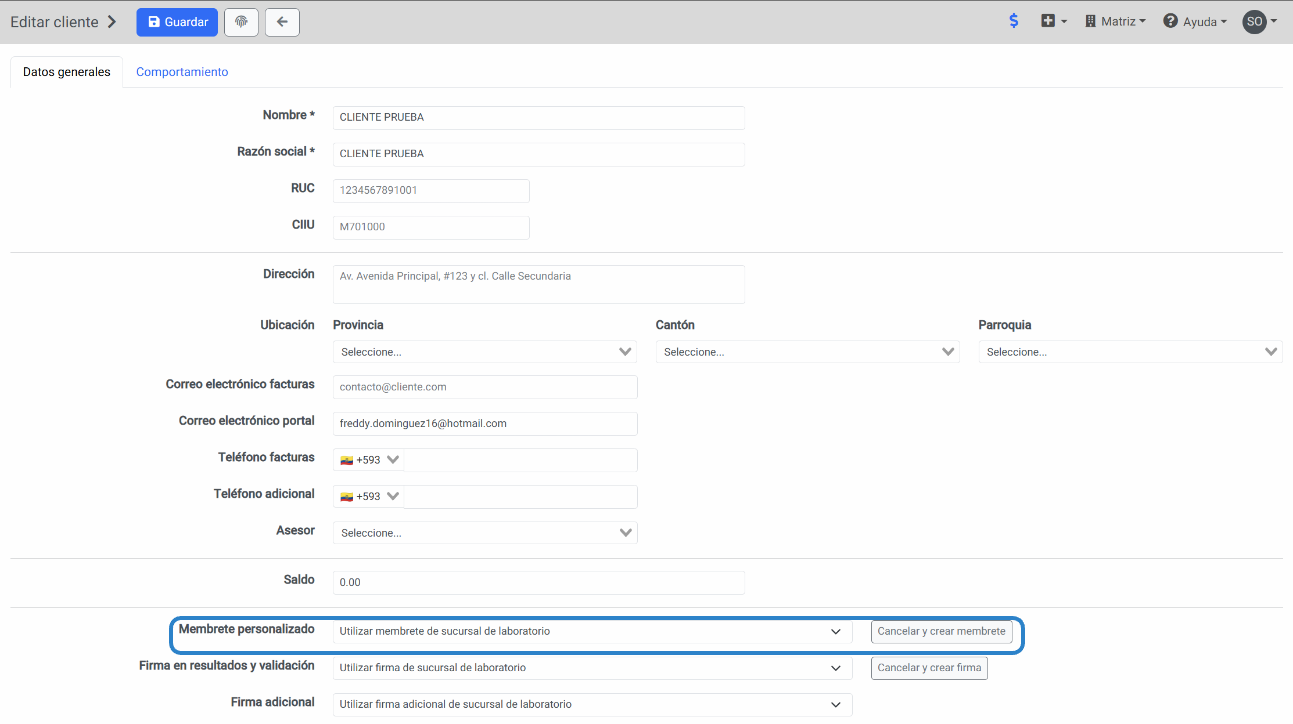
Una vez configurados los membretes, presionamos el botón GUARDAR de la parte superior.