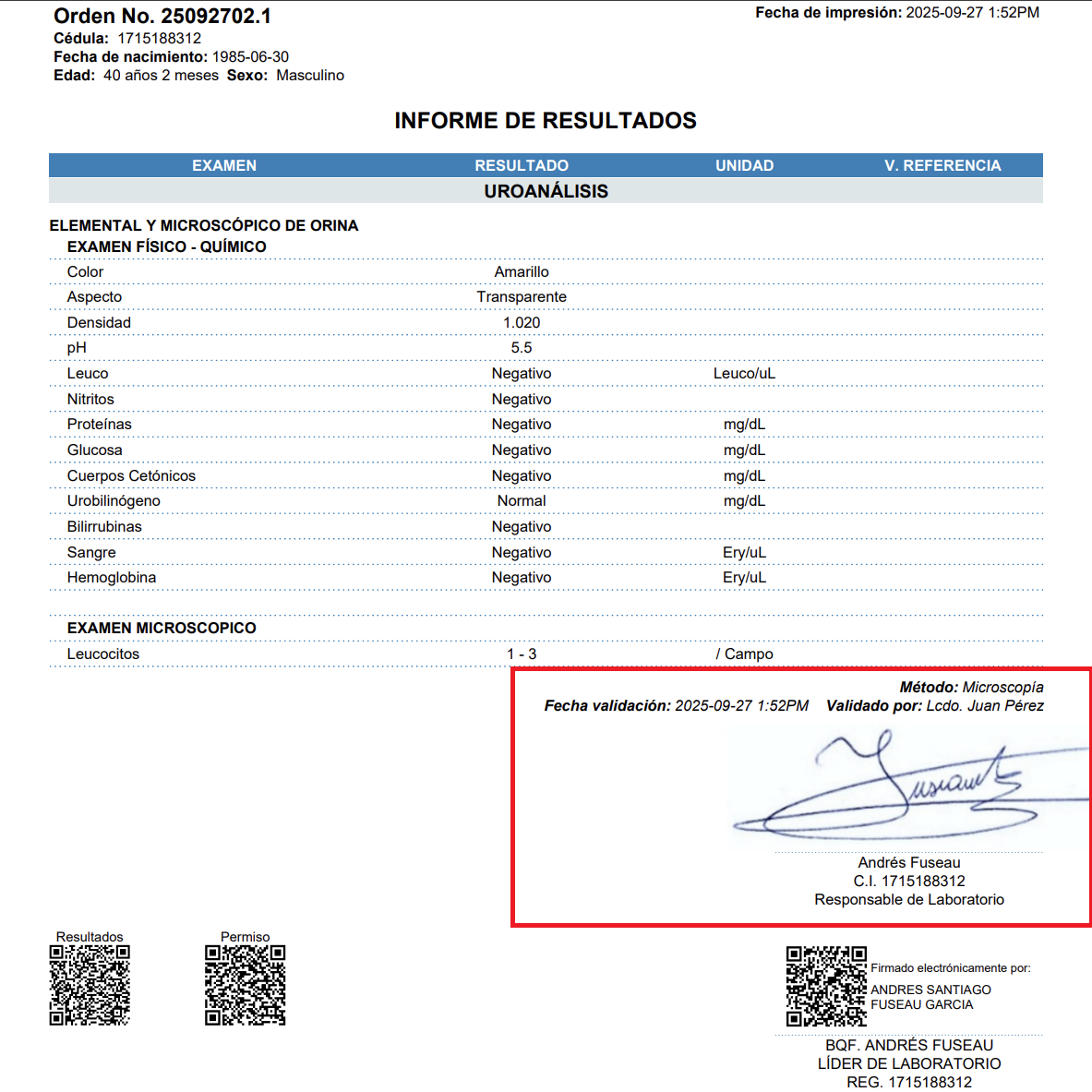
En este manual vamos a ver como:
- Crear una firma digitalizada en la plataforma
- Crear una firma electrónica en la plataforma
- Asignar la firma de responsable a una sucursal, a un cliente o a una sección.
- Asignar firma y sumilla de validación a un usuario
1. ACCEDER AL MENÚ DE CONFIGURACIÓN DE FIRMAS
Para acceder a la configuración de firmas debemos ir al menú lateral Configuración - Firmas.
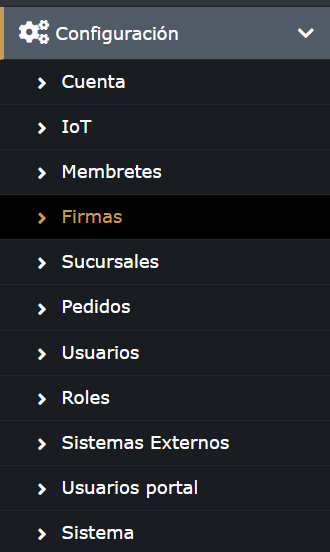
Se mostrarán las firmas que ya han sido creadas en el sistema con la opción de editar o eliminar la firma si no tiene configuraciones asociadas. Si la firma es electrónica se mostrará un indicador junto al nombre de la firma.

En la parte superior contaremos con una barra de búsqueda y el botón para crear una nueva firma.

Frente a cada firma se mostrarán 2 botones que cumplen con las siguientes funciones:
Editar: Permite editar la firma.
Eliminar: Permite eliminar la firma.
Solo se podrán borrar firmas que no estén asociados a ningún usuario, a ningún cliente ni a ninguna sección.
2. CREAR UNA NUEVA FIRMA DIGITALIZADA
Una firma digitalizada es una imagen o escaneo de una firmaPara crear una nueva firma debemos seguir las siguientes indicaciones:
- Configuración
- Firmas
- Damos click en el botón Nuevo en la parte superior de la pantalla

Se debe registrar los datos generales de la firma.
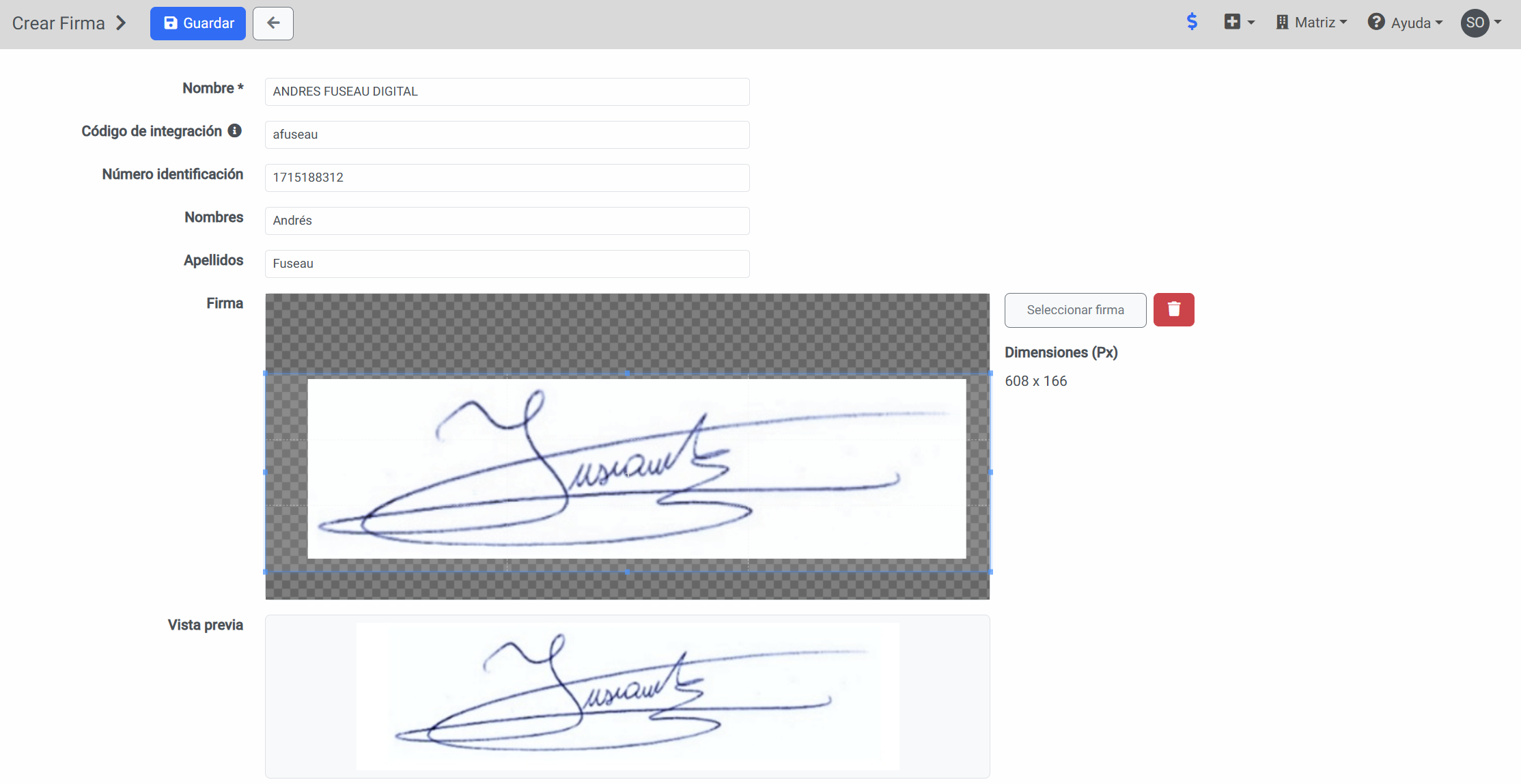
Nombre: Se registra el nombre de la firma
Código de integración: Código para integración con otros sistemas, cuando viaja la firma o llegan los resultados firmados.
Número de identificación: Número de cédula o DNI del firmante, aplica para las firmas de formatos 10B y 13B que tienen campos especiales para mostrar la identificación.
Nombres: Nombre del firmante, aplica para las firmas de formatos 10B y 13B que tienen campos especiales para mostrar la identificación.
Apellidos: Apellido del firmante, aplica para las firmas de formatos 10B y 13B que tienen campos especiales para mostrar la identificación.
Firma: Permite la subida de la firma en formato JPG o PNG. Al buscar y cargar la firma se mostrará en la herramienta de recorte donde se puede recortar, alejar o agrandar de acuerdo a cómo queremos que se muestre la firma.
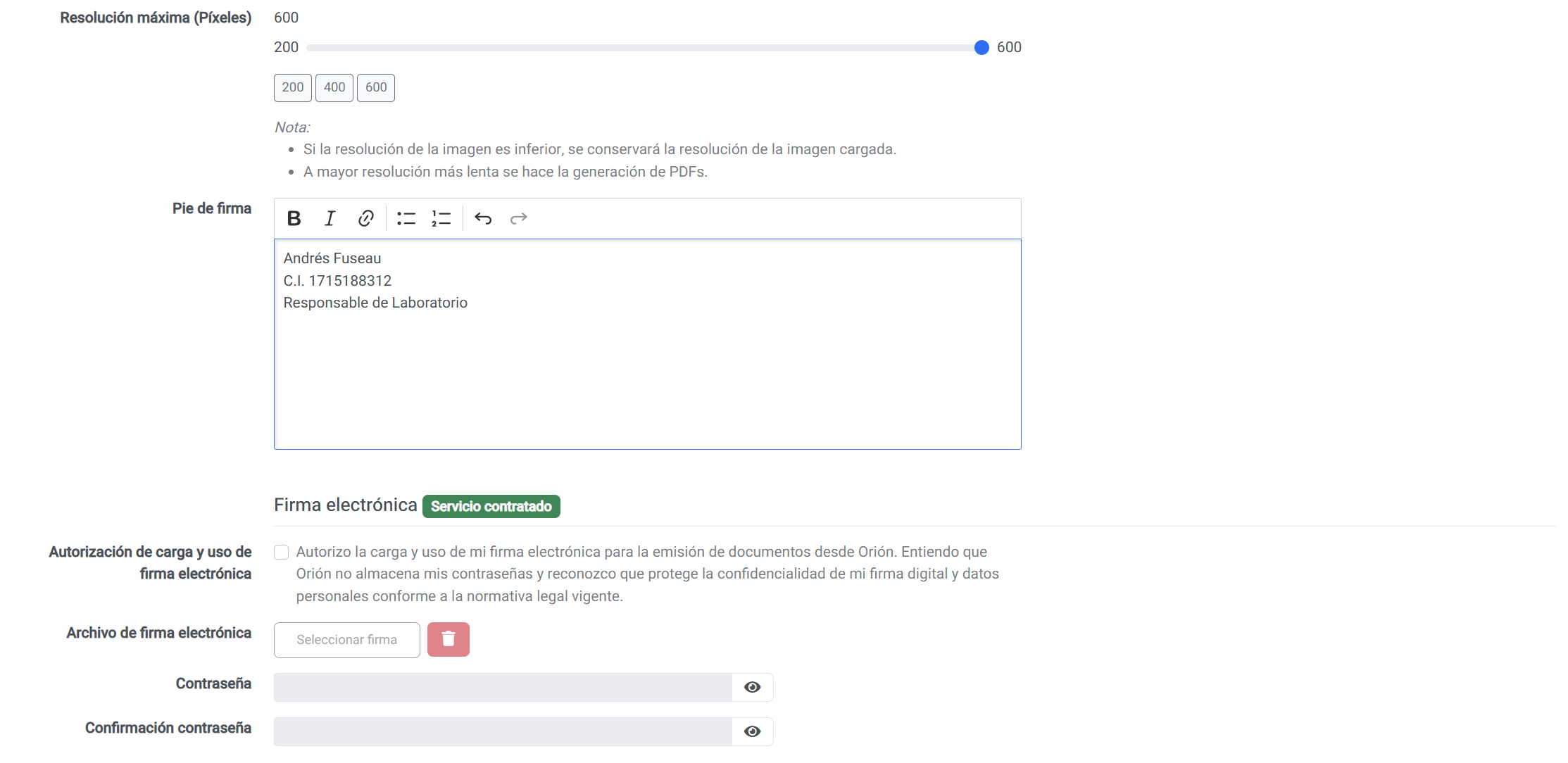
Resolución máxima: Permite seleccionar la resolución de la firma. Por defecto se muestra en 600px. También hay las opciones de 200 y 400.
Pie de firma: Permite ingresar el texto que irá en la parte inferior de la firma.
Una vez ingresado todo, presionamos el botón GUARDAR.
3. CREAR UNA NUEVA FIRMA ELECTRÓNICA (SE REQUIERE TENER CONTRATADO EL SERVICIO)
Una firma electrónica es un conjunto de datos electrónicos vinculados a una persona y a un documento digital. Su función es identificar al firmante y garantizar la integridad del contenido, es decir, que no ha sido alterado después de ser firmado. Normalmente es un archivo .p12 o .pfx.Para crear una nueva firma debemos seguir las siguientes indicaciones:
- Configuración
- Firmas
- Damos click en el botón Nuevo en la parte superior de la pantalla
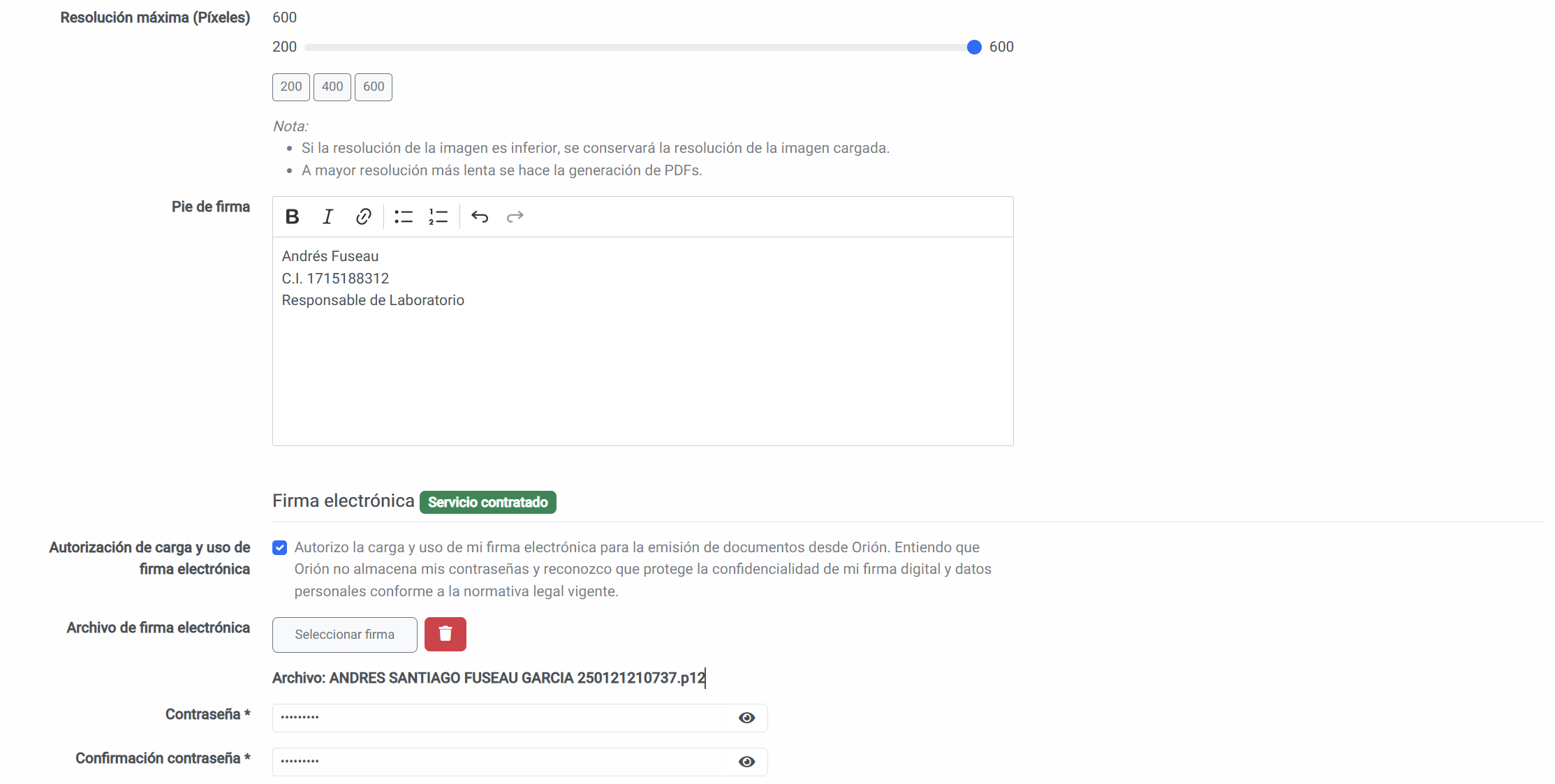
Se debe registrar los datos generales de la firma y en la parte final cargar la firma electrónica.
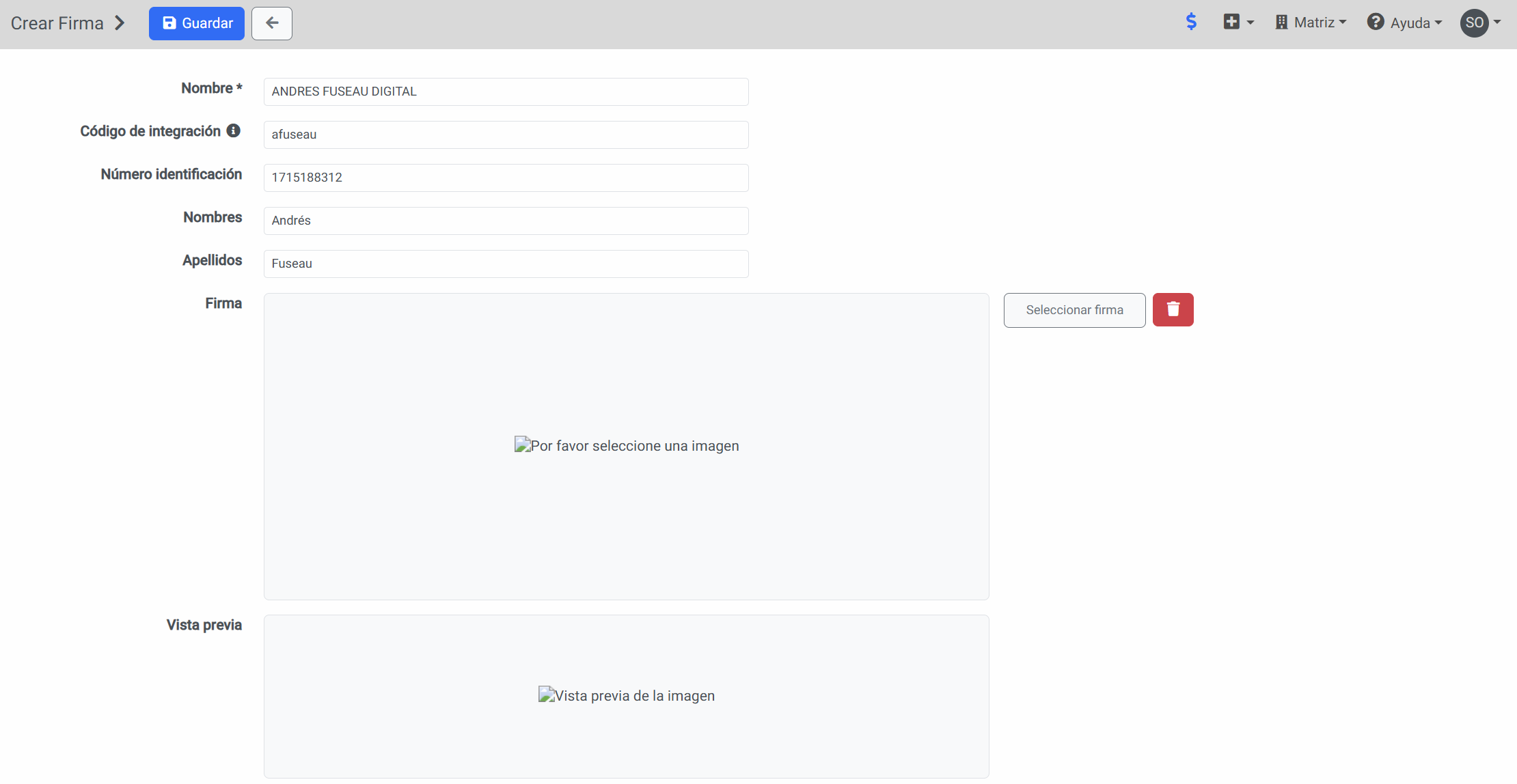
Nombre: Se registra el nombre de la firma
Código de integración: Código para integración con otros sistemas, cuando viaja la firma o llegan los resultados firmados.
Número de identificación: Número de cédula o DNI del firmante, aplica para las firmas de formatos 10B y 13B que tienen campos especiales para mostrar la identificación.
Nombres: Nombre del firmante, aplica para las firmas de formatos 10B y 13B que tienen campos especiales para mostrar la identificación.
Apellidos: Apellido del firmante, aplica para las firmas de formatos 10B y 13B que tienen campos especiales para mostrar la identificación.
Firma: No es necesario subir imagen de la firma ya que se va a cargar firma electrónica.
Resolución máxima: No es necesario escoger la resolución de la firma ya que se va a cargar firma electrónica.
Pie de firma: Permite ingresar el texto que irá en la parte inferior de la firma.
Presionamos el botón GUARDAR.
4. ASIGNAR UNA FIRMA DE RESPONSABLE, FIRMA ADICIONAL Y FIRMA DE CERIFICADOS A UNA SUCURSAL
Las firmas de responsable son firmas que salen al final del reporte de resultados, y normalmente corresponden al representante de laboratorio, al representante técnico o al responsable de calidad. Se pueden asignar firmas distintas a cada sucursal; por ejemplo, cuando cada sucursal tiene diferentes responsables.
Se puede configurar para que al final del reporte de resultados salgan 2 firmas, por ejemplo, las del representante de laboratorio y la del responsable de calidad. Para asignar una firma a una sucursal se debe seguir las siguientes indicaciones:
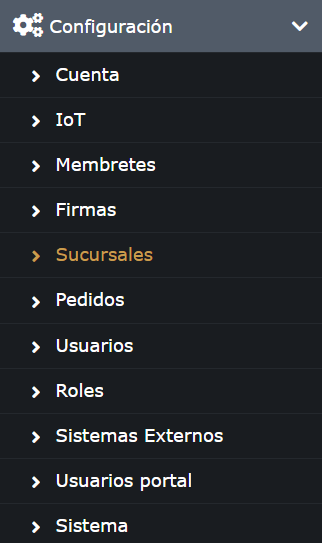
- Configuración
- Sucursales
Se mostrarán las sucursales creadas en el sistema y se puede Editar cualquiera de ellas presionando el botón Editar que esta frente a cada una.
Para asignar firmas de responsable y firmas adicionales las firmas deben estar creadas previamente en el módulo de firmas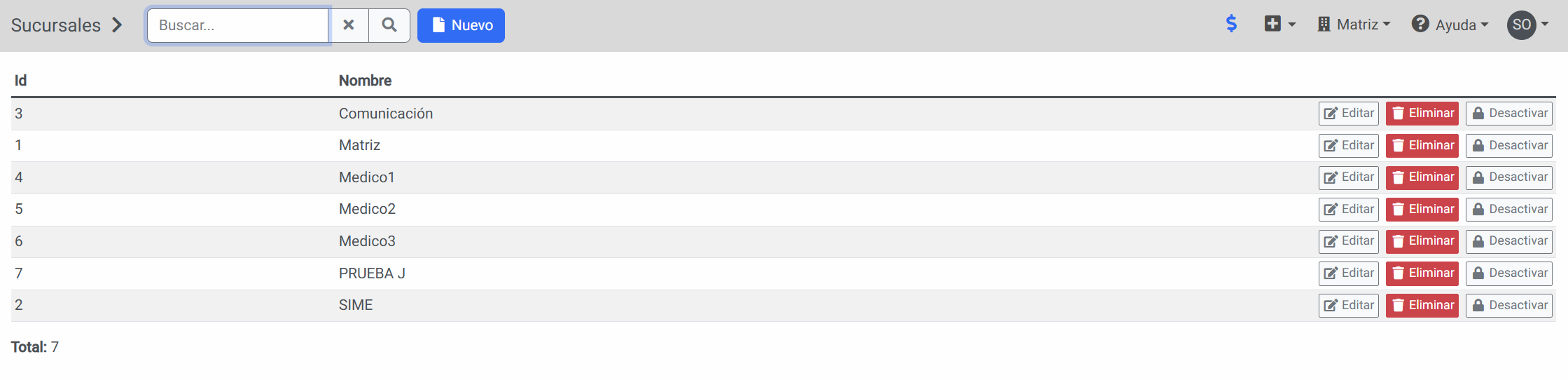
Se mostrará los datos de la sucursal y en la parte inferior se encontrará la sección de firmas, donde podremos configurar las siguientes firmas:
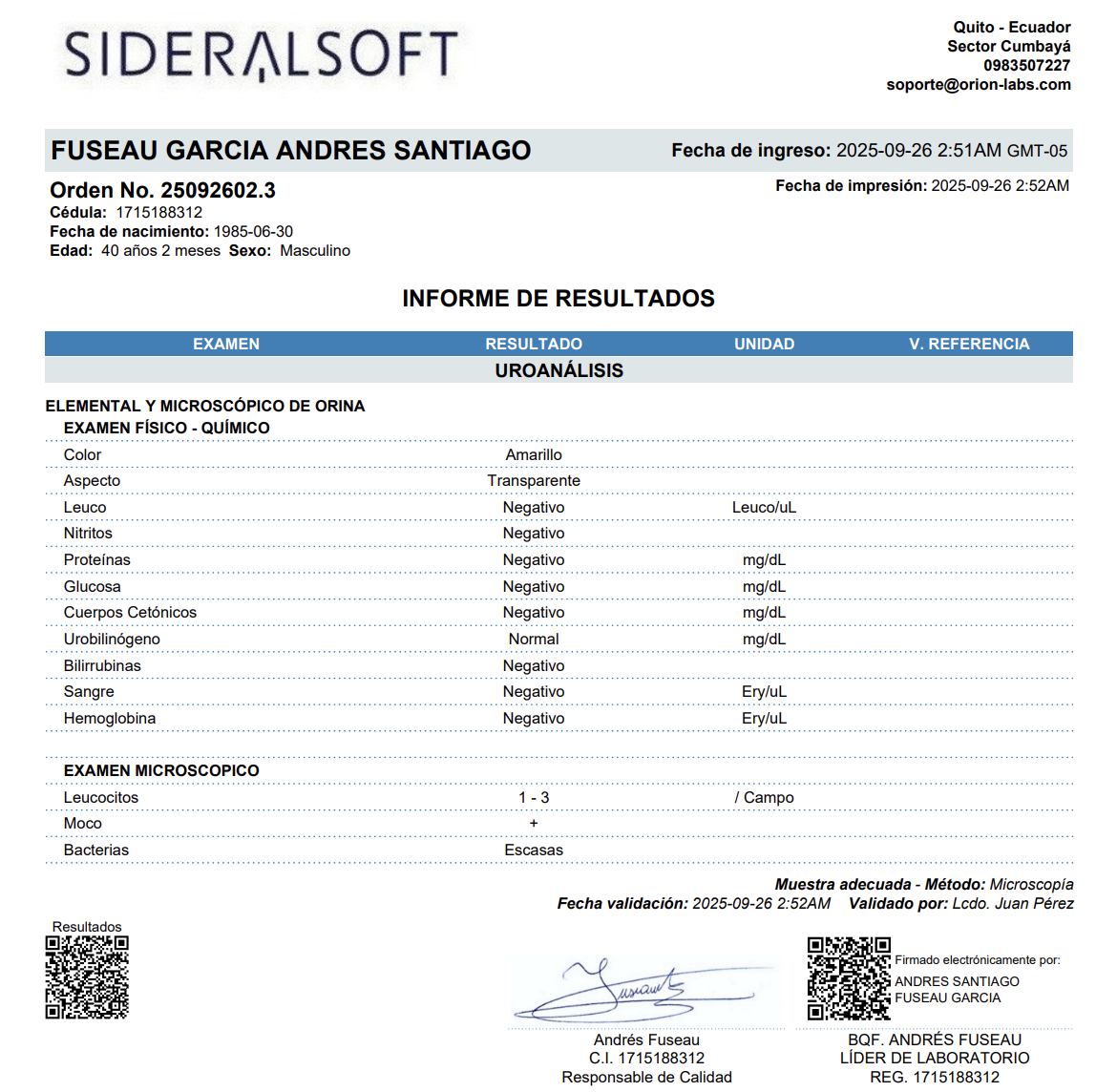
Firma de resultados y validación: Permite escoger la firma de responsable que saldrá al final de los resultados.
Firma de certificados: Permite escoger la firma de responsable que saldrá al final de los certificados, por ejemplo de asistencia o los consentimientos.
Firma adicional: Permite escoger la firma de adicional que saldrá al final de los resultados junto a la firma de responsable.
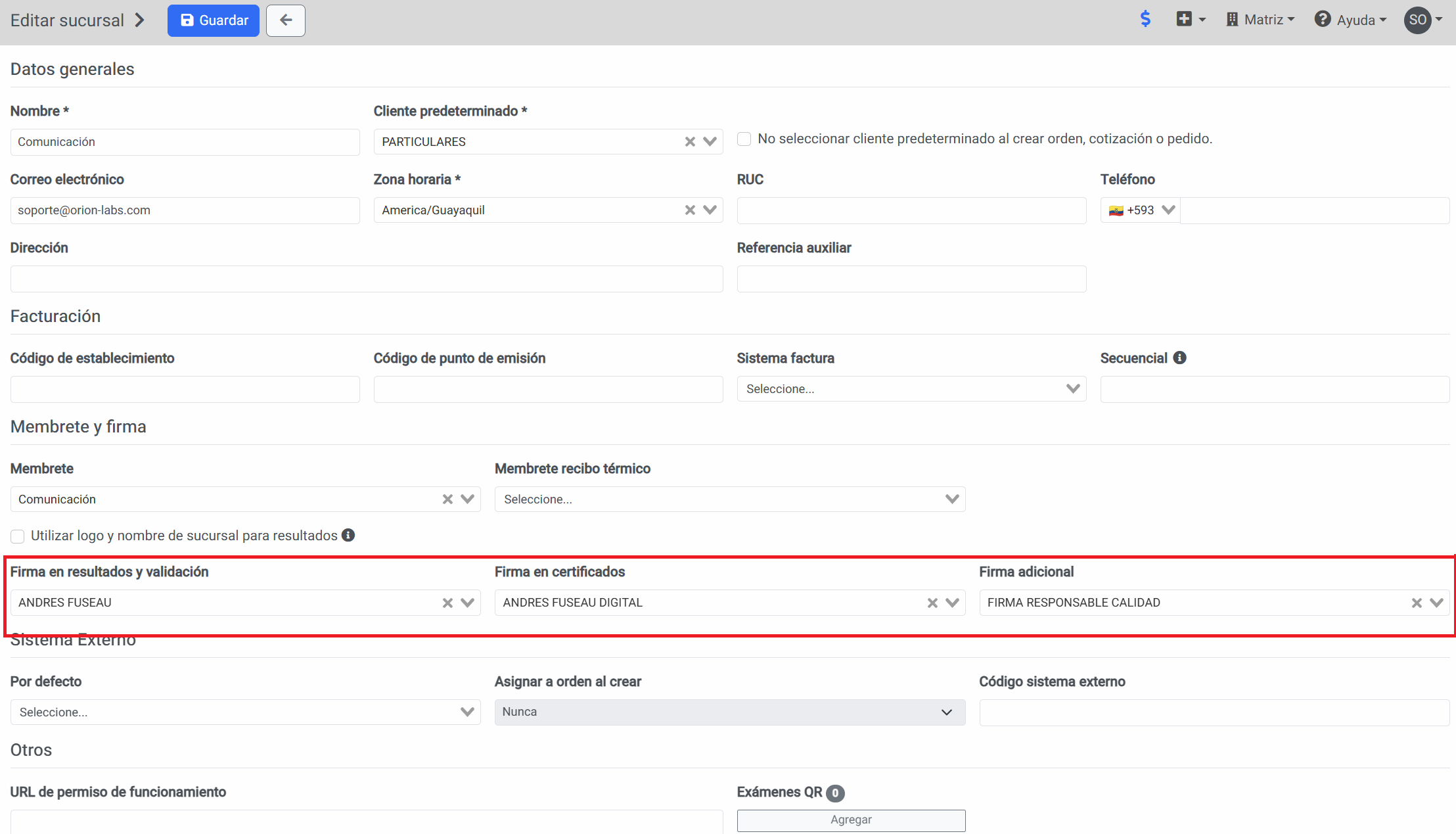
Una vez configuradas las firmas, presionamos el botón GUARDAR de la parte superior.
Las firmas configuradas se verán de la siguiente manera en el reporte de resultados:
Las firmas configuradas se verán de la siguiente manera en los certificados de asistencia:
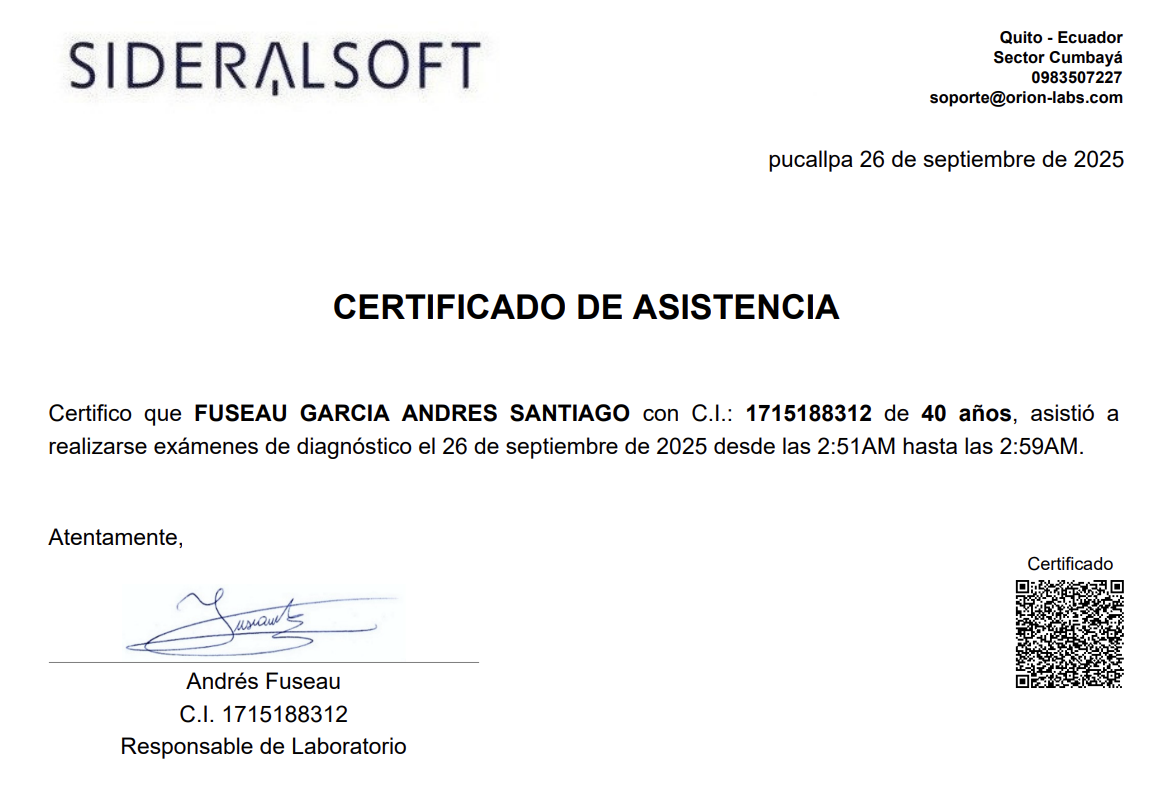
Esta misma firma es la que aparecerá en las cotizaciones si en la configuración del sistema está habilitado la opción Mostrar firma de responsable. 5. ASIGNAR UNA FIRMA DE RESPONSABLE, FIRMA ADICIONAL A UN CLIENTE EN ESPECÍFICO
Las firmas de responsable son firmas que salen al final del reporte de resultados, y normalmente corresponden al representante de laboratorio, al representante técnico o al responsable de calidad.
En ciertos clientes, como un laboratorio asociado o un laboratorio que está dentro de una clínica, se puede requerir que la tanto el membrete como la firma salgan con datos distintos al del laboratorio.
Se puede configurar para que al final del reporte de resultados de un cliente en específico salgan 2 firmas, por ejemplo, las del representante de laboratorio y la del responsable de calidad. Para asignar una firma a un cliente se debe seguir las siguientes indicaciones:
- Catálogos
- Clientes
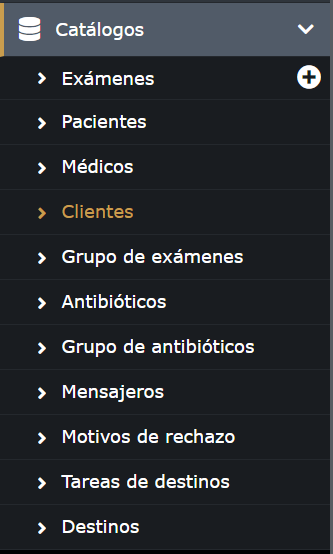
Se mostrarán los clientes creados en el sistema y se puede Editar cualquiera de ellos presionando el botón Editar que está frente a cada uno.
Para asignar firmas de responsable y firmas adicionales las firmas deben estar creadas previamente en el módulo de firmas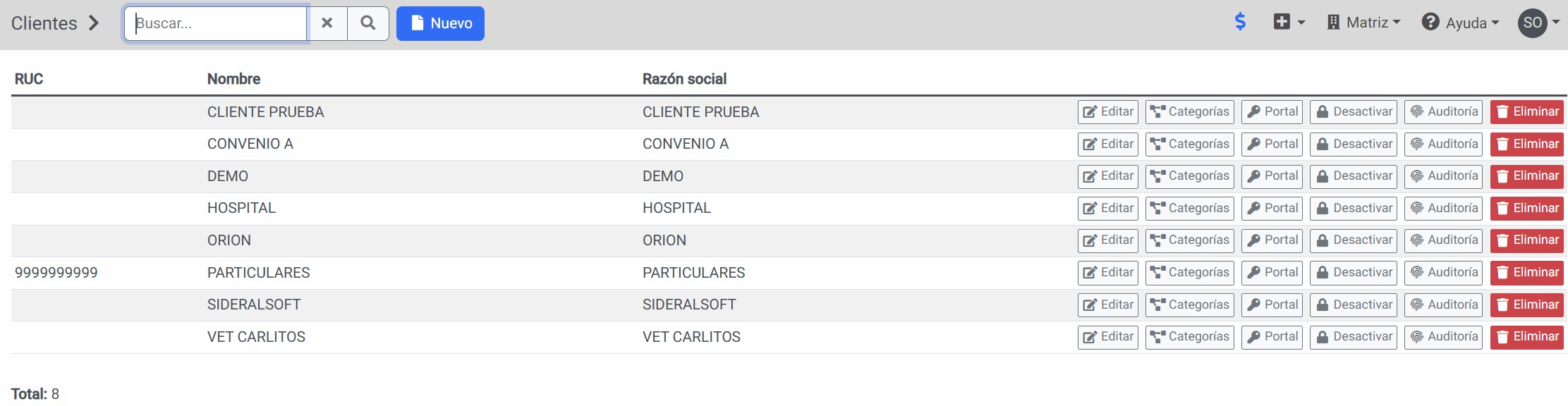
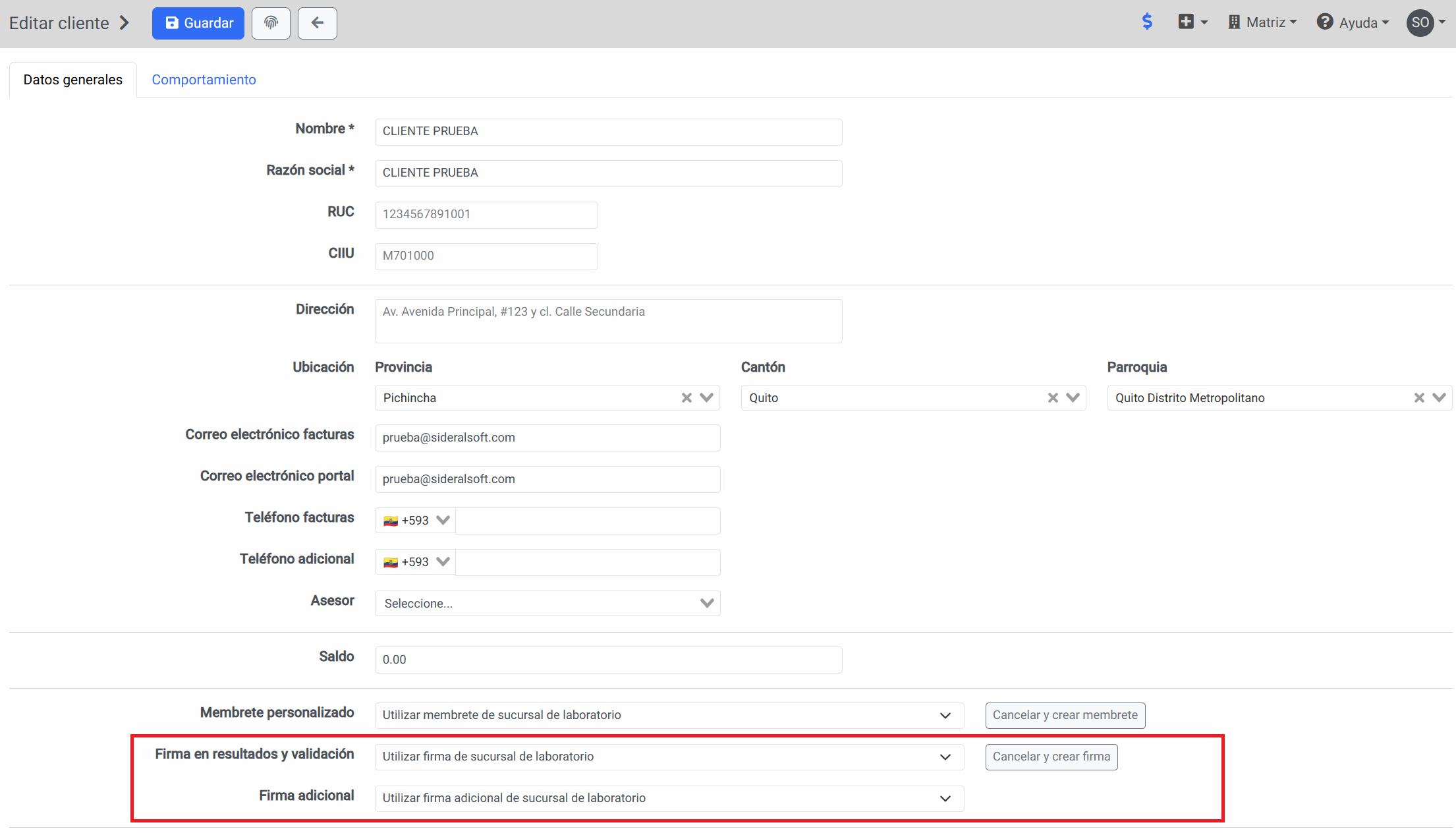
Se mostrará los datos del cliente y en la parte inferior se encontrará la sección de firmas, donde podremos configurar las siguientes firmas:
Firma en resultados y validación: Permite escoger la firma de responsable que saldrá al final de los resultados de ese cliente.
Firma adicional: Permite escoger la firma de adicional que saldrá al final de los resultados junto a la firma de responsable de ese cliente.
Por defecto el sistema muestra seleccionada la opción Utilizar la firma de sucursal del laboratorio. Esto permitirá que si cambia el responsable, sólo sea necesario cambiar la firma de responsable en la sucursal.
SI no se requiere una firma específica para un cliente se recomienda dejar la firma en resultados y validación y la firma adicional en Utilizar la firma de sucursal del laboratorio.
Desde esa misma pantalla se puede abrir la pantalla de creación de nueva firma con el botón Cancelar y Crear firma.
Una vez configuradas las firmas, presionamos el botón GUARDAR de la parte superior.
Las firmas configuradas se verán de la siguiente manera en el reporte de resultados:
5. ASIGNAR UNA FIRMA O SUMILLA DE VALIDACIÓN
Adicional a las firmas de responsable, se pueden hacer firmas de validación que corresponden corresponden a las personas que validaron cada uno de los análisis independientemente de quién sea el responsable técnico o de laboratorio.
Para asignar firmas o sumillas de validación las firmas deben estar creadas previamente en el módulo de firmasPara asignar una firma a una sucursal se debe seguir las siguientes indicaciones:
- Configuración
- Usuarios
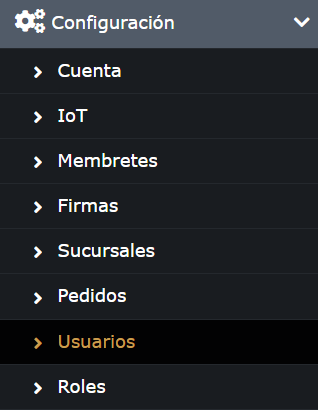
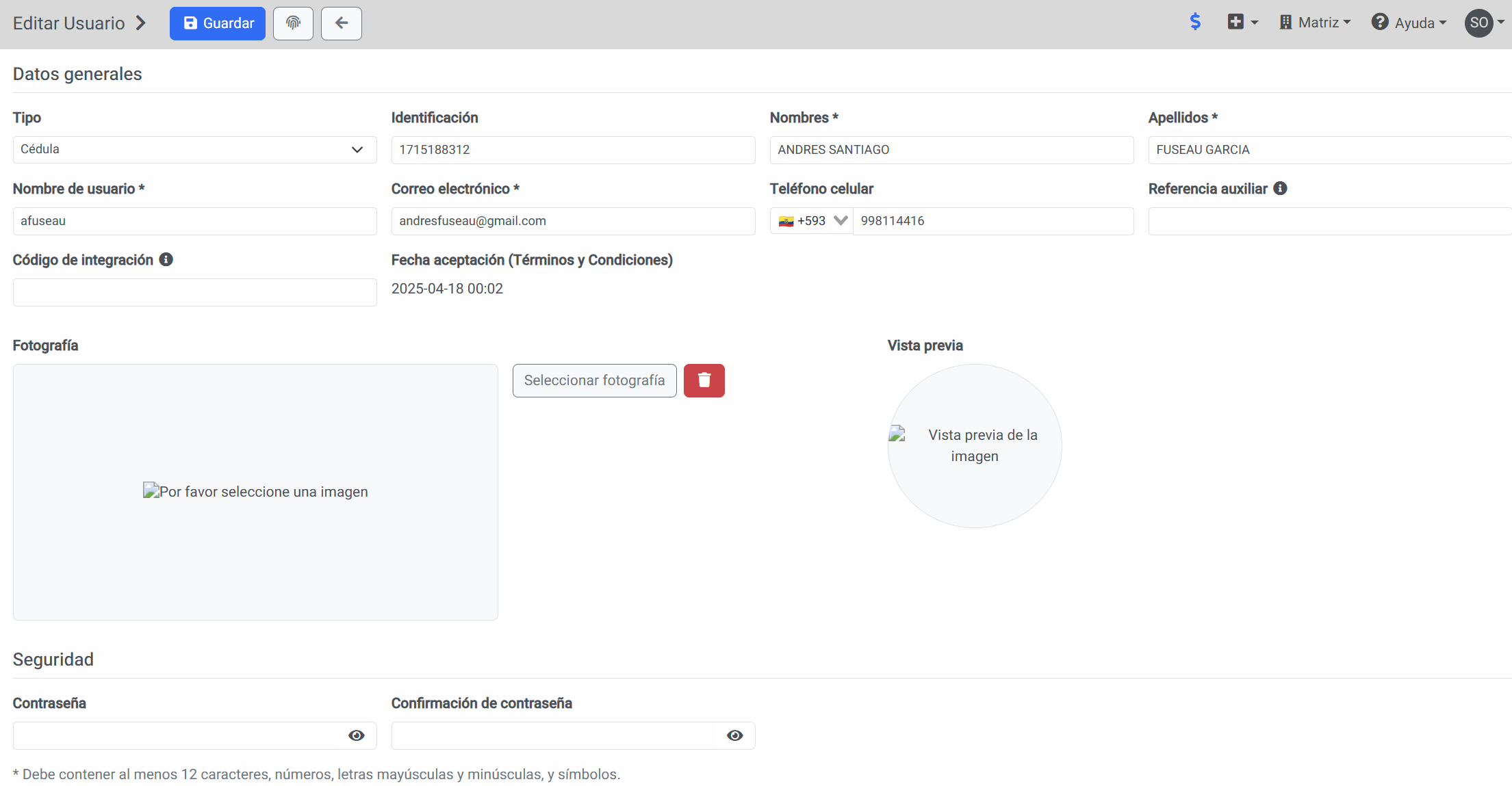
Se mostrarán los usuarios creados en el sistema y se puede Editar cualquiera de ellos presionando el botón Editar que está frente a cada uno.

Se mostrará los datos del usuario y en la parte inferior se encontrará la sección de Otros, donde podremos configurar las siguientes firmas:
Nombre sumilla validación: Permite ingresar el nombre que saldrá junto a la firma o sumilla de validación.
Firma validación: Permite escoger la firma que saldrá junto a cada resultado validado. La firma validación si muestra el pie de firma de la firma.
Sumilla validación: Permite escoger la sumilla que saldrá junto a cada resultado validado. La sumilla validación no muestra el pie de firma de la firma, solo muestra el Nombre sumilla validación que se configura en la casilla anterior.
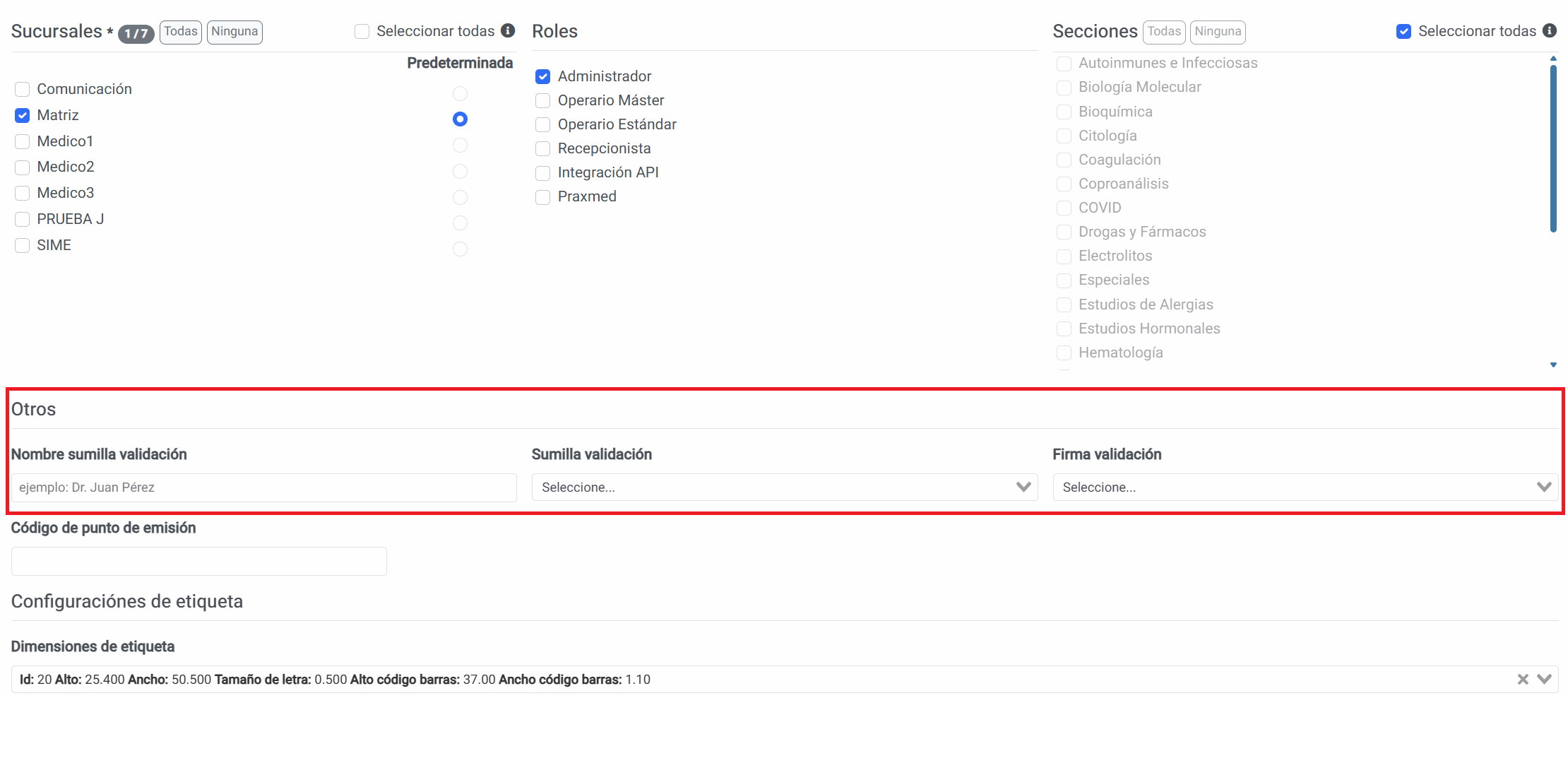
Una vez configuradas las sumillas y firmas, presionamos el botón GUARDAR de la parte superior.
Para configurar el tamaño de la sumilla se debe seguir las siguientes indicaciones.
- Configuración
- Sistema
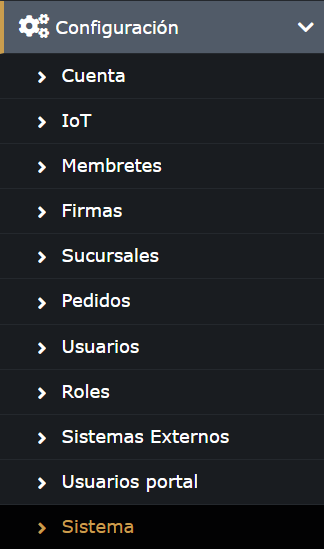
Se mostrarán las configuraciones del sistema y se debe acceder a la pestaña Resultados.
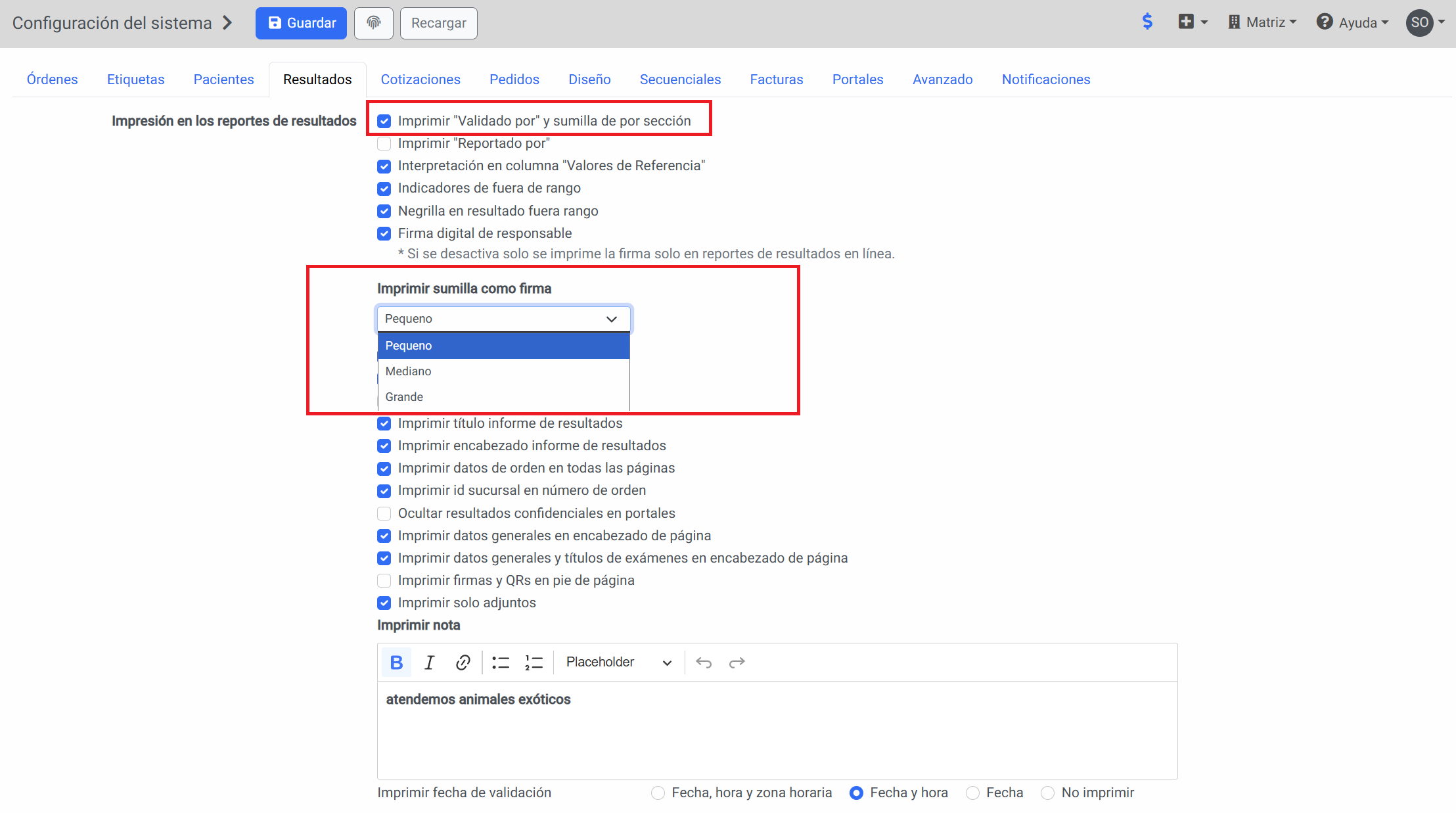
Ahí se podrá escoger entre los 3 tamaños disponibles: Pequeño, Mediana y Grande.
Para que las sumillas aparezcan en el PDF de Resultados, debe estar activada la opción Imprimir "Validado por" y sumilla por sección. Adicional el usuario validador debe tener una sumilla validación asignada. Las sumillas configuradas en tamaño pequeño se verán de la siguiente manera en el reporte de resultados:
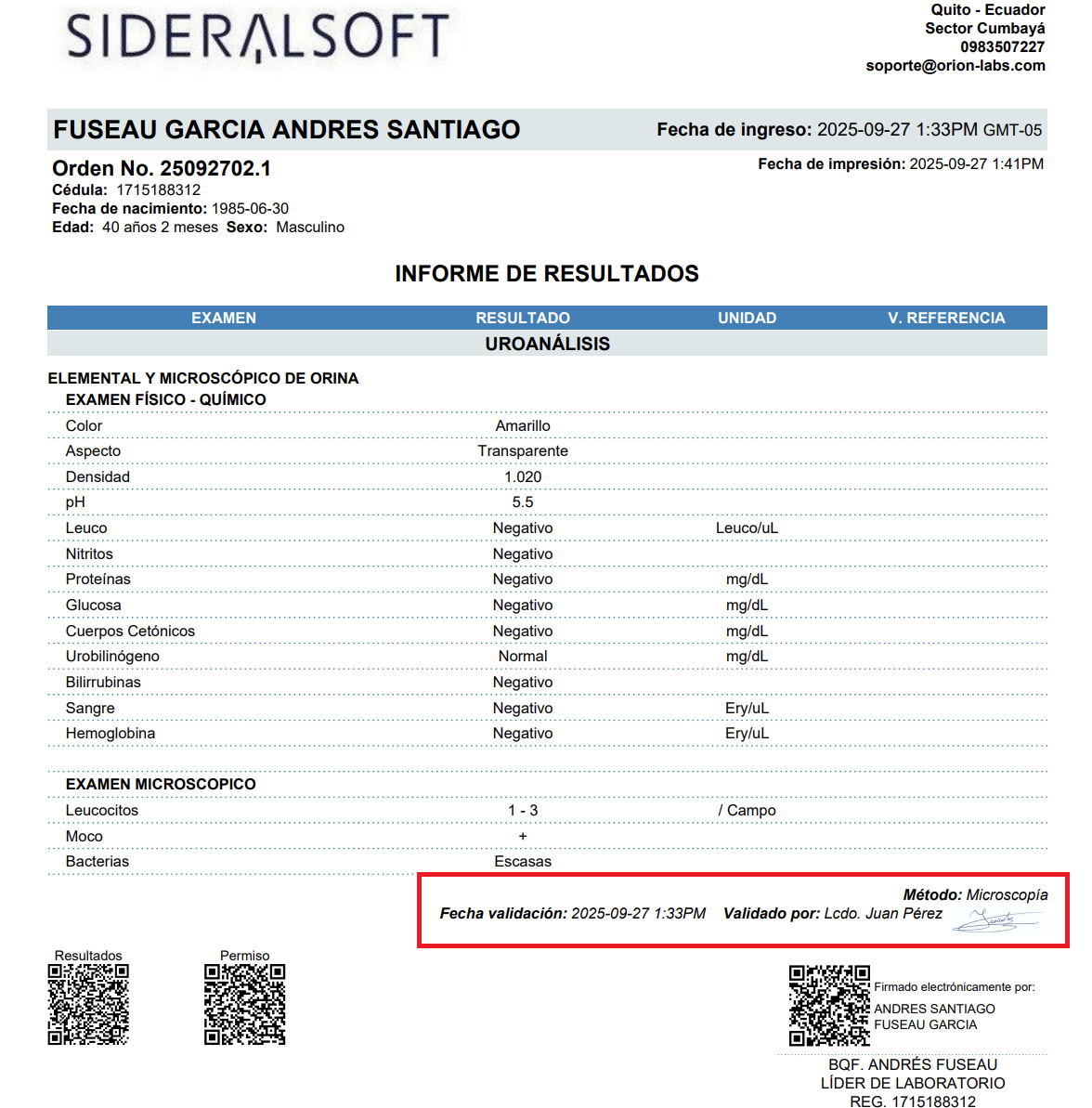
Las sumillas configuradas en tamaño mediano se verán de la siguiente manera en el reporte de resultados:
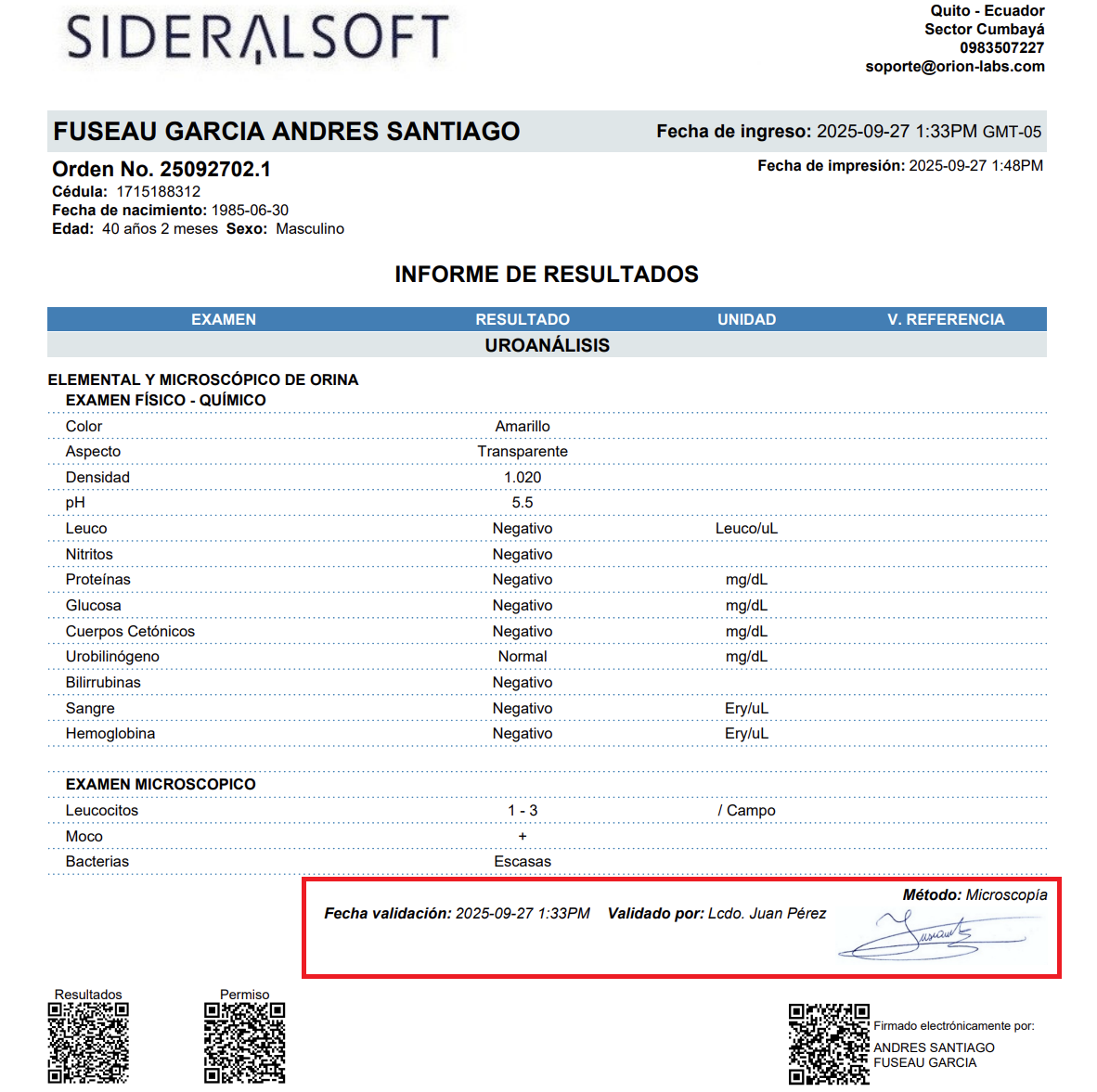
Las sumillas configuradas en tamaño grande se verán de la siguiente manera en el reporte de resultados, en este tamaño si se muestra el pie de firma: