1. Introducción A Perfiles Y Grupos
2. Acceder A Grupos De Exámenes
3. Explicar Función De Grupos
4. Crear Nuevo Perfil
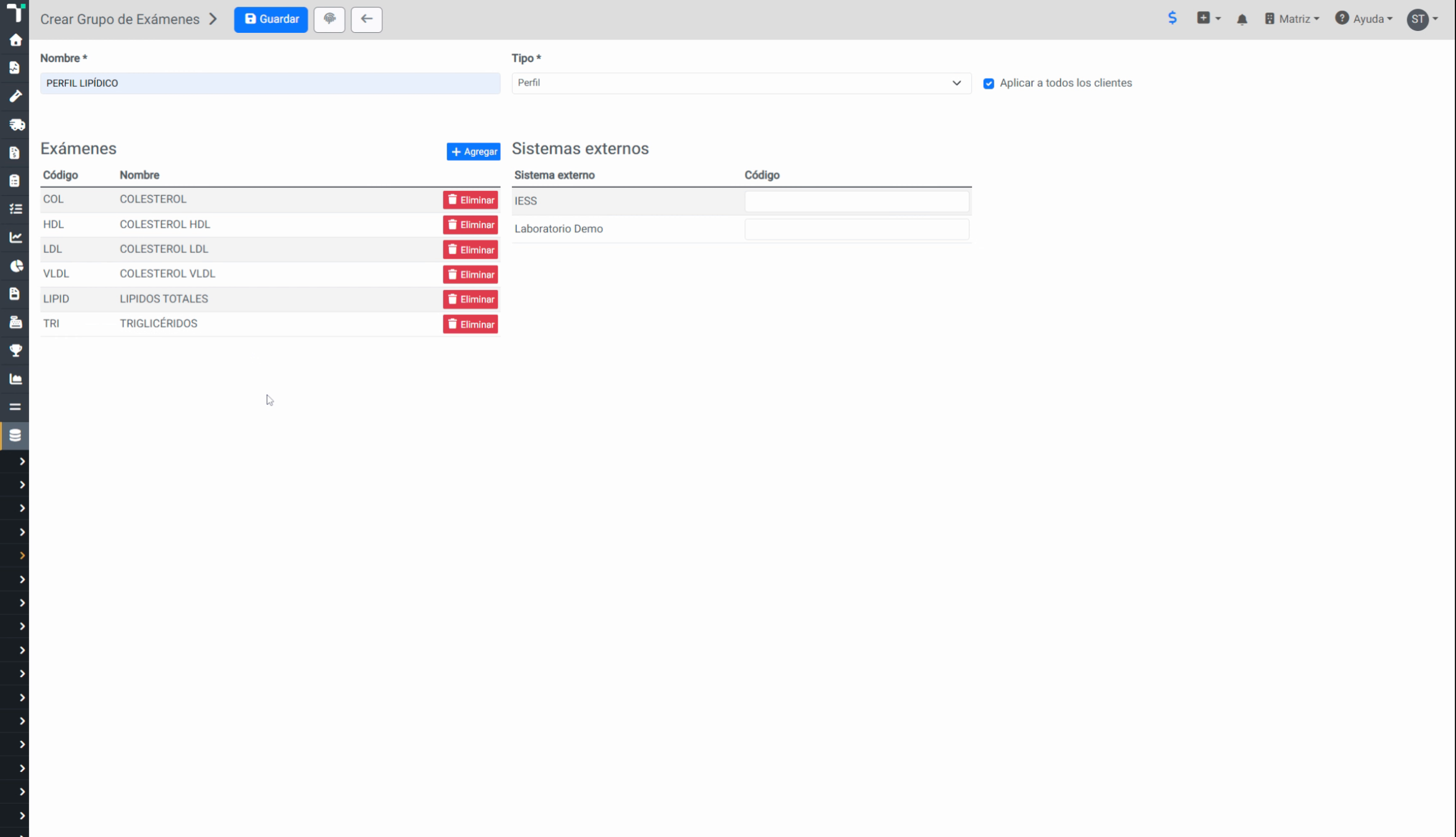
Para crear un nuevo perfil, vamos a la opción Nuevo. Aquí vamos a escoger el nombre del perfil. Por ejemplo, Perfil Lipídico. En el tipo vamos a seleccionar Perfil.

5. Configurar Disponibilidad Del Perfil
En esta opción podemos seleccionar si este perfil estará disponible para todos los clientes o para un cliente en específico. Si quisiéramos que esté disponible solo para un cliente en específico, hacemos clic en Agregar y escogemos el cliente para el cual queramos que esté disponible este perfil.
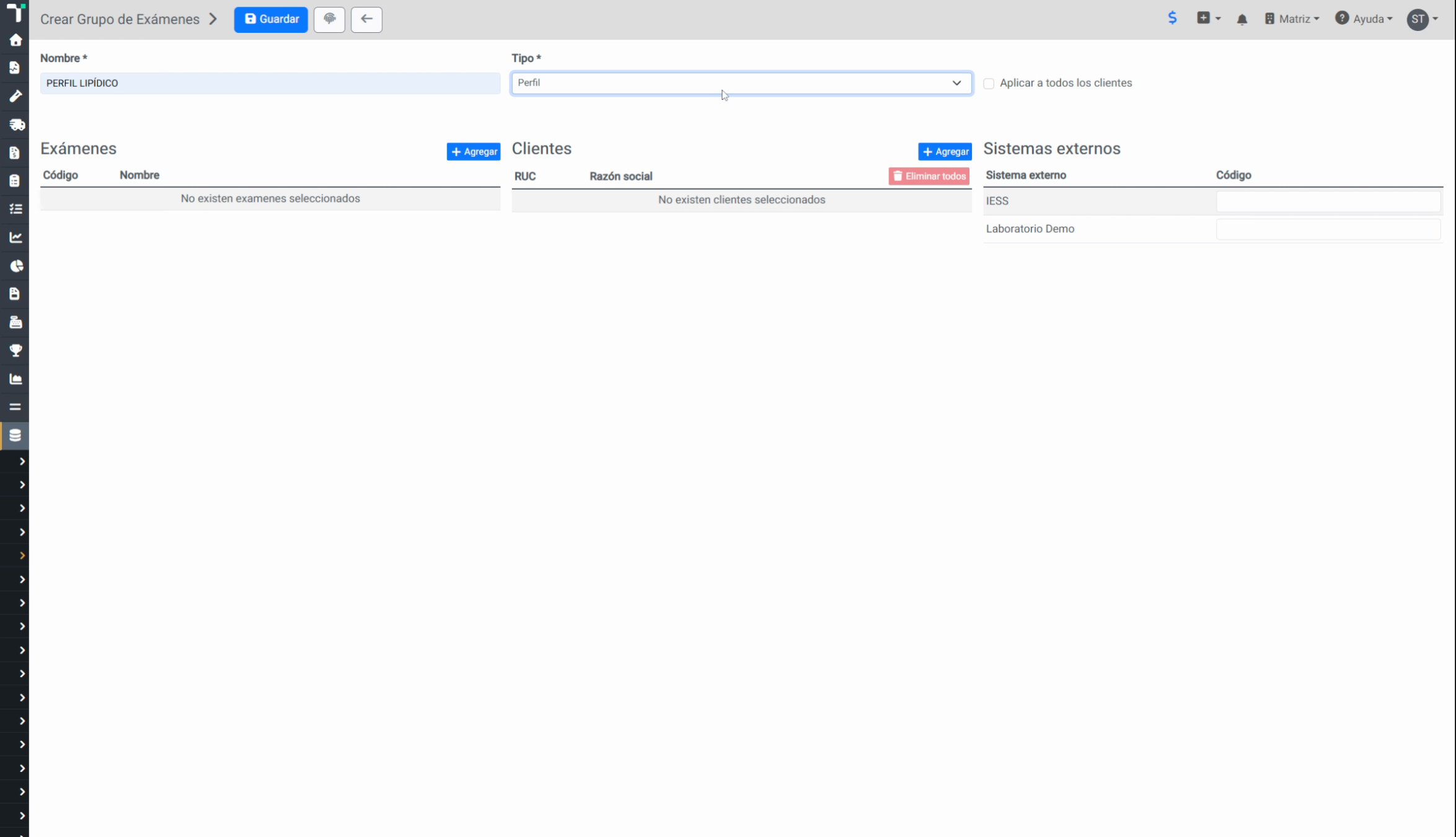
6. Aplicar Perfil A Todos Los Clientes
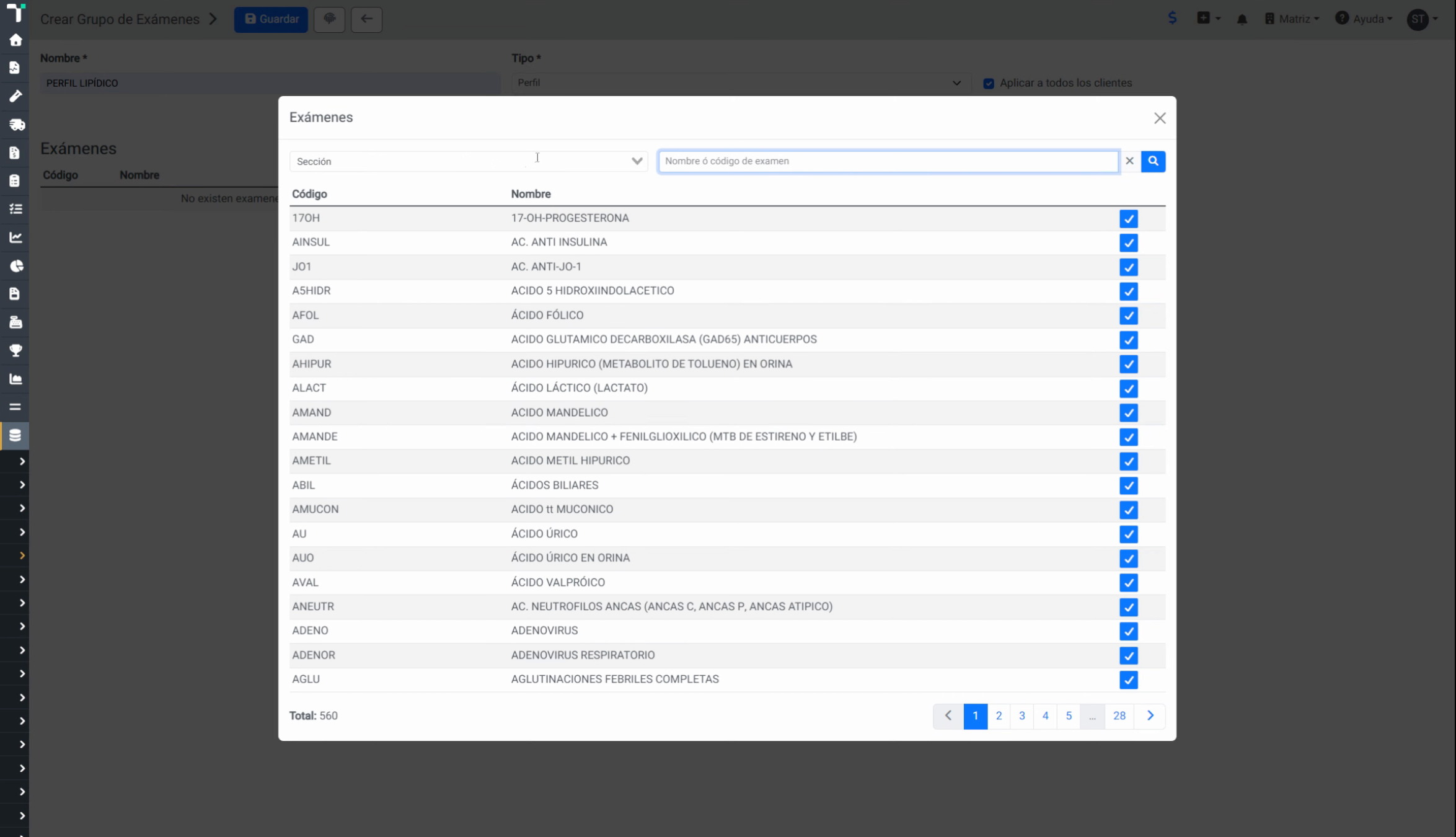
Caso contrario, vamos a Aplicar a todos los clientes y va a desaparecer la opción de seleccionar el cliente. El siguiente paso es escoger los exámenes.
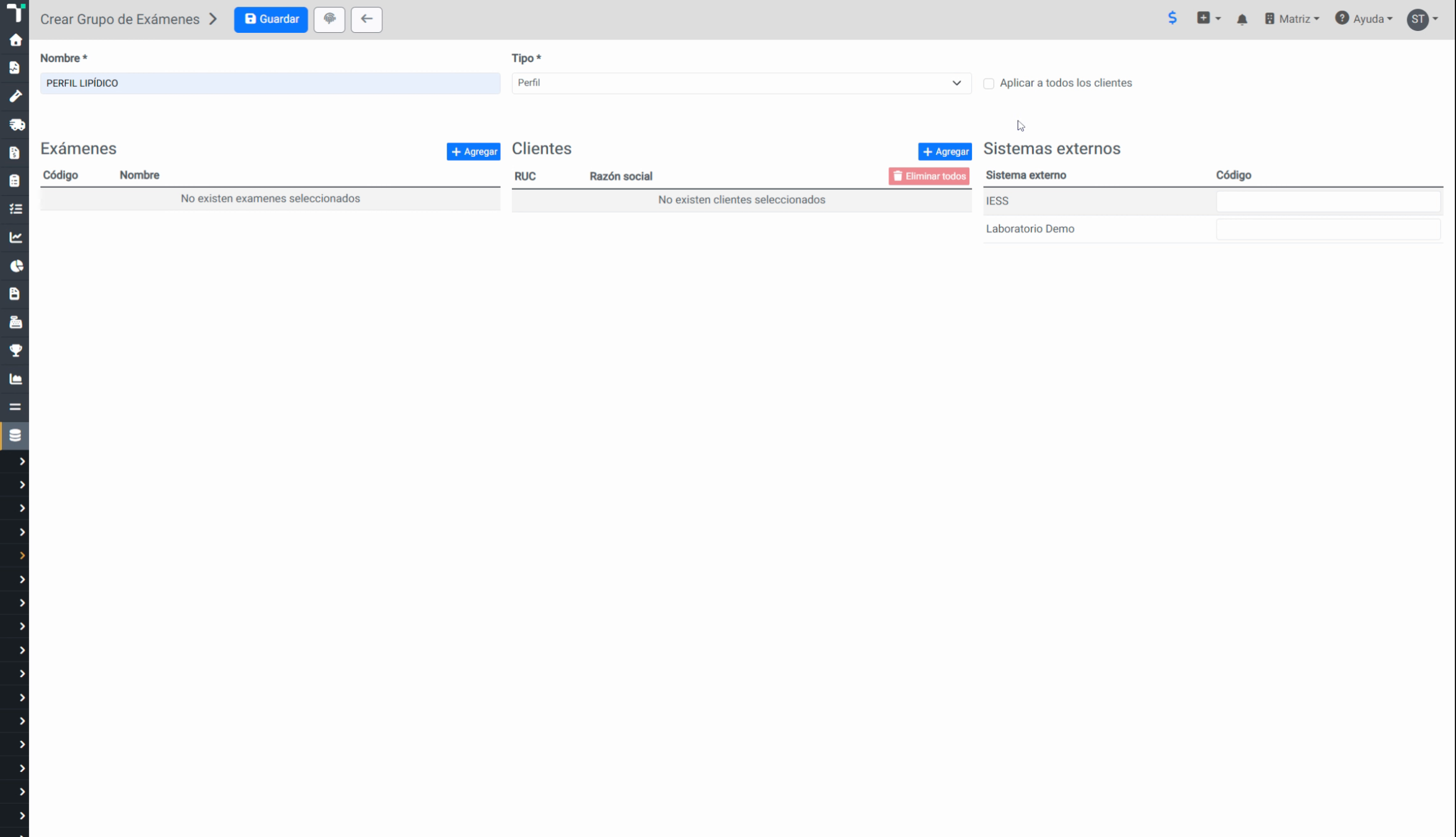
7. Filtrar y Seleccionar Exámenes Por Nombre
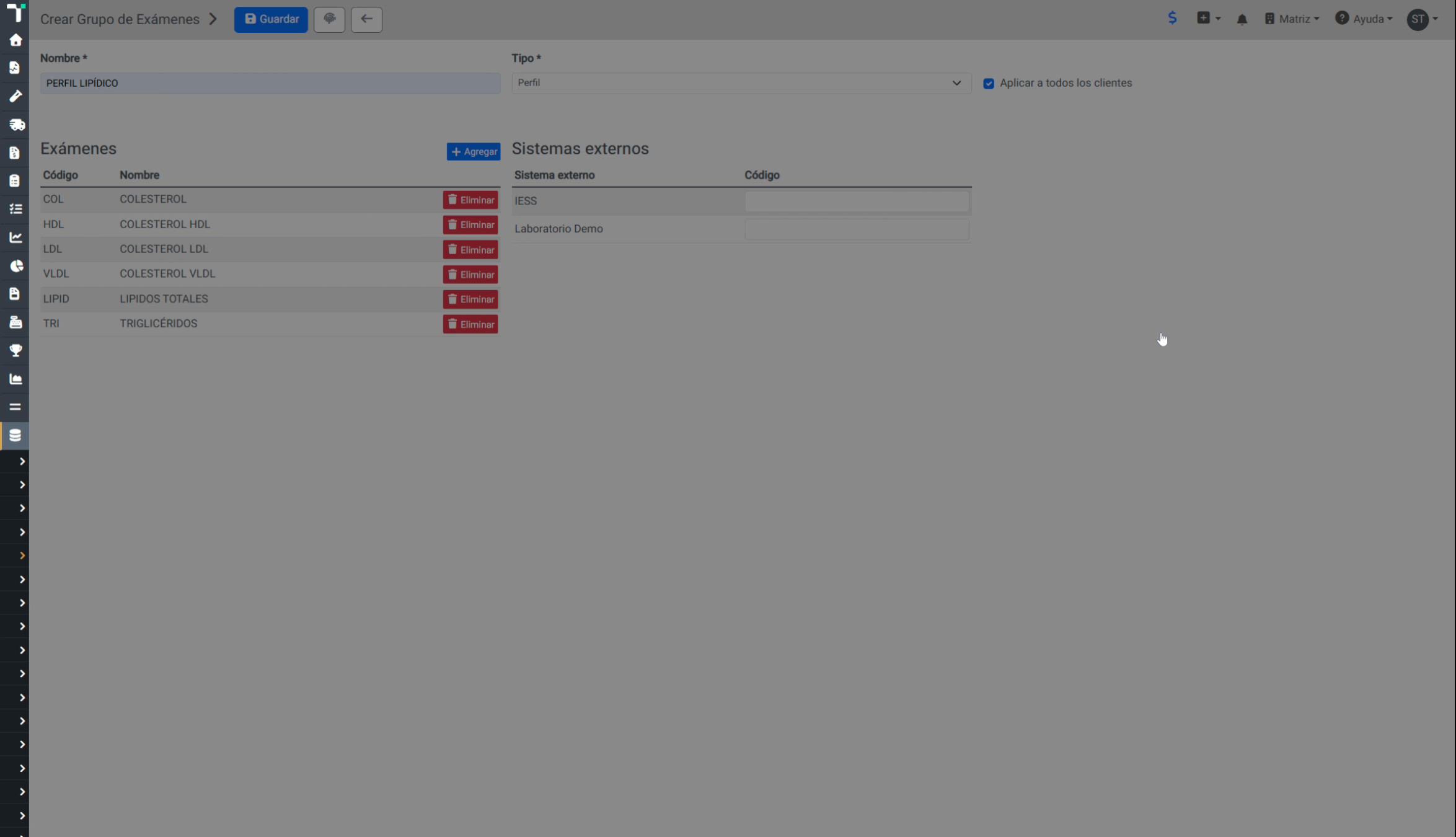
8. Visualizar Exámenes Seleccionados
9. Guardar Perfil Creado
Una vez que hemos seleccionado todos los exámenes, presionamos el botón de Guardar.
10. Editar Grupos Existentes
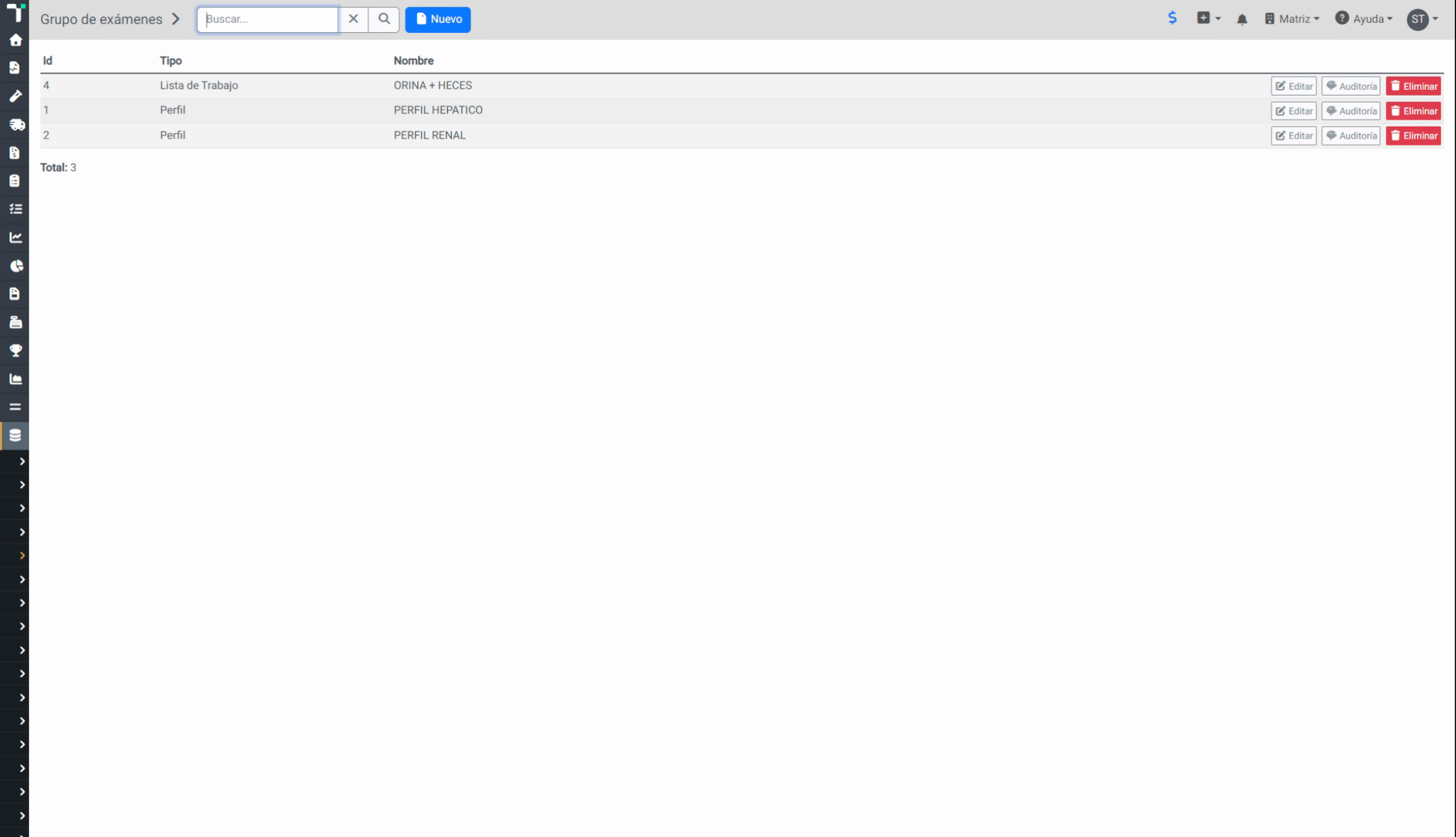
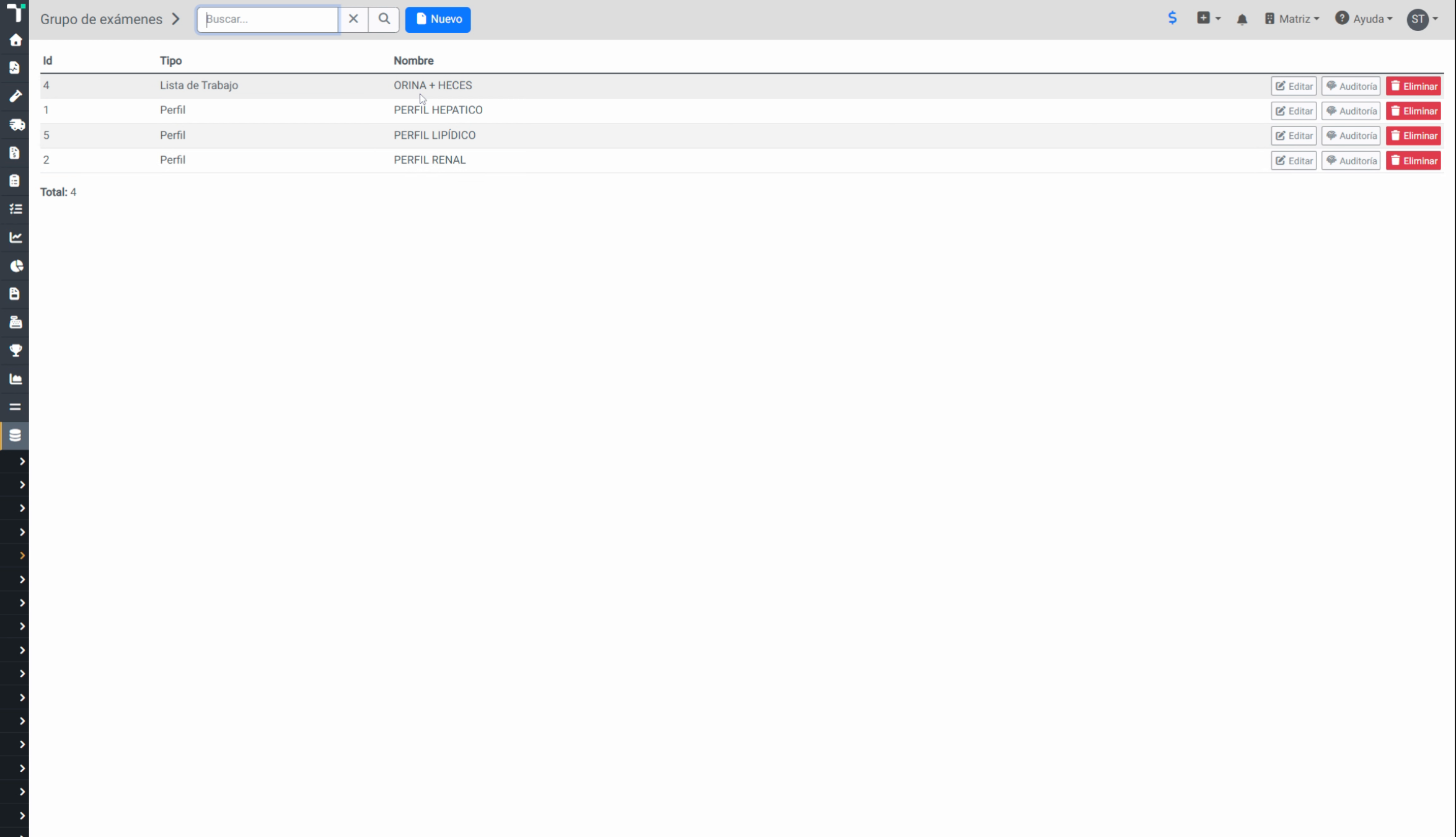
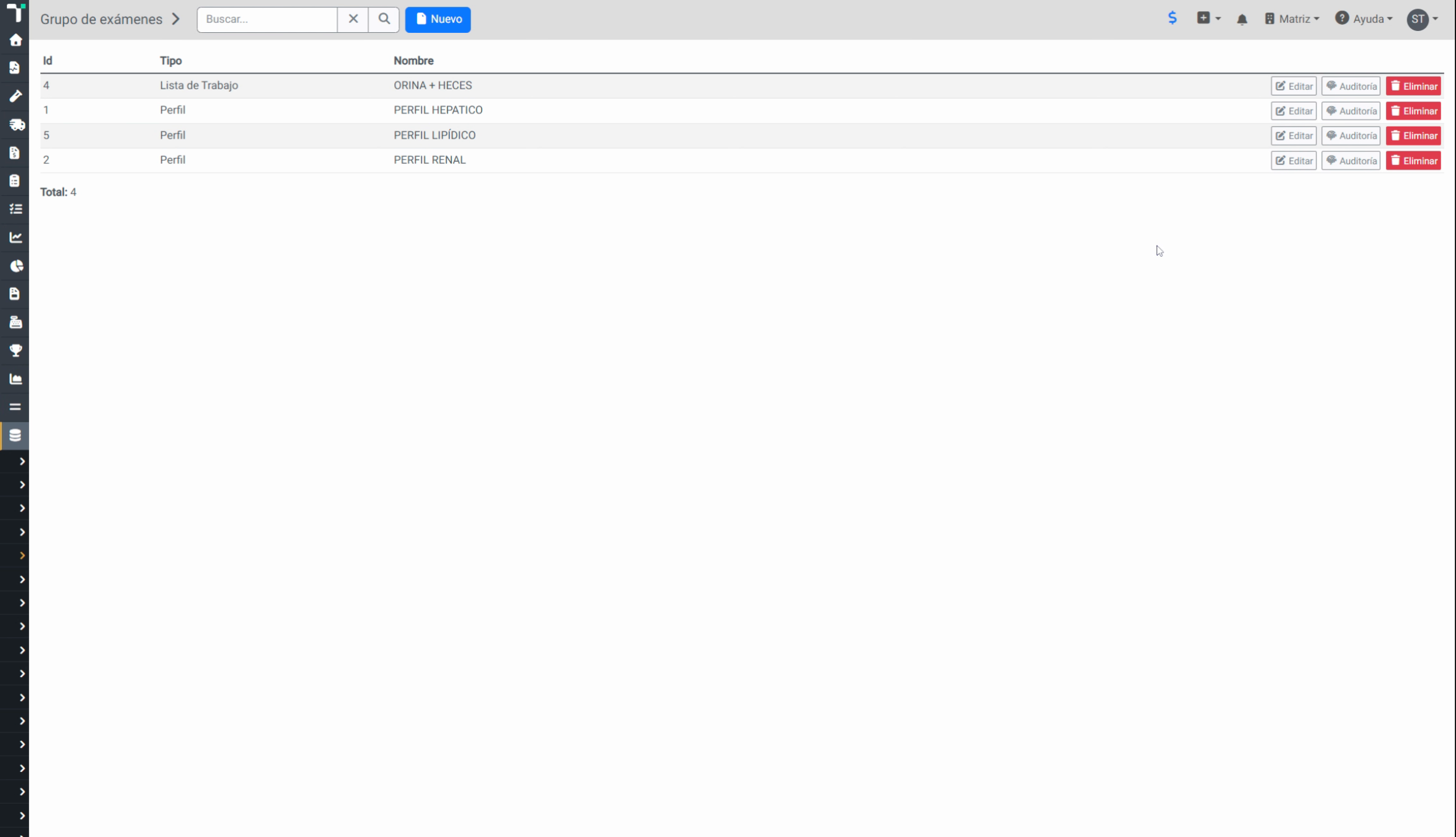
En esta pantalla se va a listar ya el nuevo grupo que hemos creado. Si queremos editar uno de los grupos que ya existen, presionamos el botón de Editar. Por ejemplo, este grupo de tipo lista de trabajo, contiene exámenes de orina y heces. En esta misma pantalla también podemos ver la auditoría de un grupo.
11. Introducción Al Uso De Perfiles
12. Crear Orden Con Perfil
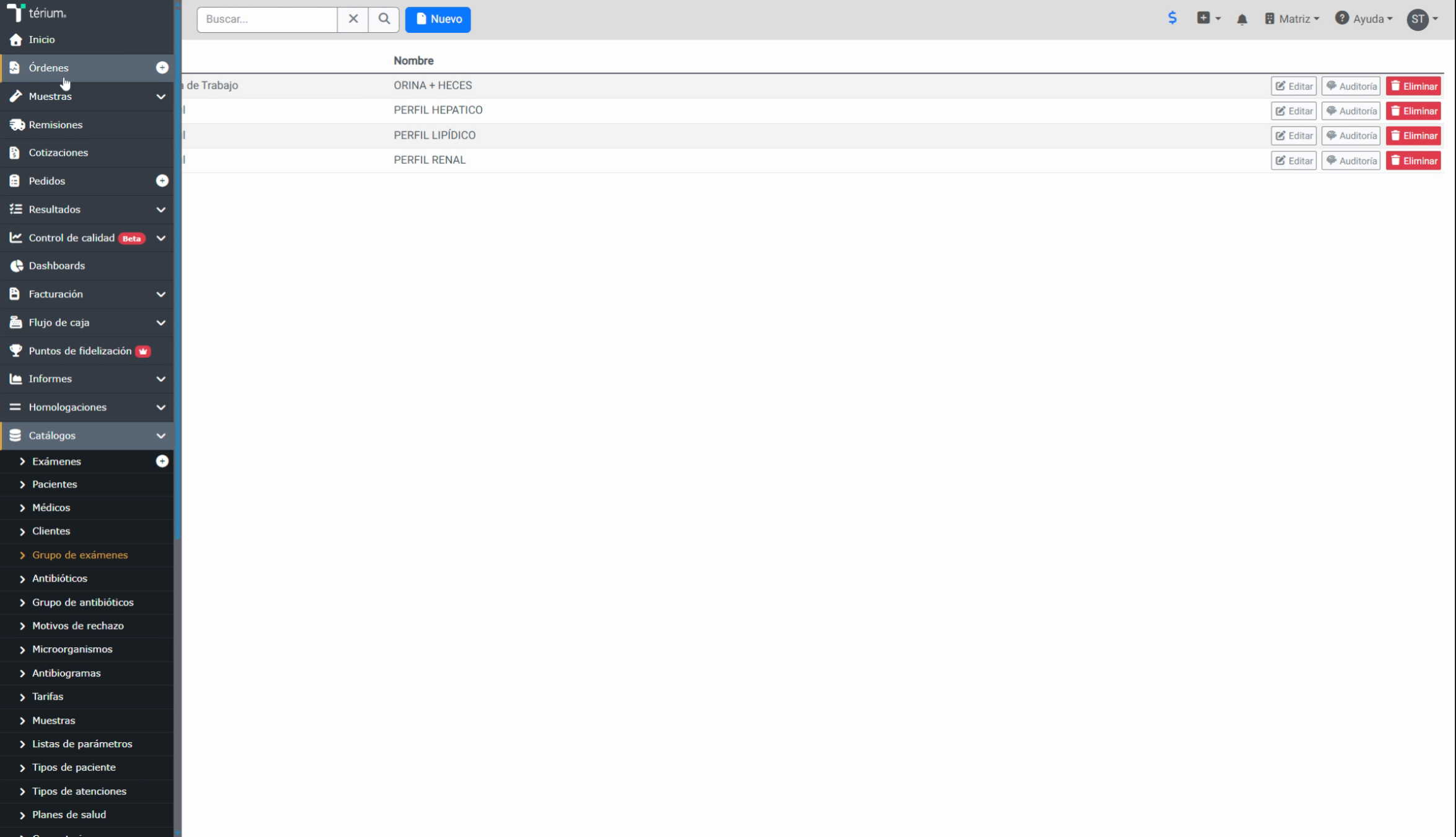
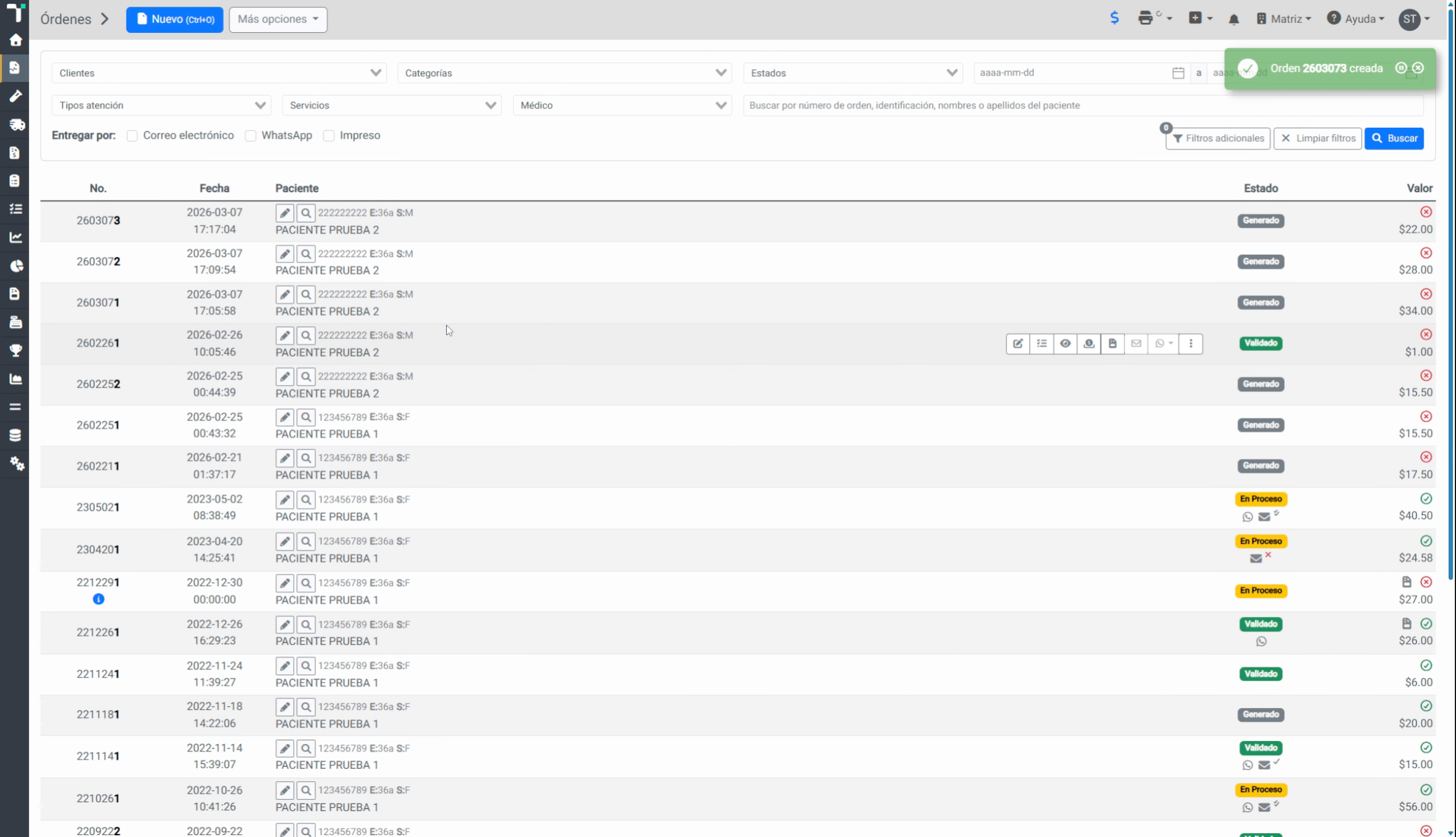
En la pantalla de órdenes vamos a crear una Nueva orden. Vamos a seleccionar el paciente y en la sección donde seleccionamos los exámenes, en lugar de buscarlos individualmente, podemos escoger uno de los perfiles ya creados previamente. En este caso, voy a escoger el perfil lipídico y se van a agregar todos los exámenes del grupo automáticamente. Una vez seleccionados los exámenes, podemos guardar y crear la nueva orden.
13. Introducción A Listas De Trabajo
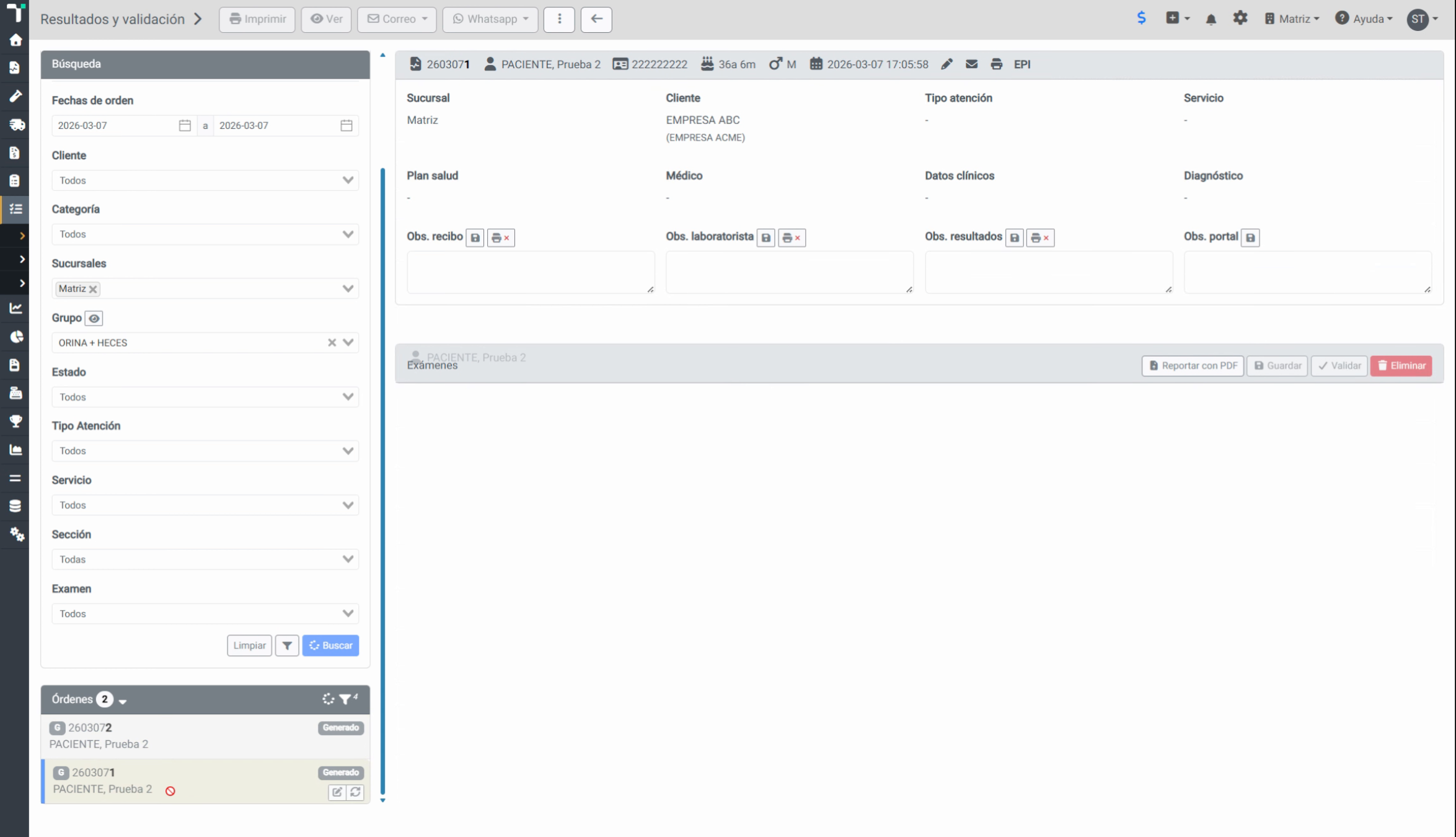
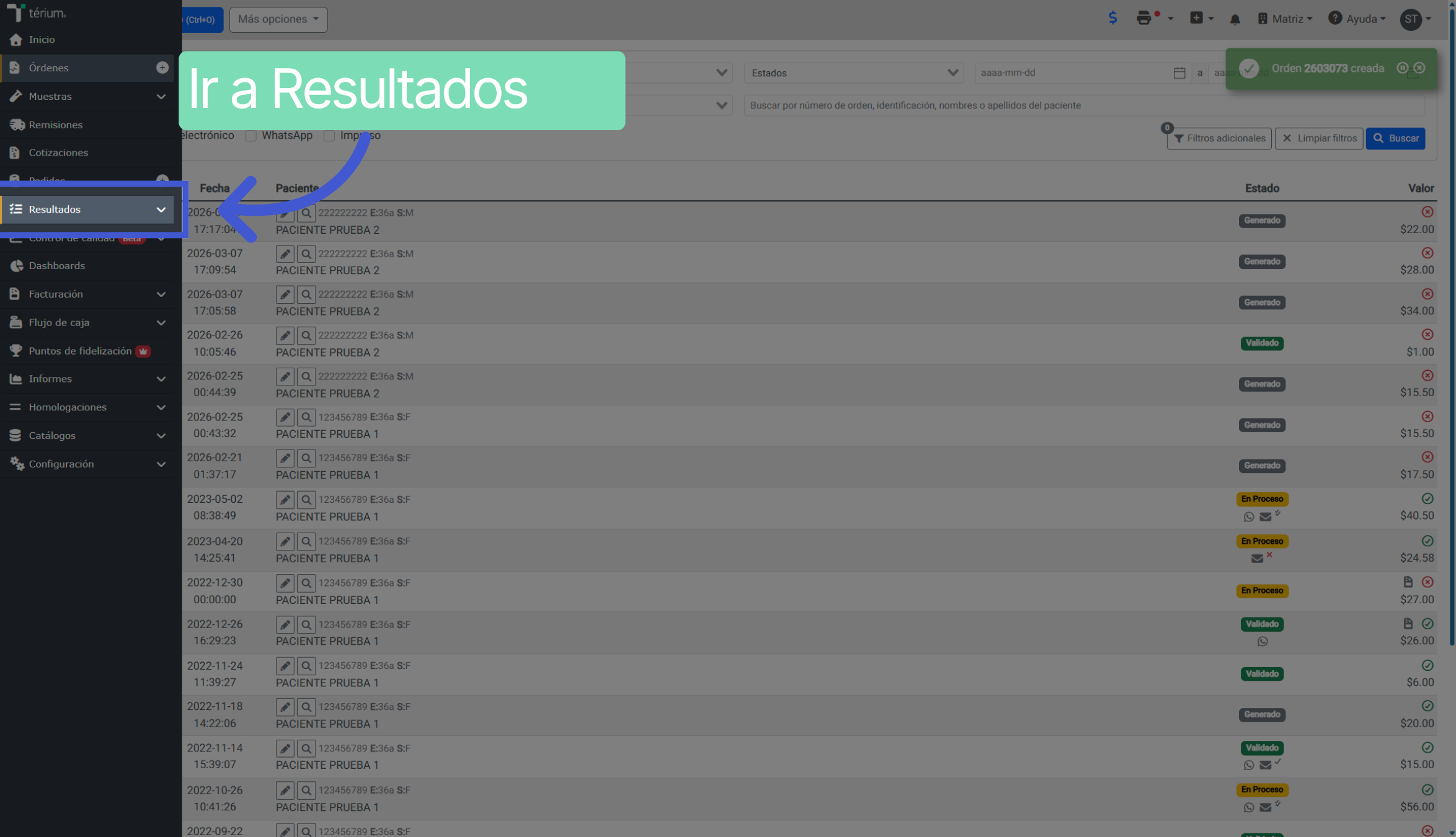
En cambio, para probar cómo funcionan los grupos de tipo Lista de trabajo, vamos a Resultados
14. Ir A Resultados
15. Acceder a los filtros
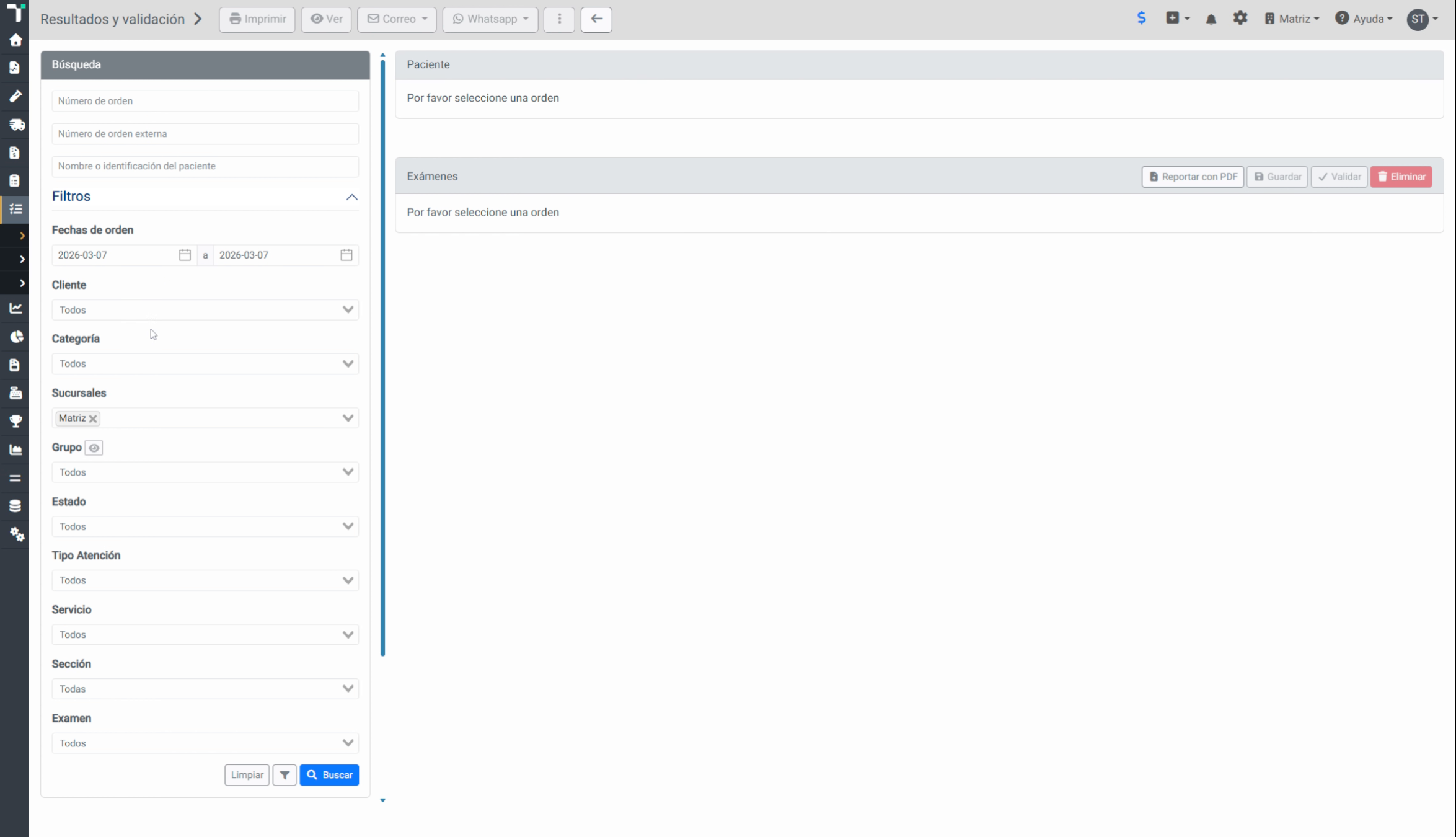
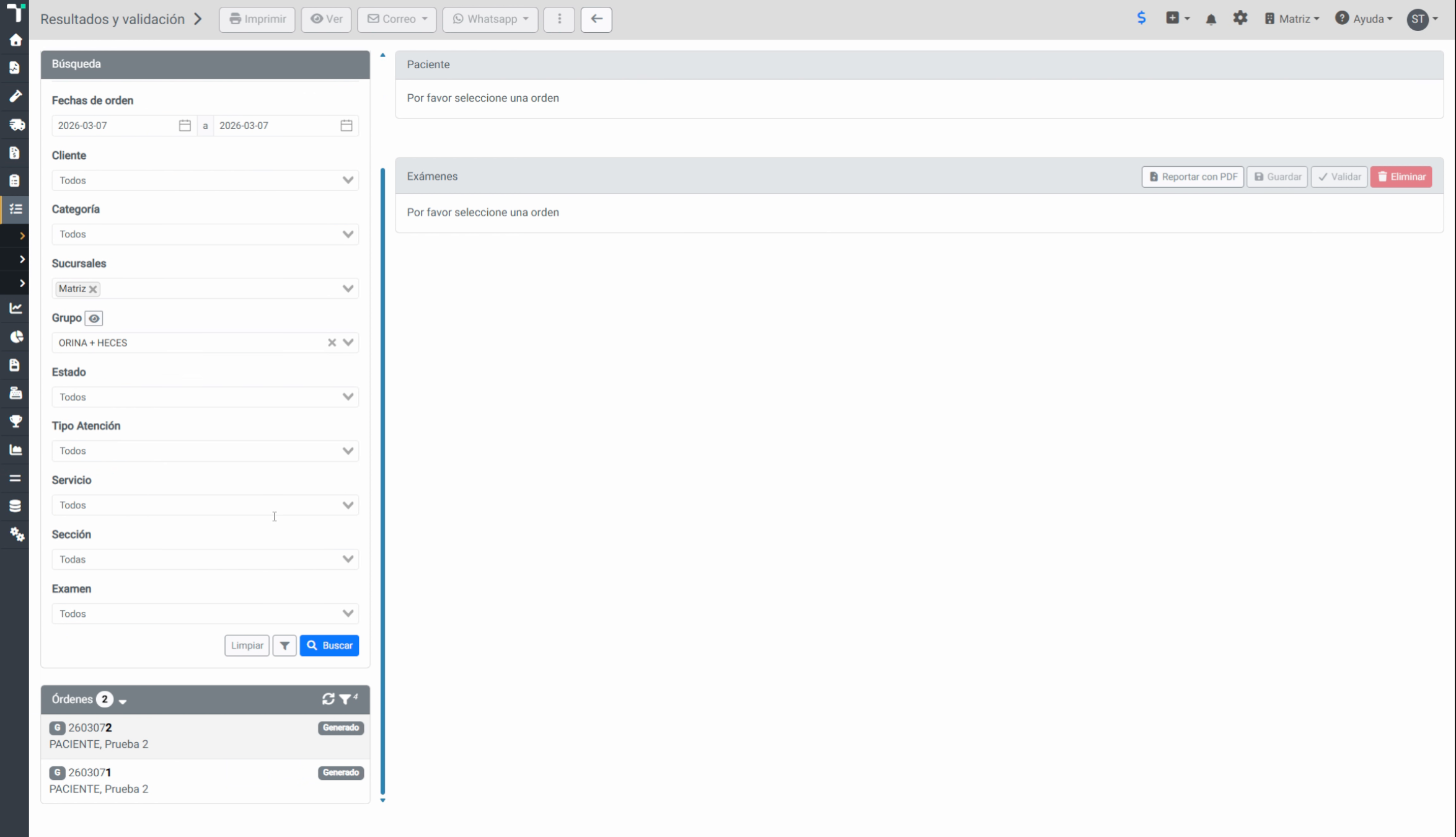
En esta pantalla se va a listar ya el nuevo grupo que hemos creado. En este caso, seleccionamos el Grupo orina y heces, que es la lista de trabajo que teníamos creada. Presionamos el botón Buscar.
16. Ver Listado De Pacientes Por Grupo
Se listarán todos los pacientes que contengan solamente exámenes de ese grupo.
17. Seleccionar Paciente
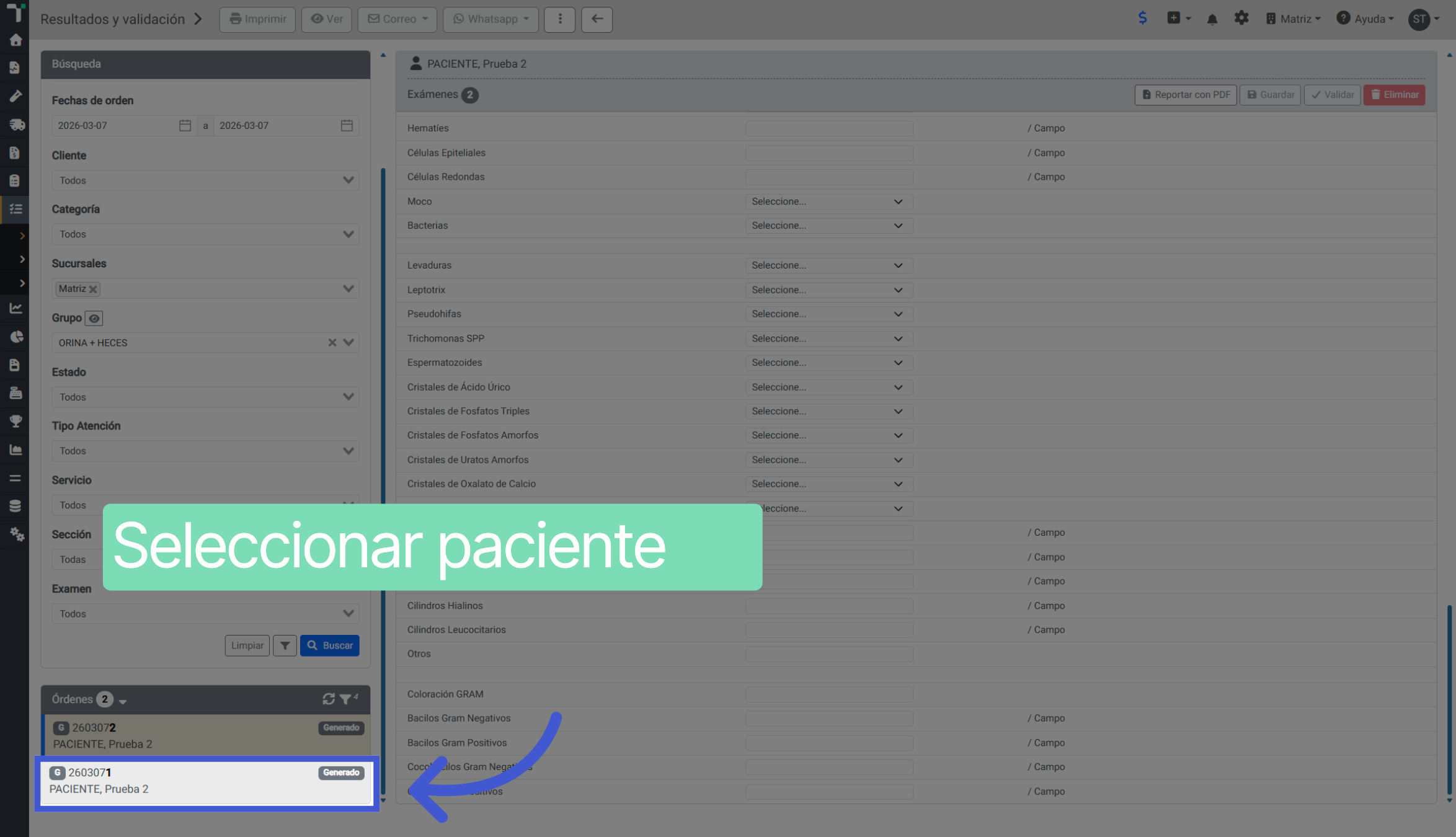
18. Ejemplo De Exámenes Listados