
En este manual vamos a ver como:
- Crear o editar un tarifario y asignar precios.
- Copiar tarifarios
1. ACCEDER AL CATÁLOGO TARIFAS
Para acceder a la configuración de tarifas debemos ir al menú lateral Catálogos - Tarifas
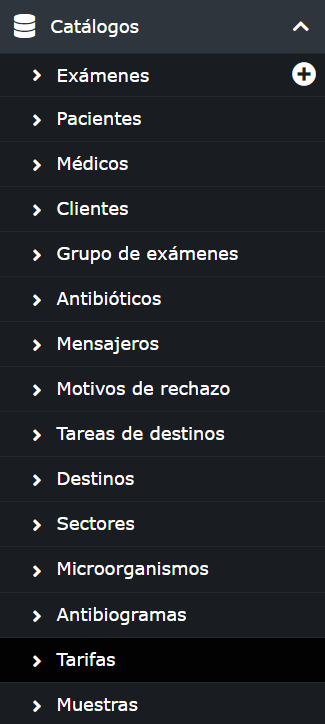 Desde este menú podemos crear nuevas tarifas o editar una tarifa ya existente.
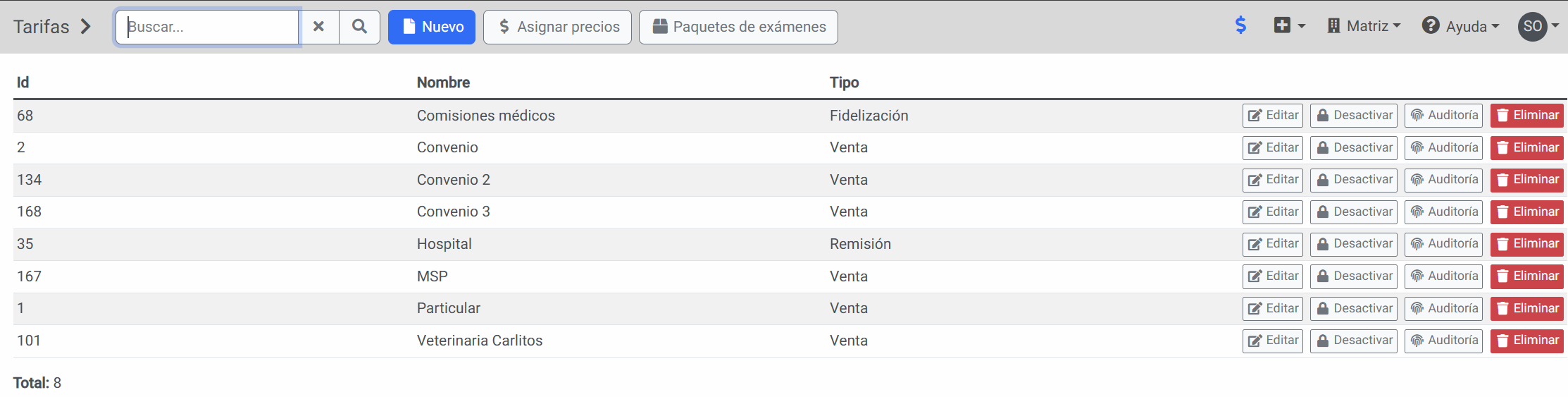
Las tarifas pueden ser de 3 tipos:
- Venta: Este tipo de tarifa se refiere al PVP que se cobra a los pacientes por los exámenes que se realiza. Las tarifas de venta se asocian a categorías de clientes.
- Remisión: Este tipo de tarifa sirve para registrar los valores que los laboratorios de referencia cobran por las pruebas que se derivan. Las tarifas de remisión se asocian a los laboratorios de referencia; y nos permitirá llevar un control de los valores a pagar por pruebas derivadas.
- Fidelización: Este tipo de tarifa sirve para registrar los porcentajes de puntos de fidelización que se va a entregar a médicos por pacientes referidos al laboratorio.
2. CREAR UNA NUEVA TARIFA
Para crear un nuevo cliente debemos seguir las siguientes indicaciones:
- Catálogos
- Tarifas
- Damos click en el botón Nuevo en la parte superior de la pantalla
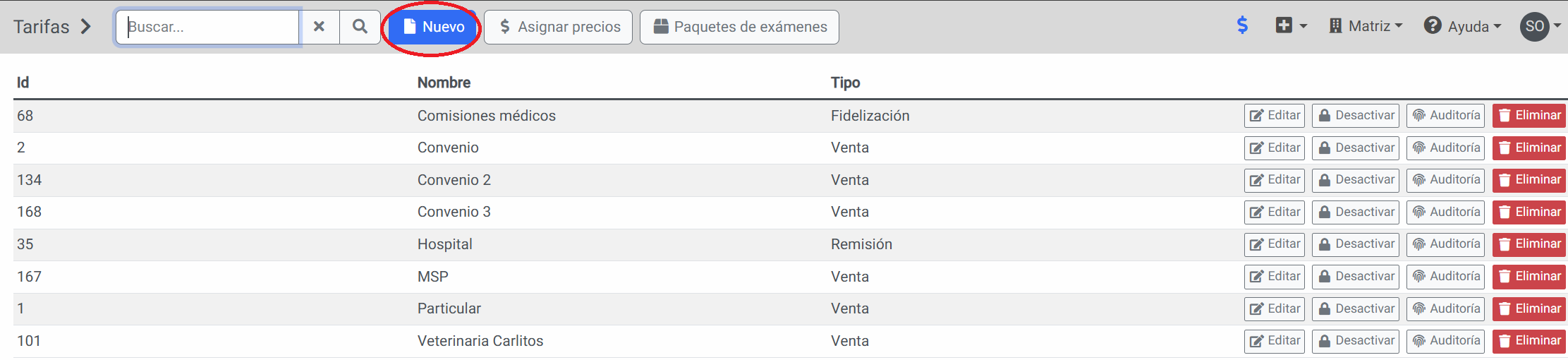
Se debe colocar el nombre de la tarifa y escoger el tipo de tarifa (Venta, remisión, fidelización).

3. ASIGNAR PRECIOS
Para poner precios a los exámenes en cada uno de los tarifarios, se debe hacer clic sobre el botón Asignar precios.
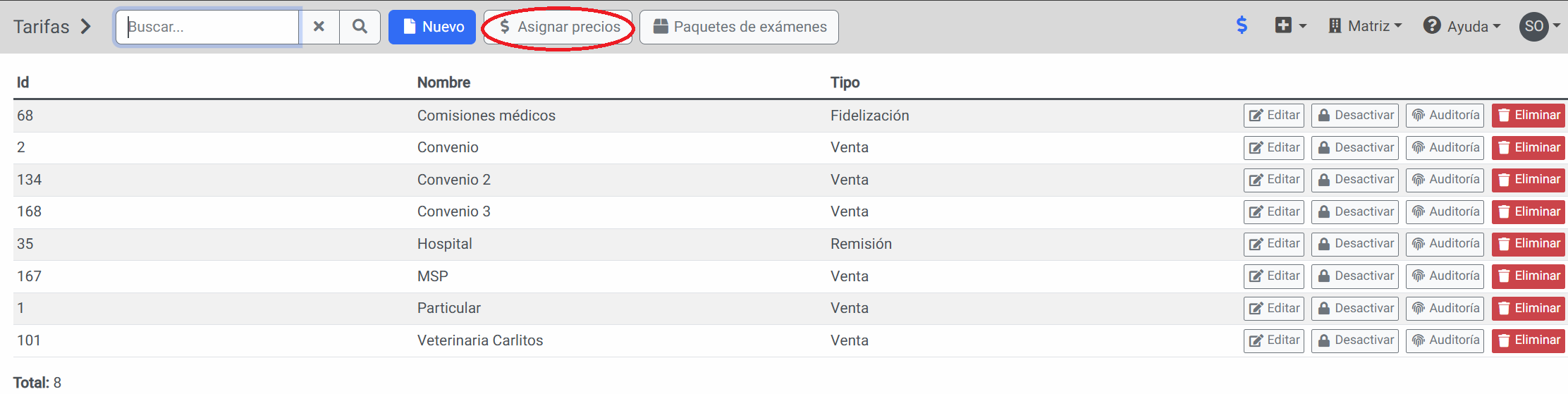
Se mostrará una matriz con hasta 10 tarifarios en las columnas, y todos los exámenes vigentes en las filas. Por defecto se cargan las tarifas de Venta y se puede cambiar a tarifa de remisión o de fidelización.
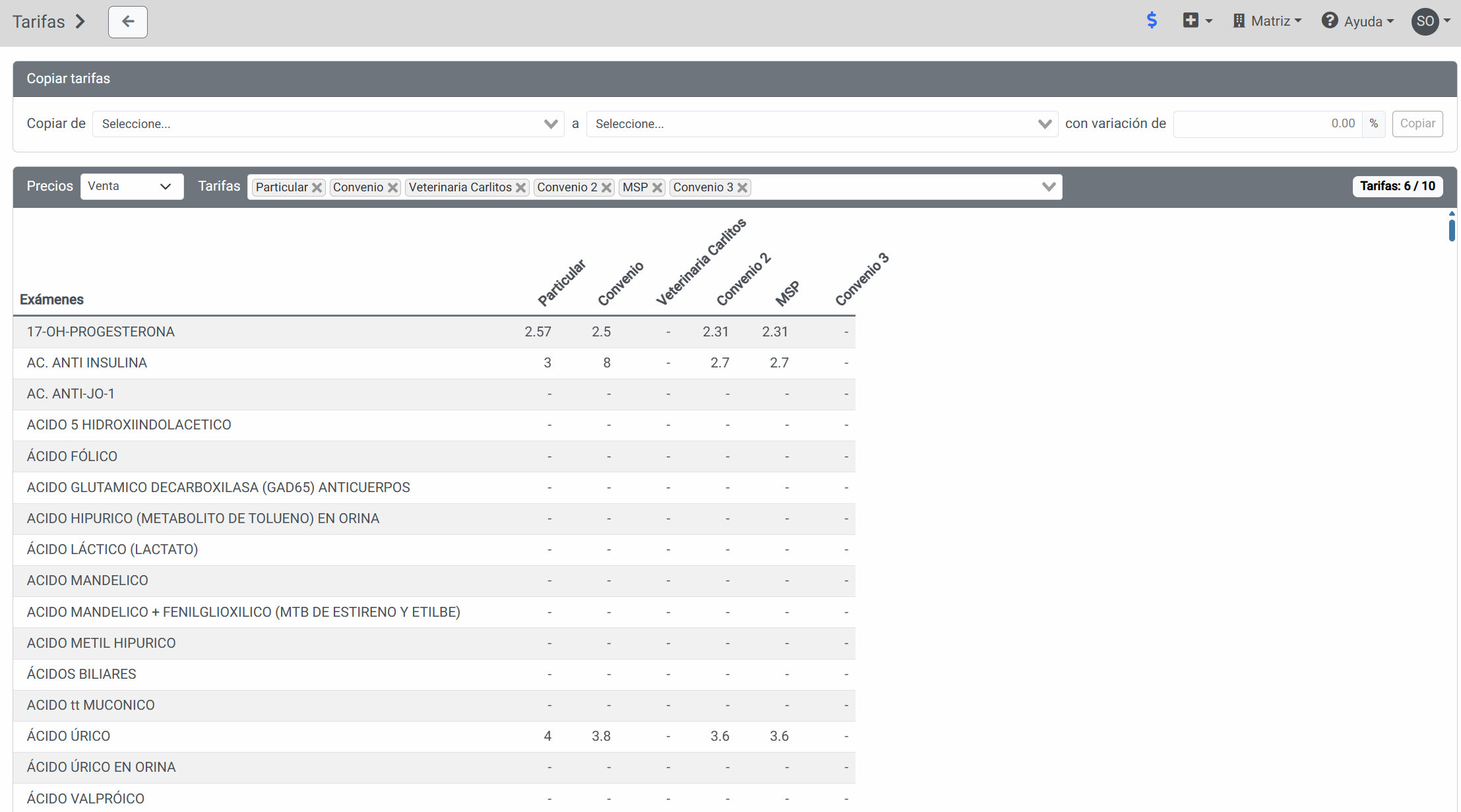
Si existen más de 10 tarifas en el tipo de tarifa seleccionada, se deberá seleccionar desde 1 hasta 10 tarifas con las que se quiere trabajar. Si es que no existen más de 20 tarifas, se carga por defecto todas las tarifas de venta. Para ingresar un precio se debe hacer clic sobre la casilla que queremos registrar o modificar el precio.
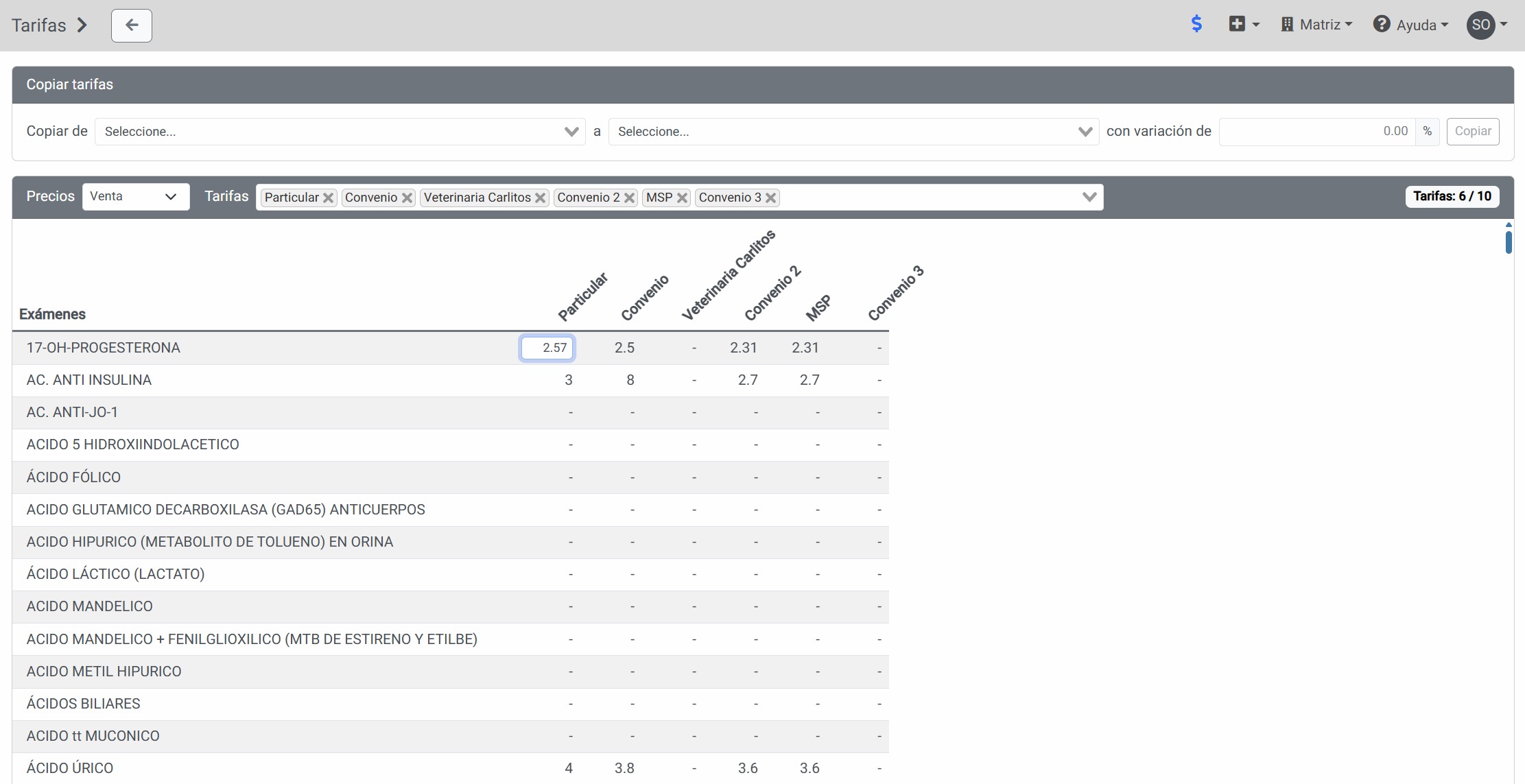
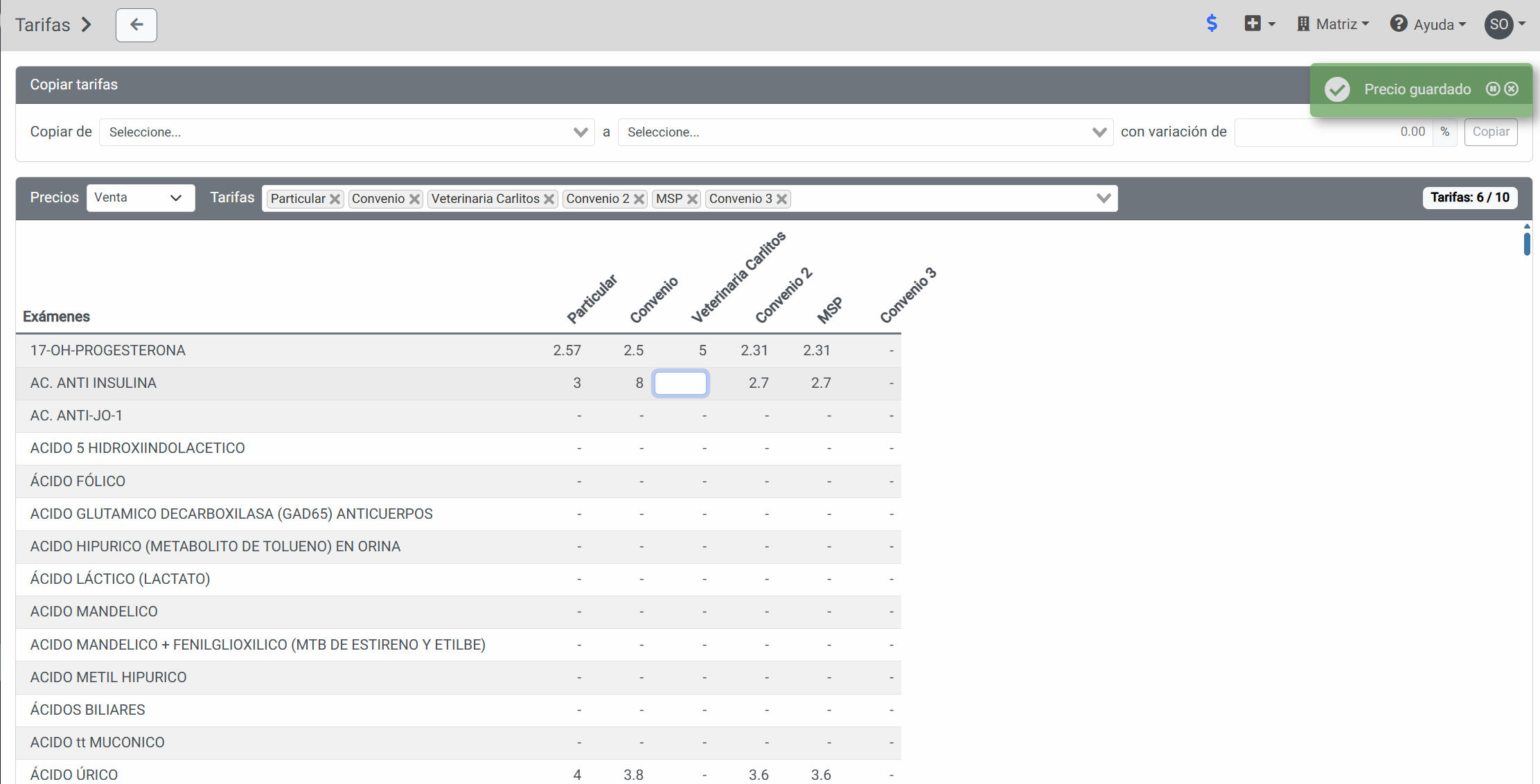
Al salir de la edición de la casilla o al hacer clic sobre otra casilla o en un área fuera de la casilla, el precio registrado se guardará automáticamente y en pantalla nos aparece el mensaje precio guardado, esto lo debemos ir realizando por cada examen que ofrecemos dentro de nuestra cartera de servicio como laboratorio.
Solo los exámenes que tengan puesto precio y su tarifario asignado a una categoría, van a poder ser seleccionados en la pantalla de selección de exámenes de nueva orden, cotización o pedido. 4. COPIAR PRECIOS DE UN TARIFARIO A OTRO
Para copiar precios de una tarifa a otra, se debe hacer clic sobre el botón Asignar precios.

Se debe seleccionar la tarifa origen desde la que vamos a copiar los precios; y la tarifa destino a la cual vamos a poner los precios copiados. Adicional se debe escoger el porcentaje (%) de variación. Si se desea copiar el tarifario idéntico se debe ingresar la opción "con variación de" en 0. Si se desea copiar aumentado un % de recargo se debe colocar el porcentaje de de incremento en la opción "con variación"; y si se desea un % de descuento se debe colocar el porcentaje acompañado del signo (-) negativo.
 Una vez seleccionado los tarifarios y el porcentaje de variación;se debe presionar el botón de Copiar.