
FACTURACIÓN ELECTRÓNICA CON CÁSTOR-DOCS
Es posible emitir facturas electrónicas desde Orión mediante integración con nuestro software Cástor-docs.
Cástor se va e encargar del proceso de facturación electrónica que abarca:
- Firmado electrónico del comprobante
- Envío al SRI
- Recepción del comprobante autorizado
- Notificación al cliente por correo electrónico.
La facturación electrónica con Cástor tiene un costo de 0.08 USD. por cada comprobante electrónico emitido y se suma al valor mensual del servicio de Orión. Para poder emitir facturas electrónicas de Orión a Castor se debe seguir los siguientes pasos:
- Crear una cuenta en https://app.castor-docs.com
- Configurar el emisor, los establecimientos y punto de emisión.
- Subir la firma electrónica
- Generar un ticket en Orión para que nuestro equipo de soporte le ayude a enlazar la cuenta de Orión y Cástor.
1. CREAR UNA CUENTA EN CASTOR
Ingresar a https://app.castor-docs.com y seleccionar la opción Cree una cuenta.
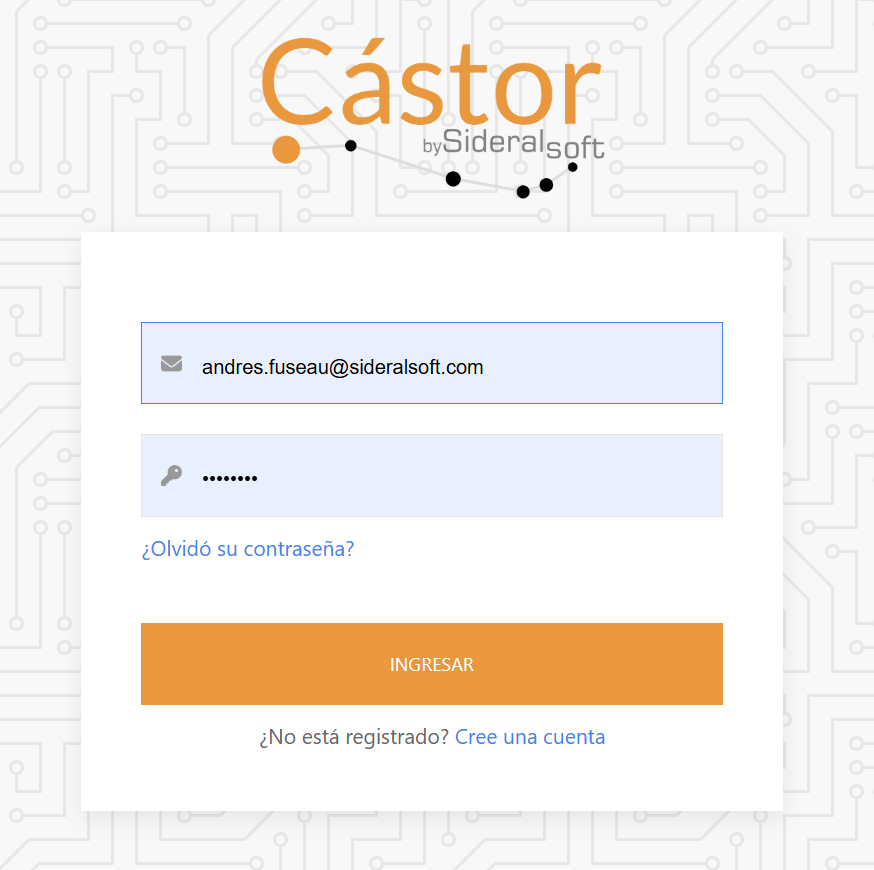
Llegará un al correo electrónico de activación con lo cual se podrá iniciar la sesión.
2. FACTURAR DESDE ORIÓN
Existen 2 formas de emitir facturas desde Orión:
- Facturación individual de una orden que se puede hacer con el botón rápido Facturar desde la pantalla de órdenes
- Facturación individual o agrupada de varias órdenes desde el menú Facturación - Facturar en el menú lateral.
2.1. FACTURAR USANDO EL BOTÓN RÁPIDO DE FACTURAR
En la pantalla de órdenes encontraremos un botón rápido para facturar una orden. Al poner el mouse sobre una orden se activará un set de botones. El cuarto botón es el de Facturar.
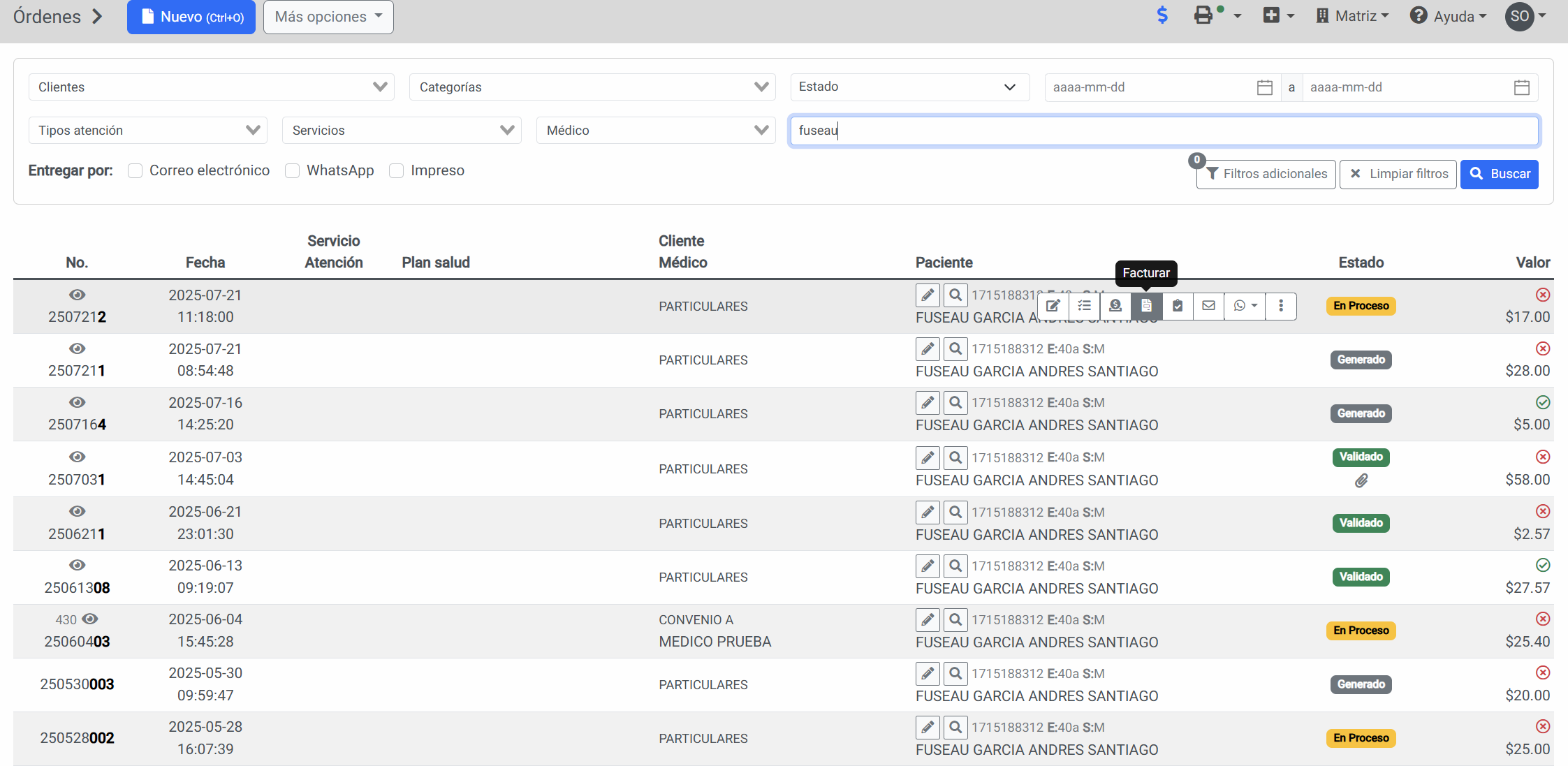
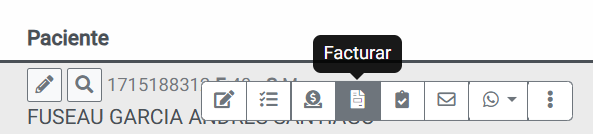
Al presionar el botón de Facturar, se abre la pantalla para emitir una factura. El sistema sugiere por defecto facturar a nombre del paciente, pero se puede modificar los datos de facturación a nombre de otra persona o a nombre de una empresa. Si la persona o la empresa seleccionadas tienen ya registrados correo, dirección y número telefónico; esta información se cargará automáticamente, caso contrario se puede completar en esta pantalla.
El sistema coloca por defecto un comentario de factura con el nombre del paciente, cédula, edad, cliente, fecha de orden y número de orden. Si se desea este comentario puede ser modificado o eliminado. 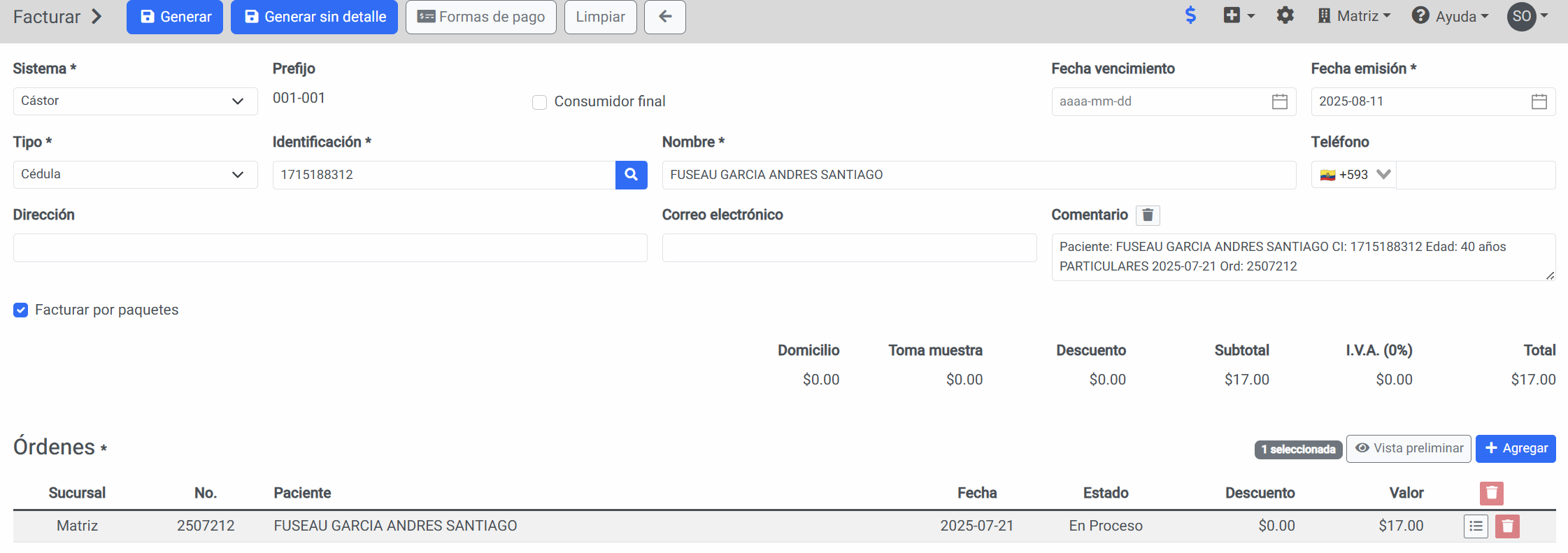
Se mostrará en pantalla los siguientes campos:
- Sistema: Muestra y permite seleccionar el sistema utilizado para facturar. Es este caso Cástor.
- Prefijo: Indica el número de establecimiento y punto de emisión configurado para la sucursal desde la que se factura.
- Consumidor final: Indica si la factura se emite como consumidor final. En este caso se habilita la identificación 9999999999999 - Consumidor final y se deshabilitan dirección, correo y teléfono. Si el valor de la factura supera los USD. 50 no se podrá emitir como Consumidor final.
- Fecha de vencimiento: Indica la fecha de vencimiento de la factura en caso de aplicar crédito.
- Fecha de emisión: Indica la fecha de emisión de la factura. No se puede emitir de más de 5 días atrás de acuerdo a lo que indica el SRI.
- Tipo: Indica el tipo de identificación (Cédula, RUC, Pasaporte u Otra identificación).
- Identificación: Permite registrar el número de identificación.
- Nombre: Permite registrar la razón social de la persona o empresa a la que se le emite la factura.
- Teléfono: Permite registrar el teléfono de la factura.
- Dirección: Permite registrar la dirección de la factura.
- Correo electrónico: Permite registrar el correo electrónico al cual se enviará la factura.
- Comentario: Permite registrar un comentario para la factura. Por defecto carga un comentario predeterminado.
- Facturar por paquetes: Permite emitir la factura con los paquetes ingresados como ítems en lugar de colocar los exámenes individuales. Por ejemplo, si una orden tiene el paquete Lípidos por USD. 10 si se marca esta opción se factura por el rubro Paquete Lípidos por USD. 10; mientras que si no se marca, se factura Colesterol USD. 3, Triglicéridos USD. 3 y HDL USD. 4.
- Se muestran en pantalla los rubros de: Domicilio, Rubro toma muestra, Descuento, Subtotal, IVA, Total.
- Vista preliminar: Permite ver una vista previa de la factura.
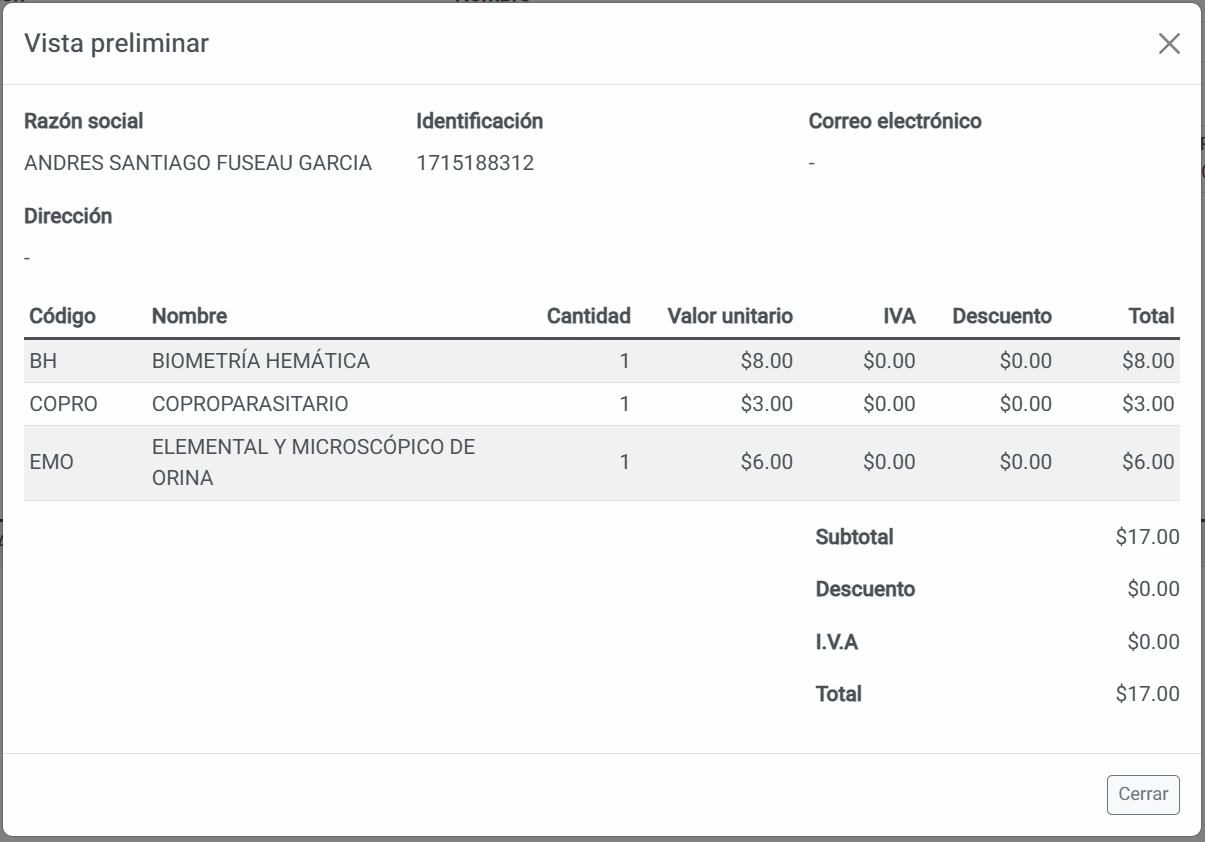
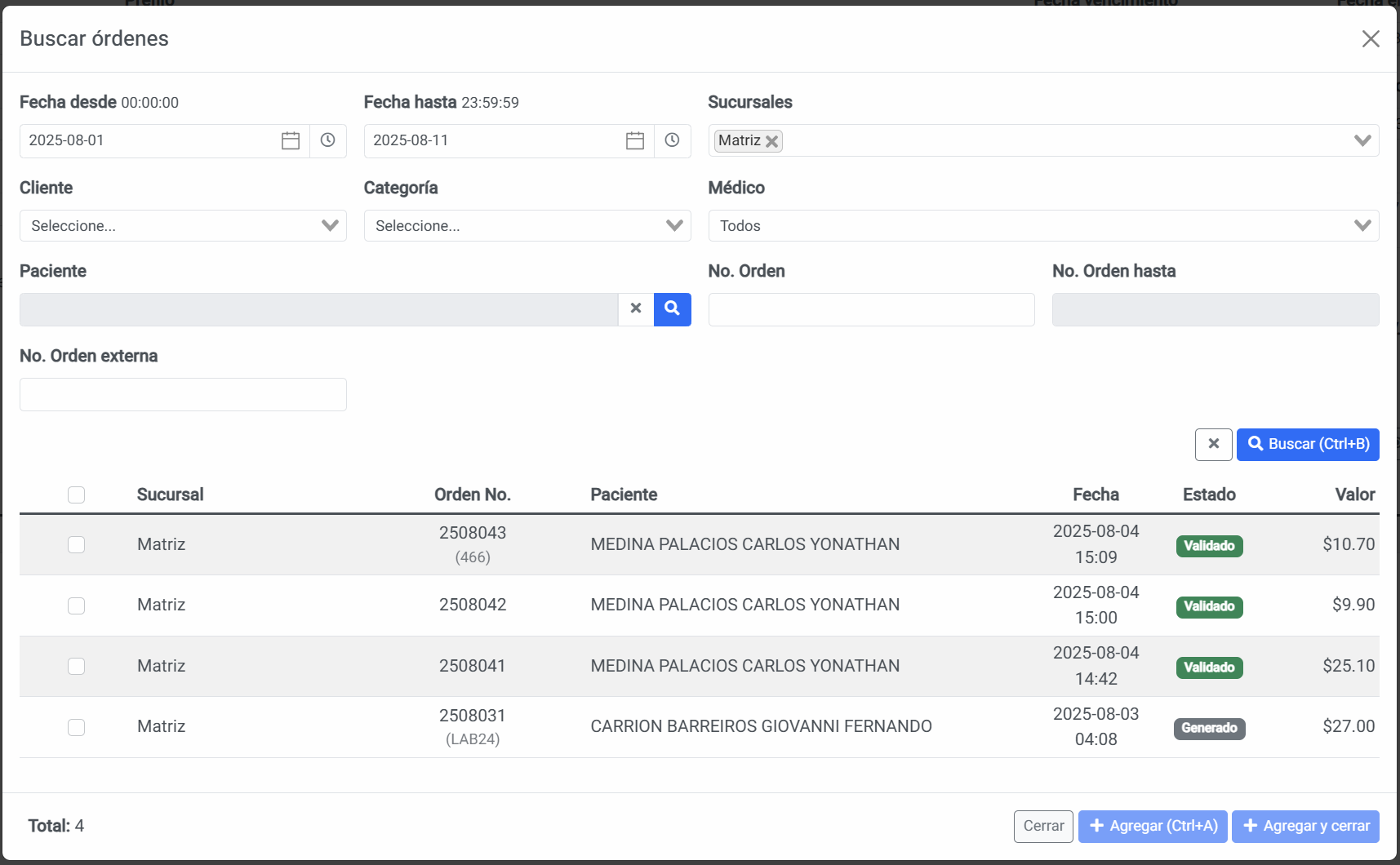
- Agregar: Permite agregar una o varias órdenes adicionales a la factura. Se puede filtrar órdenes por rango de fechas, sucursal, cliente, categoría, médico, paciente, número de orden desde y hasta, y número de orden externa. Una vez filtradas las órdenes, se pueden seleccionar y agregar a la factura.
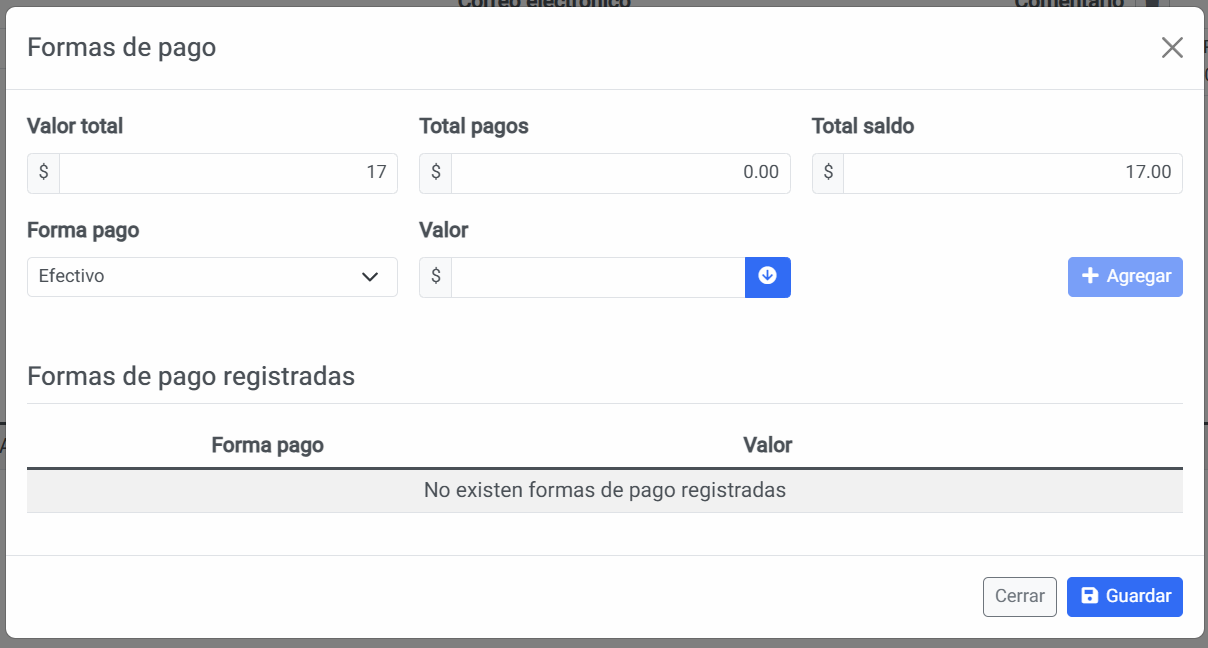
Una vez completados los datos, se deben registrar las formas de pago, ya que es mandatorio por el SRI registrar la forma de pago. Si la orden ya está abonada al momento de facturar el sistema tomará por defecto la forma de pago del abono, caso contrario se deberá seleccionar.

El hecho de registrar una forma de pago no quiere decir que se está registrando un abono. Es solamente notificarle al SRI de que forma se piensa cobrar la factura a emitir. Se pueden agregar una o varias formas de pago (Cheque, depósito, efectivo, tarjeta de crédito, tarjeta de débito, transferencia interbancaria), para lo cual se debe elegir la forma de pago y el valor.
Una vez elegidas las formas de pago, se puede presionar los siguientes botones para emitir la factura:
- Generar: Genera la factura detallada por producto (examen o paquete).
- Generar sin detalle: Genera la factura detallada por un solo rubro que se llama Exámenes de laboratorio.
2.2. FACTURAR USANDO EL MENÚ FACTURACIÓN - FACTURAR
Al presionar el botón de Facturar, se abre la pantalla para emitir una factura. Se deberá presionar el botón de Agregar, para agregar una o más órdenes a la factura. Una vez seleccionada la o las órdenes, se debe ingresar o seleccionar a nombre de que persona o que empresa se va a emitir la factura. Si la persona o la empresa seleccionadas tienen ya registrados correo, dirección y número telefónico; esta información se cargará automáticamente, caso contrario se puede completar en esta pantalla.
El sistema coloca por defecto un comentario de factura con el nombre del paciente, cédula, edad, cliente, fecha de orden y número de orden de todas las órdenes seleccionadas. Si se desea este comentario puede ser modificado o eliminado. 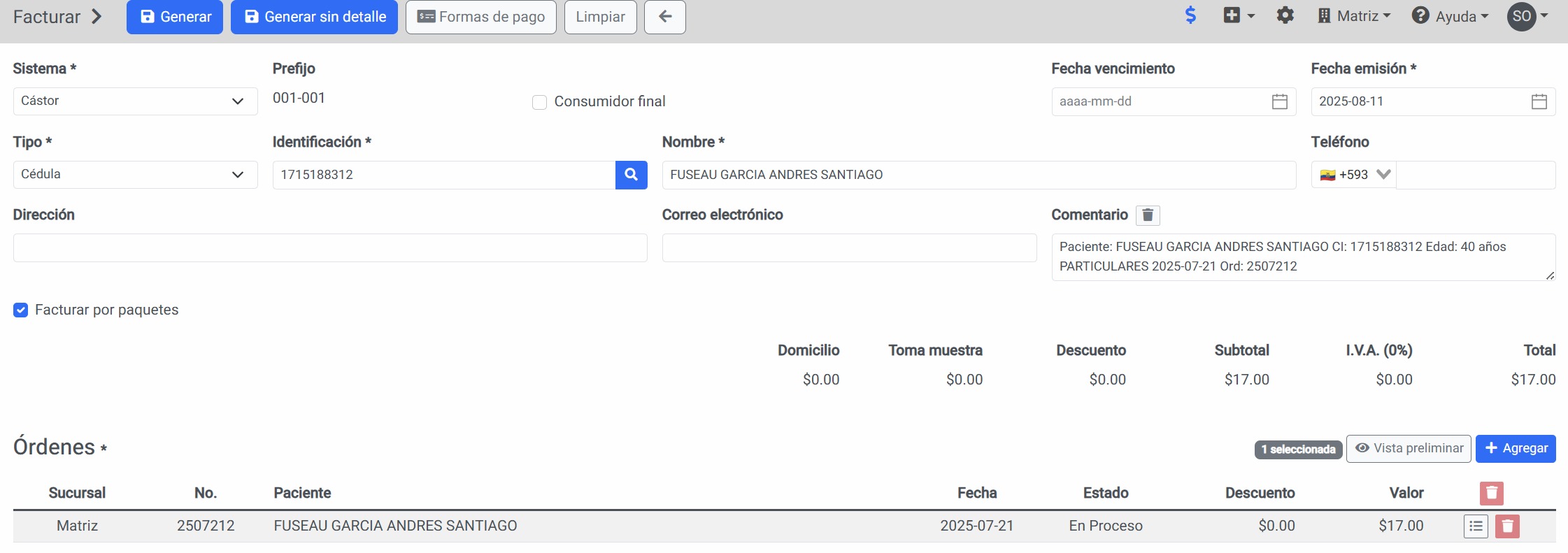
Se mostrará en pantalla los siguientes campos:
- Sistema: Muestra y permite seleccionar el sistema utilizado para facturar. Es este caso Cástor.
- Prefijo: Indica el número de establecimiento y punto de emisión configurado para la sucursal desde la que se factura.
- Consumidor final: Indica si la factura se emite como consumidor final. En este caso se habilita la identificación 9999999999999 - Consumidor final y se deshabilitan dirección, correo y teléfono. Si el valor de la factura supera los USD. 50 no se podrá emitir como Consumidor final.
- Fecha de vencimiento: Indica la fecha de vencimiento de la factura en caso de aplicar crédito.
- Fecha de emisión: Indica la fecha de emisión de la factura. No se puede emitir de más de 5 días atrás de acuerdo a lo que indica el SRI.
- Tipo: Indica el tipo de identificación (Cédula, RUC, Pasaporte u Otra identificación).
- Identificación: Permite registrar el número de identificación.
- Nombre: Permite registrar la razón social de la persona o empresa a la que se le emite la factura.
- Teléfono: Permite registrar el teléfono de la factura.
- Dirección: Permite registrar la dirección de la factura.
- Correo electrónico: Permite registrar el correo electrónico al cual se enviará la factura.
- Comentario: Permite registrar un comentario para la factura. Por defecto carga un comentario predeterminado.
- Facturar por paquetes: Permite emitir la factura con los paquetes ingresados como ítems en lugar de colocar los exámenes individuales. Por ejemplo, si una orden tiene el paquete Lípidos por USD. 10 si se marca esta opción se factura por el rubro Paquete Lípidos por USD. 10; mientras que si no se marca, se factura Colesterol USD. 3, Triglicéridos USD. 3 y HDL USD. 4.
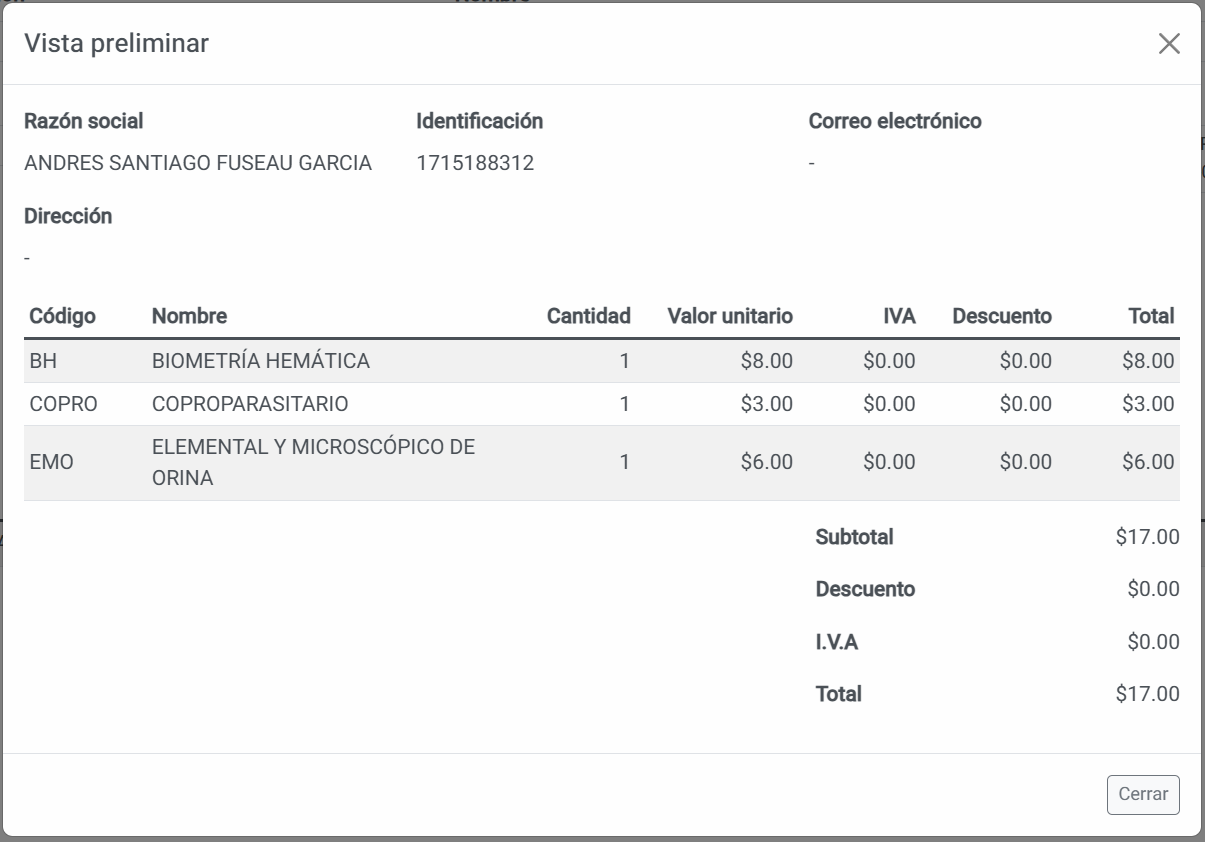
- Se muestran en pantalla los rubros de: Domicilio, Rubro toma muestra, Descuento, Subtotal, IVA, Total.
- Vista preliminar: Permite ver una vista previa de la factura.
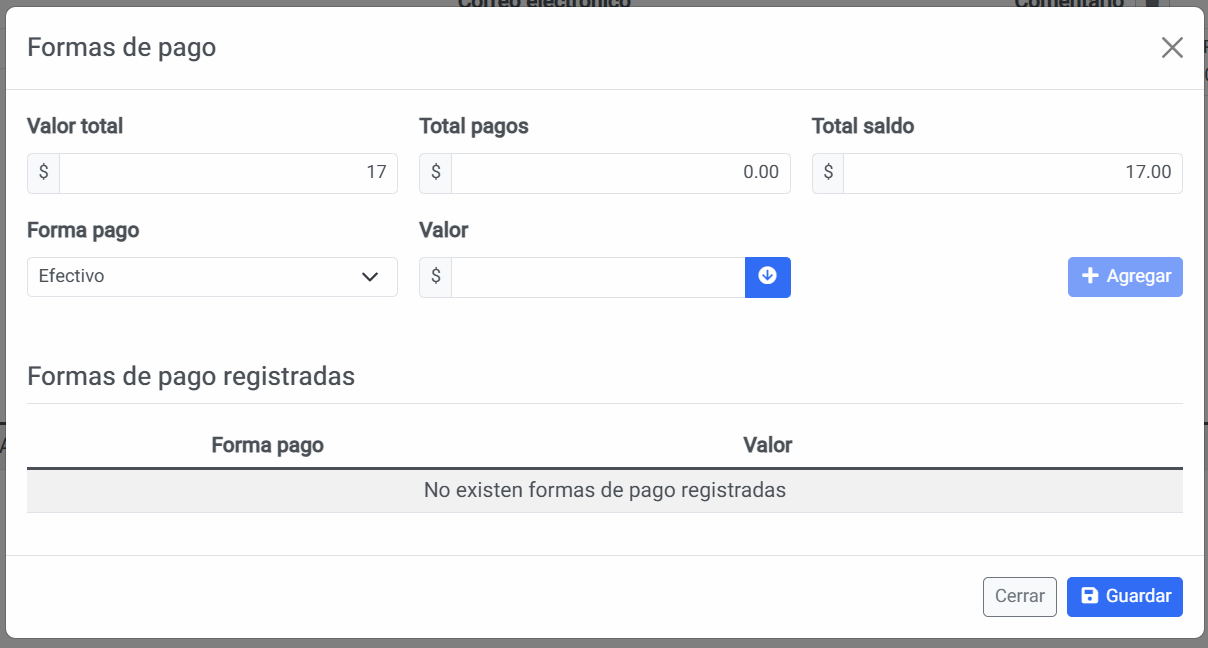
Una vez completados los datos, se deben registrar las formas de pago, ya que es mandatorio por el SRI registrar la forma de pago. Si la orden ya está abonada al momento de facturar el sistema tomará por defecto la forma de pago del abono, caso contrario se deberá seleccionar.

El hecho de registrar una forma de pago no quiere decir que se está registrando un abono. Es solamente notificarle al SRI de que forma se piensa cobrar la factura a emitir. Se pueden agregar una o varias formas de pago (Cheque, depósito, efectivo, tarjeta de crédito, tarjeta de débito, transferencia interbancaria), para lo cual se debe elegir la forma de pago y el valor.
Una vez elegidas las formas de pago, se puede presionar los siguientes botones para emitir la factura:
- Generar: Genera la factura detallada por producto (examen o paquete).
- Generar sin detalle: Genera la factura detallada por un solo rubro que se llama Exámenes de laboratorio.