
En este manual vamos a ver como:
- Crear o editar un cliente.
- Comportamientos de cada cliente
- Cómo crear categorías y asociar a tarifarios.
El CLIENTE sirve para identificar el tipo de paciente que se está atendiendo; por ejemplo puede ser un paciente particular, o un paciente que viene de un convenio; por ejemplo, de medicina ocupacional, o un paciente que viene derivado de otro laboratorio. Cada cliente puede tener comportamientos diferentes; por ejemplo el cliente particular puede tener bloqueado enviar resultados si no se ha registrado el cobro, pero un convenio que paga a fin de mes puede tener desactivada esta limitación. No se debe confundir CLIENTE con PACIENTE. Una CATEGORÍA es una subclasificación de un CLIENTE, y puede asociarse a un tarifario. Por ejemplo podemos tener el cliente CORPORACIÓN EL ROSADO; y a su vez, subclasificar ese cliente en CATEGORÍAS (Mi Comisariato, Supercines, Ferrisariato). A cada una de estas categorías se les puede asignar un tarifario distinto. 1. ACCEDER AL CATÁLOGO DE CLIENTES
Para acceder a la configuración de exámenes y plantillas debemos ir al menú lateral Catálogos - Clientes
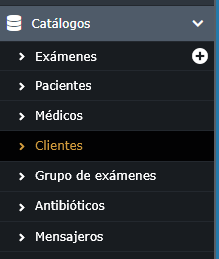
Desde este menú podemos crear clientes con sus categorías o editar un cliente existente.
 En la parte superior contaremos con una barra de búsqueda y el botón para crear un nuevo exámen.
 Frente a cada cliente se mostrarán 6 botones que cumplen con las siguientes funciones:
Editar: Permite editar los datos generales o comportamientos del cliente seleccionado.
Categorías: Permite editar o crear nuevas categorías.
Portal: Permite generar un portal de consulta de resultados en línea para el cliente seleccionado.
Desactivar: Permite desactivar el cliente
Auditoría: Permite ver todos los cambios que se han realizado sobre el cliente seleccionado.
Eliminar: Permite eliminar el cliente si no tiene registros asociados.
2. CREAR UN NUEVO CLIENTE
Para crear un nuevo cliente debemos seguir las siguientes indicaciones:
- Catálogos
- Clientes
- Damos click en el botón Nuevo en la parte superior de la pantalla
 Dentro del cliente contamos con 2 pestañas:
- Datos generales
- Comportamientos
En la pestaña Datos Generales podemos llenar los datos, como nombre del cliente, razón social, RUC o CIIU, dirección, escoger provincia, ciudad, cantón, correo electrónico para el portal de consulta de resultados, correo electrónico para recibir las facturas, teléfono para facturas, teléfono adicional, asesor y saldo.
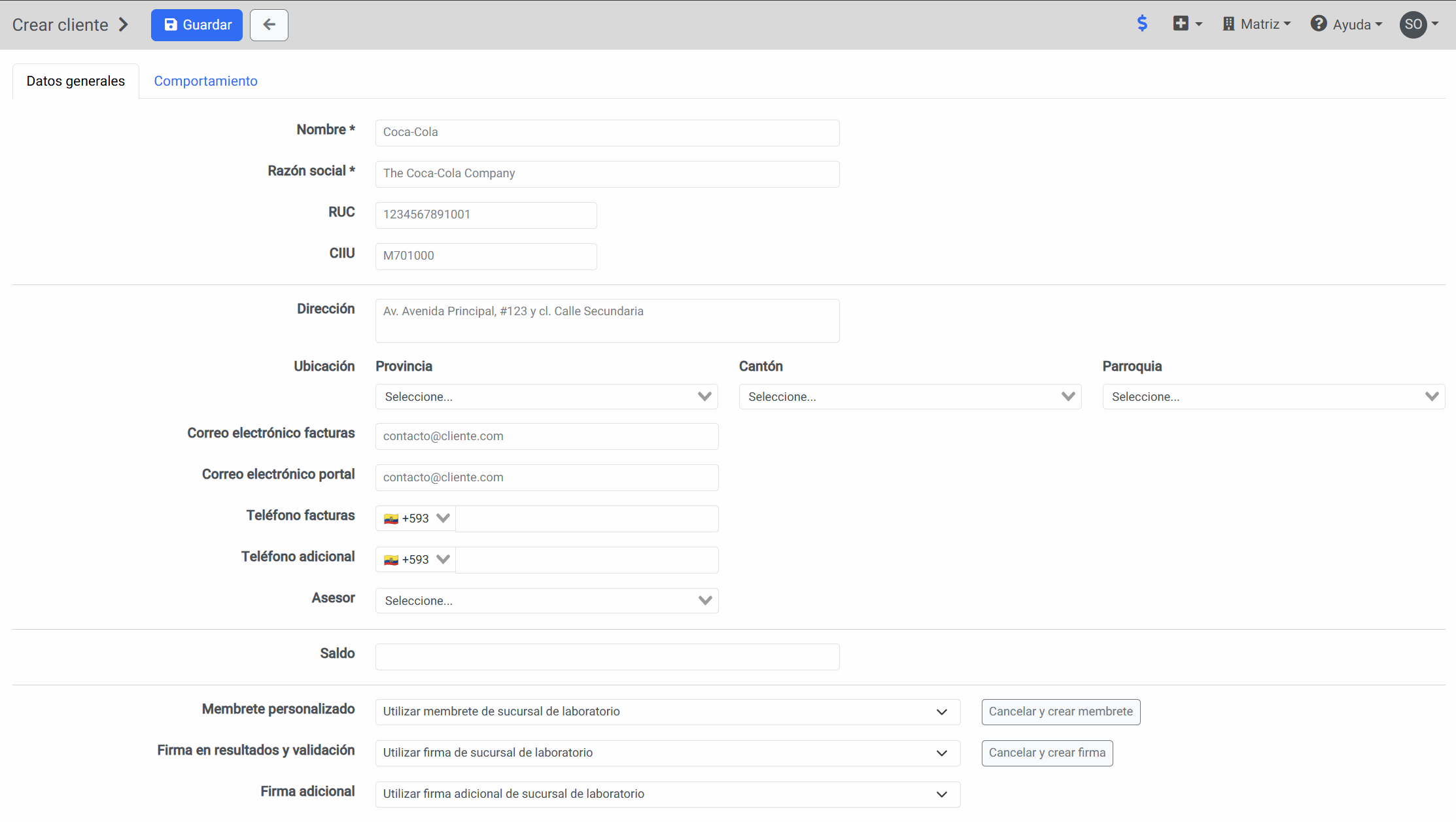
- Nombre: Se registra Nombre del Cliente para utilizar en el sistema en el ingreso de la orden.
- Razón social: Se registra la razón social de la cliente registrada en el RUC
- RUC: Se registra el RUC del Cliente
- CIIU: Se registra el CIIU (Clasificación Industrial Internacional Uniforme) para ciertos formularios MSP
- Dirección: Se registra la dirección física del cliente
- Ubicación: Aquí registramos la Provincia – Ciudad – Cantón del cliente
- Correo electrónico facturas: Se registra el correo electrónico donde llegarán las facturas del cliente
- Correo electrónico portal: Se registra el correo electrónico que permitirá la generación del portal de resultados.
- Teléfono facturas: Se registra el número de teléfonos para las facturas del cliente.
- Teléfono adicional: Se registra un número de teléfono adicional al de las facturas
- Asesor: Se puede designar un asesor encargado de ese cliente. Se configura en Catálogos - Asesores
- Saldo: Se registra en caso de requerir crear el cliente con un saldo a favor inicial
- Membrete personalizado: Se utiliza en el caso que el cliente requiera utilizar un membrete personalizado distinto al del laboratorio clínico. En caso de no tener uno personalizado se debe dejar que tome el de la sucursal.
- Firma en resultados y validación: Se asigna la firma de validación de los resultados que el cliente requiera que aparezca en sus resultados de laboratorio. En caso de no tener una personalizada se debe dejar que tome el de la sucursal.
- Firma adicional: Se asigna una firma adicional que el cliente requiera que aparezca en sus resultados de laboratorio. En caso de no tener una personalizada se debe dejar que tome el de la sucursal.
- Logo: Se puede designar un logo para el portal de ese cliente y para los correos de resultados.
Por nuestras políticas de prevención que se marquen nuestros correos como SPAM, no incentivamos el envío continuo de correos electrónicos a los convenios o médicos ya que esto puede afectar nuestra reputación de enviadores de correo masivo. Por esa razón sugerimos el uso de los portales de consulta de resultados en línea para clientes, convenios y médicos.En la pestaña Comportamiento contamos con varios campos tipo Check para definir la funcionalidad del Cliente
Órdenes de laboratorio

- Permitir la impresión de resultados para órdenes no pagadas: Permite la impresión de resultados de órdenes de laboratorio con saldo pendiente.
- Permitir el envío de resultados para órdenes no pagadas: Permite el envió de resultados vía WhatsApp o correo electrónico, aunque tenga saldo pendiente.
- Permitir realizar descuentos durante la recepción (creación de órdenes): Permite que se pueda realizar descuentos al precio total de la órdenes de laboratorio en el momento de su creación.
- Permitir cambiar el precio de los exámenes en la creación de la orden: Permite que se pueda realizar cambio a los precio de cada examen que forma parte de la orden de laboratorio en el momento de su creación.
Cotizaciones

- Permitir cambiar el precio de los exámenes en la creación de la cotización: Permite que se pueda realizar cambios a los precios de cada examen que forma parte de la cotización que se realice.
Recibos de órdenes de laboratorio

- Mostrar los precios en el recibo: Permite activar que se muestre los precios de la orden forma detallada en la impresión de los recibos. Si no se activa solo se listarán los exámenes.
- Mostrar código QR: Mostrar código QR de consulta de resultados de la orden en la impresión de los recibos.
- Detallar cada examen de la orden: Permite activar que se muestre los exámenes que forman parte la orden. SI se encuentra desactivado solo se mostrará el rubro Exámenes de laboratorio y el valor total de la orden.
- Fecha de orden: Permite definir si se muestra o no la fecha de creación de la orden en elr ecibo. Si se marca que sí se debe mostrar, se le puede colocar una etiqueta para que aparezca impresa y el formato de fecha.
Reporte de resultados
Permite definir comportamientos del reporte PDF de resultados del paciente.
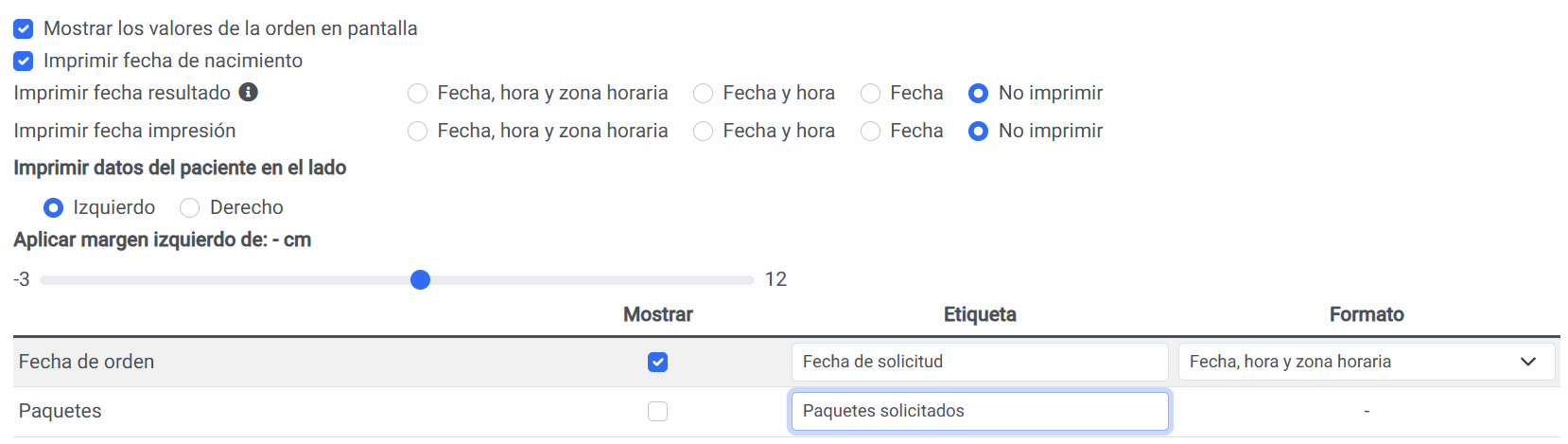
- Mostrar los valores de la orden en pantalla: Permite definir si en la pantalla de Reporte y validación de resultados se muestra el valor total de la orden.
- Imprimir fecha de nacimiento: Define si en el reporte de resultados del paciente se imprime o no la fecha de nacimiento del paciente.
- Imprimir fecha resultado: Define o no si se imprime la fecha de resultado, que es la fecha del último resultado validado de la orden. Esto se usa en casos de prestadores dela red pública en Ecuador. Adicional se puede definir el formato de la fecha.
- Imprimir fecha impresión: Define o no si se imprime la fecha de impresión, que es la fecha en la que se esta generando el reporte de resultados del paciente. Es importante considerar que nuestro sistema al generar el PDF de resultados no podemos saber si finalmente se llegó a imprimir o no. Por esa razón el sistema toma la fecha de impresión como la fecha en que se manda a generar el PDF. Adicional se puede definir el formato de la fecha.
- Imprimir datos del paciente en el lado: Aplica para alinear a la derecha o la izquierda los datos del paciente. Normalmente se usa en caso de que se requiera guardar los resultados en un sobre con una ventana que permita ver los datos del paciente.
- Aplicar margen izquierdo de: 0 - cm: Aplica para alinear a la horizontalmente los datos del paciente. Normalmente se usa en caso de que se requiera guardar los resultados en un sobre con una ventana que permita ver los datos del paciente.
- Fecha de orden: Permite definir si se muestra o no la fecha de creación de la orden. Si se marca que sí se debe mostrar, se le puede colocar una etiqueta para que aparezca impresa y el formato de fecha.
- Paquetes: Permite definir si se muestra o no los paquetes de exámenes que han sido utilizados la orden. Si se marca que sí se debe mostrar, se le puede colocar una etiqueta para que aparezca impresa.
Formulario MSP de resultados
Esta funcionalidad está orientada a aquellos hospitales públicos o prestadores de la red pública que requieren que los resultados se impriman en el formato MSP 10B de resultados de exámenes de laboratorio.
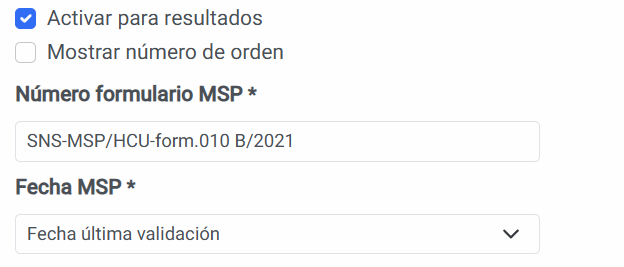
- Activar para resultados: Permite activar el formulario 10B del MSP para Hospitales MSP o prestadores IESS para la impresión de resultados.
- Mostrar número de orden: Permite activarla visualización del número de la orden de laboratorio en la impresión de resultados en el formulario 10B del MSP.
- Número formulario MSP: Aquí debemos detalla el formulario que se usara para la impresión de resultados en el formulario 10B del MSP con la nomenclatura SNS-MSP/HCU-form.010B/2021
- Fecha MSP: Aquí debemos escoger qué fecha usar para la impresión de resultados si la fecha de validación o la fecha de ingreso de la orden.
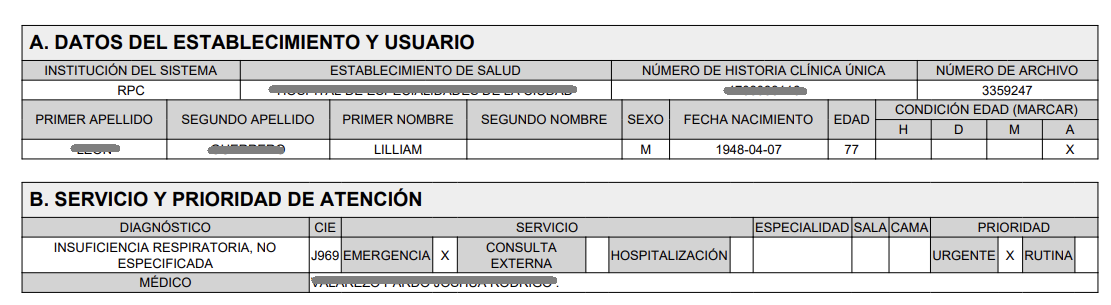
Formulario MSP de órdenes y pedidos
Esta funcionalidad está orientada a aquellos hospitales públicos o prestadores de la red pública que requieren que los pedidos se impriman en el formato MSP 10A de solicitud de exámenes de laboratorio.
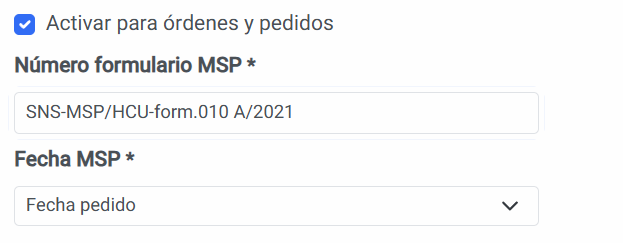
- Activar para órdenes y pedidos: Permite activar el formulario 10A del MSP para Hospitales MSP o prestadores IESS para la impresión de solicitudes de exámenes de laboratorio.
- Número formulario MSP: Aquí debemos detallar el formulario que se usara para la impresión de resultados en el formulario 10B del MSP con la nomenclatura SNS-MSP/HCU-form.010B/2021
- Fecha MSP: Aquí debemos escoger qué fecha usar para la impresión de solicitud de exámenes; si la fecha de pedido o la fecha de ingreso de la orden.
Formulario MSP
Esta configuración aplica tanto a formularios de solictud de exámenes y de resultados de laboratorio.
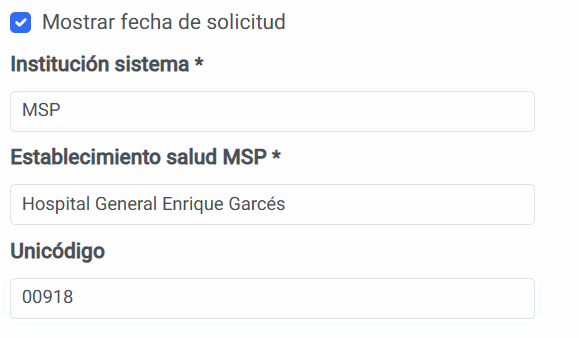
- Mostrar fecha de solicitud: Permite mostrar en los formularios 10A y 10B la fecha de solicitud.
- Institución sistema: Aquí debemos detallar el tipo de establecimiento de salud. Ej.: IESS, ISSFA, MSP o RPC (Red Privada Complementaria)
- Establecimiento salud MSP: Se debe registrar el nombre del hospital, centro de salud o laboratorio prestador de salud.
- Unicódigo : permite registrar el unicódigo que es el identificador único de cada establecimiento de salud.
Facturación

- Emitir factura de la orden a nombre del paciente: Si está activado hace que al facturar la orden, se emita la factura a nombre del paciente. Si no está activo se facturan las órdenes a nombre de la empresa / convenio.
Portal de consulta de resultados
Este grupo de configuraciones permiten definir el comportamiento de los portales de consulta de resultados de pacientes, médicos y clientes.
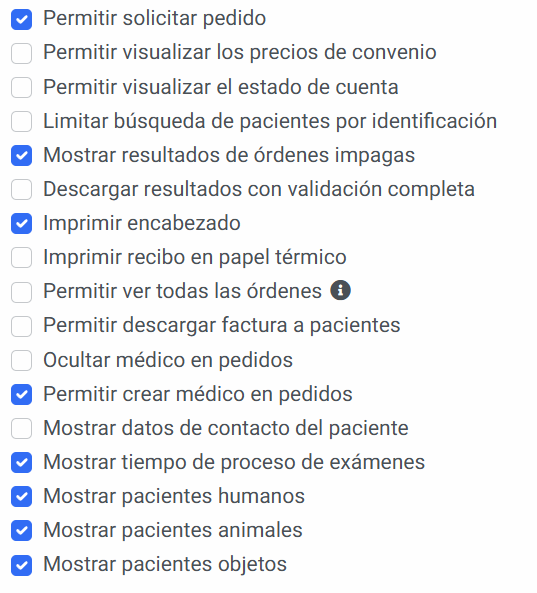
- Permitir solicitar pedido: Permite al cliente realizar desde el portal un pedido de exámenes de laboratorio que luego puede ser descargado por el laboratorio y crear una orden
- Permitir creación de solicitudes de visitas: Aplica para el módulo de logística. Permite crear visitas para recolección de muestras que aparecerán como tareas disponibles en el módulo de logística.
- Permitir visualizar los precios de convenio: Permite al cliente visualizar los precios de cada examen al momento de crear el pedido. Adicional permite visualizar el valor total de pedido en la pestaña de Pedidos de Laboratorio.
- Permitir visualizar el estado de cuenta: Permite al cliente visualizar el valor de cada orden en la pestaña de Resultados recibidos. Además si la orden se encuentra pendiente o no de pago. Adicional puede visualizar el monto total que adeuda al laboratorio.
- Limitar búsqueda de pacientes por identificación: Hace que la búsqueda de resultados de los pacientes en el portal de Resultados recibidos solo pueda hacerse por su número de identificación (cédula). Si no esta activado se listan todos los pacientes del cliente al que corresponde el portal.
- Mostrar resultados de órdenes impagas: Permite la visualización de resultados de ordenes en el portal, aunque la orden esté pendiente de pago. Esto aplica a clientes o convenios que tiene crédito. Si no se activa esta opción los resultados no podrán ser visualizados hasta que se registr el abono total de la orden.
- Descargar resultados con validación completa: Al activar esta opción en el portal de resultados solo podrán ser visibles los resultados de una orden, cuando se hayan validado todos los exámenes que forme parte de la orden. Si se encuentra desactivado se podrá ver parcialmente solamente los resultados ya validados.
- Imprimir encabezado: Se activa esta opción para que los resultados salgan con el membrete del laboratorio o el membrete personalizado del cliente. Se desactiva para que los resultados salgan sin membrete; por ejemplo, cuando el cliente quiere imprimir en su propia hoja membretada.
- Imprimir recibo en papel térmico: Permite imprimir los recibos de las órdenes en formato de papel térmico en lugar de una hoja A4
- Permitir ver todas las órdenes: Le permite ver al cliente todas las órdenes registradas en el sistema incluso las que no estén asociadas a ese cliente.
- Permitir descargar factura a pacientes: Permite que el paciente pueda descargar su factura y poder imprimirla
- Ocultar médico en pedidos: Se utiliza para ocultar el nombre del médico en los pedidos de orden de laboratorio
- Permitir crear médico en pedidos: Permite crear médicos en el portal de consulta de resultados cuando se realizan pedidos.
- Mostrar datos de contacto del paciente: Se activa para ver los datos del paciente como teléfonos y correos en los portales de resultados.
- Mostrar tiempo de proceso de exámenes: Se activa para ver el tiempo de procesamiento de los exámenes de laboratorio seleccionados en el módulo de pedidos de laboratorio.
- Mostrar pacientes humanos: Se activa para ver pacientes humanos en los portales de resultados de laboratorio clínico.
- Mostrar pacientes animales: Se activa para ver pacientes Animales en los portales de resultados de laboratorio veterinario.
- Mostrar pacientes objetos: Se activa para ver paciente tipo Objeto en los portales de resultados de laboratorio.
Sucursal por defecto

Permite seleccionar con qué sucursal por defecto se crean automáticamente los pedidos de laboratorio.
Impresión de campos especiales
Permite definir qué campos aparecerán en el informe de resultados, en el recibo, en el pedido o en la cotización.
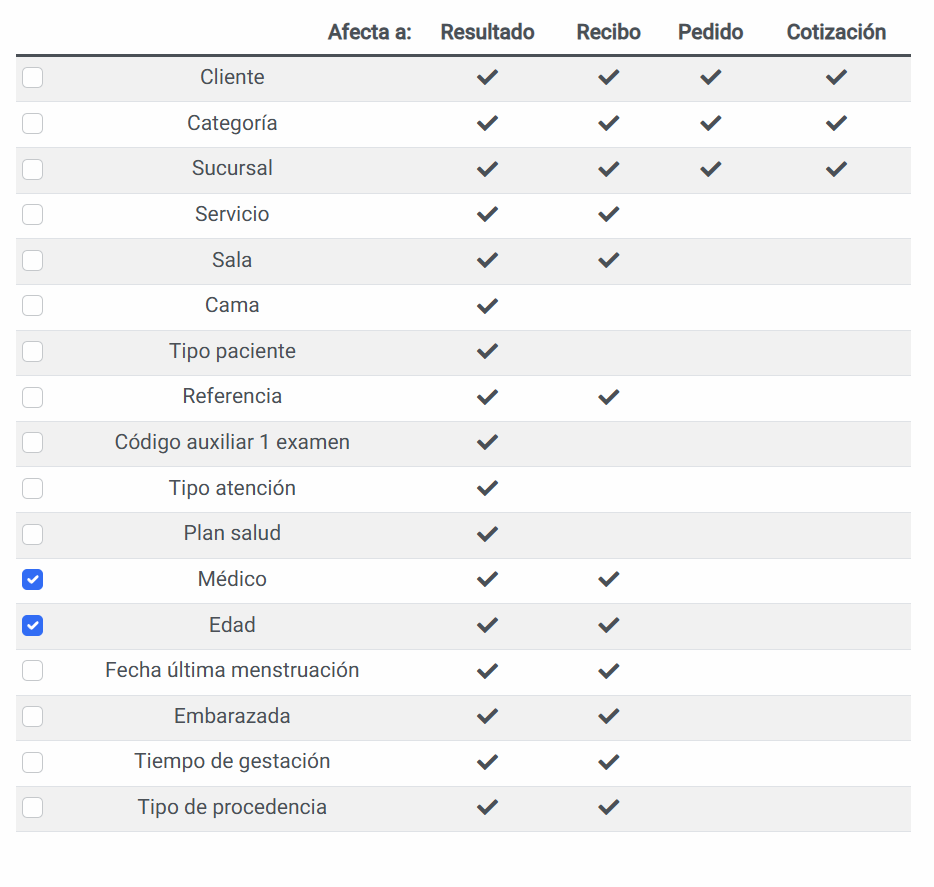
Presionamos el botón GUARDAR.
3. CREAR UNA CATEGORÍA
Una vez que se ha guardado el Cliente, se creará automáticamente una categoría con el mismo nombre del Cliente.
A esta categoría que se creó por defecto se le debe asignar un tarifario.
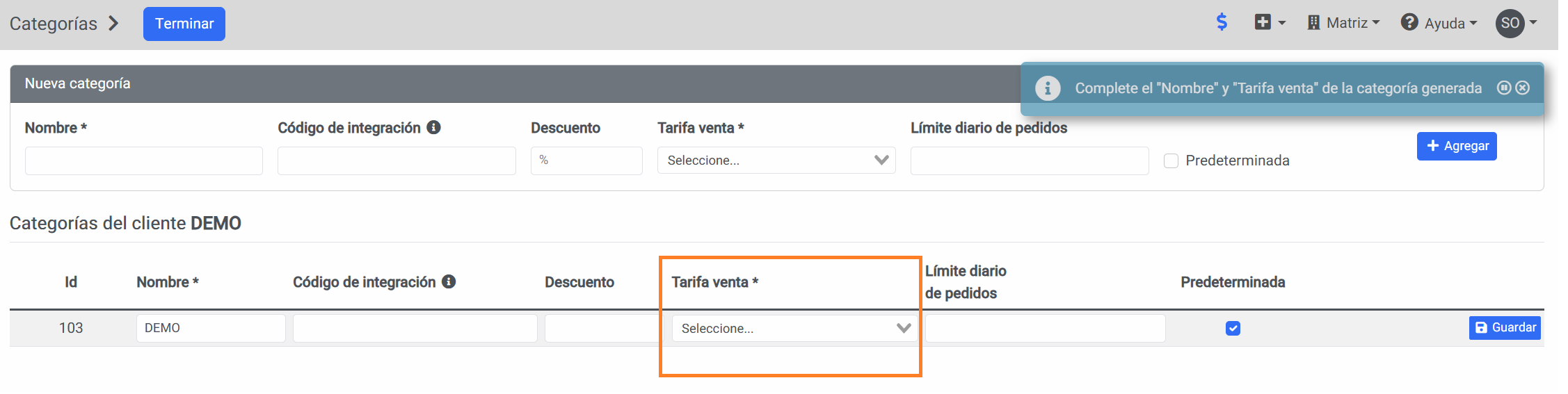
Una vez seleccionada la tarifa, procedemos a poner el botón Terminar para concluir con la creación del cliente y sus categorías.
Adicional se puede configurar en la categoría:
- Nombre: Colocar el nombre de la categoría.
- Código de integración: El código para integrarse con otros sistemas.
- Descuento: Permite predefinir un descuento para ese cliente.
- Tarifa de venta: Permite definir el tarifario que aplica a ese cliente.
- Límite diario de pedidos: Permite definir el máximo de pedidos que se pueden hacer para esa categoría.
- Predeterminada: Permite definir si es la categoría por defecto que aparece al momento de crear la orden.