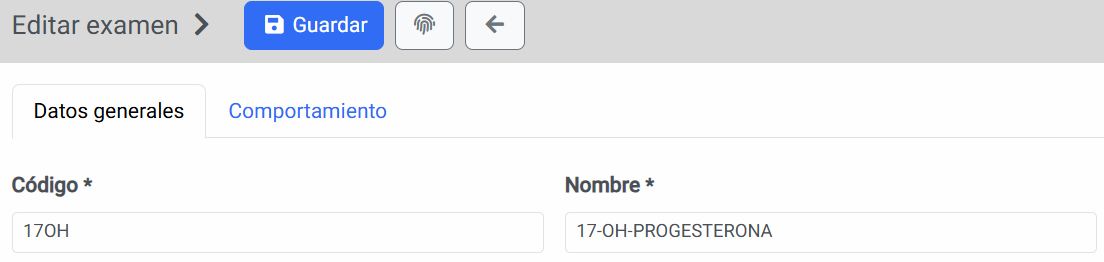
Para crear un nuevo examen debemos seguir las siguientes indicaciones:
- Catálogos
- Exámenes
- Damos click en el botón Nuevo en la parte superior de la pantalla

- Luego procedemos a llenar cada uno de los campos obligatorios y no obligatorios con la información del nuevo examen.
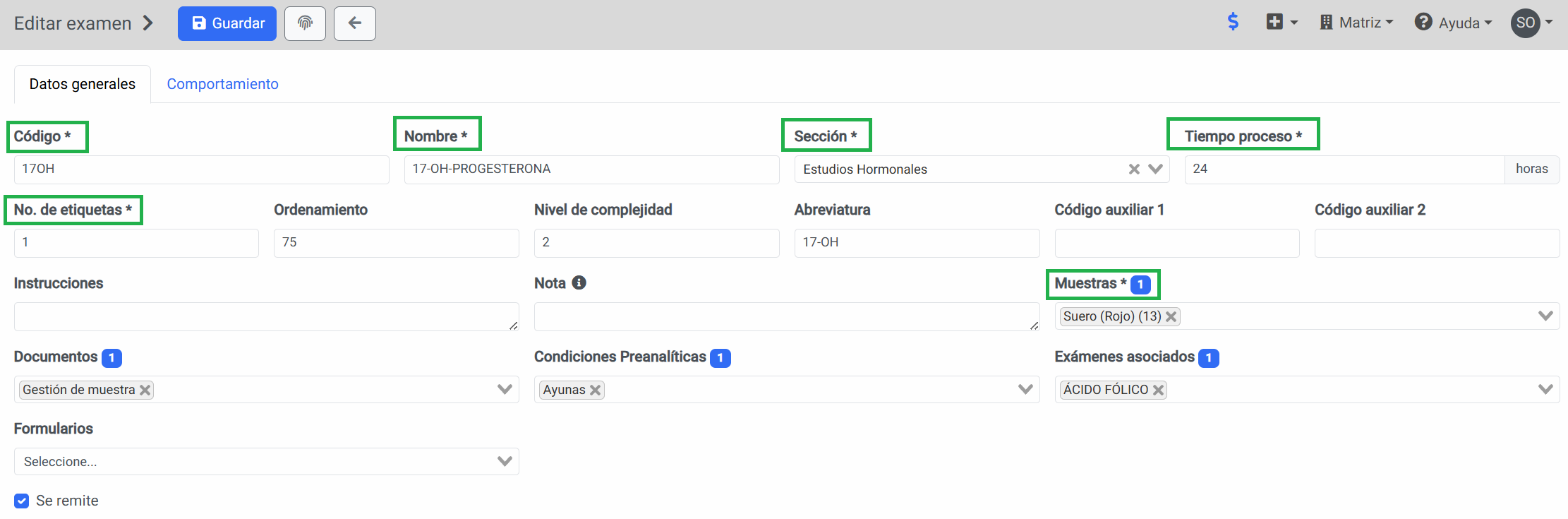
Todo campo que tiene un asterisco (*) es obligatorio
En esta pantalla deberemos ingresar los siguientes datos:
- Código*: Se refiere al código del exámen. Ej.: para la biometría se puede colocar el código BH.
- Nombre*: Se refiere al nombre del exámen. Ej.: Biometría Hemática.
- Sección*: Permite seleccionar la sección (área) a la que pertenece el examen. Ej.: la biometría pertenecería a la sección Hematología.
- Tiempo proceso*: Permite definir en horas, qué tiempo toma procesar un examen. Esto puede ser luego utilizado para definir tiempos de entrega y medir tiempos de respuesta.
- No de etiquetas*: Permite definir cuántas etiquetas de código de barras se generan para este examen. En el caso de no quiere imprimir ninguna etiqueta se puede poner 0. En caso de no utilizar etiquetado de código de barras esta configuración no tiene ninguna utilidad.
- Tiempo proceso*: Permite definir en horas, qué tiempo toma procesar un examen. Esto puede ser luego utilizado para definir tiempos de entrega y medir tiempos de respuesta.
- Ordenamiento: Permite definir el orden de impresión de un examen dentro de una sección. El sistema por defecto ordena alfabéticamente los exámenes dentro de una sección. En caso de que no se quiera ordenar de esa forma, se puede colocar un ordenamiento. Ej.: Colesterol: 1, Triglicéridos: 2, Ácido Úrico: 3, TGO: 4, TGP: 5
- Nivel de complejidad: Permite definir niveles de complejidad para cada examen. Esto luego puede ser utilizado para sacar reportes de productividad de los operarios por nivel de complejidad. (Informes - Estadísticos - Activar opción Nivel de Complejidad)
- Abreviatura: Permite definir una abreviatura para el examen. Esta se puede utilizar en informes.
- Código auxiliar 1: Permite asignar una codificación adicional al examen. Por ejemplo un código interno o numérico.
- Código auxiliar 2: Permite asignar una segunda codificación adicional al examen. Por ejemplo un código interno o numérico.
- Instrucciones: Permite definir instrucciones o indicaciones de preparación del paciente para el examen, requisitos previos, etc. Estas instrucciones son visibles desde Orión interno y en los portales en la pantalla de creación de pedido y creación de orden.
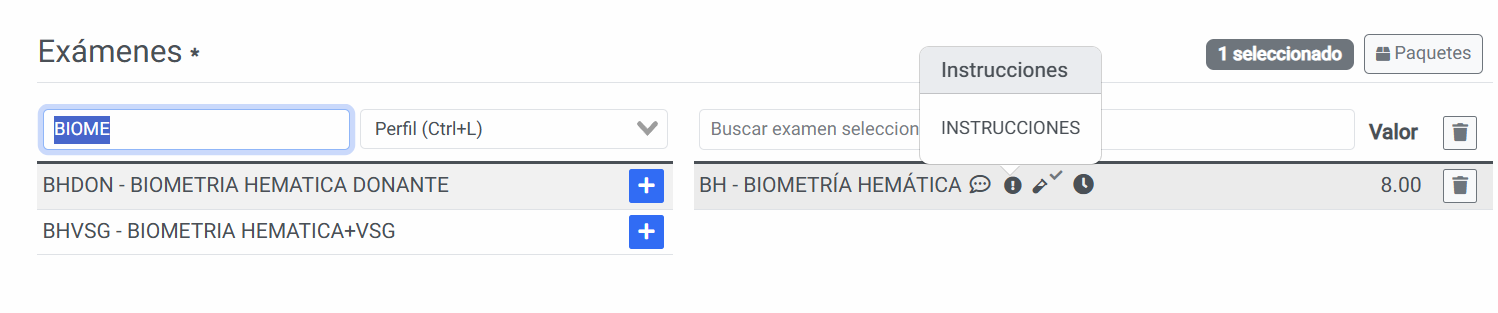
- Nota: Permite definir instrucciones o indicaciones internas para el examen, por ejemplo a donde se deriva y en cuánto tiempo entrega el resultado el laboratorio de referencia. Estas instrucciones son visibles solo para los usuarios desde Orión interno en la pantalla de creación de pedido y creación de orden.

- Muestras*: Permite asociar una o varias muestras al examen. Ej.: A la Glucosa se le asignaría la muestra Suero.
- Documentos: Permite asociar al examen un documento creado en el módulo de documentos dinámicos (certificados, consentimientos, etc.).
- Condiciones preanalíticas: Permite definir las condiciones preanalíticas para el examen. Ej.: Venir en ayunas, sin realizarse aseo genital, etc. Estas condiciones se definen en Catálogos - Condiciones preanalíticas.
- Exámenes asociados: Permite asociar al examen a otro examen; para que cada que se seleccione el examen, el otro se seleccione automáticamente. Ej.: Al seleccionar la Globulina, agregar automáticamente Albúmina y Proteínas totales para que se pueda calcular.
- Formularios: Permite asociar al examen un formulario especial. Por ejemplo un formulario de preguntas a realizar al paciente antes de realizarse un PAP o un cultivo.
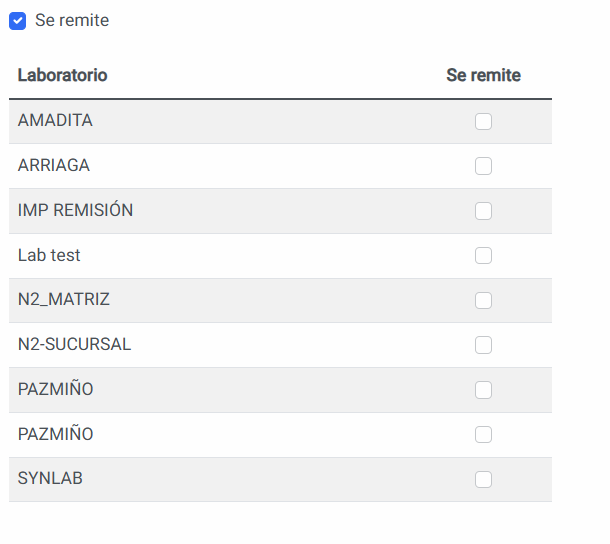
- Se remite: Permite definir si el examen se deriva a un laboratorio de referencia. Al activar se desplegará a la derecha para escoger a qué laboratorio se deriva la prueba normalmente.
COMPORTAMIENTO
En la pestaña de comportamiento vamos a tener varias funciones más para la configuración del examen a crear.
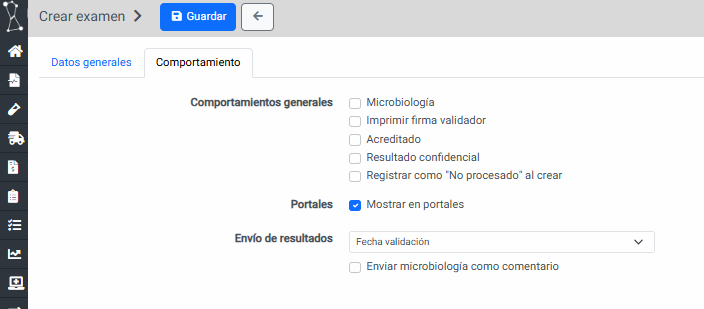
COMPORTAMIENTOS GENERALES
- Microbiología: Permite imprimir una etiqueta adicional cuando el examen es de Microbiología. Esto se usa en laboratorios que tienen separado Microbiología de Laboratorio General; y permite que salga una etiqueta adicional para que la muestra no se deseche y se envíe al otro laboratorio.
- Imprimir firma de validador: Permite que salga en el examen impreso la firma del usuario que validó el examen en el reporte de resultado. Esto se utiliza en exámenes que a veces exigen salga una doble firma; del validador y del representante de laboratorio. En la mayoría de los casos esta opción debe quedar desactivada.
- Acreditado: Permite definir si el examen ha sido acreditado ISO 15189. Esto quiere decir que el examen ha sido evaluado, ha sido demostrado su competencia y confiabilidad a través de un proceso de acreditación formal. Esto va a permitir que en el reporte de resultados aparezca un indicador en aquellos exámenes que han sido acreditados ISO 15189.
- Resultado confidencial: Sirve para aquellos exámenes que solo deben ser revisado entre médico y paciente Ej: HIV.
- Registrar como “No procesado” al crear: Para aquellos exámenes que no van a ser procesador por termino de reactivo u otro motivo como análisis de pertinencia.
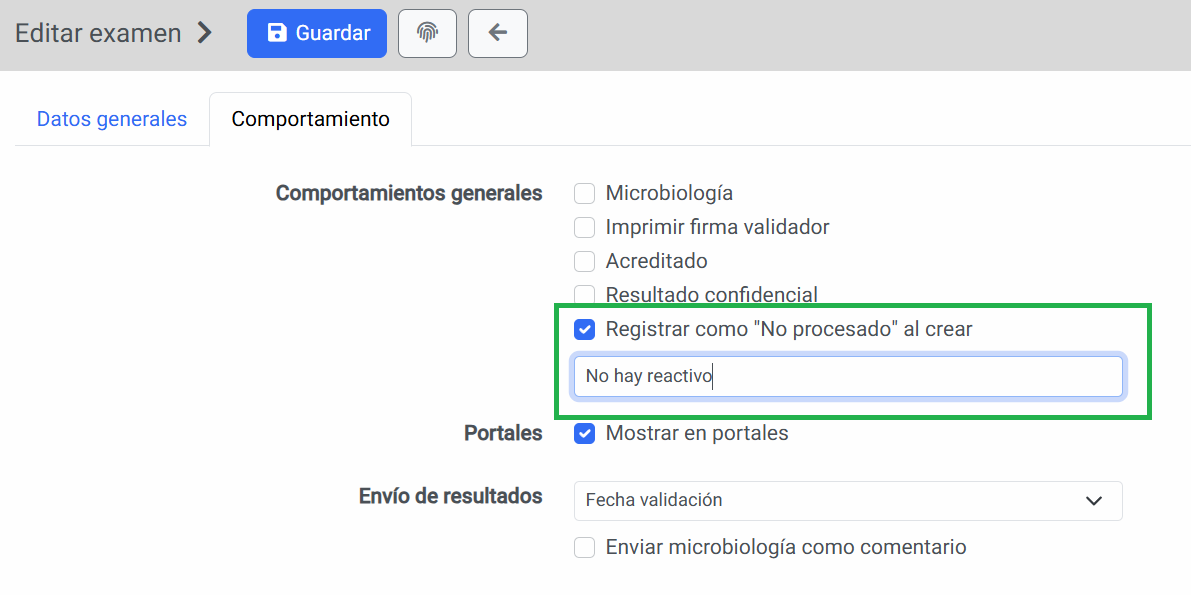
Cuando se marca un examen como “No procesado” una vez creada la orden se muestra de la siguiente manera:

PORTALES
- Mostrar en portales: Permite definir si el examen se muestra o no en el módulo de pedido electrónico de los portales.
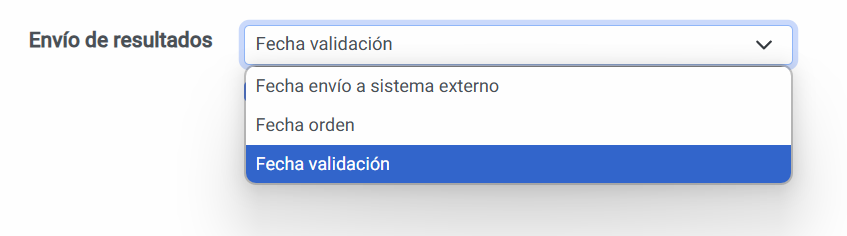
ENVÍO DE RESULTADOS (SOLO PARA INTEGRACIÓN CON SISTEMAS EXTERNOS)
- Permite habilitar que fecha desea que se envíe al sistema externo. Ej.: AS-400.
- Fecha de envío a sistema externo: Envíala fecha en la que se envió al sistema externo
- Fecha orden: Envíala fecha en la que se creó la orden
- Fecha validación: Envía la fecha en que se validó el resultado
- Enviar microbiología como comentario: Solo para el sistema AS-400, envía los resultados de microbiología como comentario y no en el formato Microbiología de AS-400.
Una vez agregada todos los datos y configuraciones del examen damos click en Guardar.