En este manual vamos a ver como:
- Crear o editar un examen.
- Cómo crear una nueva plantilla o duplicarla.
- Cómo crear parámetros de diferentes tipos.
- Cómo agregar, modificar o eliminar valores de referencia y valores de referencia por edad
1. ACCEDER AL CATÁLOGO DE EXÁMENES
Para acceder a la configuración de exámenes y plantillas debemos ir al menú lateral Catálogos - Exámenes
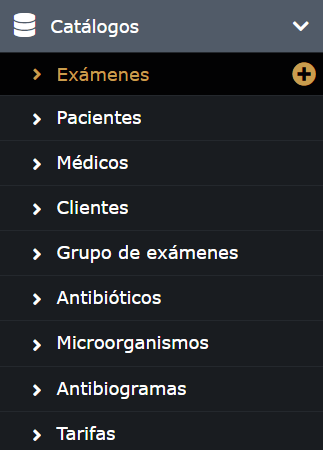
Desde este menú podemos crear exámenes con sus plantillas y sus respectivos parámetros o editar un examen existente.

BARRA DE FILTROS
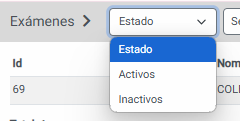
Estado: Permite filtrar los exámenes por estados (Activos o inactivos).
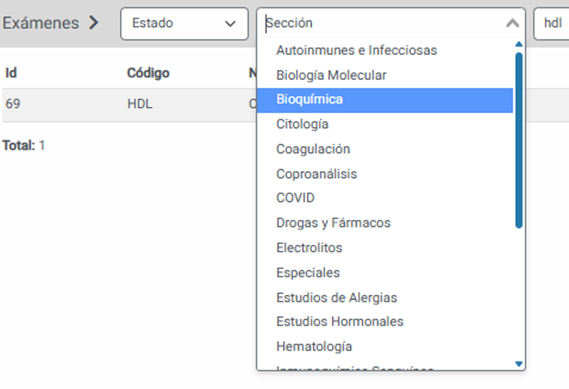
Sección: Permite filtrar a qué sección a la que pertenece el examen Ej.: (Bioquímica, Uroanálisis, Coproanálisis, etc.).
Nuevo: Permite crear un nuevo examen.

Homologación: Permite homologar los exámenes con algun sistema externo.
Esto aplica solo para clientes que mantienen integraciones con otros sistemas, por ejemplo sistemas HIS o de historia clínica o AS400.ACCIONES SOBRE LOS EXÁMENES
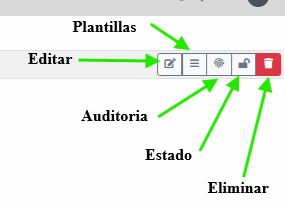
- Editar: Permite ver, modificar o agregar cualquier campo del examen
- Plantillas: Permite crear una nueva plantilla con sus respectivos parámetros.
- Auditoria: Permite ver todos los cambios realizados del examen
- Estado: Permite desactivar o activar los exámenes.
- Eliminar: Permite eliminar el o los exámenes. Si un examen ya tiene transacciones asociadas, esta dentro de un perfil o de un paquete; no será posible eliminar; por ende se deberá solamente inactivar.
ORDENAMIENTO DE LOS EXÁMENES
Permite definir el orden de impresión de un examen dentro de una sección. El sistema por defecto ordena alfabéticamente los exámenes dentro de una sección. En caso de que no se quiera ordenar de esa forma, se puede colocar un ordenamiento. Ej.: Colesterol: 1, Triglicéridos: 2, Ácido Úrico: 3, TGO: 4, TGP: 5
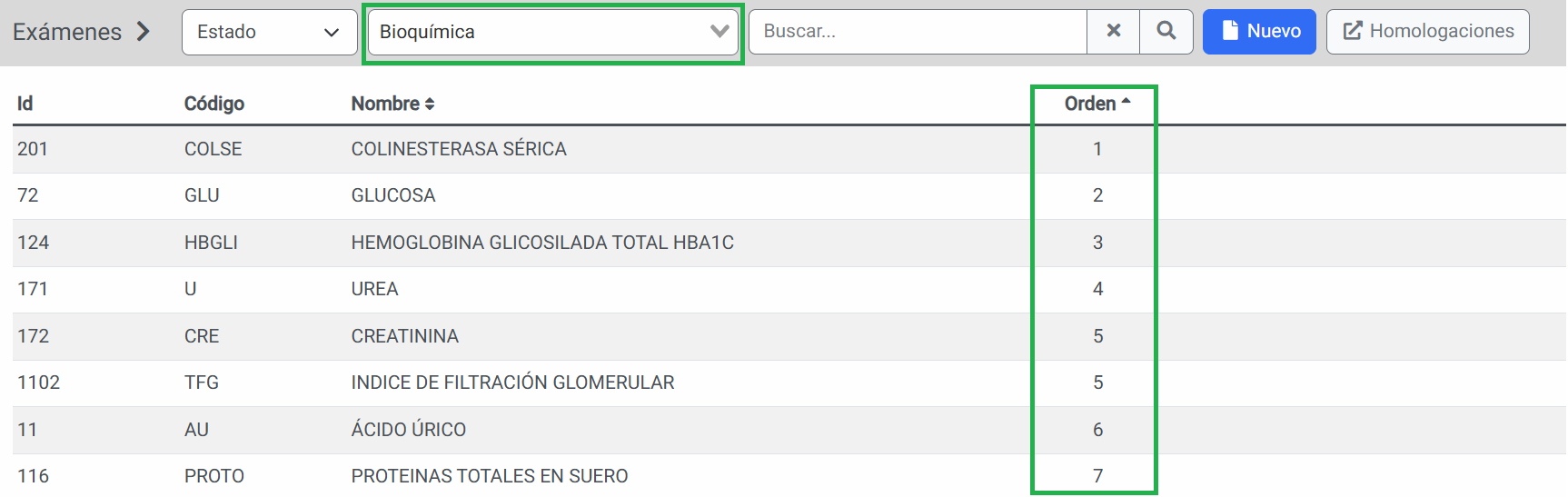
El ordenamiento solo aplica a los ítems dentro de una misma sección. Esto quiere decir por ejemplo, que dentro de la sección Bioquímica podemos tener Colesterol: 1, Triglicéridos: 2, Ácido Úrico: 3, TGO: 4, TGP: 5; y dentro de Uroanálisis podemos tener EMO: 1, GRAM: 2.
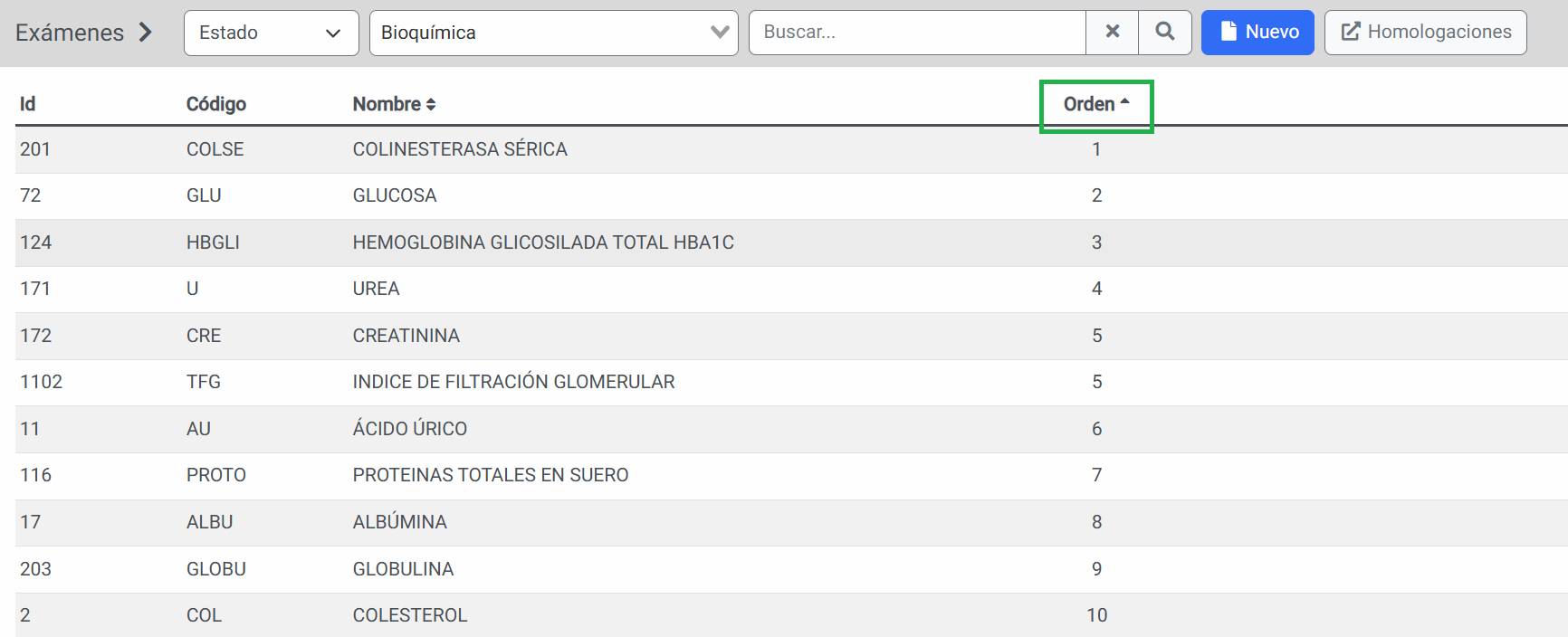
Se puede modificar el ordenamiento haciendo click sobre el orden que esta frente a cada examen.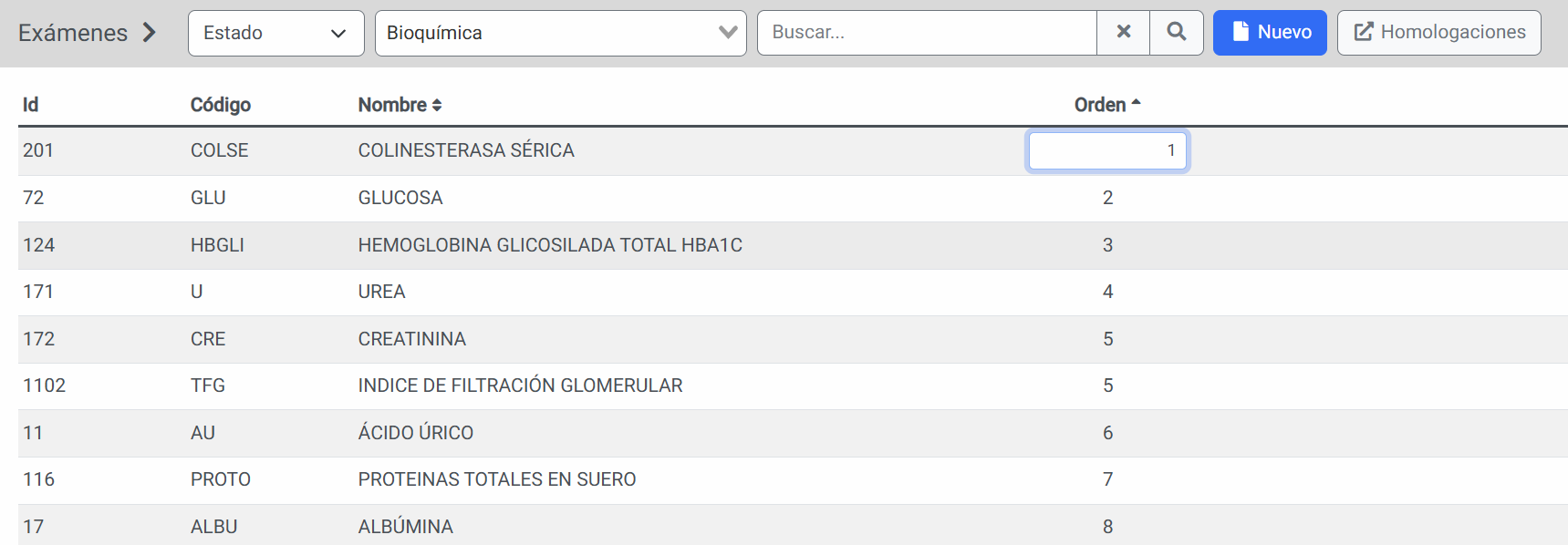
Adicional se puede ordenar los exámenes por el orden para tener una visión mas clara del orden de impresión. 
La aplicación del ordenamiento no es retroactivo. Esto quiere decir que si se define o se modifica el ordenamiento se debe eliminar los resultados de un paciente y volver a reportar y validar para que el nuevo ordenamiento tenga efecto. 2. CREAR UN NUEVO EXAMEN
Para crear un nuevo examen debemos seguir las siguientes indicaciones:
- Catálogos
- Exámenes
- Damos click en el botón Nuevo en la parte superior de la pantalla

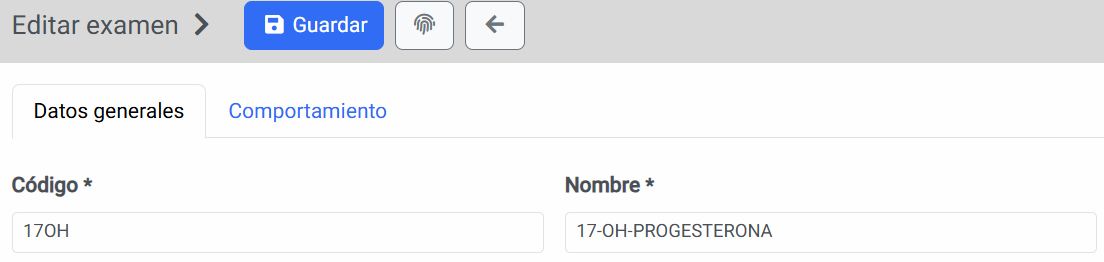
- Luego procedemos a llenar cada uno de los campos obligatorios y no obligatorios con la información del nuevo examen.
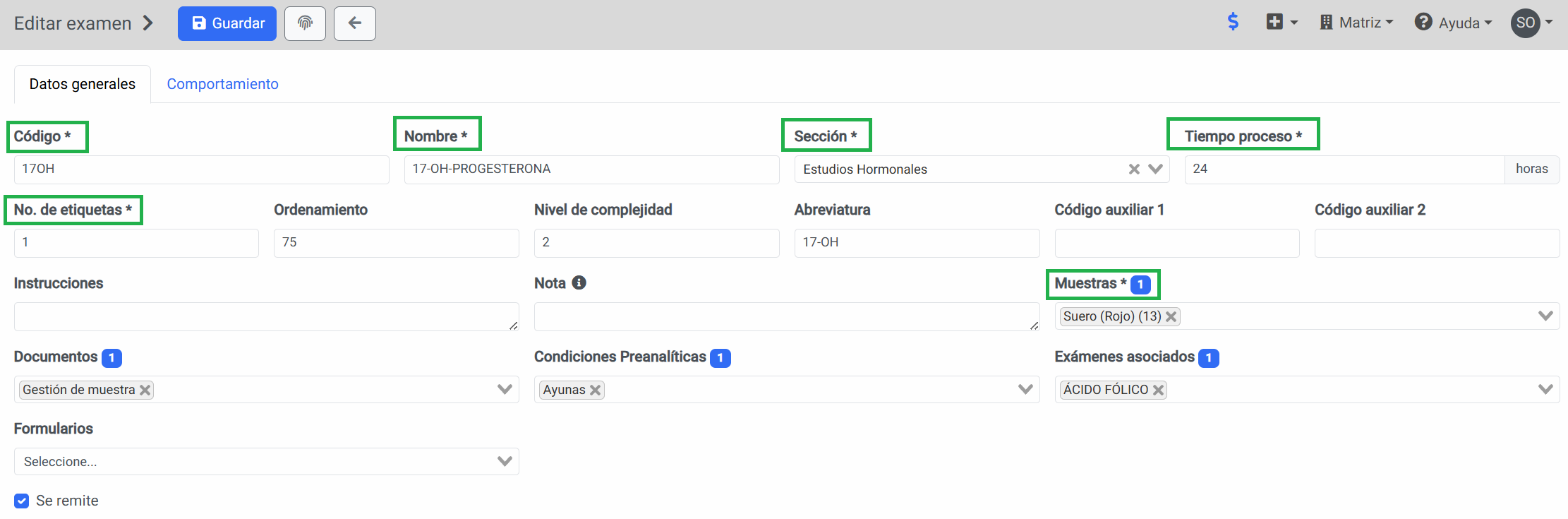
Todo campo que tiene un asterisco (*) es obligatorio
En esta pantalla deberemos ingresar los siguientes datos:
- Código*: Se refiere al código del exámen. Ej.: para la biometría se puede colocar el código BH.
- Nombre*: Se refiere al nombre del exámen. Ej.: Biometría Hemática.
- Sección*: Permite seleccionar la sección (área) a la que pertenece el examen. Ej.: la biometría pertenecería a la sección Hematología.
- Tiempo proceso*: Permite definir en horas, qué tiempo toma procesar un examen. Esto puede ser luego utilizado para definir tiempos de entrega y medir tiempos de respuesta.
- No de etiquetas*: Permite definir cuántas etiquetas de código de barras se generan para este examen. En el caso de no quiere imprimir ninguna etiqueta se puede poner 0. En caso de no utilizar etiquetado de código de barras esta configuración no tiene ninguna utilidad.
- Tiempo proceso*: Permite definir en horas, qué tiempo toma procesar un examen. Esto puede ser luego utilizado para definir tiempos de entrega y medir tiempos de respuesta.
- Ordenamiento: Permite definir el orden de impresión de un examen dentro de una sección. El sistema por defecto ordena alfabéticamente los exámenes dentro de una sección. En caso de que no se quiera ordenar de esa forma, se puede colocar un ordenamiento. Ej.: Colesterol: 1, Triglicéridos: 2, Ácido Úrico: 3, TGO: 4, TGP: 5
- Nivel de complejidad: Permite definir niveles de complejidad para cada examen. Esto luego puede ser utilizado para sacar reportes de productividad de los operarios por nivel de complejidad. (Informes - Estadísticos - Activar opción Nivel de Complejidad)
- Abreviatura: Permite definir una abreviatura para el examen. Esta se puede utilizar en informes.
- Código auxiliar 1: Permite asignar una codificación adicional al examen. Por ejemplo un código interno o numérico.
- Código auxiliar 2: Permite asignar una segunda codificación adicional al examen. Por ejemplo un código interno o numérico.
- Instrucciones: Permite definir instrucciones o indicaciones de preparación del paciente para el examen, requisitos previos, etc. Estas instrucciones son visibles desde Orión interno y en los portales en la pantalla de creación de pedido y creación de orden.
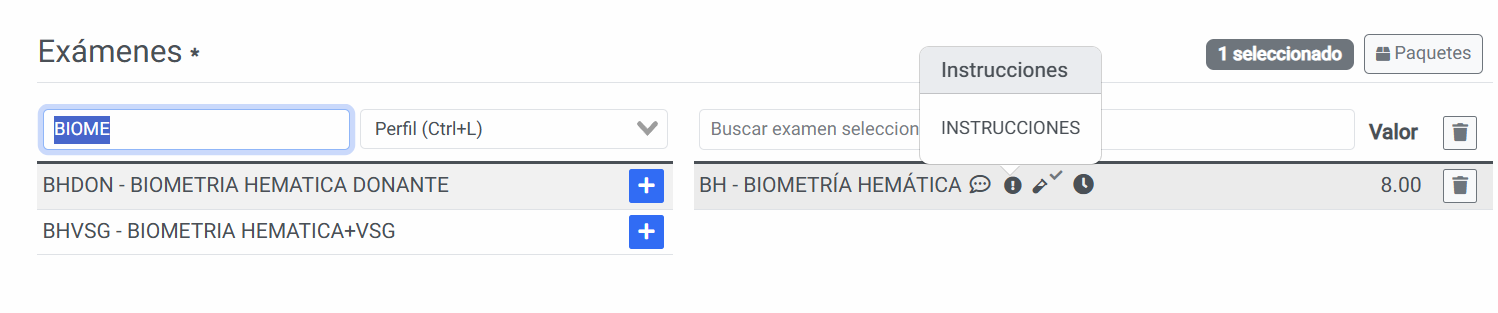
- Nota: Permite definir instrucciones o indicaciones internas para el examen, por ejemplo a donde se deriva y en cuánto tiempo entrega el resultado el laboratorio de referencia. Estas instrucciones son visibles solo para los usuarios desde Orión interno en la pantalla de creación de pedido y creación de orden.

- Muestras*: Permite asociar una o varias muestras al examen. Ej.: A la Glucosa se le asignaría la muestra Suero.
- Documentos: Permite asociar al examen un documento creado en el módulo de documentos dinámicos (certificados, consentimientos, etc.).
- Condiciones preanalíticas: Permite definir las condiciones preanalíticas para el examen. Ej.: Venir en ayunas, sin realizarse aseo genital, etc. Estas condiciones se definen en Catálogos - Condiciones preanalíticas.
- Exámenes asociados: Permite asociar al examen a otro examen; para que cada que se seleccione el examen, el otro se seleccione automáticamente. Ej.: Al seleccionar la Globulina, agregar automáticamente Albúmina y Proteínas totales para que se pueda calcular.
- Formularios: Permite asociar al examen un formulario especial. Por ejemplo un formulario de preguntas a realizar al paciente antes de realizarse un PAP o un cultivo.
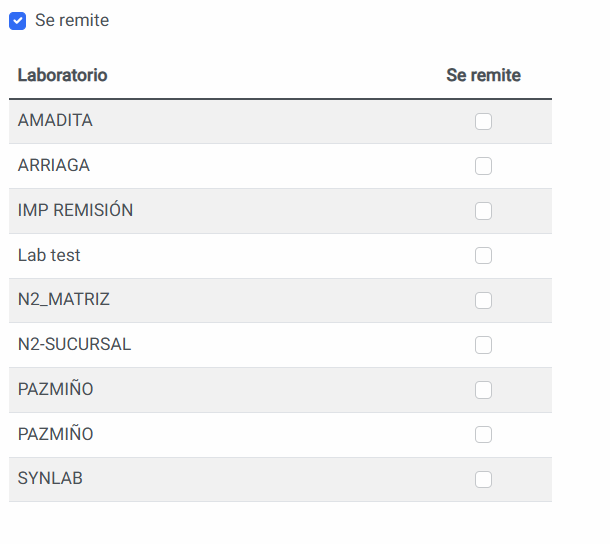
- Se remite: Permite definir si el examen se deriva a un laboratorio de referencia. Al activar se desplegará a la derecha para escoger a qué laboratorio se deriva la prueba normalmente.
COMPORTAMIENTO
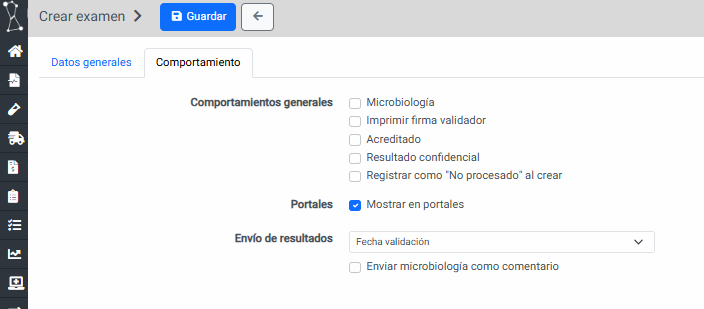
En la pestaña de comportamiento vamos a tener varias funciones más para la configuración del examen a crear.
COMPORTAMIENTOS GENERALES
- Microbiología: Permite imprimir una etiqueta adicional cuando el examen es de Microbiología. Esto se usa en laboratorios que tienen separado Microbiología de Laboratorio General; y permite que salga una etiqueta adicional para que la muestra no se deseche y se envíe al otro laboratorio.
- Imprimir firma de validador: Permite que salga en el examen impreso la firma del usuario que validó el examen en el reporte de resultado. Esto se utiliza en exámenes que a veces exigen salga una doble firma; del validador y del representante de laboratorio. En la mayoría de los casos esta opción debe quedar desactivada.
- Acreditado: Permite definir si el examen ha sido acreditado ISO 15189. Esto quiere decir que el examen ha sido evaluado, ha sido demostrado su competencia y confiabilidad a través de un proceso de acreditación formal. Esto va a permitir que en el reporte de resultados aparezca un indicador en aquellos exámenes que han sido acreditados ISO 15189.
- Resultado confidencial: Sirve para aquellos exámenes que solo deben ser revisado entre médico y paciente Ej: HIV.
- Registrar como “No procesado” al crear: Para aquellos exámenes que no van a ser procesador por termino de reactivo u otro motivo como análisis de pertinencia.
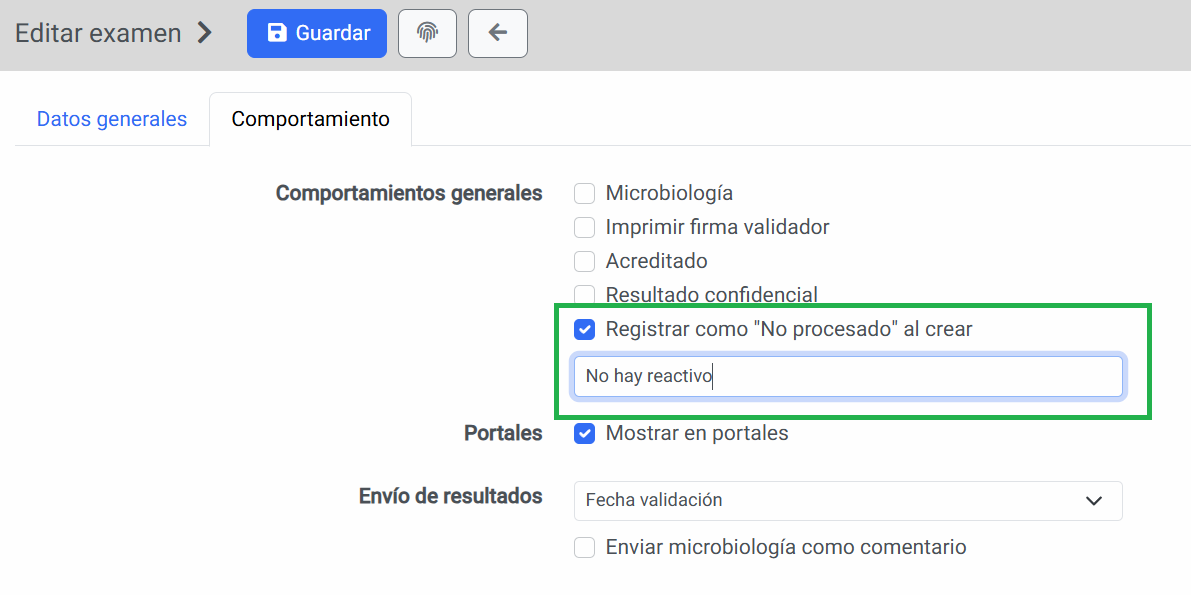
Cuando se marca un examen como “No procesado” una vez creada la orden se muestra de la siguiente manera:

PORTALES
- Mostrar en portales: Permite definir si el examen se muestra o no en el módulo de pedido electrónico de los portales.
ENVÍO DE RESULTADOS (SOLO PARA INTEGRACIÓN CON SISTEMAS EXTERNOS)
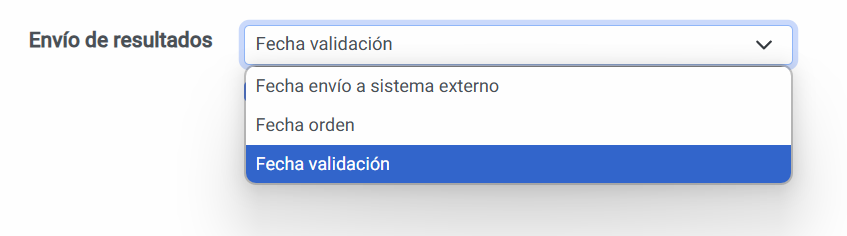
- Permite habilitar que fecha desea que se envíe al sistema externo. Ej.: AS-400.
- Fecha de envío a sistema externo: Envíala fecha en la que se envió al sistema externo
- Fecha orden: Envíala fecha en la que se creó la orden
- Fecha validación: Envía la fecha en que se validó el resultado
- Enviar microbiología como comentario: Solo para el sistema AS-400, envía los resultados de microbiología como comentario y no en el formato Microbiología de AS-400.
Una vez agregada todos los datos y configuraciones del examen damos click en Guardar.
3. CREAR UNA PLANTILLA
Un examen nuevo se crea por defecto sin plantillas o formatos de reporte. Por ende es necesario crear una nueva plantilla.
Una plantilla está compuesta de uno o más parámetros. Ej.: El examen Biometría Hemática puede tener 2 plantillas; de 5 parámetros o de 3 parámetros; y dentro de la plantilla están los parámetros, Ej.: Hemoglobina, Hematocrito, etc.
ORIÓN acepta para cada examen, una o más plantilla de reportes. Esto es muy importante ya que permite tener varios formatos de reporte para una misma prueba. Ej.: Si tengo para una misma prueba rangos por CLIA o por ELISA.
Para crear una plantilla debemos ir al segundo ícono de la derecha “Plantillas”

Tenemos las siguientes opciones.

- Buscar: Permite buscar la plantilla entre las que están creadas.
- Nuevo: Permite crear una nueva plantilla
- Duplicar plantilla: Permite crear una plantilla exactamente igual a la que deseamos duplicar.
ACCIONES SOBRE LAS PLANTILLAS
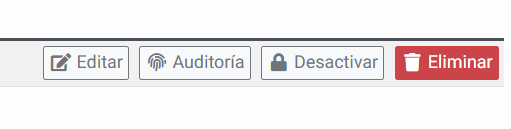
- Editar: Permite ver, modificar o agregar cualquier campo del examen
- Auditoria: Permite ver todos los cambios realizados del examen
- Estado: Permite desactivar o activar los exámenes.
- Eliminar: Permite eliminar el o los exámenes. Si una plantilla ya tiene transacciones asociadas, esta dentro de un perfil o de un paquete; no será posible eliminar; por ende se deberá solamente inactivar.
Crear una nueva plantilla.
Damos click en el botón nuevo y luego debemos llenar los campos para la nueva plantilla.

- Nombre: Permite definir el nombre de la plantilla. Ej.: Herpes CLIA, Herpes ELISA.
- Técnica: Permite definir la metodología o técnica de análisis.
- Especie: En el caso de laboratorios veterinarios, se puede definir a que especie aplica la plantilla. Ej.: Caninos, felinos.
- Sucursales: Se puede definir en qué sede o sucursal se va a utilizar la plantilla.
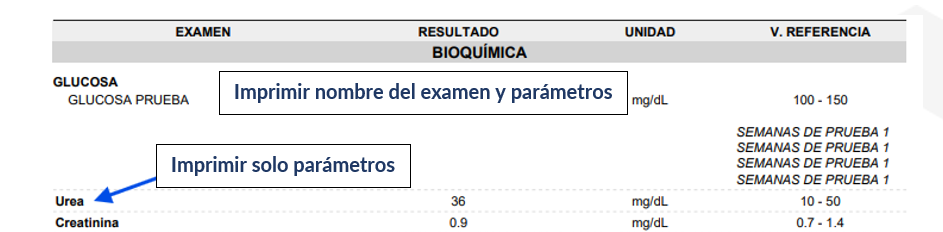
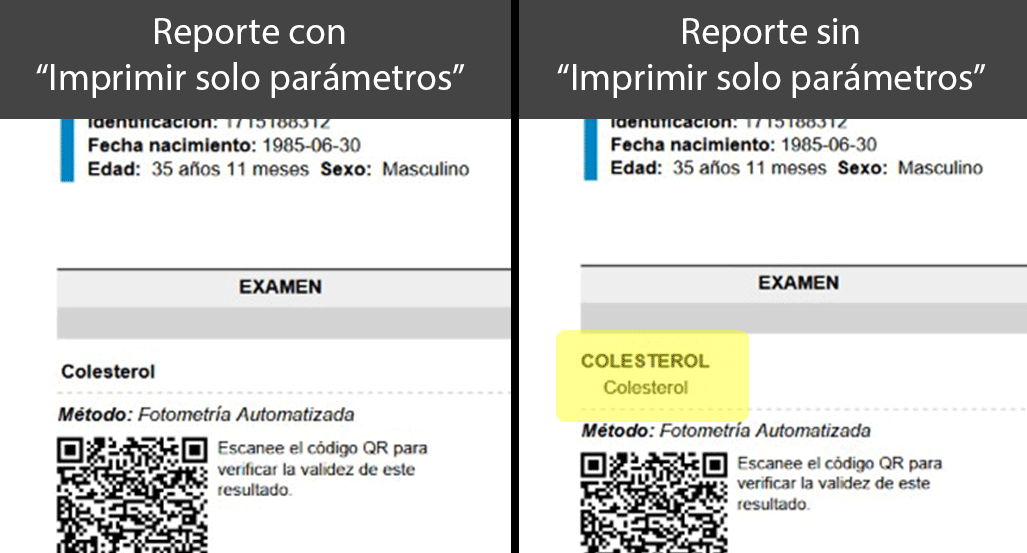
- La opción Imprimir solo parámetros, permite imprimir solo los parámetros creados sin el nombre del examen en el reporte de resultado.
- La opción Predeterminada, permite predeterminar la plantilla en la pantalla de reporte y validación si hay varias plantillas creadas. Esto evita tener que estar seleccionando entre las plantillas del examen al momento de reportar y validar.
Agregar: Nos permite agregar los parámetros que va a tener la plantilla para reportar los resultados.
Primero debemos seleccionar el tipo de parámetros que nos permitirá agregar el resultado, la cual tenemos 12 tipos:
Todo parámetro agregado o cambio realizado dentro de la plantilla debe dar clic en Guardar que se encuentra en la parte superior de la pantalla, caso contrario no se actualizarán los cambios.
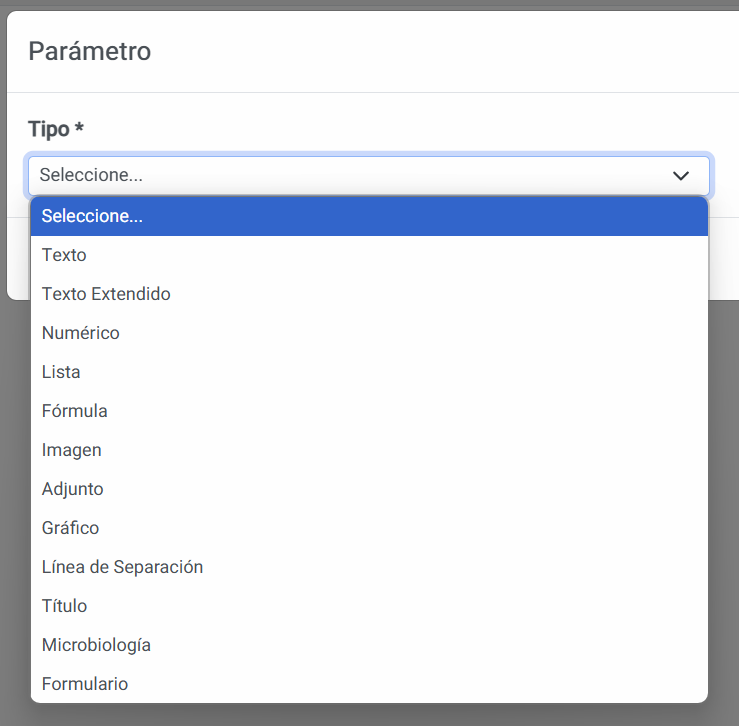
- TEXTO: Permite agregar valores numéricos, alfanuméricos o caracteres especiales.
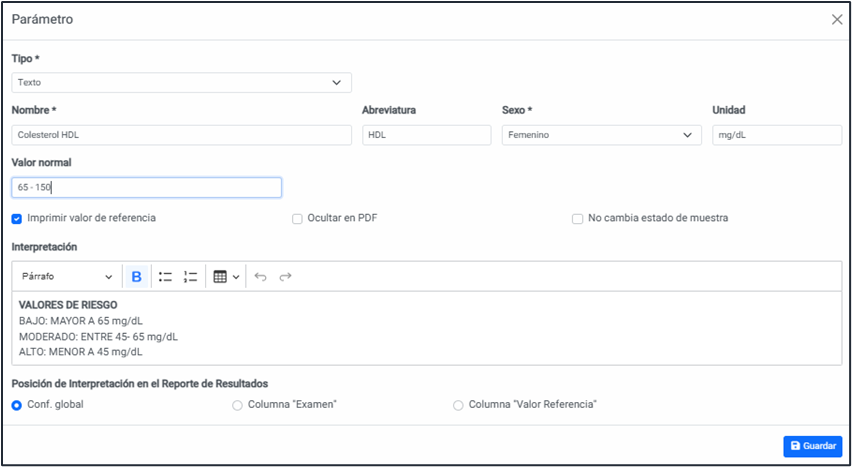
Debe agregar información en los siguientes campos:
- Nombre: Permite definir el nombre del parámetro
- Abreviatura: Permite definir una abreviatura que se utiliza en las listas de trabajo e informes.
- Sexo: Permite definir si el parámetro agregado aplica a pacientes de sexo Masculino, Femenino o ambos sexos.
- Unidad: Permite definir la unidad de medida del parámetro
- Valor normal: Permite definir el rango de referencia o valor de normalidad del parámetro. Ej.: Hasta 100, 0 - 200, etc.
- Imprimir valores de referencia: Permite definir si el valor normal se imprime o no en el reporte de resultados.
- Ocultar en PDF: Permite que el resultado del parámetro no se imprima en el reporte de resultado.
- No cambia estado de la muestra: Esta opción sirve cuando un examen tiene más de un parámetro y se desea enviar a procesar en diferentes equipos cada uno de los parámetros. Habilitando esta opción, se mantiene el estado de la muestra en RECIBIDA (disponible para procesar en los equipos) y va a permitir que los demás parámetros se procesen así uno de ellos ya tengan resultados.
- Interpretación, puede agregar valores de referencia, párrafos de texto o tablas, en este campo podemos dar formato y fuente al párrafo. Ej.: rangos de referencia por fases de embarazo, zona gris en pruebas de punto de corte, etc.
- Posición de interpretación en el reporte de resultados:
- Columna examen: Muestra la interpretación en la columna del examen, de extremo a extremo.
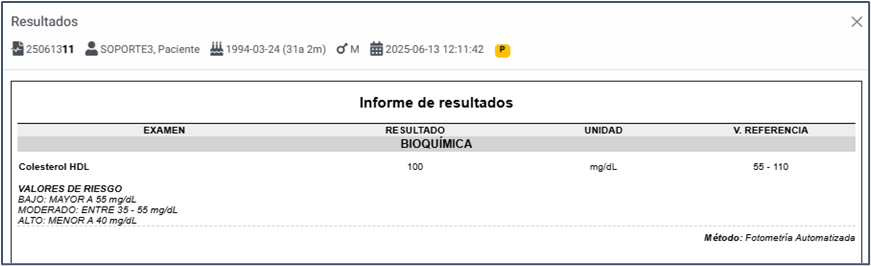
- Columna valor de referencia: Muestra la interpretación en la columna de valores de referencia.
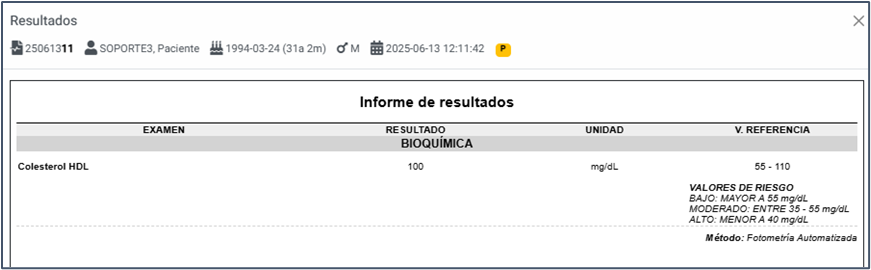
- Columna examen: Muestra la interpretación en la columna del examen, de extremo a extremo.
- TEXTO EXTENDIDO: Permite reportar resultados de texto amplio o informes.
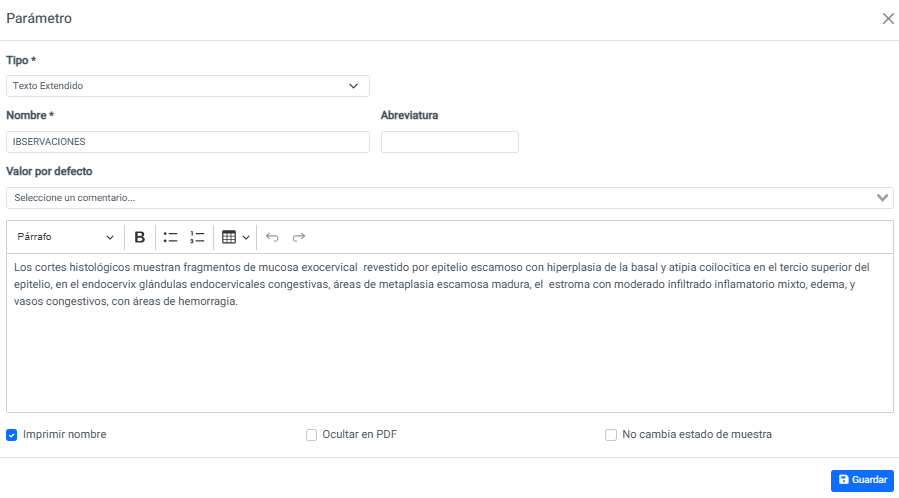
Debe agregar información en los siguientes campos:
- Nombre: Permite definir el nombre del parámetro
- Abreviatura: Permite definir una abreviatura que se utiliza en las listas de trabajo e informes.
- Valor por defecto: Permite seleccionar un texto que aparezca seleccionado por defecto el momento de reportar. Se puede también seleccionar de un comentario creado en el módulo de Comentarios.
En este tipo de parámetro se puede agregar un párrafo predeterminado o una tabla; y dar formato como se muestra en la imagen anterior.
Por último, damos click en la opción Guardar
- Imprimir nombre: Permite imprimir o no el nombre del parámetro en el reporte de resultado.
- Ocultar en PDF: Permite ocultar el parámetro y no se imprima en el reporte de resultado.
- No cambia estado de la muestra: Esta opción sirve cuando un examen tiene más de un parámetro y se desea enviar a procesar en diferentes equipos cada uno de los parámetros. Habilitando esta opción, se mantiene el estado de la muestra en RECIBIDA (disponible para procesar en los equipos) y va a permitir que los demás parámetros se procesen así uno de ellos ya tengan resultados.
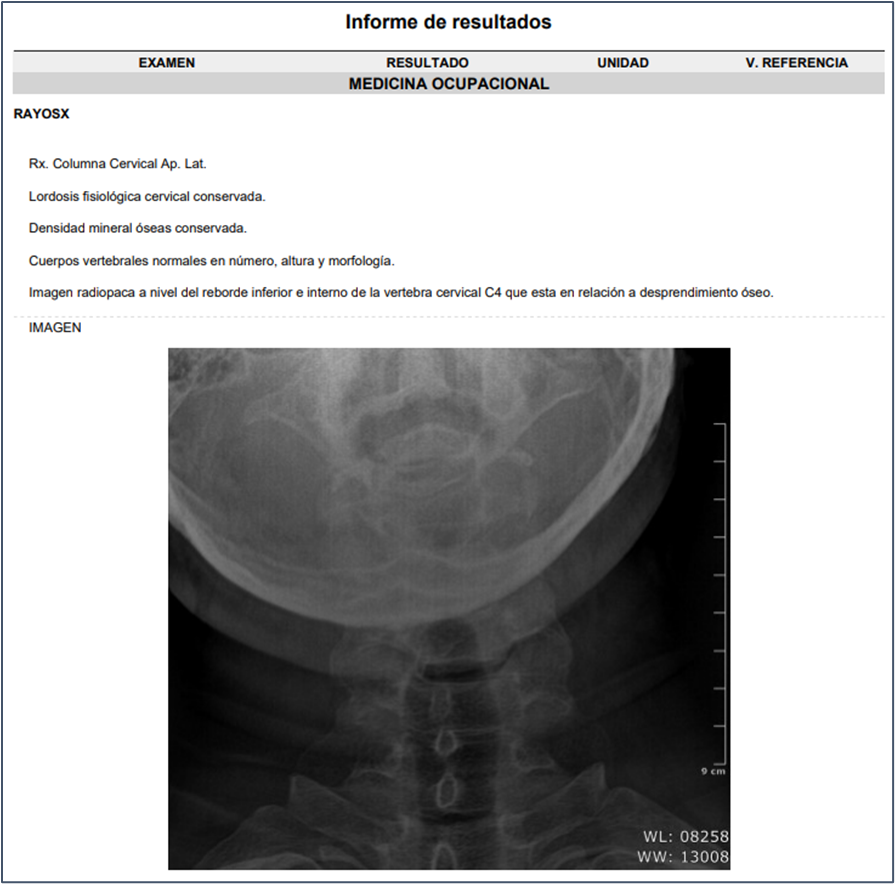
- NUMÉRICO: Permite reportar solamente resultados numéricos
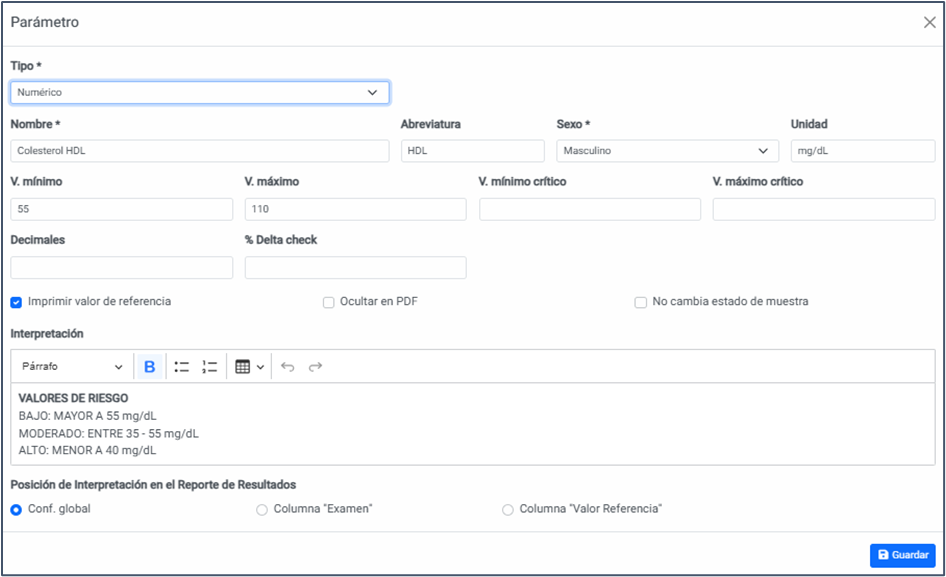
Debe agregar información en los siguientes campos:
- Nombre: Permite definir el nombre del parámetro
- Abreviatura: Permite definir una abreviatura que se utiliza en las listas de trabajo e informes.
- Sexo: Permite definir si el parámetro agregado aplica a pacientes de sexo Masculino, Femenino o ambos sexos.
- Unidad: Permite definir la unidad de medida del parámetro
- Valor mínimo: Permite definir el valor mínimo de referencia o valor mínimo de normalidad del parámetro. Al configurar un valor mínimo, si se reporta un valor menor al mínimo, la línea del parámetro se pintará de color rojo.

- Valor máximo: Permite definir el valor máximo de referencia o valor máximo de normalidad del parámetro. Al configurar un valor máximo, si se reporta un valor mayor al máximo, la línea del parámetro se pintará de color rojo.

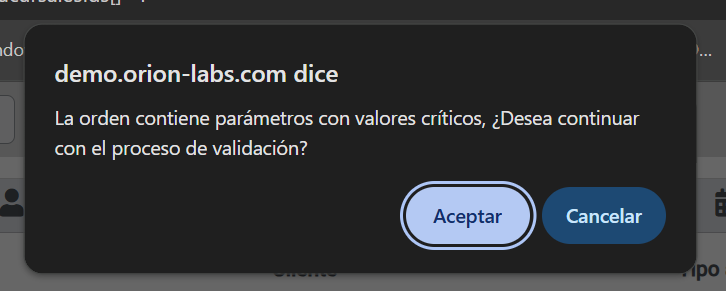
- Valor mínimo crítico: Permite definir el valor mínimo crítico de referencia o valor mínimo crítico de normalidad del parámetro. Al configurar mínimos críticos, si se reporta un valor menor al mínimo crítico, la línea del parámetro se pintará de color rojo intenso y además pedirá confirmar al momento de la validación del resultado. Adicional este valor crítico validado se mostrará en el Dashboard de valores críticos y aparecerá en los informes de valores críticos.

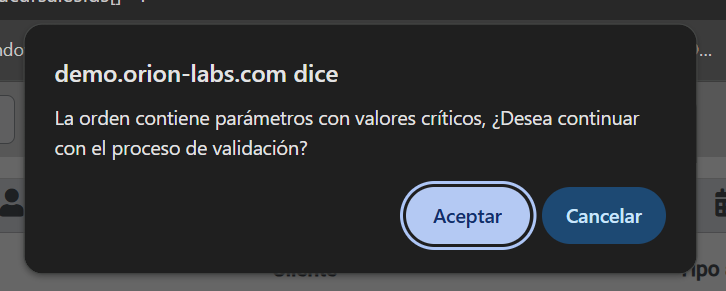
- Valor máximo crítico: Permite definir el valor máximo crítico de referencia o valor máximo crítico de normalidad del parámetro. Al configurar máximos críticos, si se reporta un valor mayor al máximo crítico, la línea del parámetro se pintará de color rojo intenso y además pedirá confirmar al momento de la validación del resultado. Adicional este valor crítico validado se mostrará en el Dashboard de valores críticos y aparecerá en los informes de valores críticos.

- Decimales: Permite definir con cuántos decimales se va a mostrar el resultado reportado, es decir aplica redondeo a la cantidad de decimales definida.
- % Delta Check: Permite definir un porcentaje delta de variación con respecto al anterior resultado de ese mismo paciente. En caso de superarse el porcentaje delta el sistema mostrará una alerta de delta check en la pantalla de reporte y validación.

- Imprimir valores de referencia: Permite definir si el valor normal se imprime o no en el reporte de resultados.
- Ocultar en PDF: Permite que el resultado del parámetro no se imprima en el reporte de resultado.
- No cambia estado de la muestra: Esta opción sirve cuando un examen tiene más de un parámetro y se desea enviar a procesar en diferentes equipos cada uno de los parámetros. Habilitando esta opción, se mantiene el estado de la muestra en RECIBIDA (disponible para procesar en los equipos) y va a permitir que los demás parámetros se procesen así uno de ellos ya tengan resultados.
- Interpretación: Permite agregar valores de referencia, párrafos de texto o tablas, en este campo podemos dar formato y fuente al párrafo. Ej.: rangos de referencia por fases de embarazo, zona gris en pruebas de punto de corte, etc.
- Posición de interpretación en el reporte de resultados:
- Columna examen: Muestra la interpretación en la columna del examen, de extremo a extremo.
- Columna valor de referencia: Muestra la interpretación en la columna de valores de referencia.
- Columna examen: Muestra la interpretación en la columna del examen, de extremo a extremo.
- LISTA: Permite seleccionar una opción de una lista de opciones múltiple.
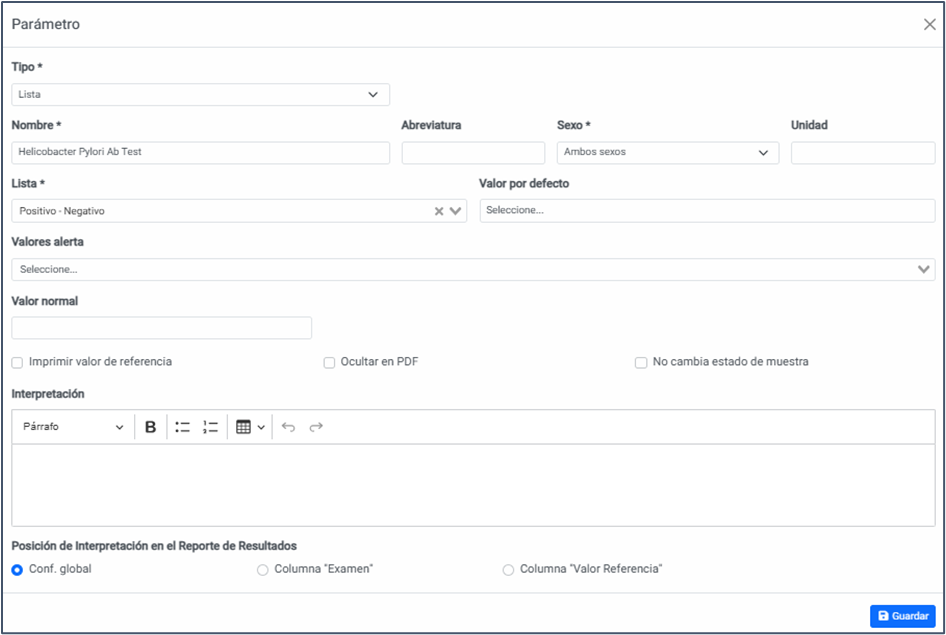
Debe agregar información en los siguientes campos:
- Nombre: Permite definir el nombre del parámetro
- Abreviatura: Permite definir una abreviatura que se utiliza en las listas de trabajo e informes.
- Sexo: Permite definir si el parámetro agregado aplica a pacientes de sexo Masculino, Femenino o ambos sexos.
- Unidad: Permite definir la unidad de medida del parámetro.
- Lista: Permite definir qué lista de parámetros se va utilizar para reportar el resultado. Ej.: la lista Positivo - Negativo que tiene las opciones Positivo, Negativo o Indeterminado. Estas listas de parámetros se pueden crear y administrar desde Catálogos - Listas de parámetros.
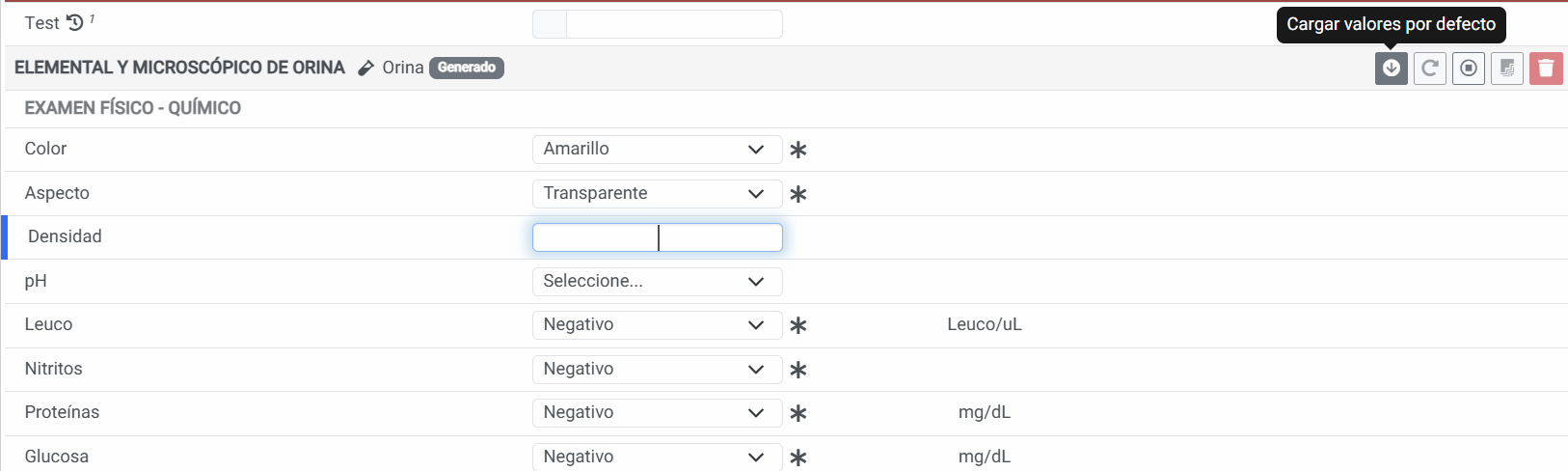
- Valor por defecto: Permite definir una opción de la lista de opciones que ya aparezca seleccionada por defecto desde la pantalla de reporte y validación presionando el botón Cargar valores por defecto.
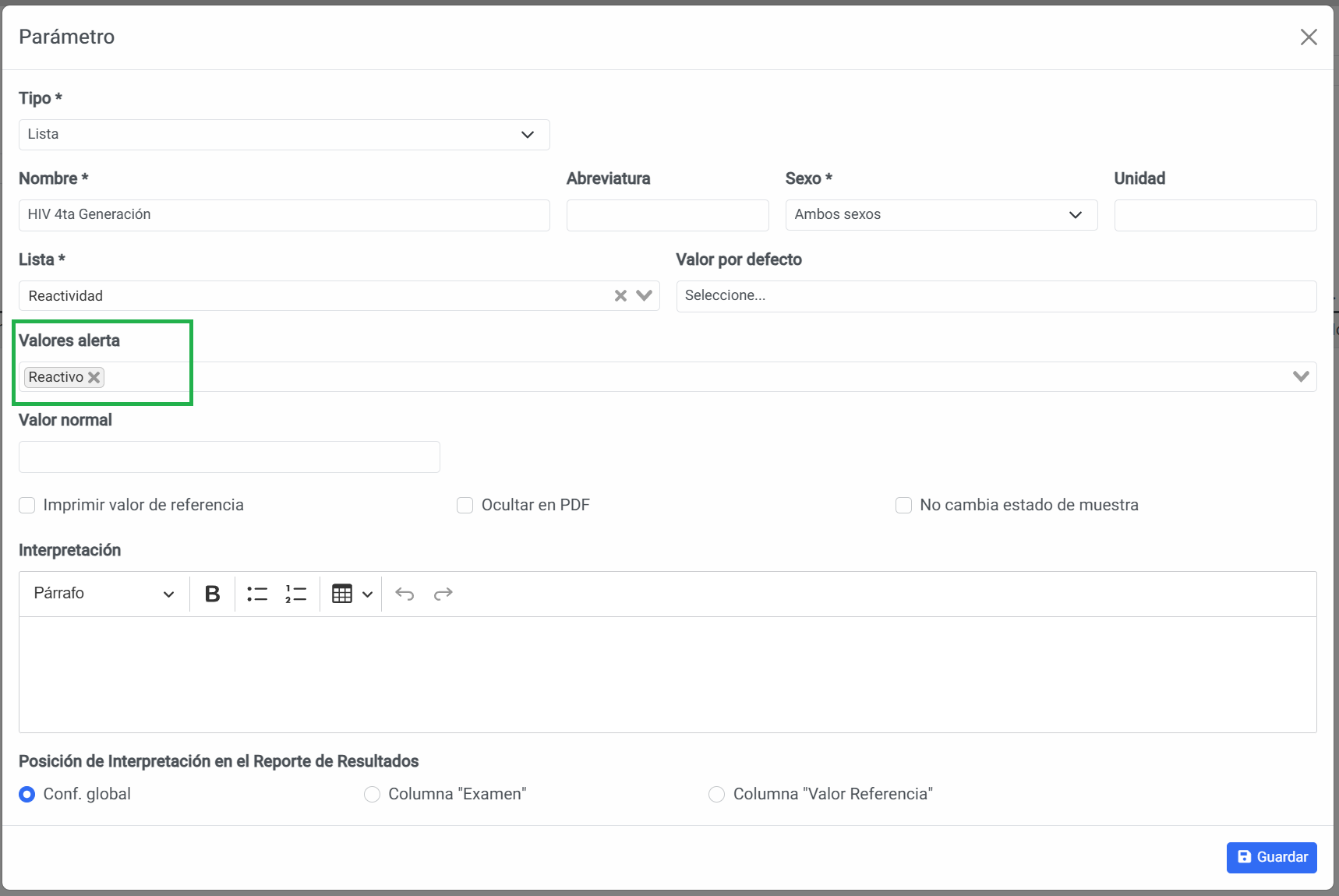
- Valores alerta: Permite definir las opciones que al ser seleccionadas desplegarán una alerta al usuario que está validando. Ej.: En el examen HIV podemos hacer que nos alerte cuando se reporten valores Reactivos.

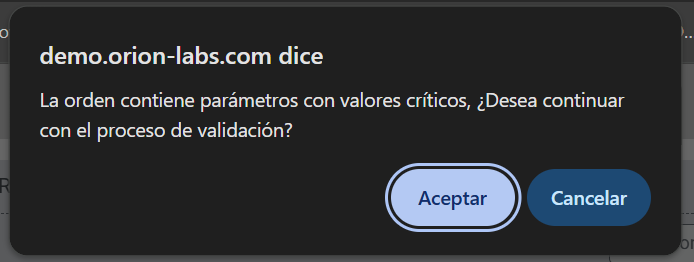
- Valor normal: Permite definir el rango de referencia o valor de normalidad del parámetro. Ej.: Hasta 100, 0 - 200, etc.
- Imprimir valores de referencia: Permite definir si el valor normal se imprime o no en el reporte de resultados.
- Ocultar en PDF: Permite que el resultado del parámetro no se imprima en el reporte de resultado.
- No cambia estado de la muestra: Esta opción sirve cuando un examen tiene más de un parámetro y se desea enviar a procesar en diferentes equipos cada uno de los parámetros. Habilitando esta opción, se mantiene el estado de la muestra en RECIBIDA (disponible para procesar en los equipos) y va a permitir que los demás parámetros se procesen así uno de ellos ya tengan resultados.
- Interpretación, puede agregar valores de referencia, párrafos de texto o tablas, en este campo podemos dar formato y fuente al párrafo. Ej.: rangos de referencia por fases de embarazo, zona gris en pruebas de punto de corte, etc.
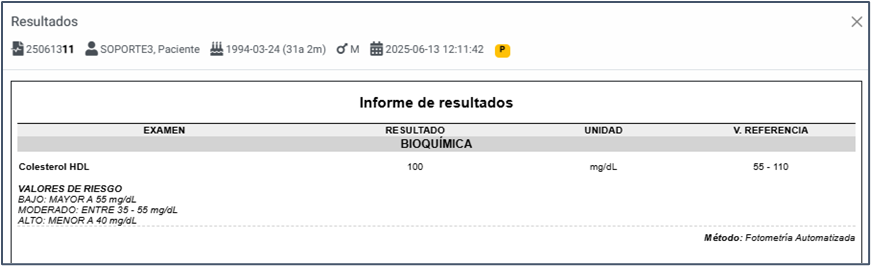
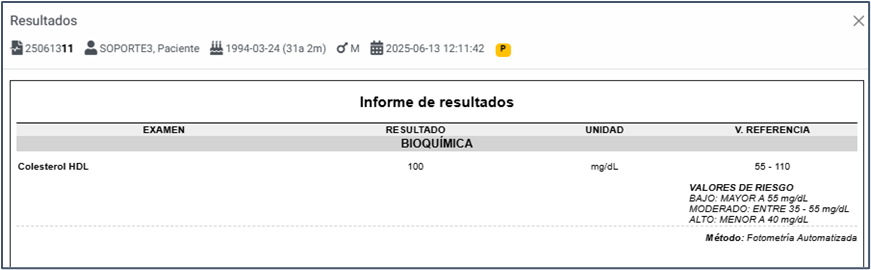
- Posición de interpretación en el reporte de resultados:
- Columna examen: Muestra la interpretación en la columna del examen, de extremo a extremo.
- Columna valor de referencia: Muestra la interpretación en la columna de valores de referencia.
- Columna examen: Muestra la interpretación en la columna del examen, de extremo a extremo.
- FÓRMULA: Permite definir una fórmula para el cálculo de un resultado. Ej.: El cálculo del Colesterol LDL por la fórmula de Friedewald.
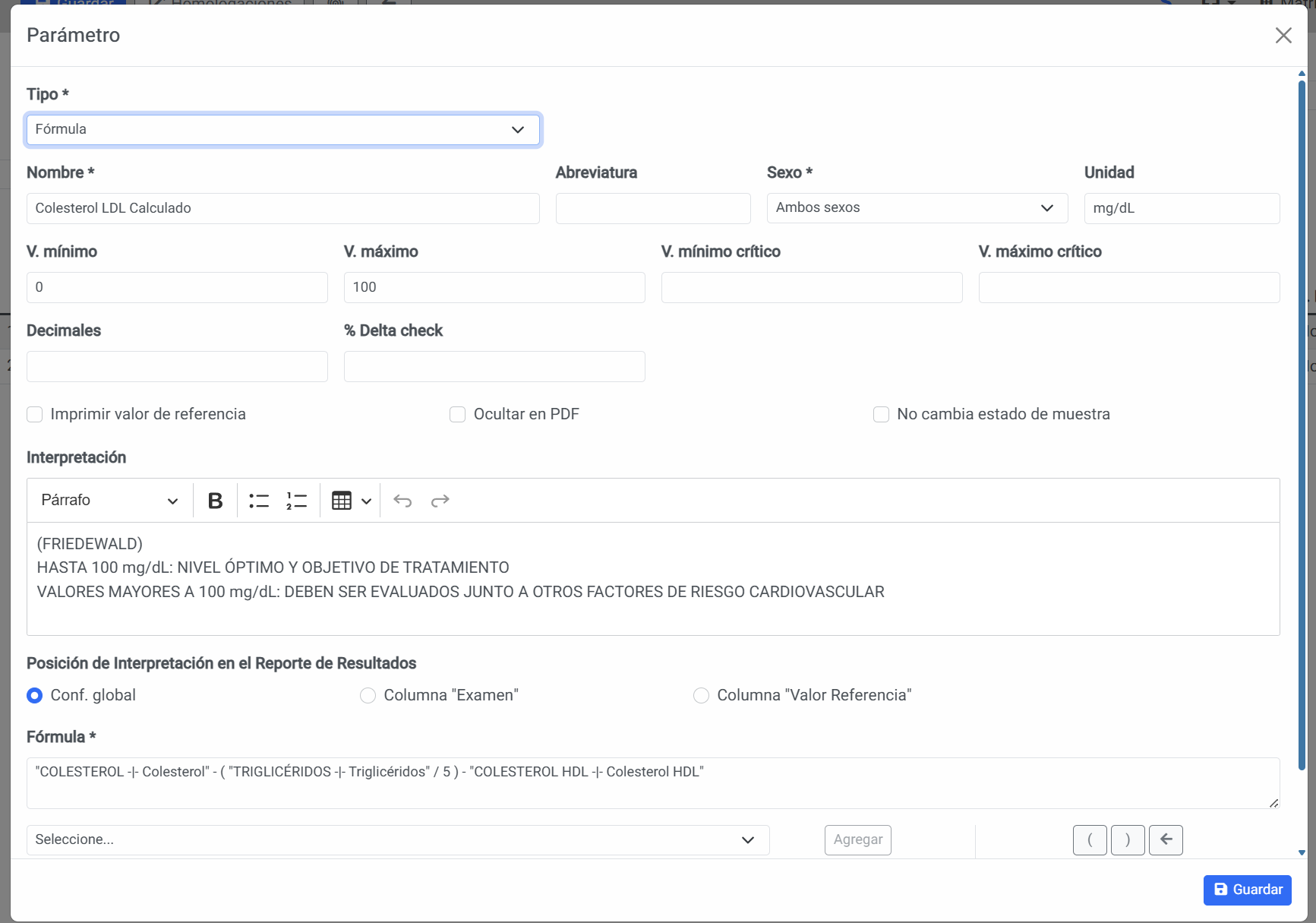
Debe agregar información en los siguientes campos:
- Nombre: Permite definir el nombre del parámetro
- Abreviatura: Permite definir una abreviatura que se utiliza en las listas de trabajo e informes.
- Sexo: Permite definir si el parámetro agregado aplica a pacientes de sexo Masculino, Femenino o ambos sexos.
- Unidad: Permite definir la unidad de medida del parámetro
- Valor mínimo: Permite definir el valor mínimo de referencia o valor mínimo de normalidad del parámetro. Al configurar un valor mínimo, si se reporta un valor menor al mínimo, la línea del parámetro se pintará de color rojo.
- Valor máximo: Permite definir el valor máximo de referencia o valor máximo de normalidad del parámetro. Al configurar un valor máximo, si se reporta un valor mayor al máximo, la línea del parámetro se pintará de color rojo.
- Valor mínimo crítico: Permite definir el valor mínimo crítico de referencia o valor mínimo crítico de normalidad del parámetro. Al configurar mínimos críticos, si se reporta un valor menor al mínimo crítico, la línea del parámetro se pintará de color rojo intenso y además pedirá confirmar al momento de la validación del resultado. Adicional este valor crítico validado se mostrará en el Dashboard de valores críticos y aparecerá en los informes de valores críticos.
- Valor máximo crítico: Permite definir el valor máximo crítico de referencia o valor máximo crítico de normalidad del parámetro. Al configurar máximos críticos, si se reporta un valor mayor al máximo crítico, la línea del parámetro se pintará de color rojo intenso y además pedirá confirmar al momento de la validación del resultado. Adicional este valor crítico validado se mostrará en el Dashboard de valores críticos y aparecerá en los informes de valores críticos.
- Decimales: Permite definir con cuántos decimales se va a mostrar el resultado reportado, es decir aplica redondeo a la cantidad de decimales definida.
- % Delta Check: Permite definir un porcentaje delta de variación con respecto al anterior resultado de ese mismo paciente. En caso de superarse elporcentaje delta el sistema mostrará una alerta de delta check en la pantalla de reporte y validación.
- Imprimir valores de referencia: Permite definir si el valor normal se imprime o no en el reporte de resultados.
- Ocultar en PDF: Permite que el resultado del parámetro no se imprima en el reporte de resultado.
- No cambia estado de la muestra: Esta opción sirve cuando un examen tiene más de un parámetro y se desea enviar a procesar en diferentes equipos cada uno de los parámetros. Habilitando esta opción, se mantiene el estado de la muestra en RECIBIDA (disponible para procesar en los equipos) y va a permitir que los demás parámetros se procesen así uno de ellos ya tengan resultados.
- Interpretación: puede agregar valores de referencia, párrafos de texto o tablas, en este campo podemos dar formato y fuente al párrafo. Ej.: rangos de referencia por fases de embarazo, zona gris en pruebas de punto de corte, etc.
- Posición de interpretación en el reporte de resultados:
- Columna examen: Muestra la interpretación en la columna del examen, de extremo a extremo.
- Columna valor de referencia: Muestra la interpretación en la columna de valores de referencia.
- Columna examen: Muestra la interpretación en la columna del examen, de extremo a extremo.
- Fórmula*: Permite definir la fórmula de cálculo del resultado. Para ello se pueden seleccionar parámetros del mismo examen, de otros exámenes, constantes y operadores matemáticos (suma, resta, multiplicación, división, potencia y paréntesis para establecer la prioridad de cálculo). Por ejemplo, para el cálculo del Colesterol LDL por la fórmula de Friedewald (LDL = Colesterol total – ( Triglicéridos / 5 ) – Colesterol HDL) deberemos crear la fórmula de la siguiente forma:
1. Seleccionamos el parámetro del examen “Colesterol Total” y presionamos el botón Agregar.
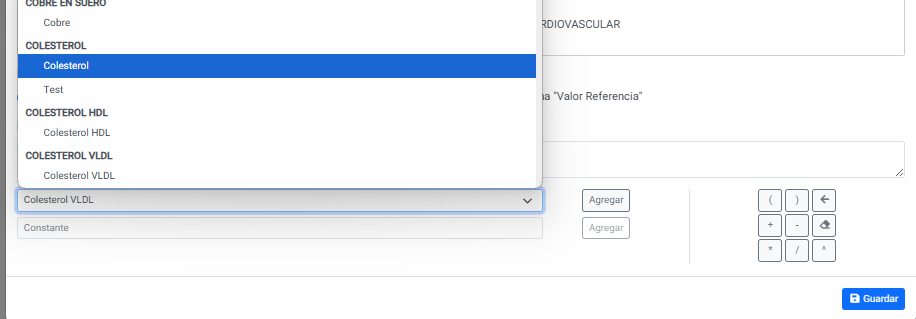
2. Agregamos el operador de resta (-)

3. Luego agregamos los demás parámetros y signos de acuerdo a la fórmula, quedando de la siguiente manera.

4. Por último, damos click en la opción Guardar
Al guardar, el sistema verificará la validez de la estructura de la fórmula y mostrará un error si presenta inconsistencias.
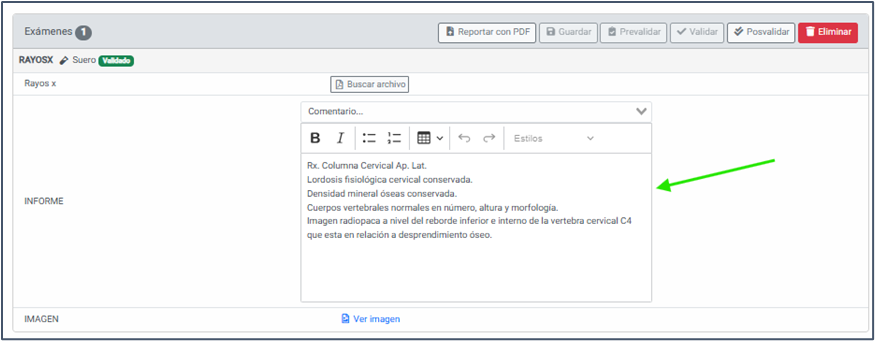
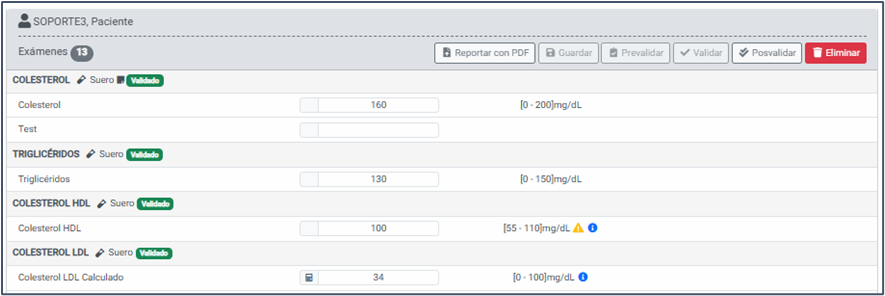
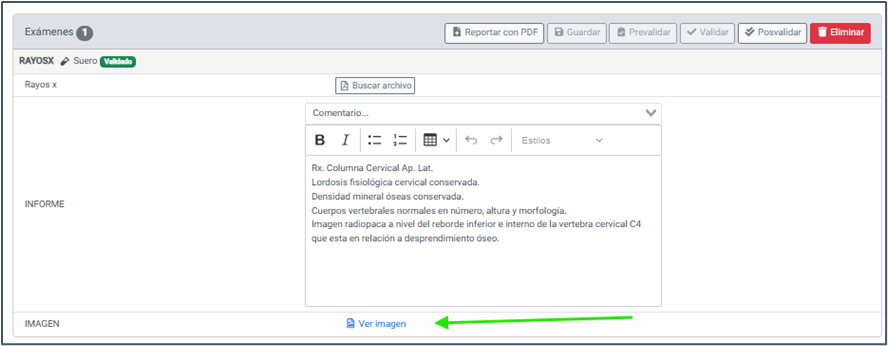
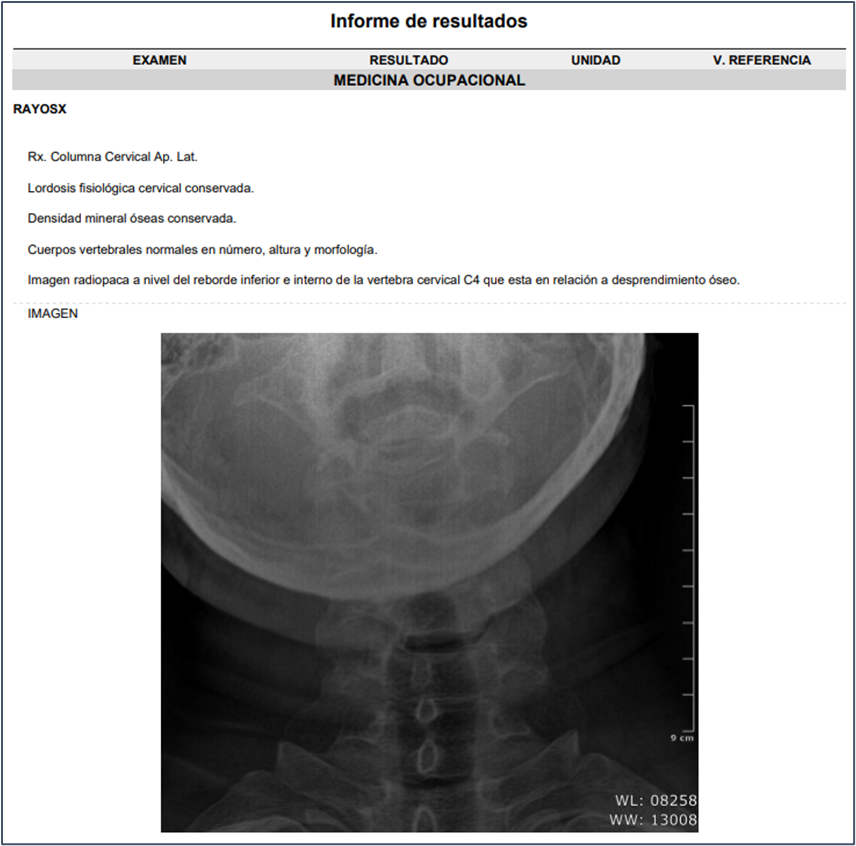
- IMAGEN: Permite reportar el parámetro con una imagen en formato JPG o PNG. Se usa mucho para reportar Rayos X, Audiometrías, Espirometrías o Patología.
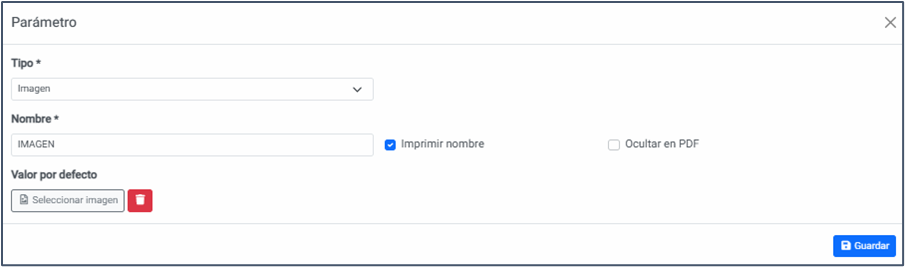
Debe agregar información en los siguientes campos:
- Nombre: Permite definir el nombre del parámetro
- Imprimir nombre: Permite imprimir o no el nombre del parámetro en el reporte de resultado.
- Ocultar en PDF: Permite ocultar el parámetro y no se imprima en el reporte de resultado.
- Valor por defecto: Permite definir una imagen por defecto, por ejemplo de interpretación del resultado.
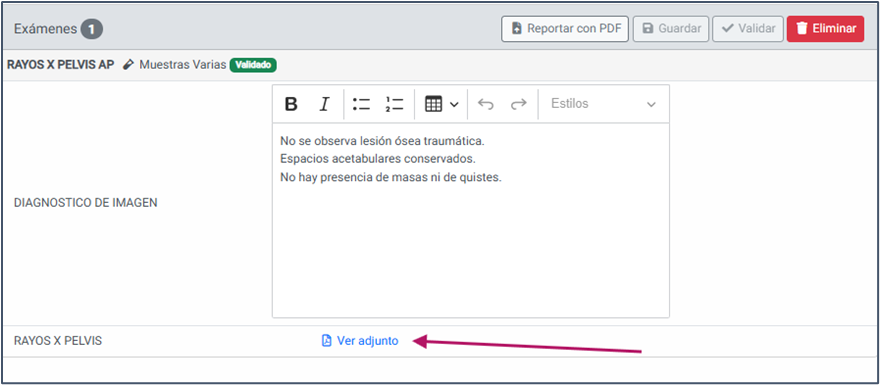
- ADJUNTO: Permite reportar el parámetro con un PDF adjunto. Se usa mucho para reportar Rayos X, Audiometrías, Espirometrías o informes que no se quieren transcribir en el sistema.
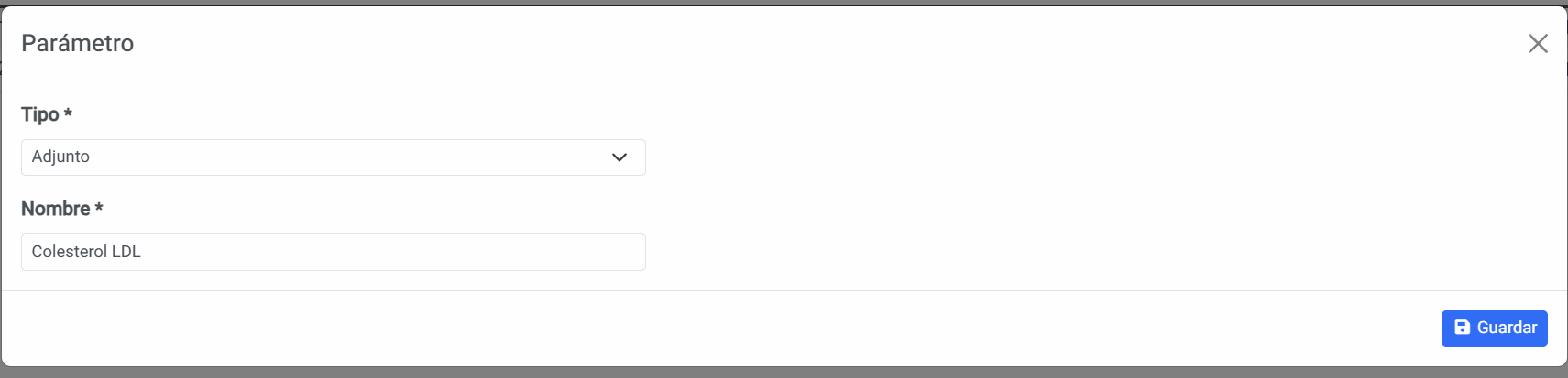
Debe agregar información en los siguientes campos:
- Nombre: Permite definir el nombre del parámetro
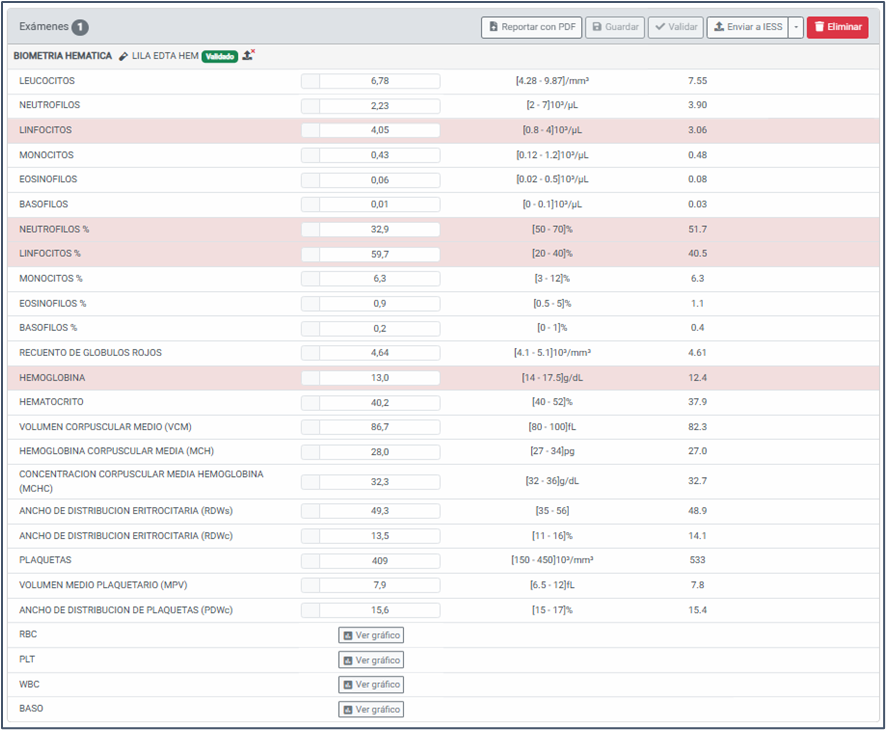
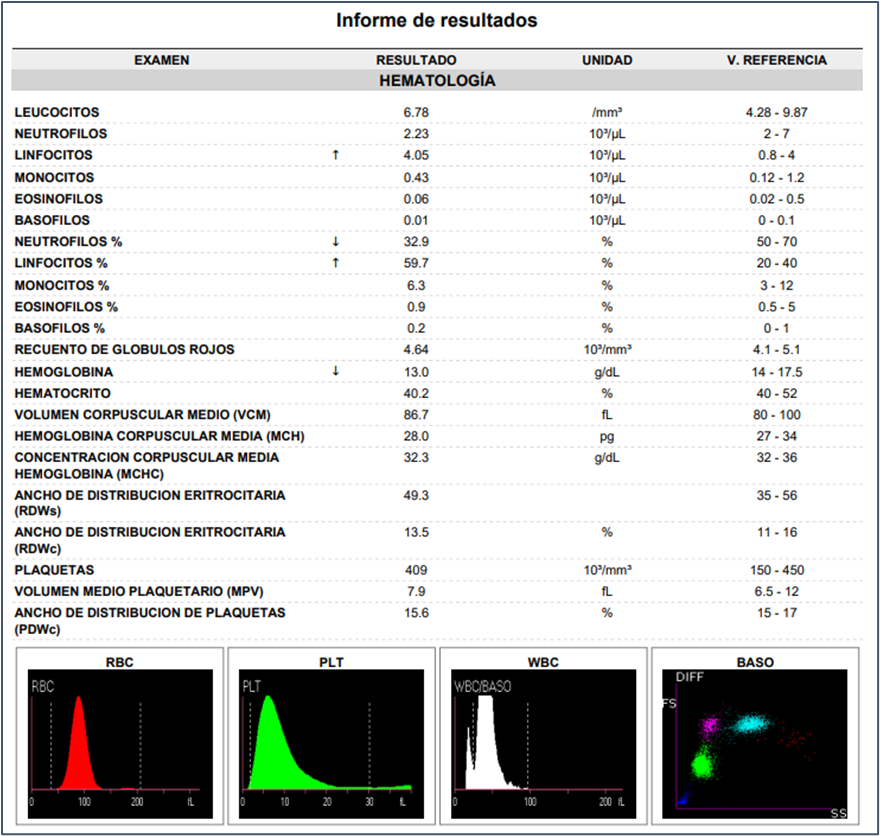
- GRÁFICO: Permite reportar el parámetro con un gráfico recibido a través de la interface de un analizador. Por ejemplo los gráficos y dispersogramas que envía el contador hematológico.
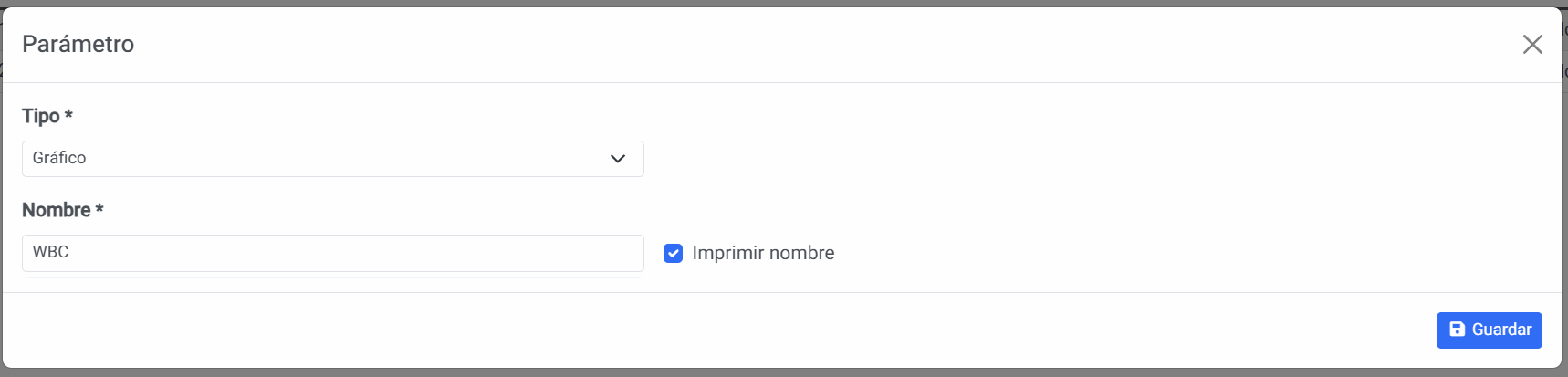
Debe agregar información en los siguientes campos:
- Nombre: Permite definir el nombre del parámetro
- Imprimir nombre: Permite definir si el nombre del parámetro se imprime o no en el PDF de resultados.
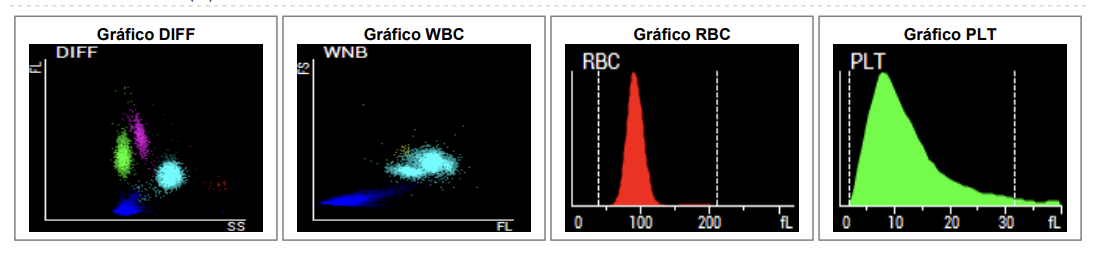
Los gráficos recibidos se muestran de la siguiente manera.
Se debe tomar en consideración que no todos los equipos transmiten gráficas. Es necesario consultar con nuestro equipo de soporte para determinar si su equipo puede o no transmitir gráficas.
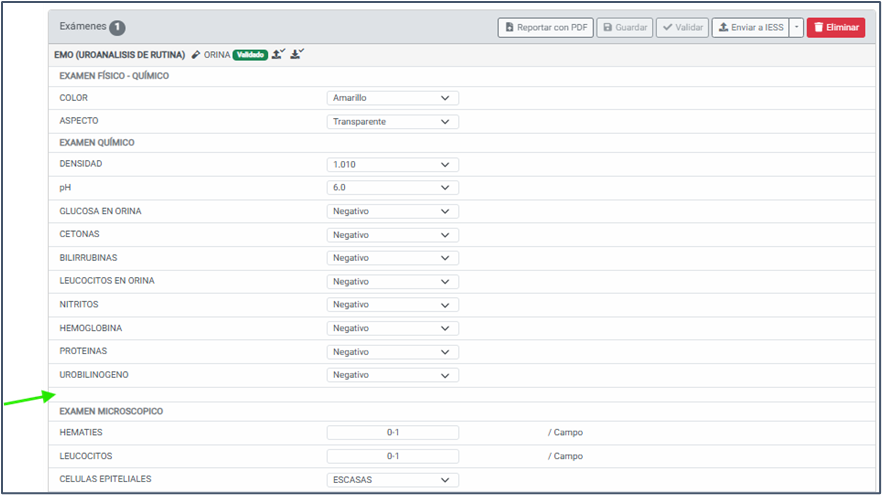
- LÍNEA DE SEPARACIÓN: Permite agregar una línea de separación entre un parámetro y otro.

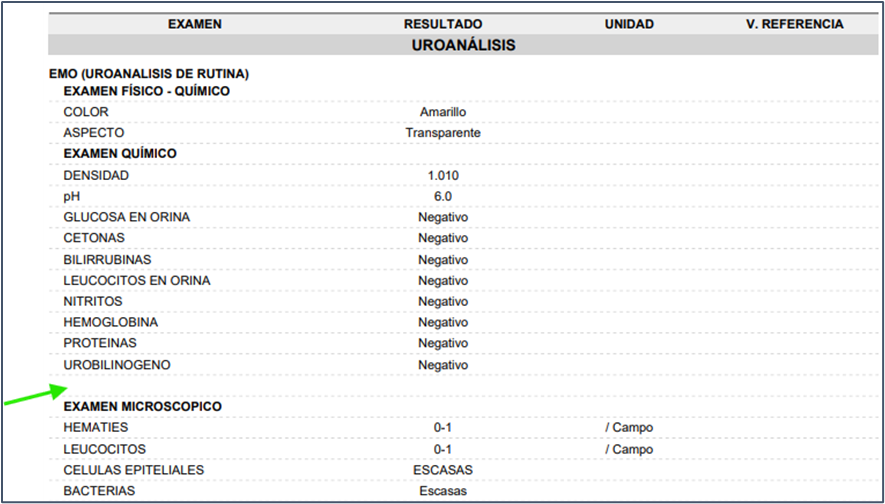
- TÍTULO: Permite agregar un texto resaltado en negrilla como Título.
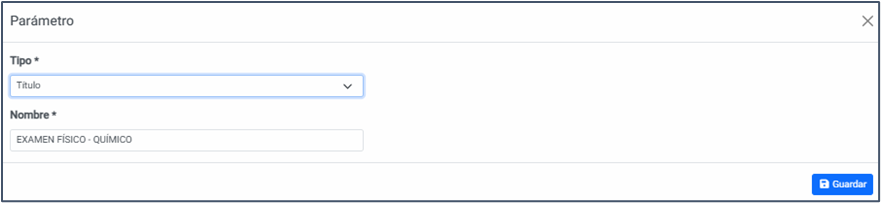
Debe agregar información en los siguientes campos:
- Nombre: Permite definir el nombre del Título
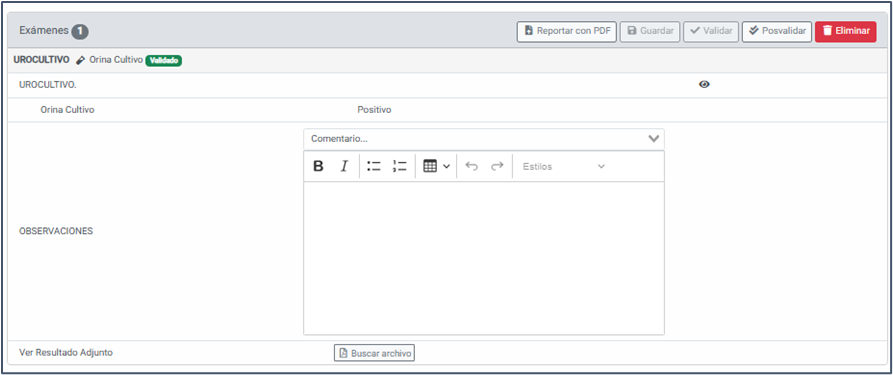
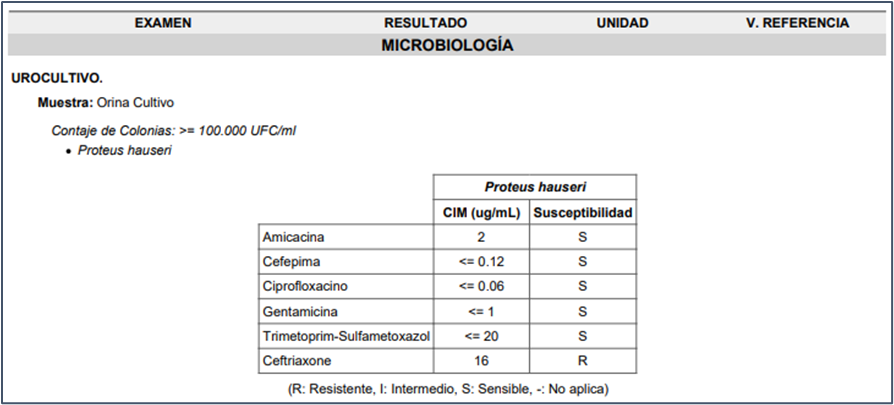
- MICROBIOLOGÍA: Permite reportar un resultado utilizando nuestro módulo especializado de microbiología; donde se puede reportar Microorganismo, Antibióticos, Resistencia / Sensibilidad y MIC o Halo de disco de difusión.
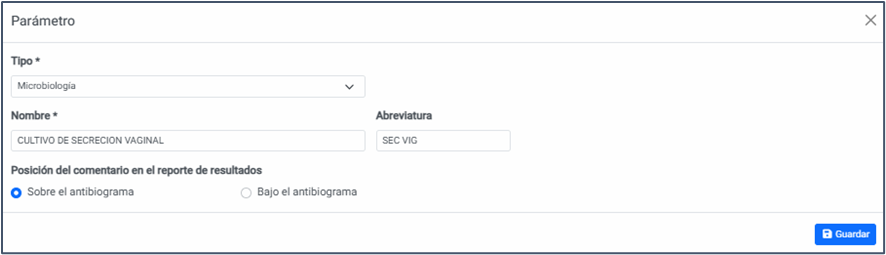
Debe agregar información en los siguientes campos:
- Nombre: Permite definir el nombre del parámetro.
- Abreviatura: Permite definir una abreviatura que se utiliza en las listas de trabajo e informes.
- Posición del comentario en el reporte de resultados: Permite definir si el comentario se imprime sobre o debajo del antibiograma en el reporte de resultados.
- FORMULARIO: Permite reportar un resultado utilizando nuestro módulo especializado de formularios donde se puede reportar resultados en formularios especialmente prediseñados. Ej.: Formularios de ficha médica ocupacional.
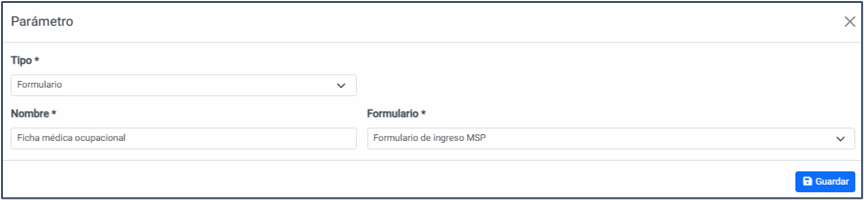
Debe agregar información en los siguientes campos:
- Nombre: Permite definir el nombre del parámetro.
- Formulario: Permite definir qué formulario se va a utilizar para reportar el resultado.
Se debe tomar en consideración que si Orión está integrado con un Sistema Externo, se debe homologar los parámetros de la plantilla para que los resultados viajen al sistema externos.
4. OPCIONES DE CONFIGURACIÓN DE LOS PARÁMETROS
Cada parámetro tiene 3 íconos configuración:
- Editar el parámetro
- Valores de referencia por edad
- Eliminar el parámetro
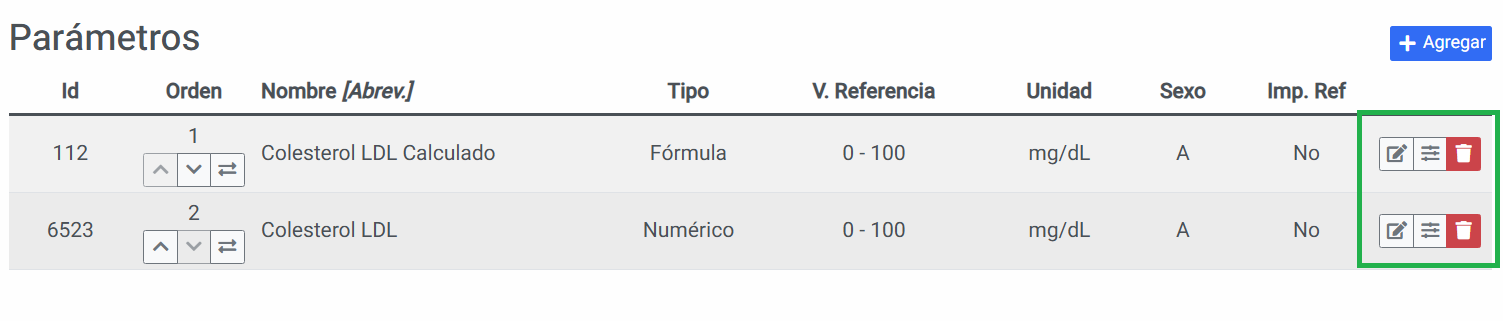
- Editar: Permite modificar el parámetro.
- Agregar valores de referencia por edad: Permite definir rangos de referencia por edad y sexo.
- Eliminar: Permite eliminar el parámetro.
CONFIGURAR VALORES DE REFERENCIA POR EDAD
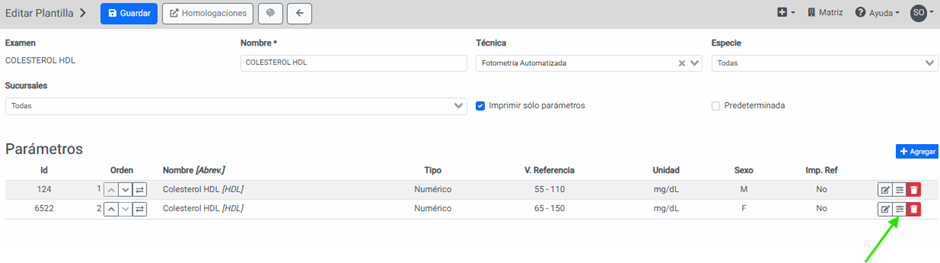 Se abre una ventana donde va poder agregar los valores de referencia por días, meses o años de acuerdo al examen.
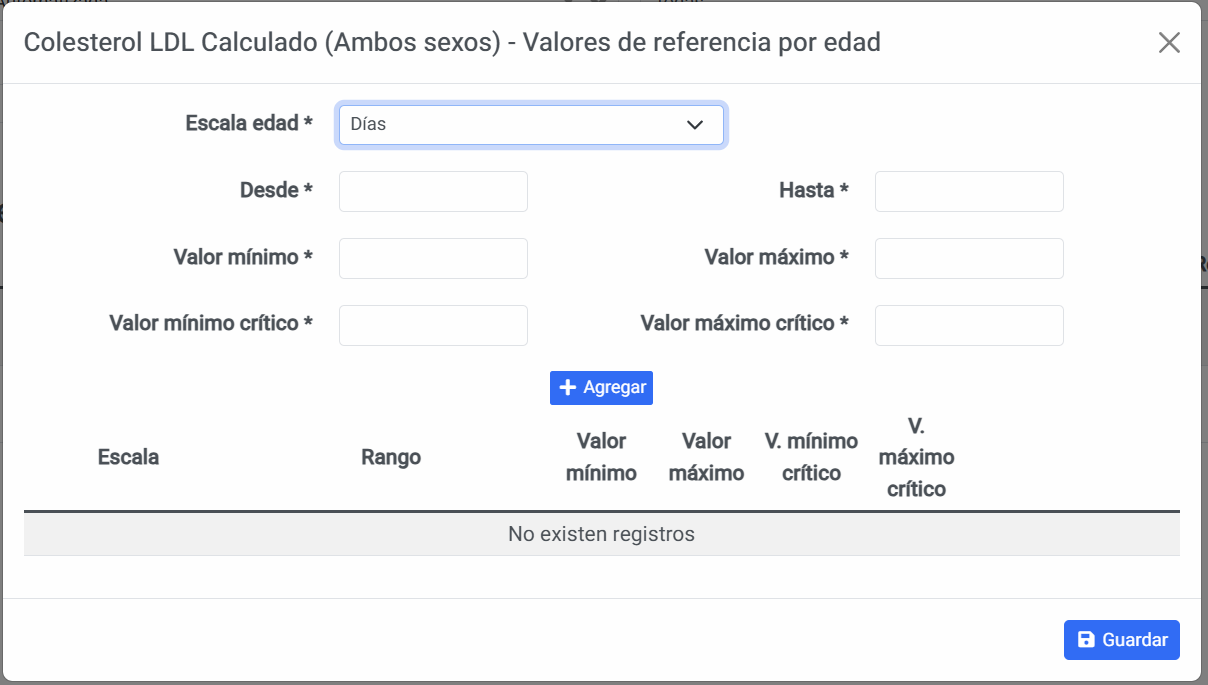
- Se debe seleccionar si es días, meses o años.
- El periodo en días se establece entre 0 y 30 días
- El periodo en meses se establece entre 1 y 11 meses
- El periodo de años de establece entre 1 y 120 años.
- Se debe definir desde qué período hasta qué periodo de días, meses o años va a aplicar los valores máximo, mínimo, máximo crítico y mínimo crítico.
- Agregar el valor mínimo y máximo normal y en caso de tener valor crítico también agregar.
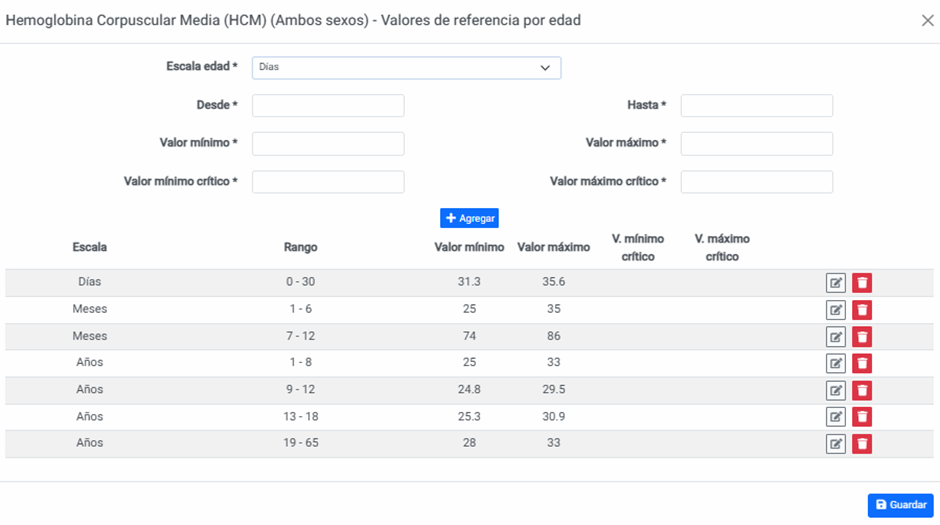
Una vez agregados todos los valores de referencias por edad click en Guardar.
4. EJEMPLOS DE REPORTE DE RESULTADOS
TEXTO


TEXTO EXTENDIDO
NUMÉRICO


LISTA


FÓRMULA
IMAGEN
ADJUNTO
GRÁFICO
LÍNEA DE SEPARACIÓN
TÍTULO


MICROBIOLOGÍA
FORMULARIO