
El nuevo módulo de QC de Orión permite el registro de los controles de calidad ejecutados periódicamente para cada analito. El proceso para poner a funcionar el módulo es el siguiente:
- Revisar los exámenes de QC y sus unidades de medida
- Crear los controles de calidad
- Cargar los lotes de control y la parametrización de cada analito
- Cargar los reactivos (opcional)
- Cargar los lotes de reactivo (opcional)
- Registrar los resultados de QC
- Revisar las gráficas de Levey-Jennings
1. REVISAR LOS EXÁMENES DE QC Y SUS UNIDADES DE MEDIDA
ORIÓN trae precargada una base de datos de exámenes para registrar los controles de calidad. Se debe revisar cada uno de los exámenes que vamos a controlar para confirmar que las unidades de medida son las correctas, caso contrario corregirlas. Adicional, a cada examen se le puede asignar de forma opcional, una sección (Química, Hematología, Hormonas, etc.).
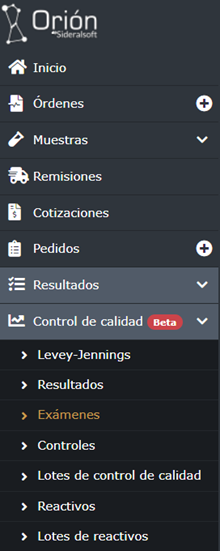
Para acceder a la configuración de los exámenes de QC debemos ir en el menú lateral Control de Calidad – Exámenes.
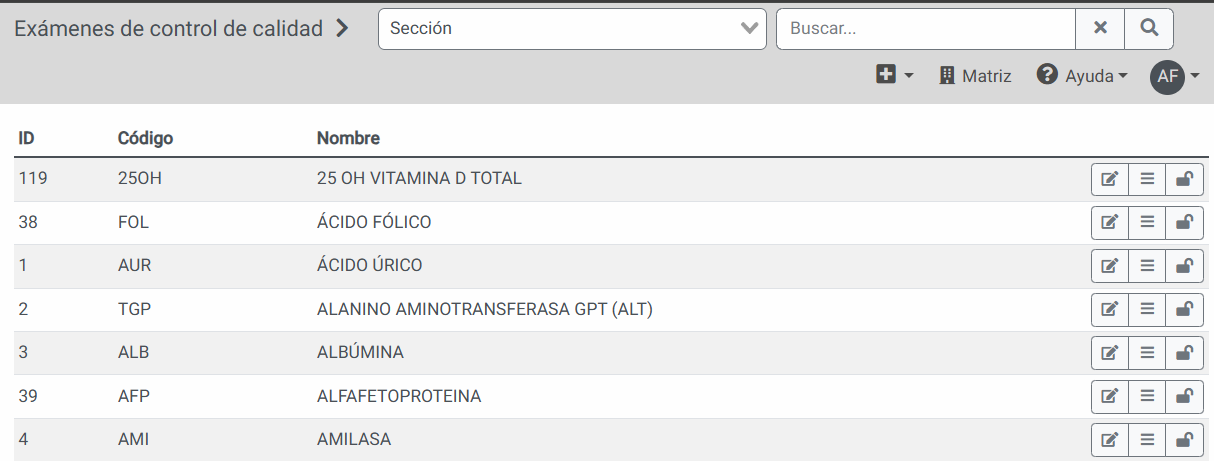
En la pantalla existe un buscador de exámenes y un filtro de sección.

Una vez hemos encontrado el examen que queremos configurar, tenemos de frente el primer botón (Editar) que permite editar la sección del examen.
Al hacer clic nos aparecerá un selector de sección. También se puede modificar el nombre del examen.

El segundo botón (Plantillas) permite editar la unidad de medida del examen. Al hacer clic en dicho botón se mostrarán las plantillas disponibles. Frente a cada plantilla tenemos un botón para editar la plantilla o para desactivarla.

Al hacer clic en el botón editar se mostrarán los parámetros de la plantilla con sus respectivas unidades. También se puede cambiar el nombre de la plantilla.
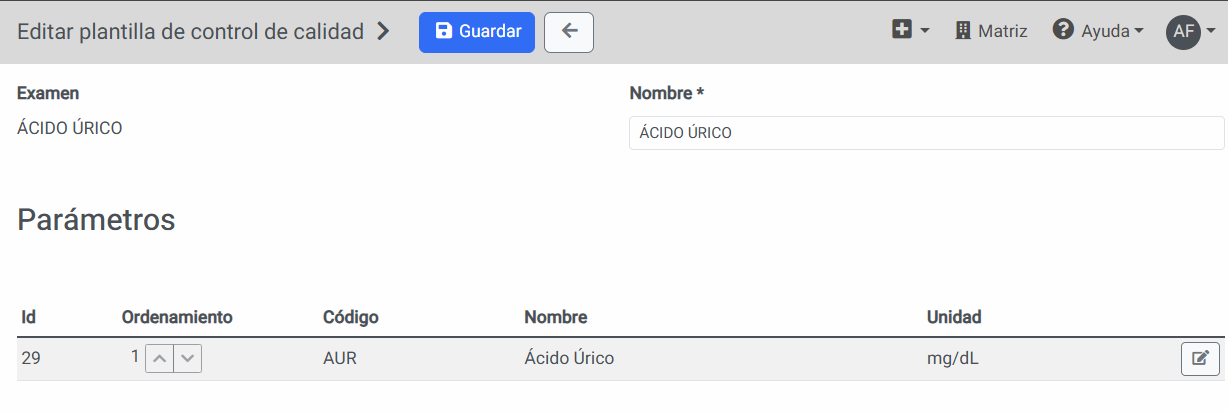
Frente a cada parámetro tenemos un botón para editar el nombre del parámetro y la unidad de medida.
Cuando un examen tiene solo un parámetro se muestra de la siguiente manera.
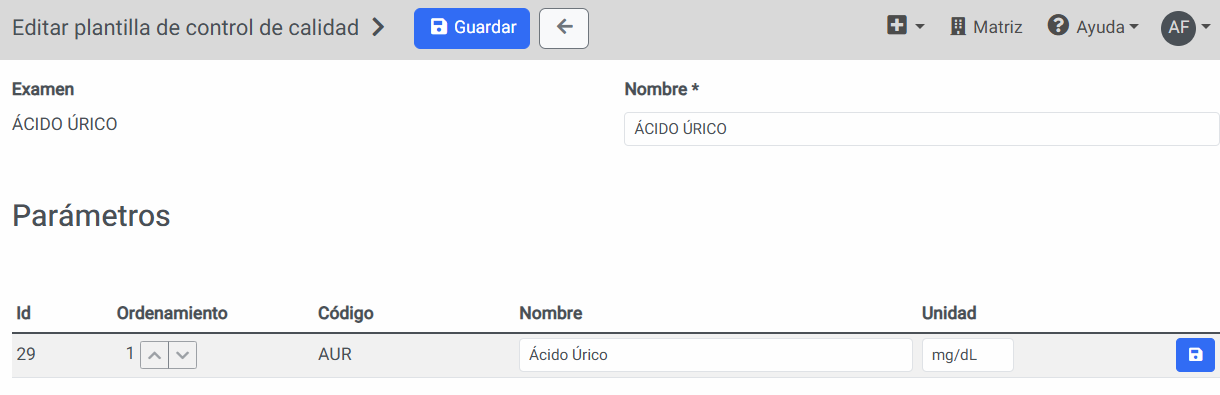
Cuando un examen tiene varios parámetros se muestra de la siguiente manera. Ahí se puede utilizar los botones de ordenamiento para subir o bajar los parámetros y ordenarlos como se desee.
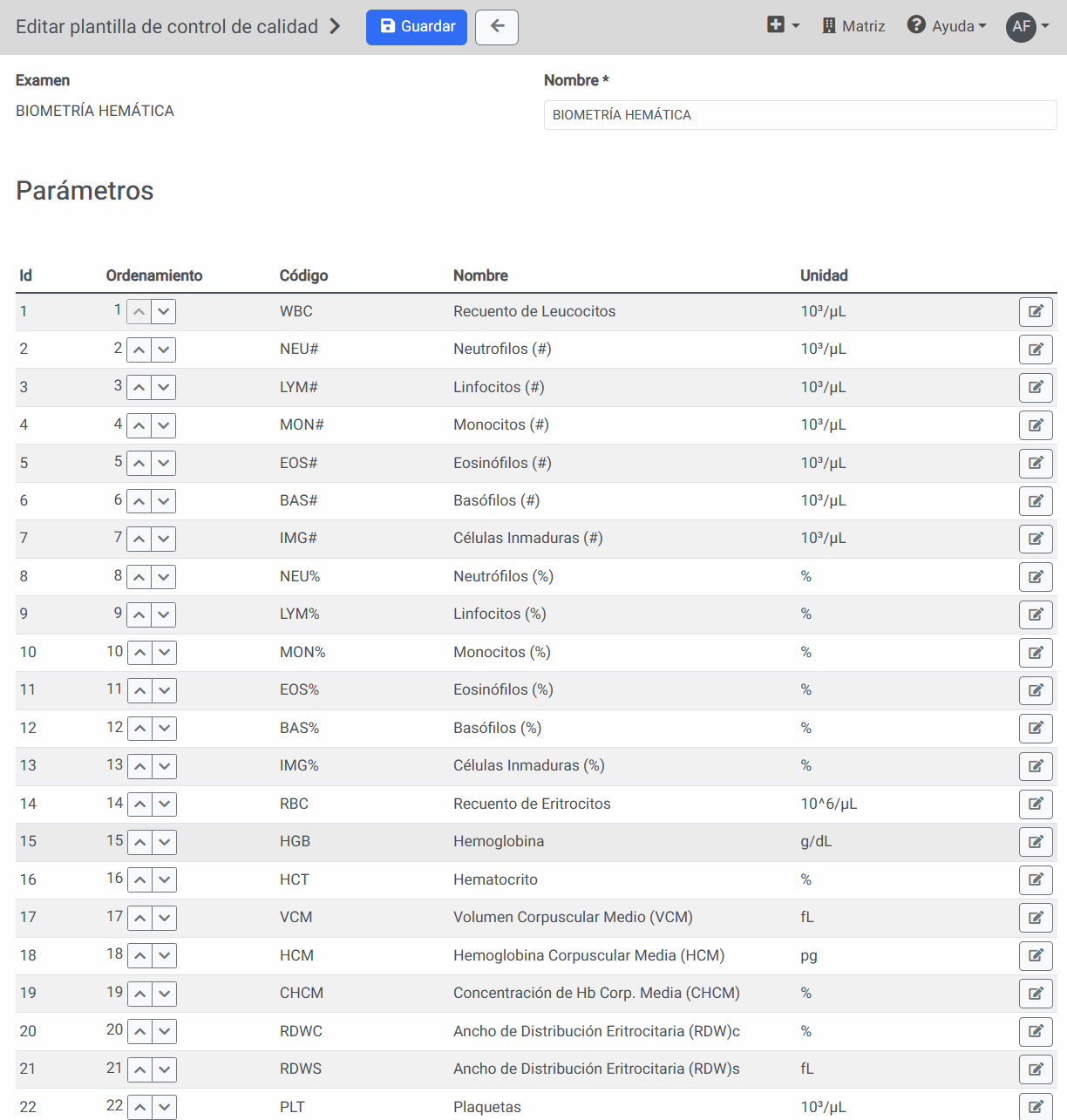
Una vez realizado el cambio se debe guardar el parámetro con el botón que se encuentra a la derecha de la unidad, y una vez actualizados los parámetros, se debe guardar toda la plantilla con el botón Guardar en la parte superior.
2. CREAR LOS CONTROLES DE CALIDAD
Para acceder a los controles de calidad, debemos ir en el menú lateral Control de Calidad – Controles.
Al ingresar a esta página, se muestran los controles que ya se hayan creado. Así como un botón para crear un nuevo control y un buscador. Frente a cada control están las opciones para Editar el control y Eliminar el control.
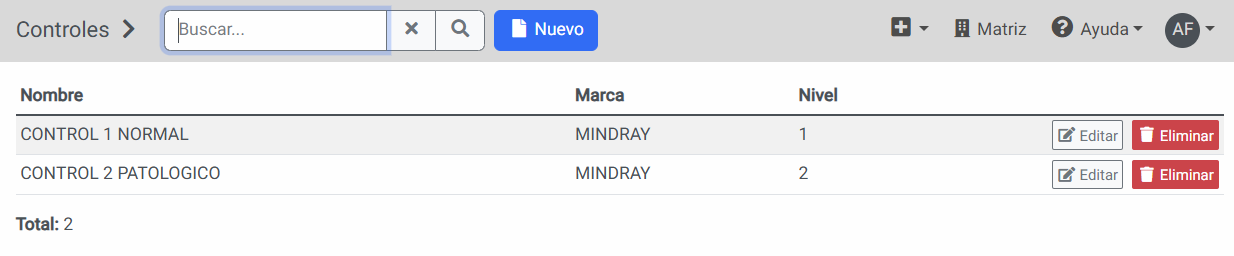
También está la opción de crear un nuevo control con el botón Nuevo.

Es mandatorio ingresar el nombre del control, la marca y el nivel. Una vez ingresada la información se debe presionar el Botón Guardar.
3. CARGAR LOS LOTES DE CONTROL Y LA PARAMETRIZACIÓN DE CADA ANALITO
Para acceder a los controles de calidad, debemos ir en el menú lateral Control de Calidad – Lotes de control de Calidad.
Al ingresar a esta página, se muestran los lotes de control que ya se hayan creado. Así como un botón para crear un nuevo lote de control y un buscador. Frente a cada control están las opciones para Editar el control y Eliminar el lote de control.
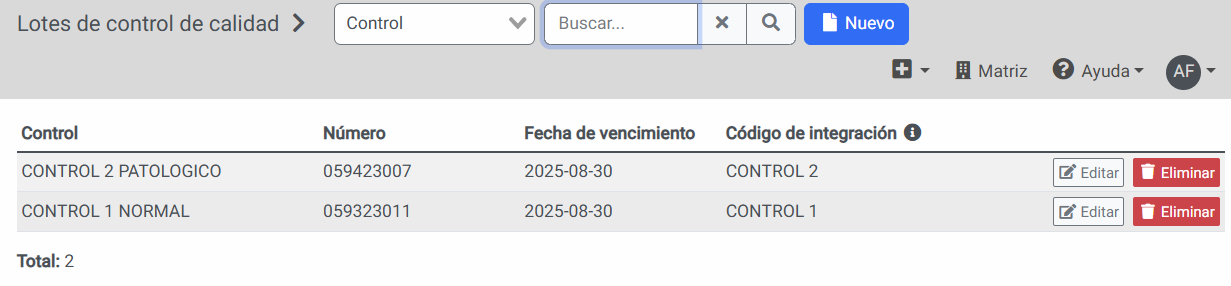
También está la opción de crear un nuevo lote de control con el botón Nuevo. Los lotes de control de calidad se deben cargar por cada analizador.
EL primer paso es ingresar los datos del lote:
Número: Se refiere al número de lote
Código de integración: Se refiere al nombre con el que el control está creado en el analizador (aplica solamente para equipos que transmiten automáticamente los controles de calidad por la interfaz), caso contrario se coloca el mismo número de lote.
Control: Se debe escoger el control (creado en el paso anterior)
Fecha de vencimiento: Se debe seleccionar la fecha de vencimiento del lote.
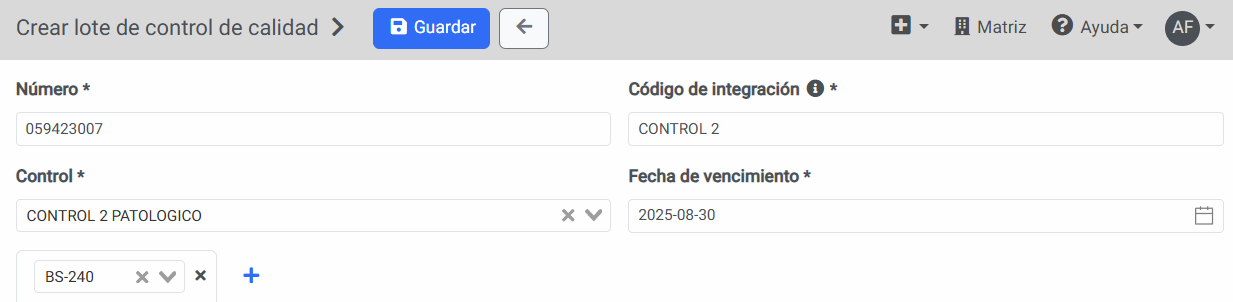
El siguiente paso es escoger el analizador en el selector. En caso de tener varios equipos que usen el mismo control, existe un botón para crear un nuevo equipo.
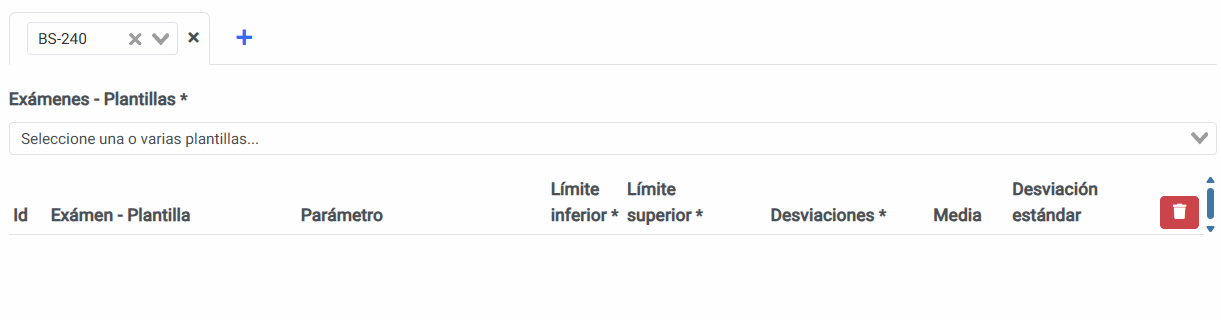
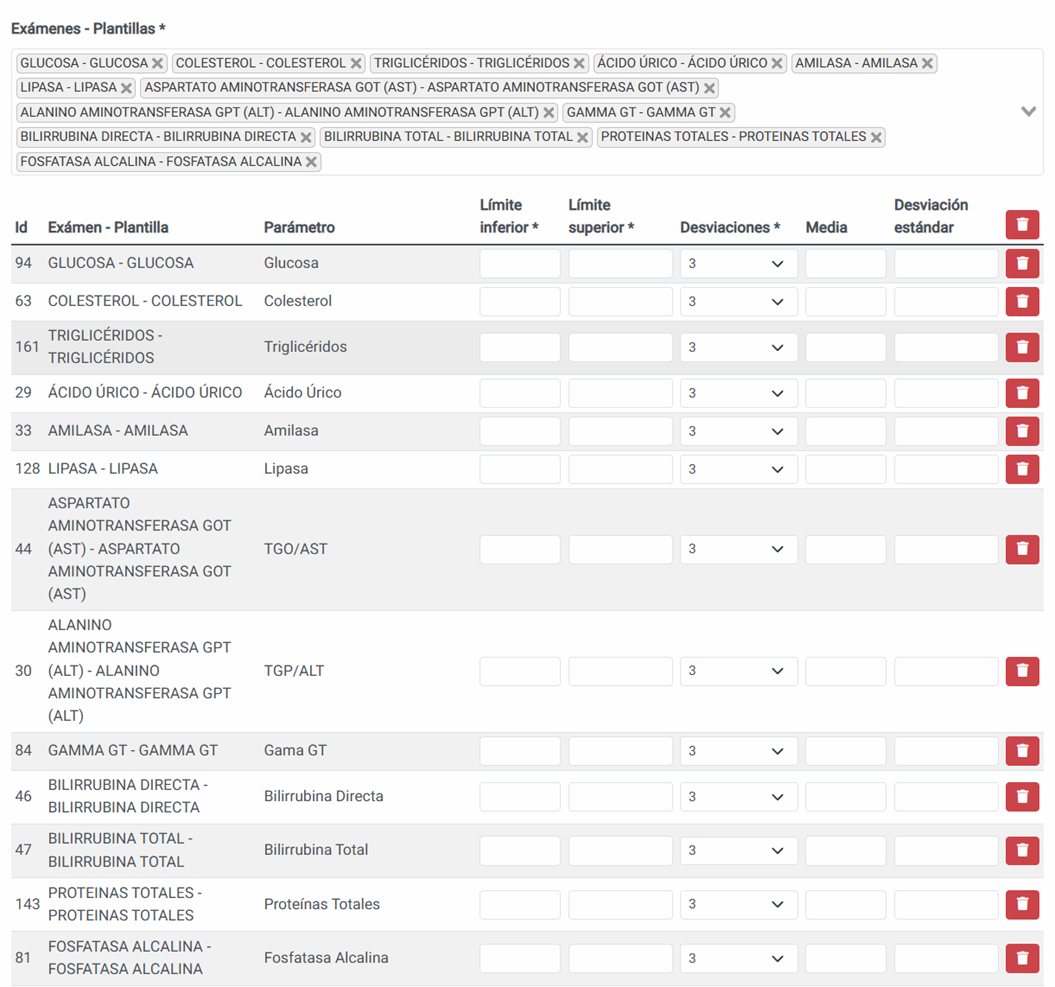
Para cada equipo se deben escoger todos los exámenes que se controlan con dicho control. La casilla es multi-selección.

Al seleccionar el examen, se van a agregar automáticamente todos los parámetros de la plantilla de QC asignada a ese examen.
Para cada parámetro se debe ingresar, dependiendo la información que tenemos del control:
- La media y la desviación estándar; y se calcularán automáticamente el límite superior e inferior.
- Límite superior e inferior; y se calculará automáticamente la media y la desviación estándar.
Adicional se debe seleccionar a cuantas desviaciones estándar se va a trabajar.
Se puede también eliminar un parámetro que no vayamos a controlar.
Se pueden agregar más de un equipo que usa el mismo control, para lo cual se debe hacer clic en el ícono + que se encuentra junto al nombre del analizador:

En el caso de una plantilla de biometría se visualiza de la siguiente manera. En caso de tener un equipo de 3 DIFF se pueden eliminar con el tacho de basura rojo; los eosinófilos y basófilos en porcentaje y número; en caso de tener un equipo de 5 DIFF se puede eliminar los MID en porcentaje y número.
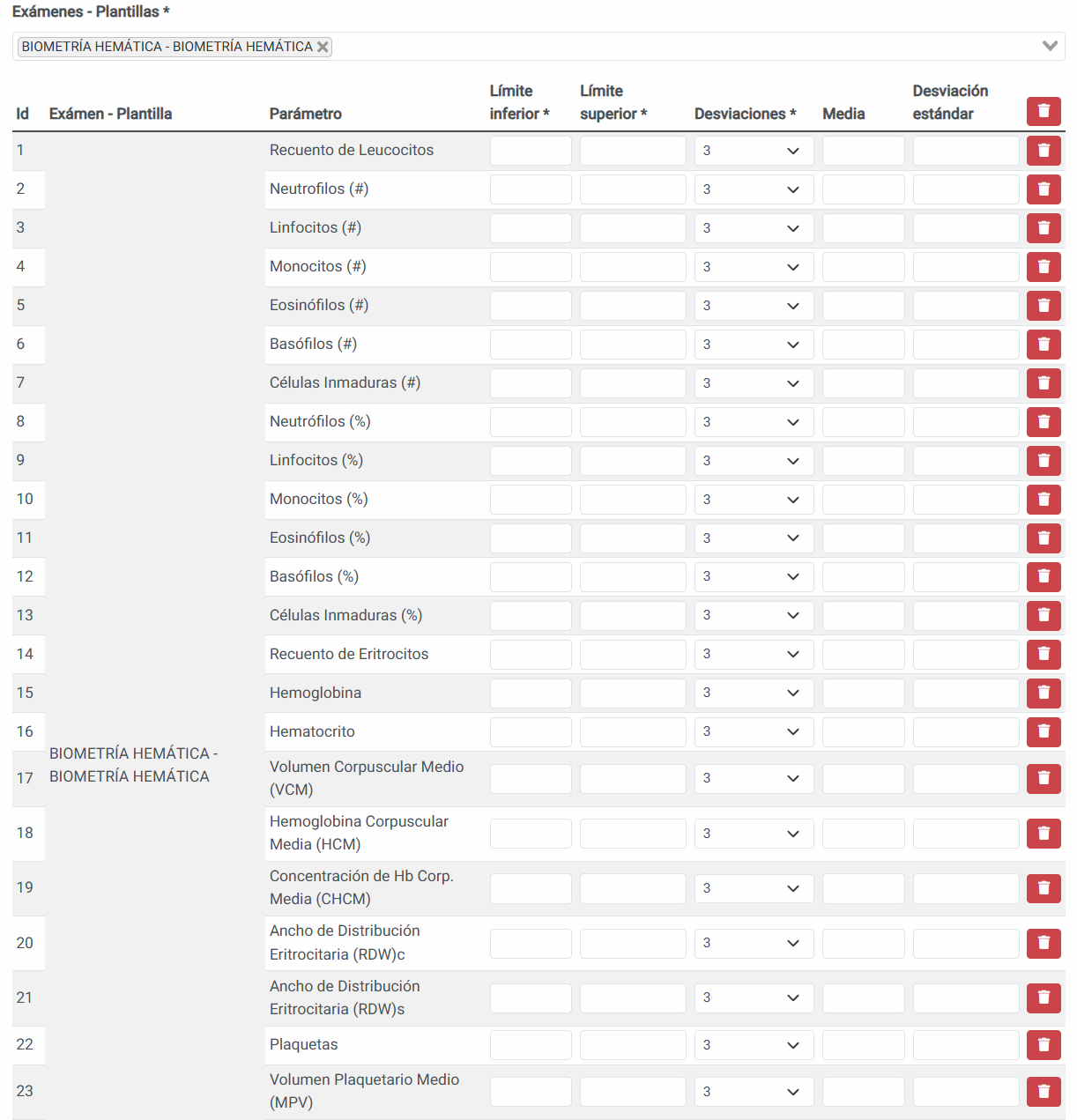
Una vez ingresada toda la información se presiona el botón Guardar de la parte superior.

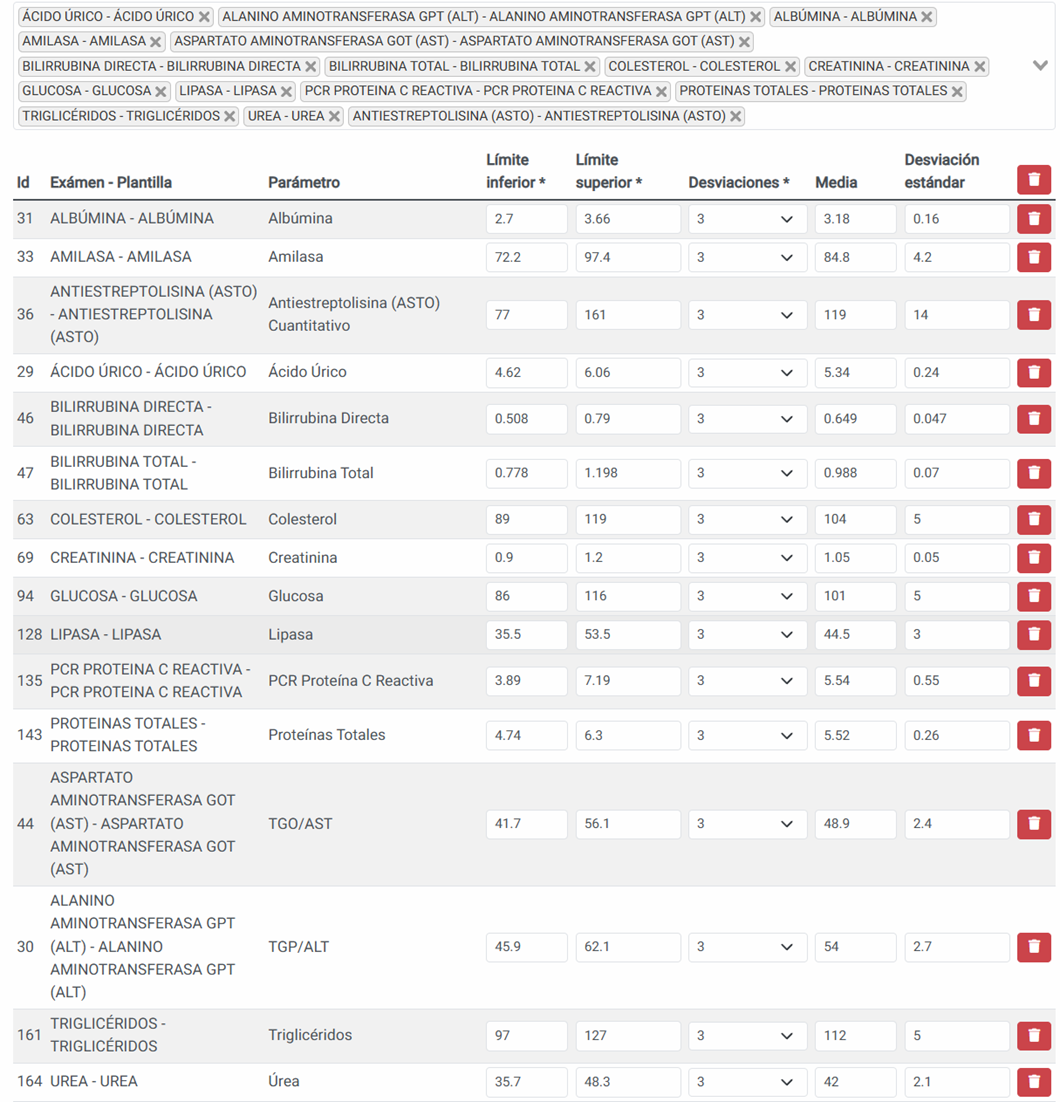
La información guardada se visualiza de la siguiente manera. A esta pantalla se puede acceder utilizando el botón de editar frente a cada lote de control.
4. CARGAR LOS REACTIVOS (OPCIONAL)
Se puede cargar de forma opcional los reactivos y lotes de reactivo, Su finalidad es llevar una trazabilidad de que reactivo estaba en uso en el equipo cuando se corrió un control; esto puede ser de utilidad más adelante; por ejemplo, para detectar anomalías en los controles cuando se cambió de reactivo.
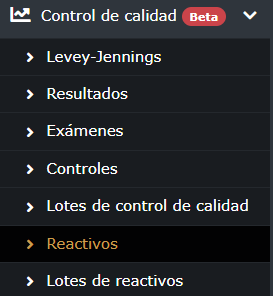
Para acceder a los reactivos, debemos ir en el menú lateral Control de Calidad – Reactivos.
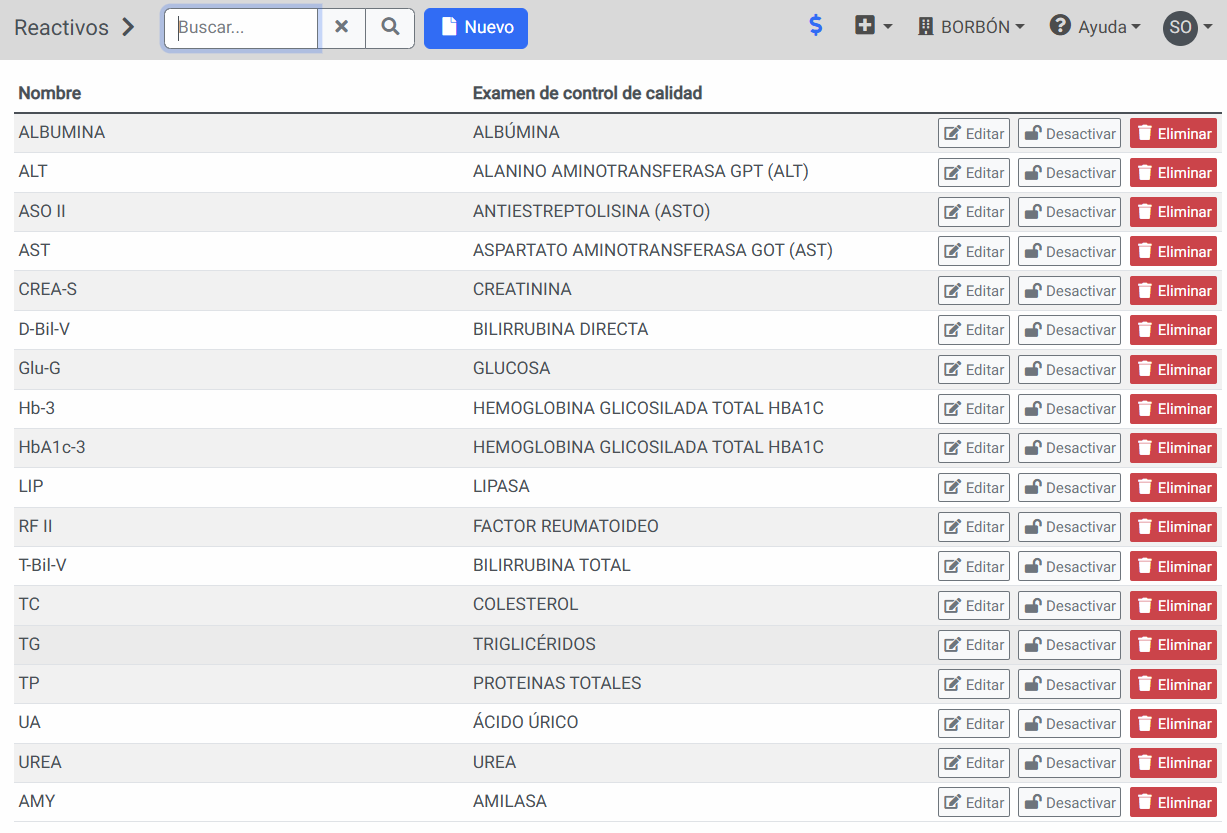
Al ingresar a esta página, se muestran los reactivos que ya se hayan creado. Así como un botón para crear un nuevo reactivo y un buscador. Frente a cada reactivo están las opciones para Editar, Desactivar o Eliminar el reactivo.
También está la opción de crear un nuevo reactivo con el botón Nuevo.

Es mandatorio ingresar el nombre del reactivo y el examen de control de calidad al que está asociado. Una vez ingresada la información se debe presionar el botón de Guardar.
5. CARGAR LOS LOTES DE REACTIVO (OPCIONAL)
Una vez ingresados los reactivos, se debe ingresar los lotes de reactivo. Para cada equipo, se permite solo un lote de reactivo vigente, que es el que se asignará automáticamente a los controles que se van corriendo; y que debe corresponder al lote de reactivo que se encuentra a bordo del equipo.
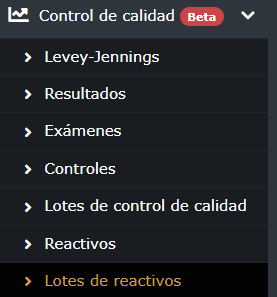
Para acceder a lotes de reactivo, debemos ir en el menú lateral Control de Calidad – Lotes de Reactivos.
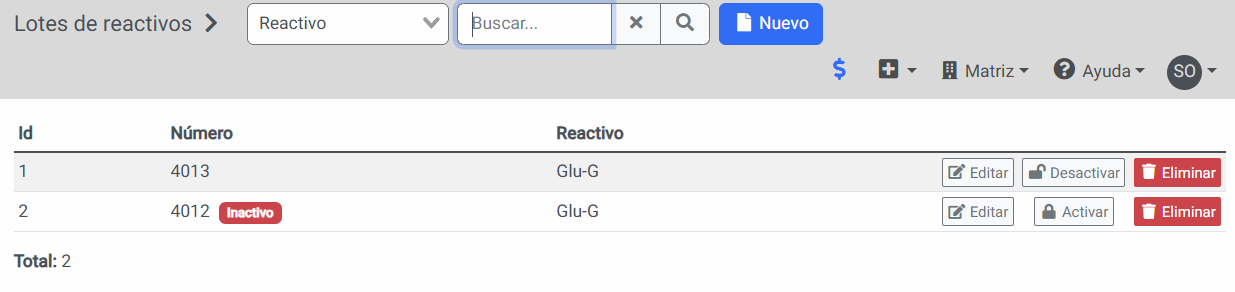
Al ingresar a esta página, se muestran los lotes de reactivo que ya se hayan creado. Así como un botón para crear un nuevo reactivo y un buscador. Frente a cada reactivo están las opciones para Editar, Desactivar o Eliminar el reactivo.
También está la opción de crear un nuevo reactivo con el botón Nuevo.

Es mandatorio ingresar el número de lote y seleccionar el reactivo al que está asociado. Una vez ingresada la información se debe presionar el botón de Guardar.
6. REGISTRAR LOS RESULTADOS DE LOS CONTROLES
Una vez parametrizada toda la información. El sistema está listo para el registro de los controles que vamos corriendo periódicamente.
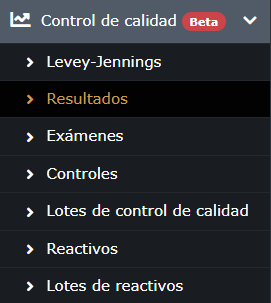
Para acceder a ingresar los resultados de los controles de calidad, debemos ir en el menú lateral Control de Calidad – Resultados.
Al ingresar a esta página, se muestran los lotes de control de calidad disponibles para registrar resultados por cada uno de los analizadores. Estos lotes son precisamente los lotes ingresados en los pasos anteriores de configuración.
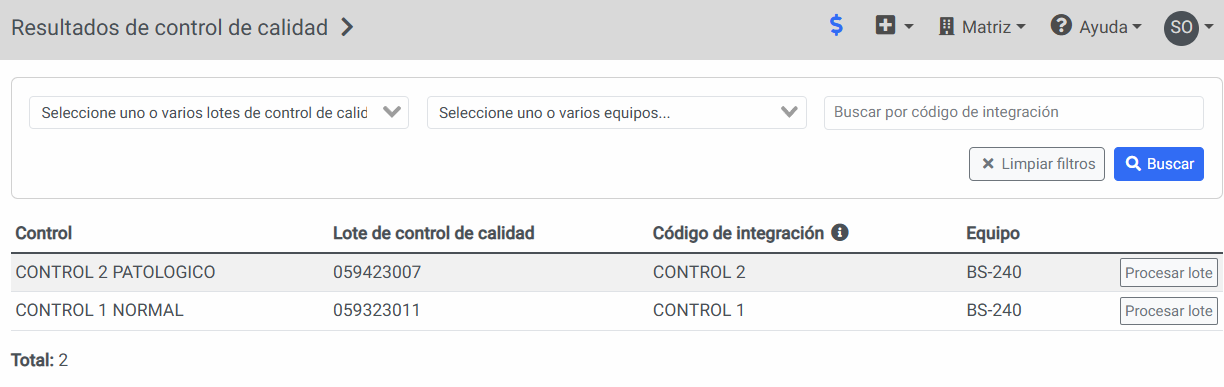
En la parte superior contamos con filtros por lote, por equipo o por código de integración.
Para cada lote listado en pantalla se mostrará el nombre del control, el lote, el código de integración (cuando esta automatizada la transmisión desde el analizador), el equipo en el que está configurado y un botón para Procesar Lote que nos permitirá ir ingresando los resultados.
Al presionar el botón de Procesar Lote podremos ver la siguiente información:
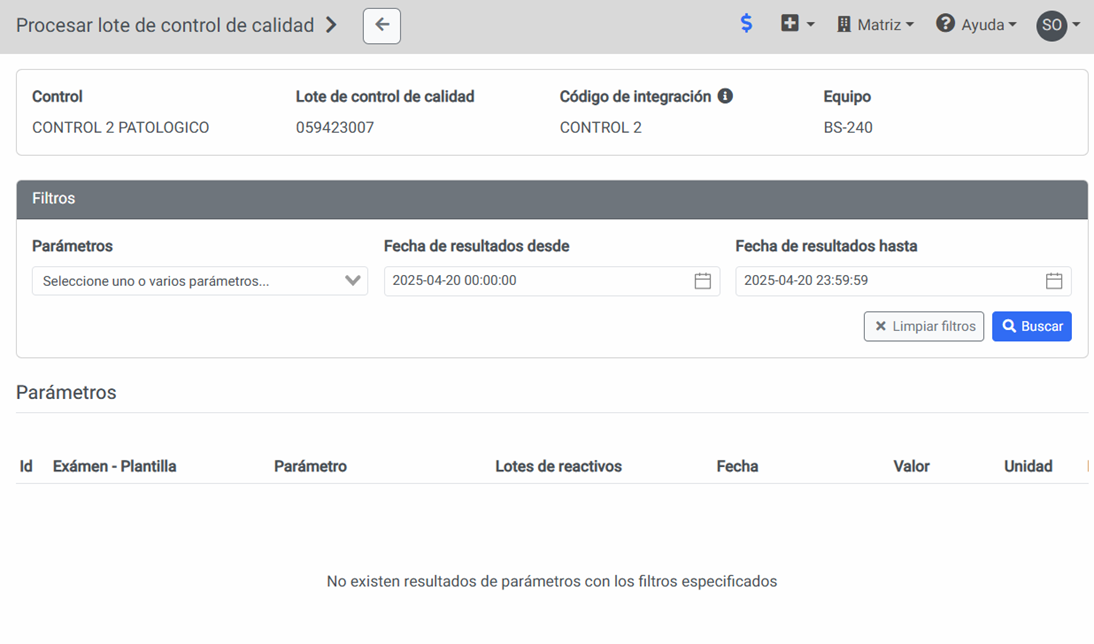
Los datos informativos del control en la parte superior; el nombre del control, el lote, el código de integración (cuando esta automatizada la transmisión desde el analizador), el equipo en el que está configurado.
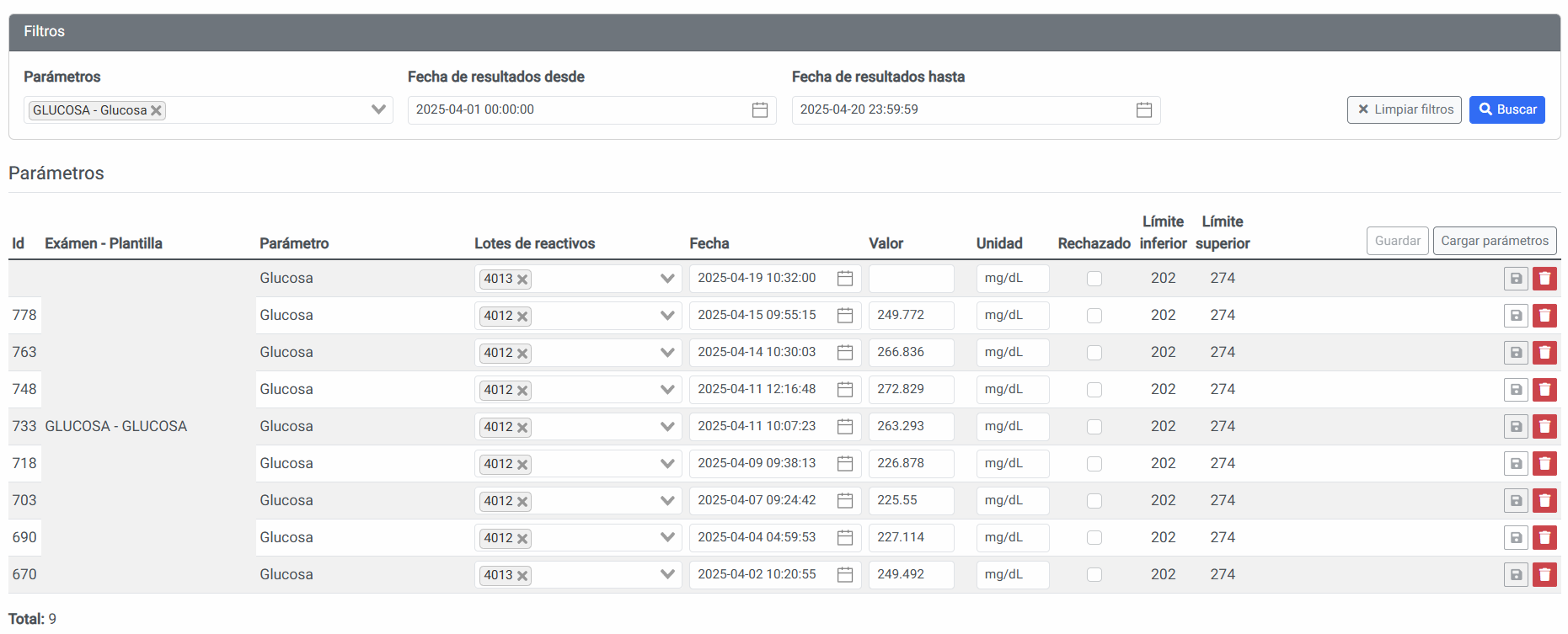
Una zona de filtros de búsqueda, donde podemos filtrar por parámetro, fecha de inicio y fecha de fin de resultados. Por defecto el sistema muestra preseleccionado los controles del día en curso.
NO OLVIDAR SIEMPRE PRESIONAR EL BOTÓN DE BUSCAR LUEGO DE HACER MODIFICACIONES EN LOS FILTROS.Por ejemplo, si solo filtramos por fecha de inicio y fin de resultados de los controles, la información se verá de la siguiente manera:
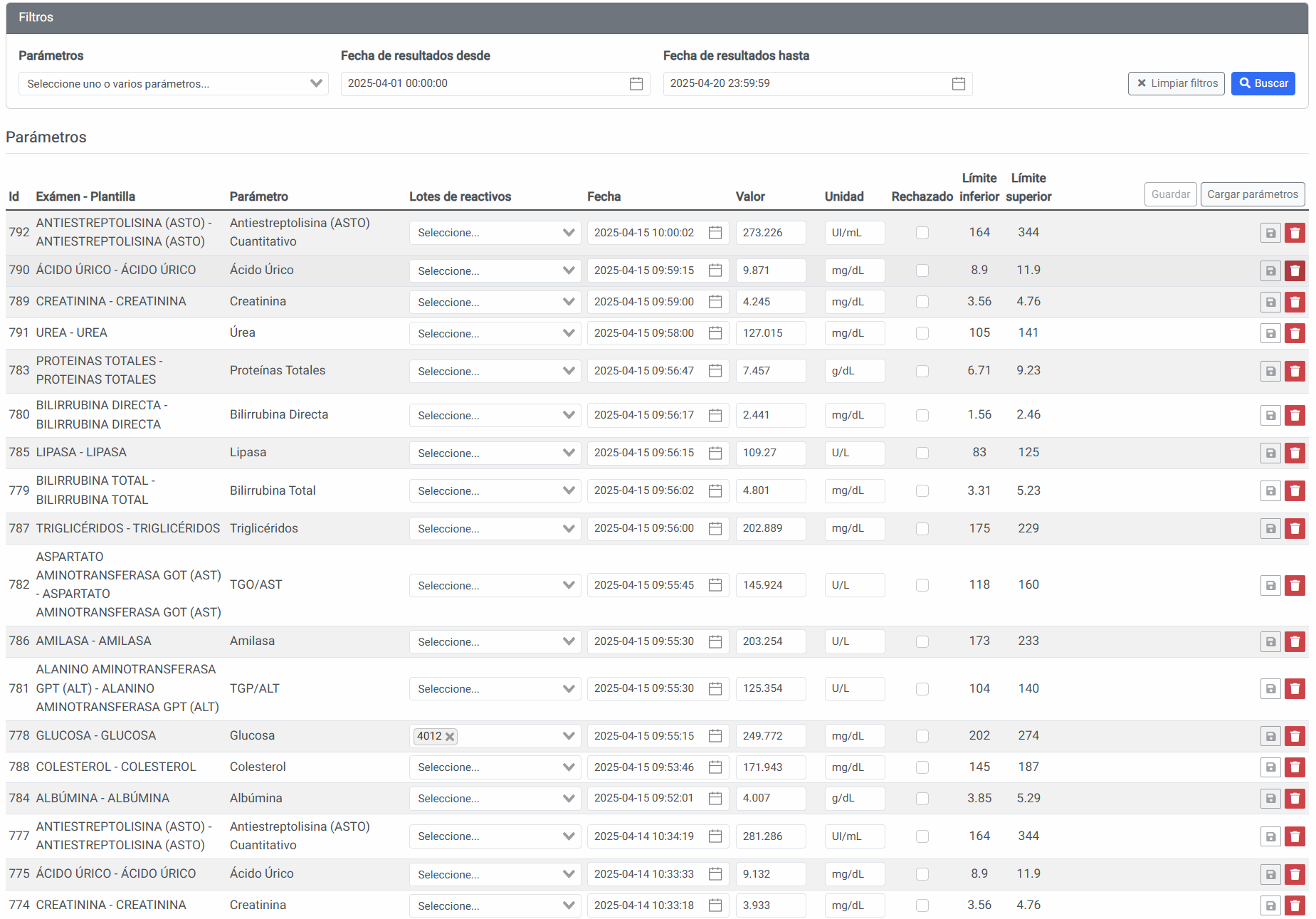
Se mostrarán todos los parámetros que contengan resultados en ese rango de fecha con su respectivo resultado.
Si filtramos adicional por fecha de parámetro la información se mostrará de la siguiente manera:
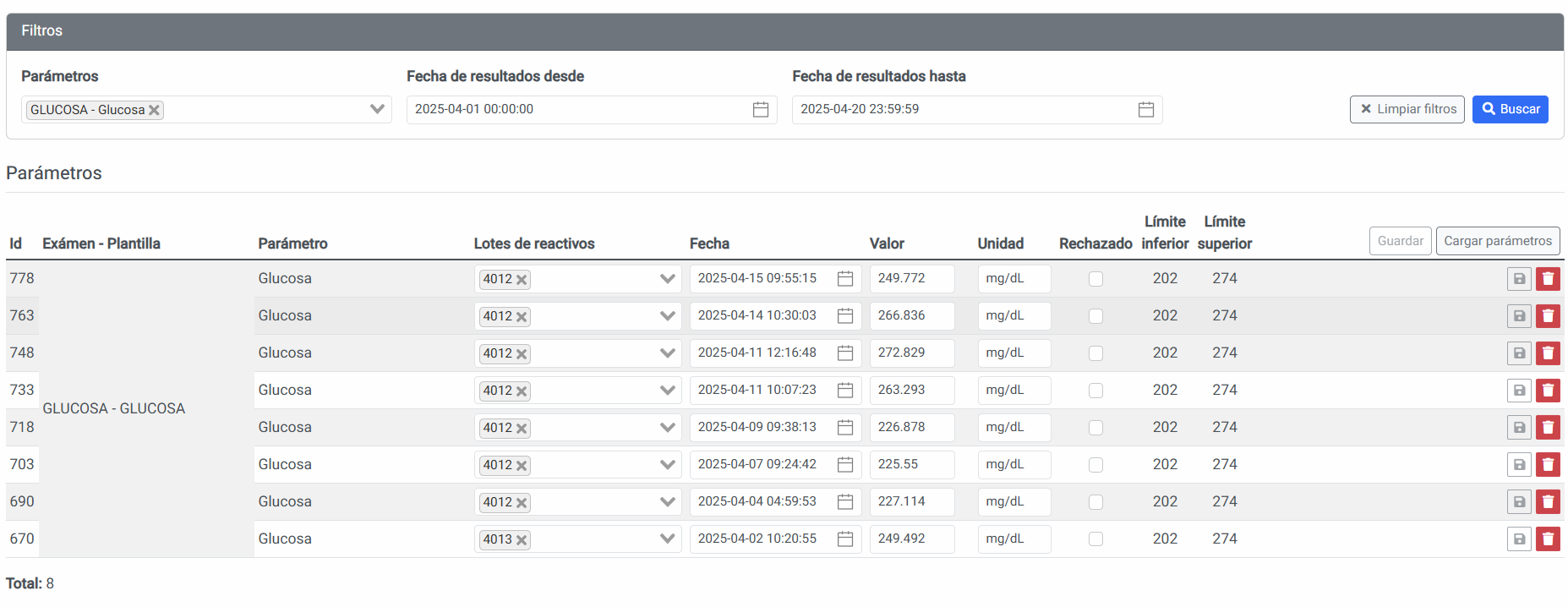
Se mostrarán todos los parámetros filtrados (uno o varios) que contengan resultados en ese rango de fecha con su respectivo resultado.
Para cada resultado de control de calidad se muestra la siguiente información:
Nombre del examen y de la plantilla, nombre del parámetro, lote de reactivo vigente al momento de procesar el control, fecha y hora de la corrida del control, valor obtenido, unidad (configurada en la plantilla de QC), una casilla para marcar si el control fue rechazado y se tuvo que correr nuevamente, el límite inferior y el límite superior (de la configuración de los lotes de control de calidad).
Adicional se muestran dos botones, para guardar en caso de que haya alguna modificación a la información previamente ingresada y un botón de eliminar para eliminar un resultado de control de calidad.
Si deseamos ingresar un nuevo resultado de control de calidad debemos hacer clic en el botón Cargar parámetros. Por defecto el sistema mostrará la fecha actual, pero se puede modificar a otra fecha, así como modificar la hora. Una vez seleccionada la fecha y hora se debe presionar el botón Cargar.
Solo se permite cargar los parámetros de un día a la vez, aunque se puede ejecutar la carga varias veces para todos los días que voy a ingresar, y luego solo registrar todos los resultados de los controles de calidad.
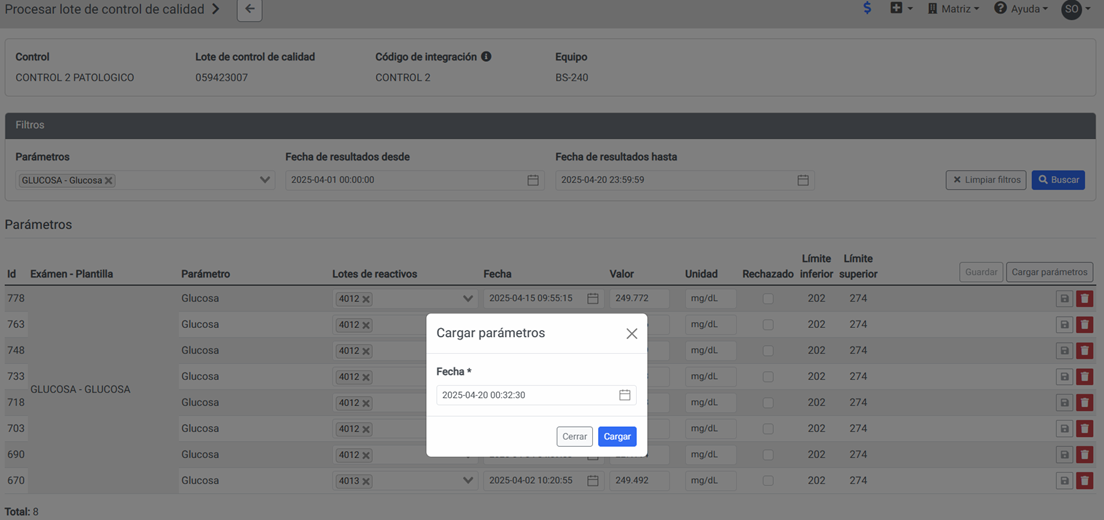
Aparecerá una nueva línea para registrar el nuevo resultado. En este ejemplo como solo tenemos filtrado la Glucosa, se agrega solo una línea pera la Glucosa, en la parte superior, con el resultado en blanco para su registro.
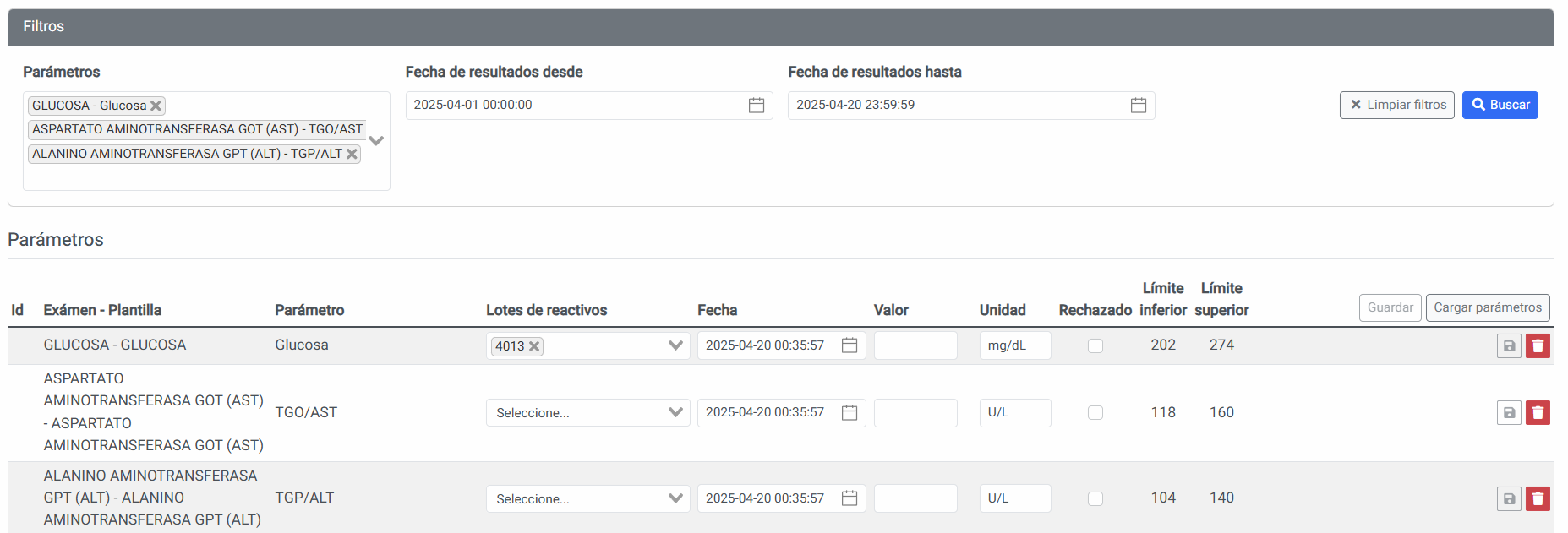
En el caso de tener múltiples parámetros de control de calidad seleccionados, se agregarán tantas líneas como parámetros.
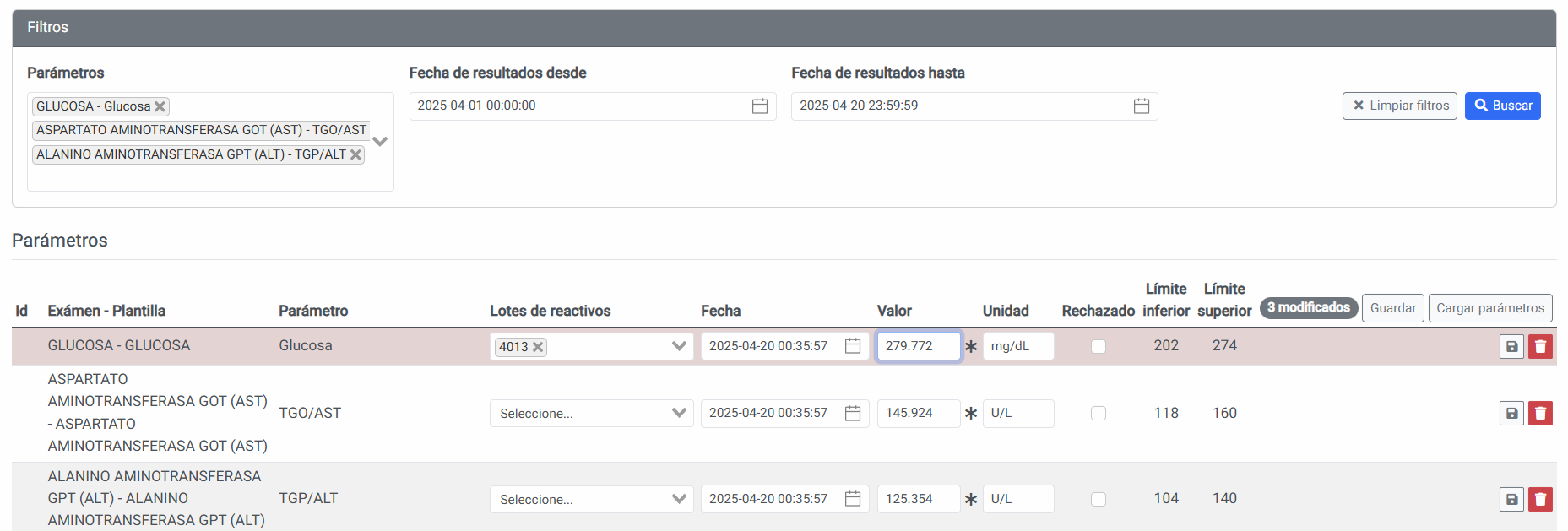
Una vez registrados los resultados, se marcará con un asterisco (*) la información pendiente de guardar. Los resultados fuera de los límites inferior y superior se mostrarán resaltados en rojo. La información se puede guardar parámetro por parámetro con el ícono de Guardar junto a cada parámetro o con el botón Guardar de la parte superior que guarda toda la información pendiente.
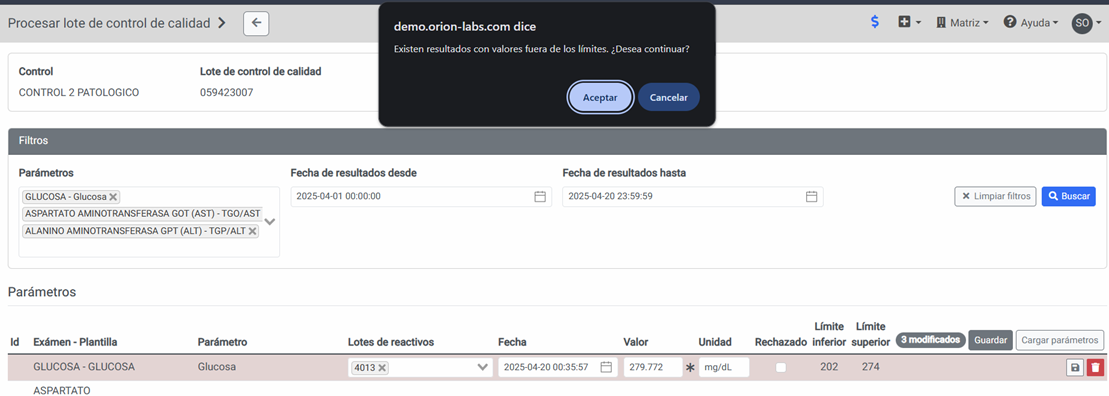
Si hay resultados fuera de los límites inferior o superior, se mostrará un mensaje de confirmación para guardar la información.
7. REVISAR LOS GRÁFICOS DE LEVEY-JENNINGS
Los gráficos de Levey-Jennings se utilizan para monitorear la estabilidad de los analitos, identificar errores de medición y garantizar la calidad de los resultados.
Para acceder a visualizar los gráficos de Levey-Jennings, debemos ir en el menú lateral Control de Calidad – Levey-Jennings.
El Dashboard de Levey-Jennings permite visualizar los gráficos de Levey-Jennings de cada uno de los analitos controlados y que tienen registros de resultados de control de calidad.
Al ingresar a esta página, se muestran los filtros disponibles poder generar los gráficos.

Para poder generar un gráfico de Levey-Jennings se debe seleccionar el rango de fechas, el equipo, el examen y la plantilla de control de calidad. Al seleccionar la plantilla se cargarán todos los parámetros de la plantilla y se generará un gráfico por cada parámetro; por ejemplo, en el caso de la Biometría Hemática se mostrará un gráfico por cada parámetro (HGB, HCT, WBC, RBC, etc.). Una vez seleccionado los filtros, se debe presionar el botón de BUSCAR.
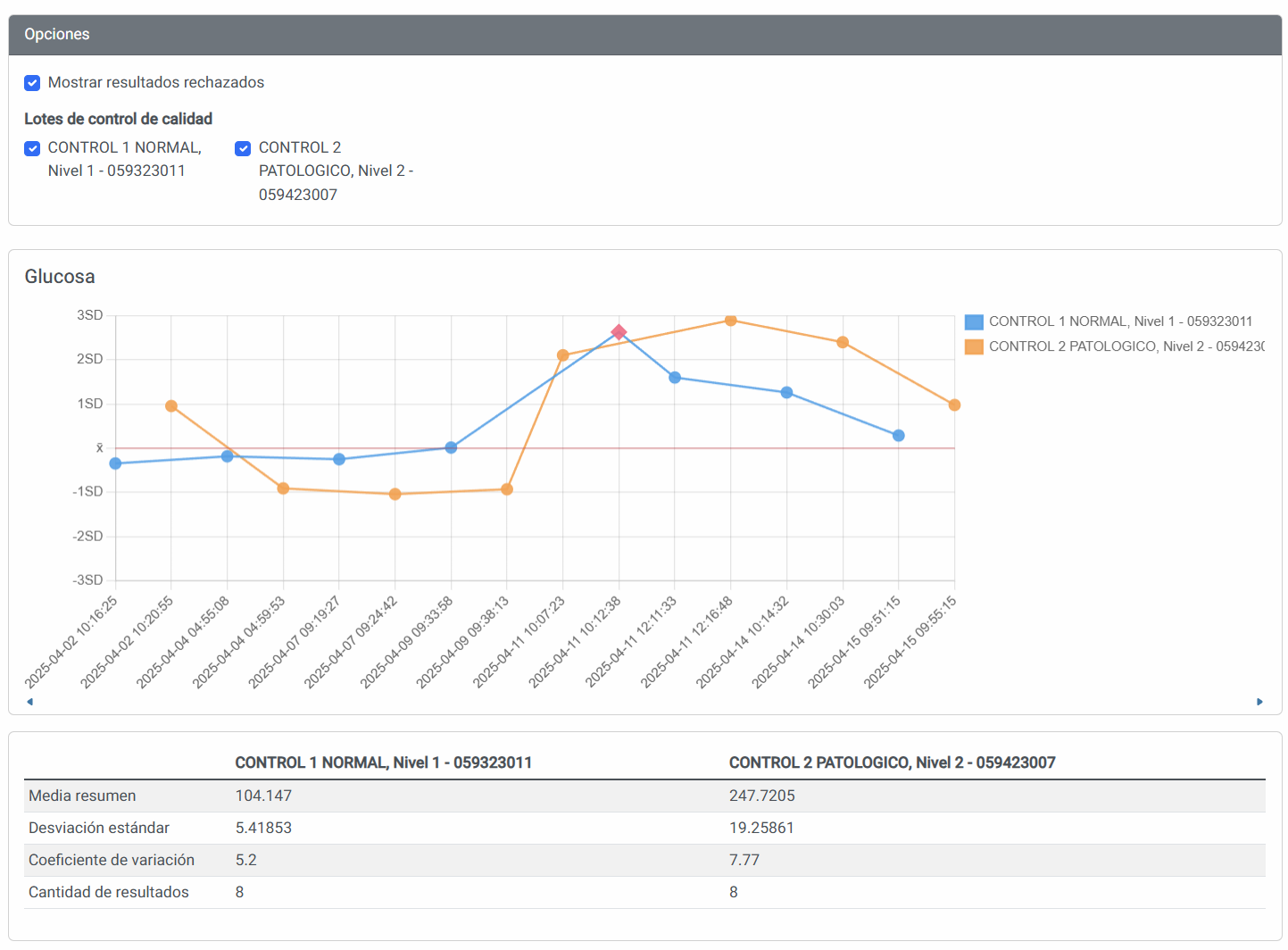
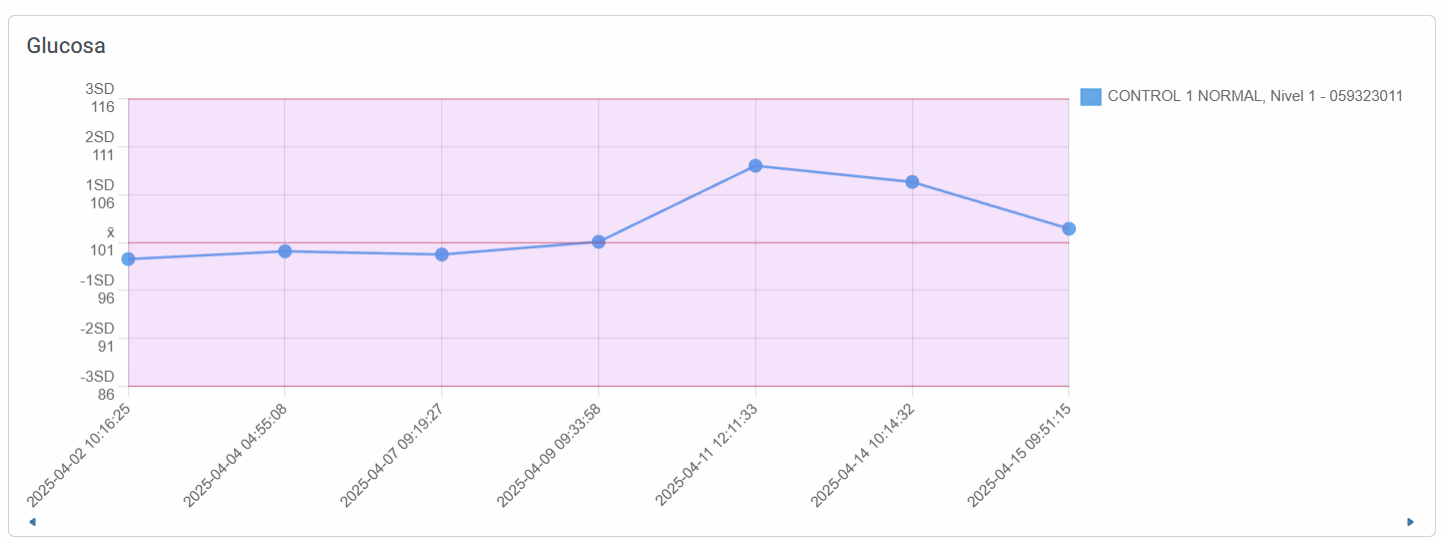
Para el presente ejemplo, en el rango de fechas seleccionado, para el analito Glucosa se han ejecutado 2 controles, normal y patológico (Nivel 1 y Nivel 2). Cada uno de los controles se muestra como una serie con un color distinto. En el eje de las Y se muestran las desviaciones estándar y la media; y en el eje de las X, las fechas de los resultados ordenadas cronológicamente.
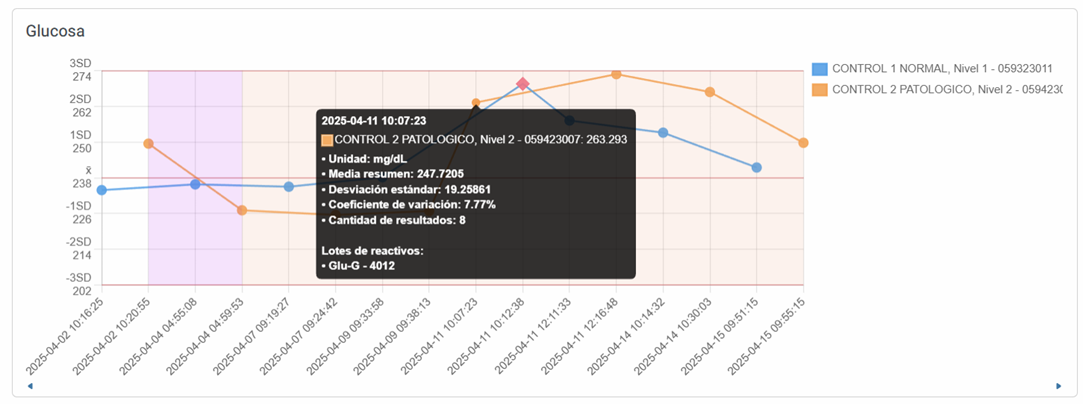
Cada uno de los puntos puede ser marcados con un círculo, puede ser cliqueado para obtener la información del resultado. Al hacer clic se abrirá un recuadro que contiene el nombre del control, el nivel, el lote y los límites inferior y superior. También se muestra la unidad de medida, la media resumen, la desviación estándar, el coeficiente de variación y la cantidad de resultados. Si se ha ingresado los reactivos y lotes de reactivo, también se muestra esta información.
Los resultados que se han marcado como rechazados se muestran en un color rojo.
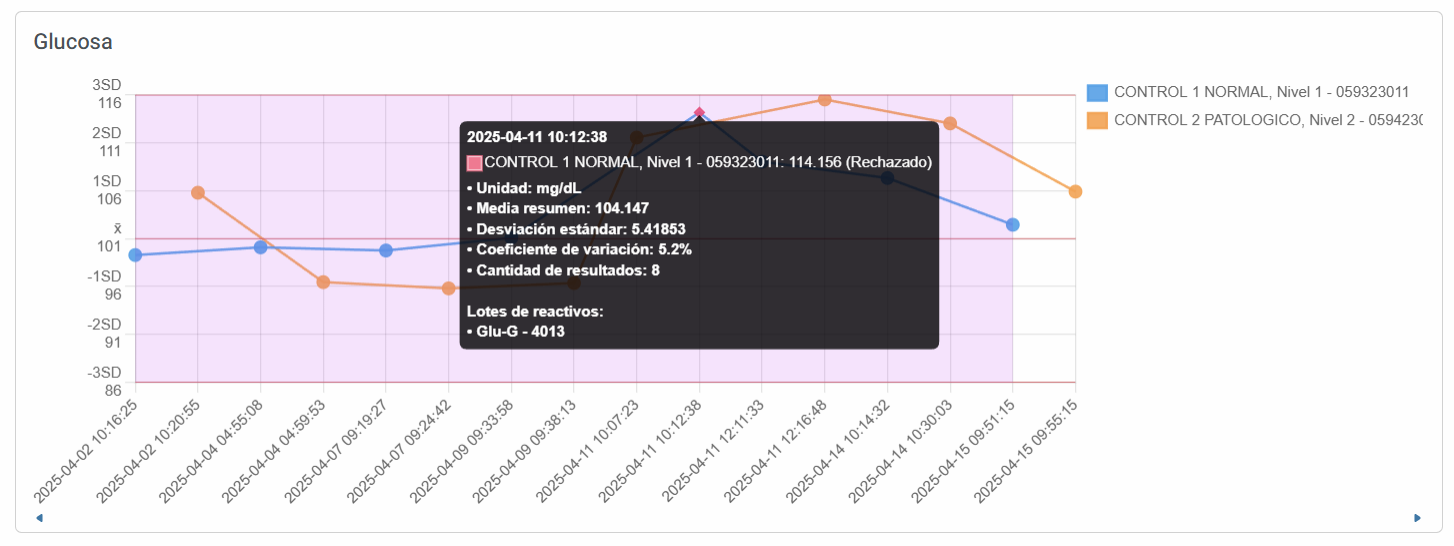
Igualmente hay la opción de ocultar del gráfico dichos resultados rechazados.
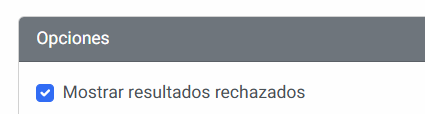
Se puede también marcar y desmarcar cada uno de los controles, para visualizarlos de forma individual.
Es importante recalcar que cuando está seleccionado un solo control, en el eje de las Y además de la media y las desviaciones estándar, de muestran también los límites superior e inferior. Cuando está seleccionado más de un control, el eje de las Y mostrará solo la media y la desviación estándar.
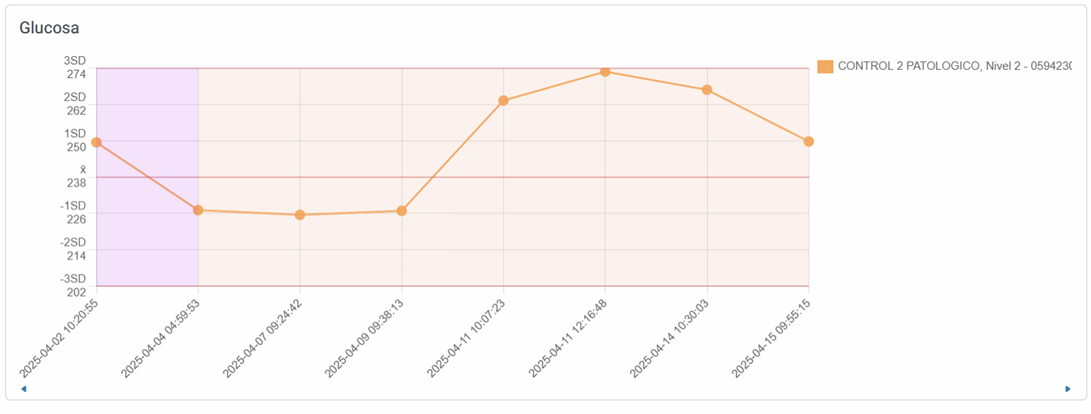
En el caso de que se hayan registrado lotes de reactivo, se mostrará de un color distinto, el color de fondo de la gráfica. Por ejemplo, en la imagen de abajo se puede ver en color rosa los resultados de control que se realizaron mientras estaba a bordo el reactivo lote 4013; y en color anaranjado los resultados de controles que se realizaron mientras estaba abordo el reactivo lote 4012.
Los colores de fondo de referencia de los lotes de reactivo, solo se muestran cuando esta seleccionado un solo control. Si están seleccionados varios controles, o si no se ha registrado lotes de reactivo se mostrará las gráficas con fondo blanco
En la parte inferior, debajo de los gráficos se encuentra una tabla resumen de cada uno de los controles que tienen resultados registrados.
